
Windows Eco mode คืออะไร และทำไมมันถึงกลายเป็นปัญหาสำหรับการ์ดจอแยก
Windows Eco mode ในบริบทของโน้ตบุ๊กเกมมิ่งคือโหมดประหยัดพลังงานที่บังคับให้ระบบใช้เฉพาะการ์ดจอแบบรวมในซีพียูหรือ iGPU ขณะที่ปิดการทำงานของการ์ดจอแยกหรือ dGPU ชั่วคราว เพื่อลดการใช้พลังงานและยืดอายุแบตเตอรี่ Eco mode จึงเปลี่ยนบทบาทของ dGPU จากฮาร์ดแวร์หลักสำหรับงานกราฟิกหนัก ให้กลายเป็นอุปกรณ์ที่ระบบปฏิบัติการมองว่าไม่ได้ใช้งานหรือถูกถอดออกจากเครื่อง ส่งผลต่อการจัดการไดรเวอร์อัตโนมัติของ Windows ในระยะยาวโดยไม่แจ้งผู้ใช้ล่วงหน้า
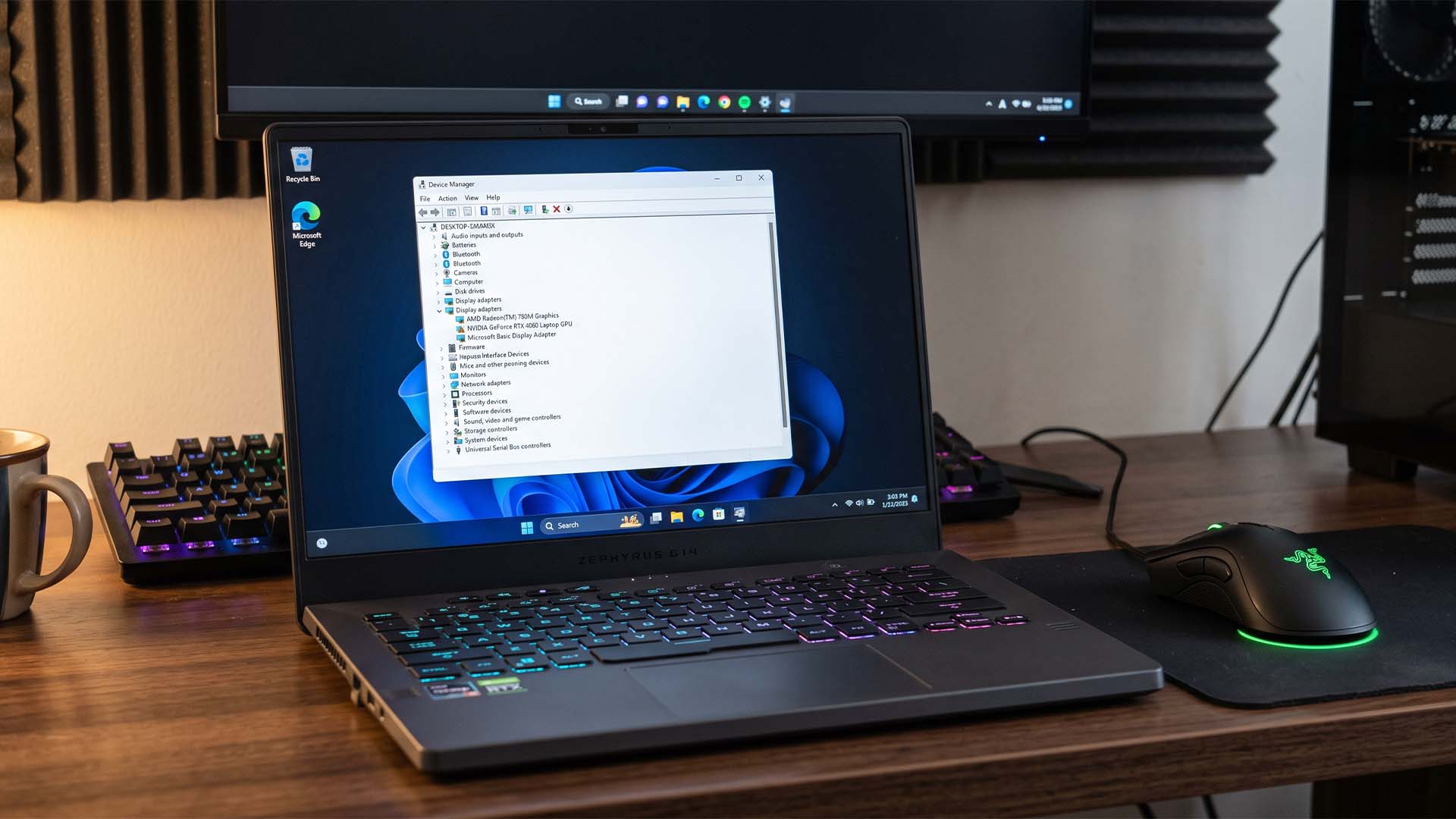
ประเด็นสำคัญคือ Windows ไม่ได้แค่ปิด dGPU แต่ไปไกลถึงขั้นลบไดรเวอร์ของมันเมื่อเห็นว่าไม่ได้ใช้งานนานพอ ฟังดูเหมือนฟีเจอร์ดูแลระบบ แต่ในชีวิตจริงมันคือกับดักสำหรับเกมเมอร์โน้ตบุ๊กที่อยากยืดแบตด้วย Eco mode ข้อมูลจากผู้ใช้ ASUS ROG Zephyrus G14 ระบุว่าเมื่อรันเครื่องแบบ Eco อย่างต่อเนื่อง การ์ดจอแยกกลับหายไปจากระบบ เหลือเพียง Microsoft Basic Display Adapter หรือ Windows Display Adapter ให้เห็นในระบบ ซึ่งเท่ากับประสิทธิภาพกราฟิกของคุณถูกดรอปลงอย่างแรงโดยไม่รู้ตัว
Windows มอง dGPU เหมือนแฟลชไดรฟ์ที่ถอดออก และตามมาด้วยการลบไดรเวอร์
หัวใจของปัญหา ลบไดรเวอร์ GPU อัตโนมัติ อยู่ที่ตรรกะของ Windows เอง เมื่อ dGPU ถูกปิดจนหายไปจาก Device Manager ระบบจะมองมันเหมือน USB หรืออุปกรณ์ถอดออกได้ที่ถูกดึงสายออก Windows มีงานดูแลระบบอย่าง pnpclean.dll ที่คอยลบแพ็กเกจไดรเวอร์ของอุปกรณ์ที่ไม่ถูกใช้งานเกินเวลาหนึ่ง โดยค่าเริ่มต้นมีการพูดถึงตัวเลข 30 วัน แต่กรณีผู้ใช้บางรายพบว่า discrete GPU driver deletion เกิดขึ้นภายในประมาณ 15 วันเท่านั้น
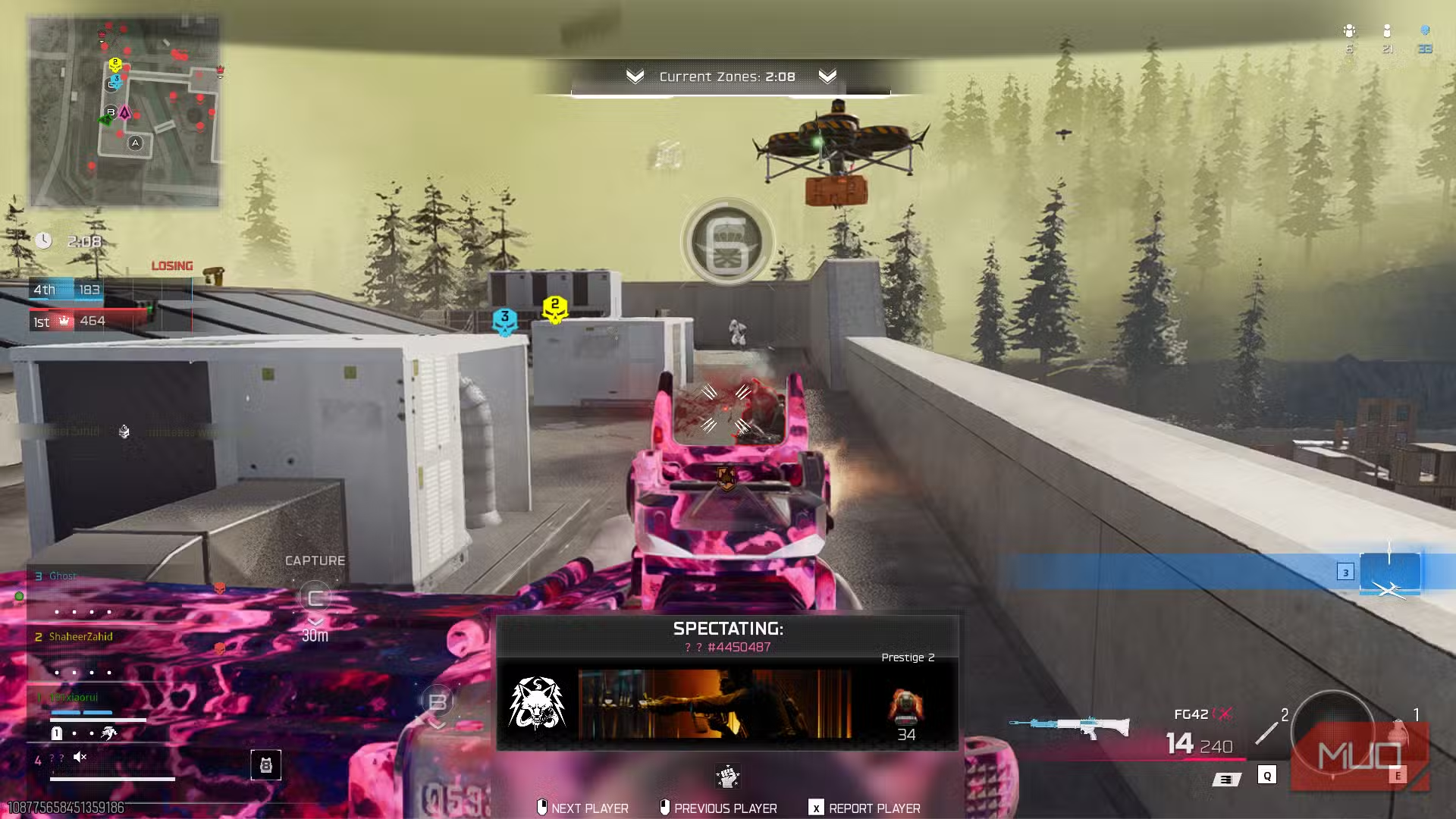
เมื่อไดรเวอร์โดนลบ gaming laptop driver issue ก็เริ่มทันที dGPU ไม่โผล่ในระบบ เกมหรือแอปกราฟิกหนักถูกบังคับให้ใช้ iGPU ที่แรงน้อยกว่า ผลคือเฟรมเรตตก กราฟิกเพี้ยน หรือโปรแกรมบางตัวเปิดไม่ขึ้นด้วยซ้ำ ที่ร้ายคือสิ่งนี้เกิดแบบเงียบ Windows ไม่ถาม ไม่เตือน คุณรู้ตัวอีกทีคือวันที่ต้องการเล่นเกมแล้วพบว่าการ์ดจอหายไป ผู้ใช้หลายคนอาจโทษโน้ตบุ๊กหรือไดรเวอร์ GPU เอง ทั้งที่ตัวการคือพฤติกรรมเบื้องลึกของระบบปฏิบัติการ
โน้ตบุ๊กเกมมิ่งสองการ์ดจอ เสี่ยงที่สุดเมื่อใช้ Eco mode ต่อเนื่อง
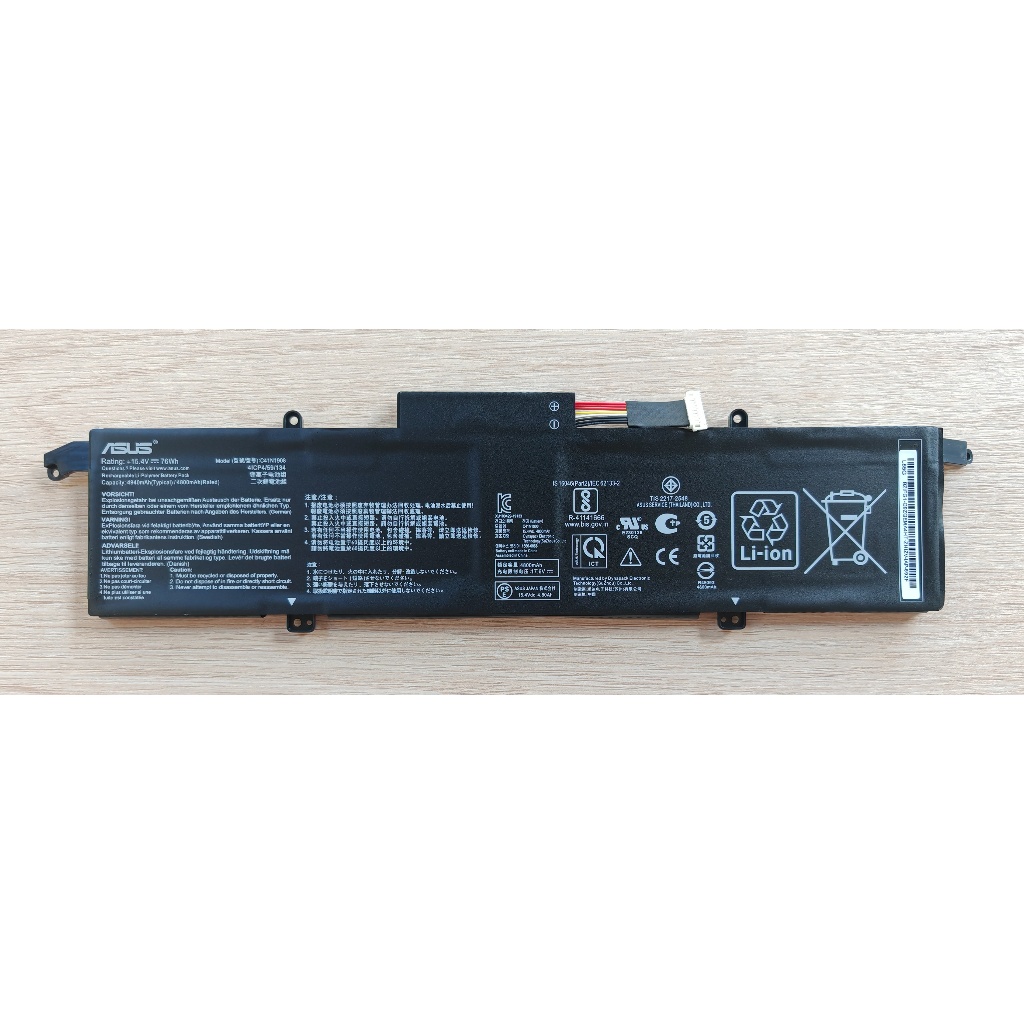
ปัญหา Windows Eco mode ปัญหา นี้กระทบชัดเจนที่สุดกับโน้ตบุ๊กที่มีทั้ง iGPU และ dGPU หรือที่เรียกว่าระบบกราฟิกแบบไฮบริด ซึ่งเป็นดีไซน์หลักของโน้ตบุ๊กเกมมิ่งยุคนี้ หลายค่ายรวมถึง ASUS เลือกใช้ซอฟต์แวร์อย่าง Armoury Crate เพื่อจัดโหมด Eco Hybrid Dedicated ให้ผู้ใช้สลับการทำงานของ GPU ได้ยืดหยุ่น ในโหมด Eco บางรุ่นถึงขั้นตัดไฟ PCI Express ของ dGPU ทำให้มันหายไปจากมุมมองของ Windows เหมือนฮาร์ดแวร์ถูกถอดออกจากเมนบอร์ด
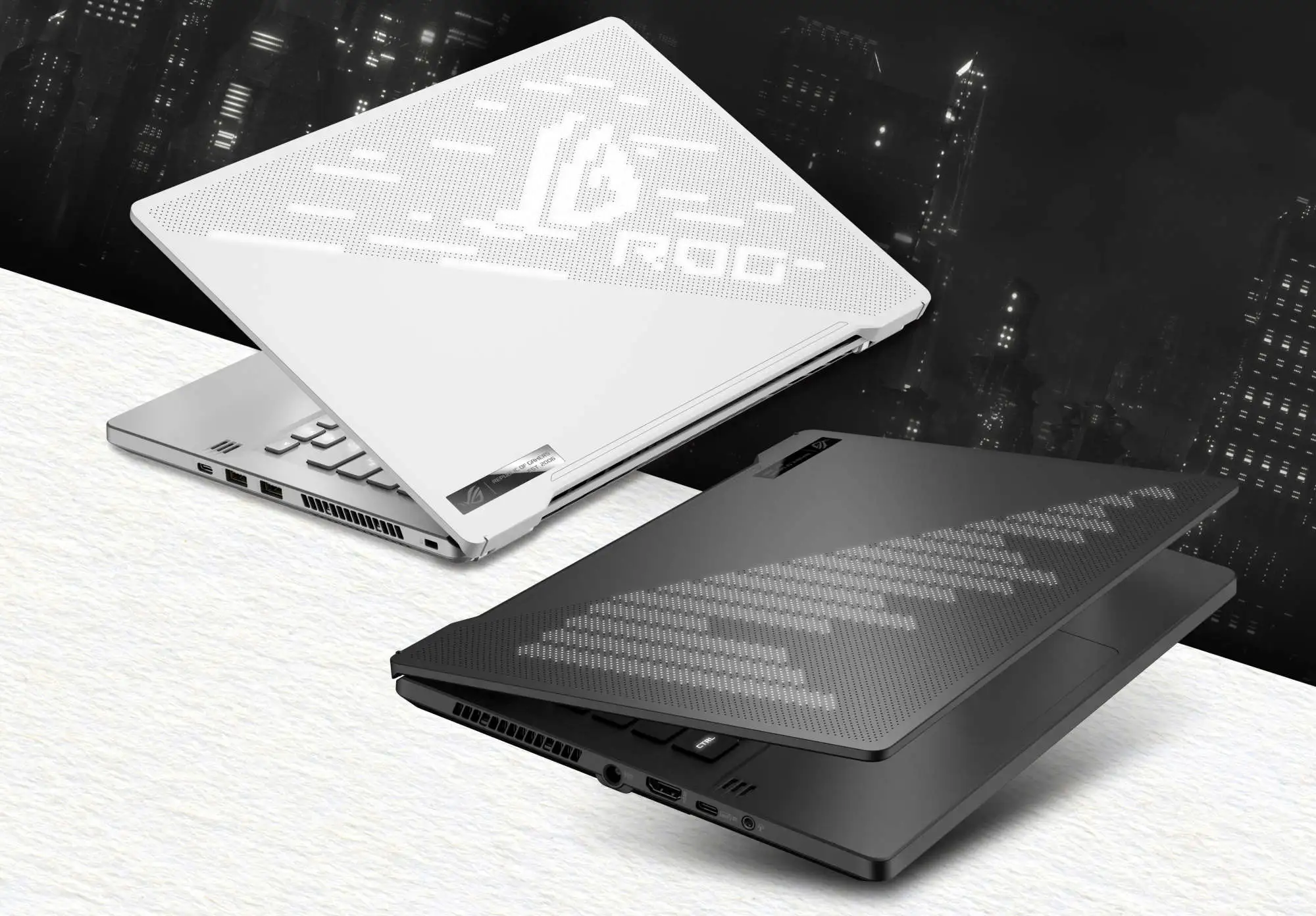
ตามรายงานจาก hwcooling.net พฤติกรรม dGPU หายไปจาก Device Manager แบบนี้ถูกพบในโน้ตบุ๊กบางรุ่นของ ASUS โดยเฉพาะ ROG Zephyrus G14 แต่แนวคิดเบื้องหลังไม่ได้จำกัดอยู่แค่แบรนด์เดียว ใครที่ใช้ระบบสองการ์ดจอหรือแม้แต่ external GPU ผ่าน Thunderbolt ก็มีความเสี่ยงคล้ายกัน หากคุณปล่อยให้ dGPU หรือ eGPU ไม่ถูกปลุกใช้งานเลยหลายสัปดาห์ Windows อาจตัดสินว่าอุปกรณ์นี้เลิกใช้งานแล้ว และจัดการลบไดรเวอร์ออกเพื่อทำความสะอาดระบบโดยอัตโนมัติ
จะรู้ได้อย่างไรว่า Windows ลบไดรเวอร์ dGPU ไปแล้ว
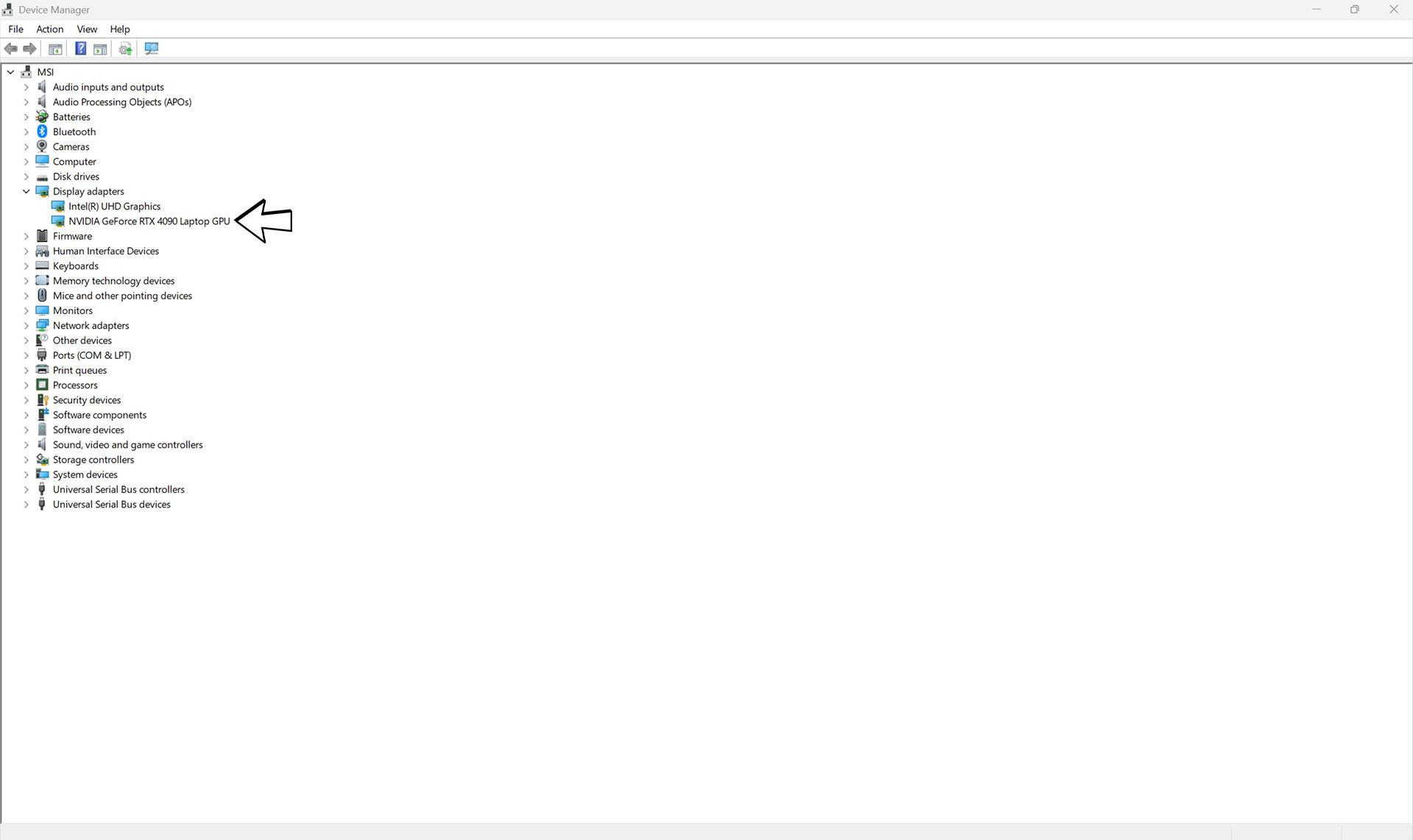
ถ้าคุณสงสัยว่าตัวเองตกเป็นเหยื่อ discrete GPU driver deletion สิ่งแรกที่ควรทำคือเปิดดูใน Device Manager ว่า dGPU ยังโผล่ชื่อ NVIDIA หรือ AMD อยู่หรือไม่ หากเห็นเพียง Microsoft Basic Display Adapter หรือ Windows Display Adapter นั่นคือสัญญาณแรงว่าระบบกลับไปใช้ไดรเวอร์พื้นฐาน และไดรเวอร์ของการ์ดจอแยกถูกลบออกแล้ว ในมุมของประสิทธิภาพ แค่จุดนี้ก็เพียงพอจะอธิบายว่าทำไมเกมถึงกลายเป็นภาพนิ่งหรือเฟรมเรตตกแบบน่าใจหาย
สำหรับสายเนิร์ดที่อยากตรวจสอบเชิงลึกขึ้น มีคำสั่ง PowerShell ที่ผู้ใช้บน Reddit แนะนำให้ใช้เพื่อค้นหาล็อกว่า Windows เคยลบไดรเวอร์การ์ดจอหรือไม่ โดยมองหาบรรทัดที่ระบุว่าดีไวซ์ที่มีรหัส VEN_10DE สำหรับ NVIDIA หรือ VEN_1002 สำหรับ AMD "was removed" ข้อมูลนี้ชี้ให้เห็นโดยตรงว่าระบบทำการลบไดรเวอร์ไปแล้ว เหตุผลคือ Windows มองว่าอุปกรณ์ดังกล่าวหมดอายุการใช้งานหลังอยู่ในสถานะไม่เชื่อมต่อเกินช่วงเวลาที่กำหนด
วิธีป้องกันไม่ให้ Windows ลบไดรเวอร์ dGPU และแนวคิดที่ผู้ใช้ควรทบทวน
คำถามสำคัญสำหรับสายเกมและสายแต่งเครื่องคือจะหยุด gaming laptop driver issue นี้อย่างไร แนวทางแรกคือไม่ปล่อยให้ dGPU หลับยาวจน Windows เข้าใจผิด คุณสามารถปิด Eco mode แล้วสลับมาใช้ Hybrid หรือ Dedicated สัปดาห์ละครั้งสองครั้ง เปิดเกมหรือโปรแกรมที่กระตุ้นให้ dGPU ทำงาน เพื่อรีเซ็ตการนับเวลาของระบบ วิธีนี้อาจดูจุกจิกแต่ปลอดภัยและไม่ต้องยุ่งกับ Registry เหมาะกับผู้ใช้ส่วนใหญ่ที่อยากเล่นง่ายและลดความเสี่ยงจากการแก้ไขระบบลึกๆ
อีกทางหนึ่งคือแก้ที่นโยบายทำความสะอาดไดรเวอร์ของ Windows เอง โดยการแก้ค่าใน Registry คีย์ Device Driver Packages ให้ปิดการทำงานอัตโนมัติของการลบไดรเวอร์ อย่างไรก็ตามการแก้ Registry ต้องทำด้วยสิทธิ์ Administrator และควรสำรองข้อมูลก่อนเสมอ หากคุณเผลอไปแตะค่าผิด ผลกระทบอาจลุกลามเกินแค่การ์ดจอ เมื่อเลี่ยงไม่พ้นและไดรเวอร์ถูกลบแล้ว ทางออกเดียวคือดาวน์โหลดไดรเวอร์ใหม่จากหน้า Support ของผู้ผลิต GPU หรือโน้ตบุ๊กและติดตั้งกลับเข้าไป ซึ่งเสียเวลามากกว่าการป้องกันไว้ตั้งแต่แรก