
Windows Eco Mode: โหมดประหยัดพลังงานที่กลายเป็นฝันร้ายของเกมเมอร์
Windows Eco mode บนโน้ตบุ๊กเกมมิงคือการตั้งค่าที่ให้เครื่องใช้เฉพาะการ์ดจอแบบฝังใน (iGPU) เพื่อยืดอายุแบตเตอรี่ โดยปิดการใช้งานการ์ดจอแยก (dGPU) ชั่วคราว ซึ่งช่วยลดการใช้พลังงาน แต่หากเปิดใช้งานโหมดนี้ต่อเนื่องเป็นเวลาหลายวัน Windows อาจมองว่าการ์ดจอแยกไม่ถูกใช้งานอีกต่อไป และเริ่มจัดการกับไดรเวอร์เหมือนอุปกรณ์ที่ถอดออกจากระบบ ส่งผลให้เกิดปัญหากับเฟรมเรตและประสิทธิภาพการเล่นเกมเมื่อผู้ใช้กลับมาเปิดโหมดประสิทธิภาพในภายหลังโดยไม่รู้ตัว
โดยหลักการ โน้ตบุ๊กเกมมิงสมัยนี้เปิดโอกาสให้ผู้ใช้สลับระหว่าง Eco, Hybrid และ Dedicated mode เพื่อบาลานซ์ระหว่างแบตเตอรี่และเฟรมเรตการเล่นเกมได้ แนวคิดดูดีบนกระดาษ แต่ในโลกจริง Eco mode กำลังกลายเป็นกับดักสำหรับเกมเมอร์ที่ต้องการพกเครื่องไปทำงานยาว ๆ แล้วกลับมาซัดเกมแรง ๆ ในวันหยุด เพราะเมื่อ Windows เริ่มจัดการกับไดรเวอร์การ์ดจอแบบแยกเองแบบไม่แจ้งเตือน ประสบการณ์เล่นเกมจะพังแบบไม่ทันตั้งตัว กลายเป็น Windows GPU ปัญหาที่หลายคนงงว่ามาจากไหน
GPU driver ลบอัตโนมัติ: เมื่อ Windows คิดว่าการ์ดจอคุณคือ USB ที่ถูกถอด
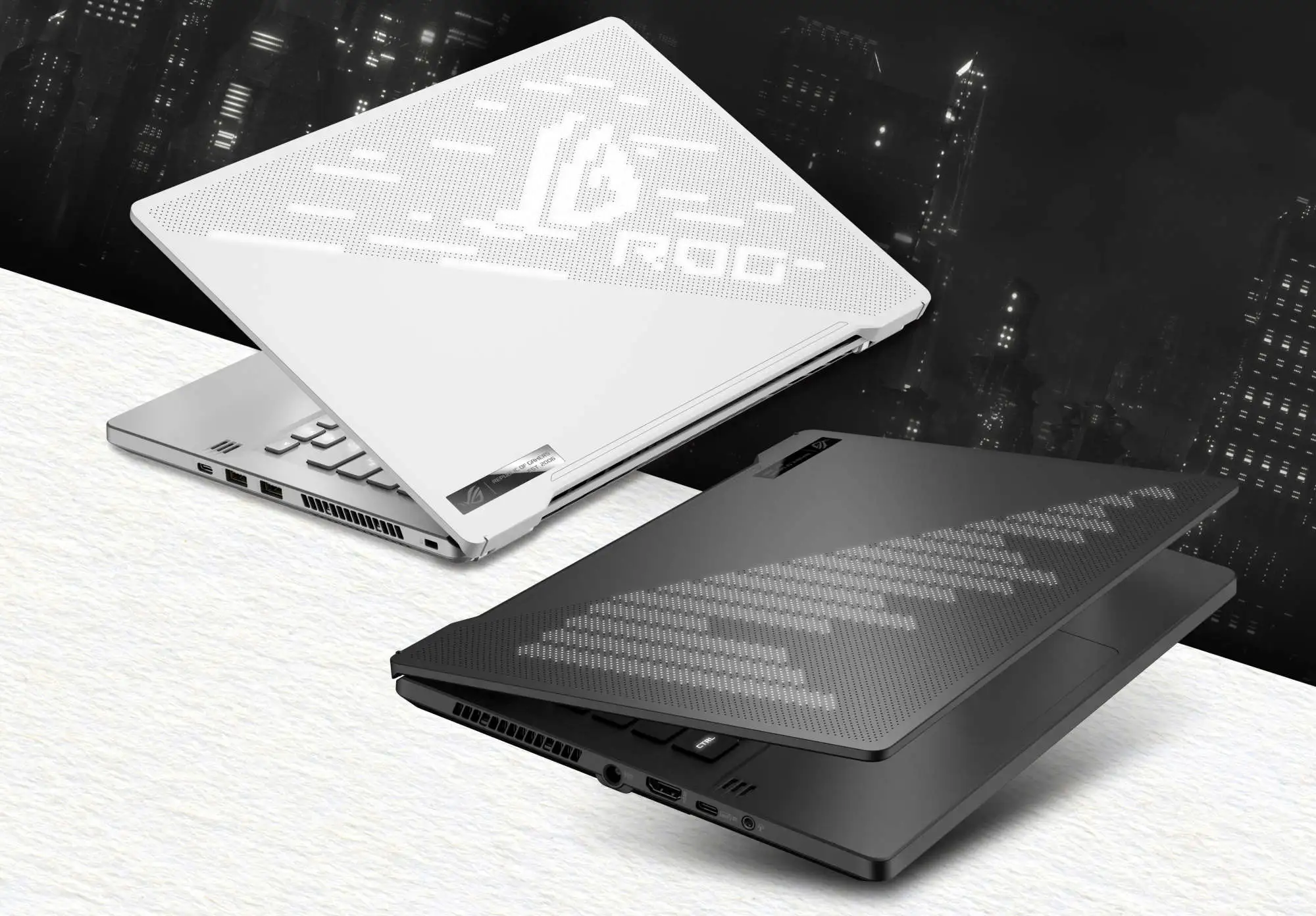
ประเด็นใหญ่คือ Windows มีงานดูแลระบบชื่อ pnpclean.dll ที่ทำหน้าที่ลบแพ็กเกจไดรเวอร์ที่ไม่ได้ใช้หลังครบกำหนดเวลา โดยค่า timeout ปกติถูกตั้งไว้ที่ 30 วัน แต่ในกรณีหนึ่งบนโน้ตบุ๊ก ASUS ROG Zephyrus G14 ก็พบว่าถูกลบไปก่อนแค่ราว 15 วันเท่านั้น ปัญหาคือ เมื่อผู้ใช้เปิด Eco mode ตลอดเวลา ระบบจะมองว่า dGPU ไม่ถูกใช้งานและตีความไดรเวอร์ราวกับแฟลชไดรฟ์ USB ที่ถูกถอดออกจากพอร์ต ผลลัพธ์คือ GPU driver ลบอัตโนมัติ โดยไม่มีการแจ้งเตือนใด ๆ ให้เจ้าของเครื่องทราบ
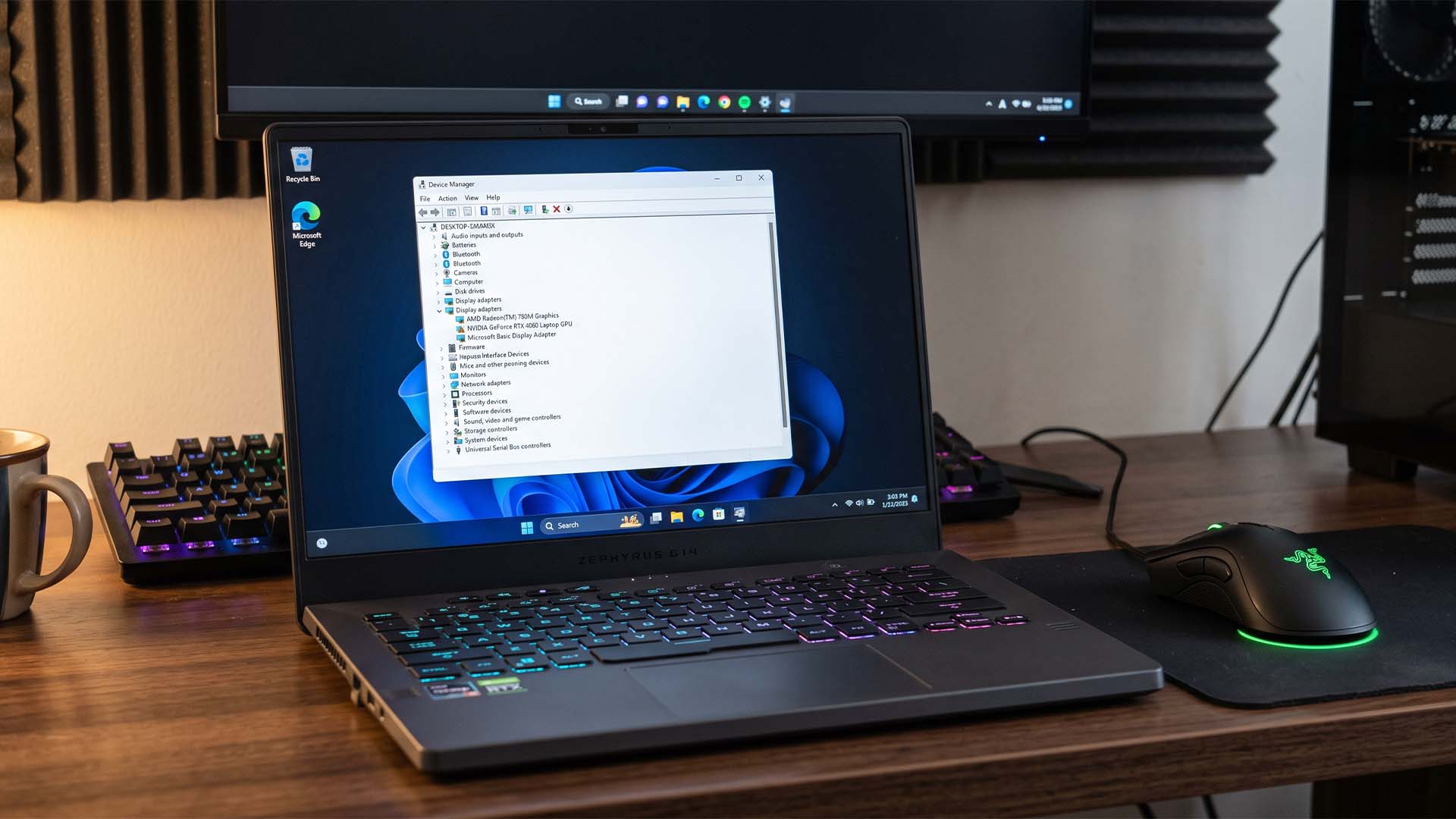
เมื่อไดรเวอร์ dGPU ถูกลบ Windows จะเหลือเพียง “Microsoft Basic Display Adapter” ทำหน้าที่แทน ซึ่งแทบไม่เหมาะกับการเล่นเกมสมัยใหม่เลย นี่คือสาเหตุลึก ๆ ที่ทำให้บางคนกลับจากโหมด Eco แล้วเจอ Eco mode เกมกระตุก ไม่ว่าจะปรับกราฟิกในเกมหรือลดเอฟเฟกต์แสงเงาแค่ไหนก็ไม่ช่วย เพราะตัวระบบเองไม่เห็นการ์ดจอแยกอย่างถูกต้อง แม้คุณจะใช้ Gaming laptop driver เวอร์ชันใหม่มาก่อนหน้านั้นก็ตาม ปัญหาจึงไม่ได้อยู่ที่สเปกไม่ถึงหรือแรมเต็มแบบที่คู่มือแก้เกมกระตุกทั่วไปมักพูดถึง แต่เป็นบั๊กเชิงนโยบายของ Windows GPU ปัญหาเต็มรูปแบบ
อาการที่คุณจะเจอเมื่อ Eco mode ทำให้เกมกระตุกผิดปกติ
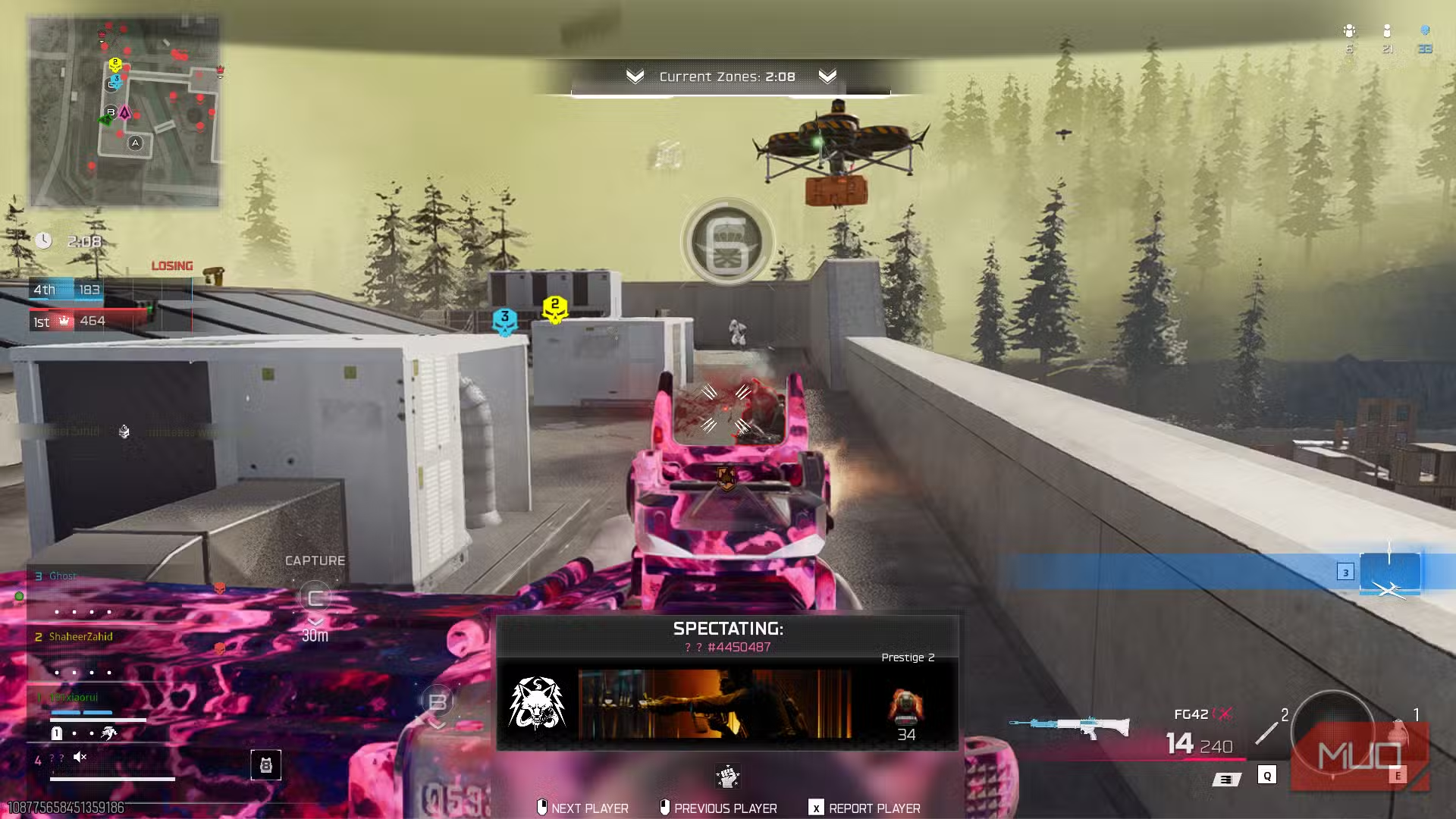
จากมุมมองเกมเมอร์ อาการหลักที่สังเกตได้คือเฟรมเรตตกหนัก เกมไม่ลื่น ภาพกระตุก คล้ายอาการจากสเปกเครื่องไม่ถึงหรือปรับกราฟิกสูงเกินไป ตามคำแนะนำทั่วไป การแก้เกมกระตุกบน PC มักเริ่มจากการลดกราฟิก ปิดโปรแกรมเบื้องหลัง อัปเดตไดรเวอร์การ์ดจอ และตรวจระบบระบายความร้อน แต่ในกรณีบั๊ก Eco mode ของ Windows สาเหตุอยู่ลึกกว่านั้น เพราะตัวไดรเวอร์การ์ดจอแยกหายไปจากระบบโดยสิ้นเชิง ทำให้ทุกเกมทำงานบน iGPU แบบจำกัดความสามารถ
ภาพรวมจึงเหมือนคุณกำลังเล่นเกมใหญ่ ๆ บนโน้ตบุ๊กสำนักงานธรรมดา ไม่ใช่โน้ตบุ๊กเกมมิง แม้เครื่องจะมี dGPU แรง ๆ ก็ตาม เมื่อ Gaming laptop driver ถูกลบไปโดย Windows เฟรมเรตจึงร่วงหนัก การเปิดฟีเจอร์ในเกม โหมดช่วยยกระดับความละเอียดหรือ Frame Generation ก็ไม่มีผลใด ๆ เพราะฮาร์ดแวร์หลักไม่ถูกใช้งาน และหากไม่เข้าไปเช็กใน Device Manager หลายคนจะโทษว่าเป็นปัญหาจากเกมหรืออินเทอร์เน็ต ทั้งที่ต้นเหตุคือ Eco mode เกมกระตุกจาก Windows GPU ปัญหาในระดับระบบปฏิบัติการ
วิธีตรวจสอบว่า Windows ลบไดรเวอร์ dGPU แล้วหรือยัง
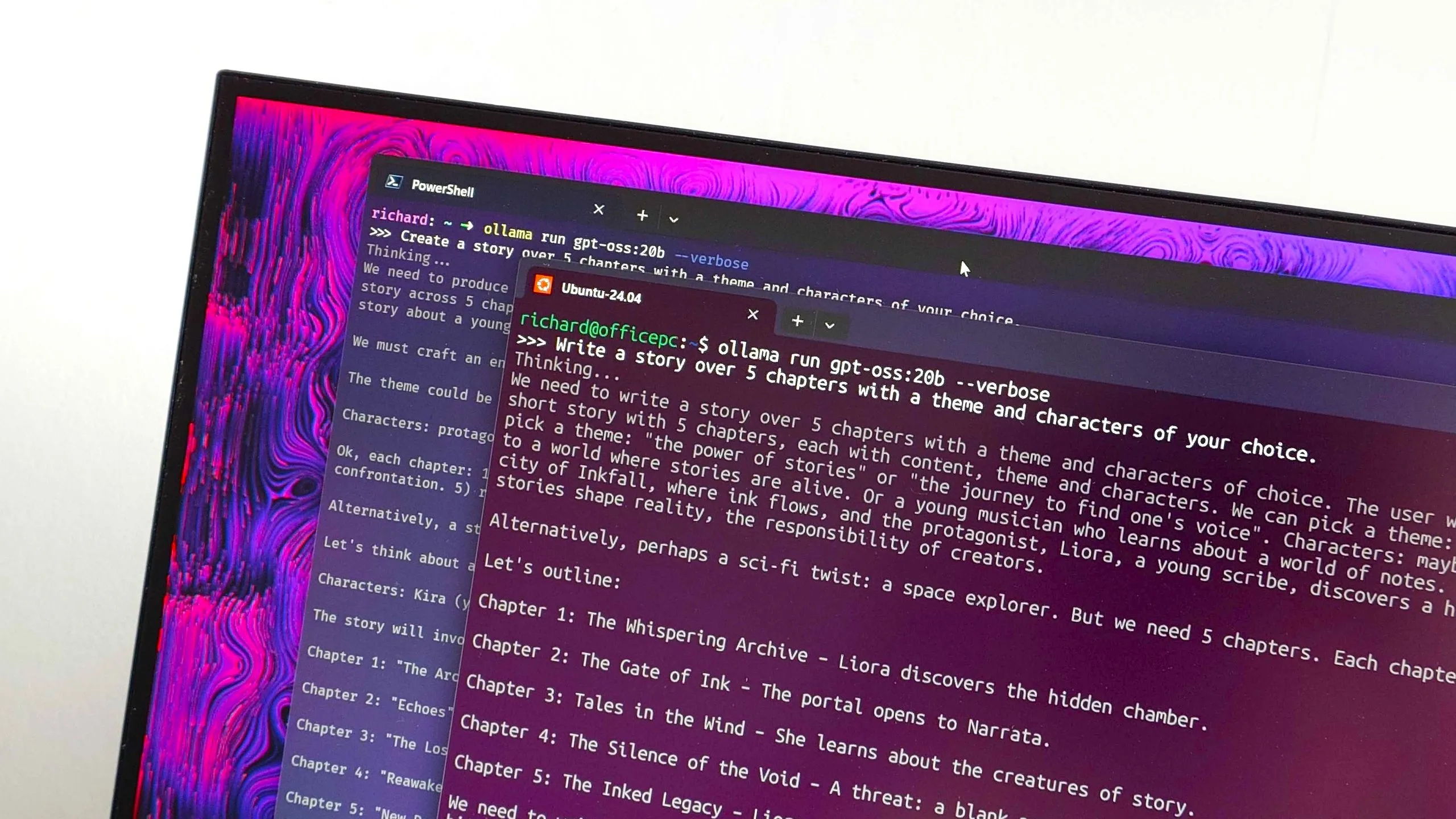
ก่อนจะแก้ต้องรู้ให้ชัดว่าเครื่องคุณโดนบั๊กนี้แล้วหรือยัง วิธีหนึ่งคือเปิด PowerShell แล้วใช้คำสั่งตรวจ log การลบไดรเวอร์ โดยค้นหาบรรทัดที่มีรหัส “VEN_10DE” (สำหรับการ์ดจอ NVIDIA) หรือ “VEN_1002” (สำหรับ AMD) และคำว่า “was removed” หรือ “timeout period” หากเจอข้อความแบบนี้ แปลว่า Windows ได้ถอนการติดตั้งไดรเวอร์ dGPU โดยไม่ได้ขออนุญาตคุณแล้ว นี่คือระดับหลักฐานที่ชัดเจนกว่าแค่ดูเฟรมเรตตก เพราะสามารถยืนยันว่าระบบเองเป็นคนลบ ไม่ใช่ผู้ใช้เผลอกดถอนติดตั้ง
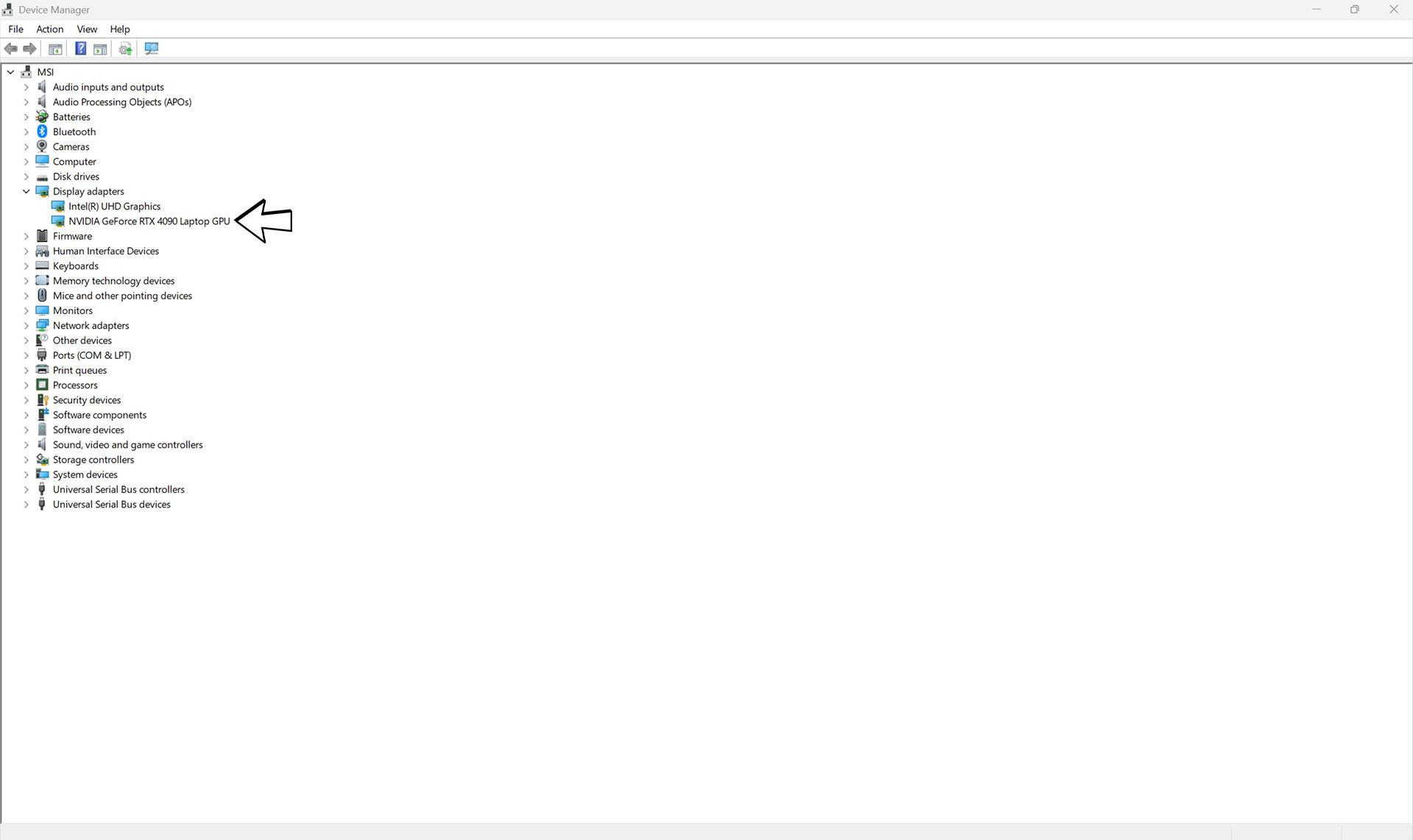
นอกจากเช็ก log แล้ว คุณควรเปิด Device Manager ดูที่หมวดแสดงผลว่าการ์ดจอแยกหายไปหรือกลายเป็น Microsoft Basic Display Adapter หรือไม่ เมื่อพบว่าหายไปก็ถือว่าคุณตกเป็นเหยื่อ GPU driver ลบอัตโนมัติเต็มตัว การวิธีแก้เกมกระตุกพื้นฐาน เช่นการเคลียร์ RAM ปิดโปรแกรมเบื้องหลัง หรือรีสตาร์ตเครื่องที่มักใช้ทั้งบนมือถือและ PC จะช่วยได้เล็กน้อยแต่ไม่แก้ปัญหาหลัก ดังนั้นการระบุให้ชัดว่าต้นตอคือบั๊กจาก Eco mode จึงสำคัญ เพื่อจะได้ลงมือแก้ที่ระบบ ไม่ใช่เสียเวลาไล่ปรับกราฟิกในเกมอย่างเดียว
ขั้นตอนกู้คืนและป้องกันไม่ให้ Windows ลบ Gaming laptop driver อีก
ทางรอดมีอยู่ และคุณควรทำทันทีที่รู้ว่าเครื่องโดนบั๊กนี้ อย่างแรกคือการติดตั้ง GPU driver ใหม่ผ่านตัวติดตั้งจากผู้ผลิตการ์ดจอ แล้วรีสตาร์ตเครื่องให้ Windows จำ dGPU อีกครั้ง จากนั้นให้คุณเข้า Windows Registry (พิมพ์ “regedit” แล้ว Run as Administrator) ไปที่เส้นทาง HKLM\SOFTWARE\Microsoft\Windows\CurrentVersion\Explorer\VolumeCaches\Device Driver Packages แล้วเปลี่ยนค่า Autorun (DWORD) จาก 1 เป็น 0 เพื่อหยุดพฤติกรรมอัตโนมัติที่ลบแพ็กเกจไดรเวอร์เมื่อไม่ได้ใช้งาน วิธีนี้เปรียบเสมือนการบอก Windows ว่า "ห้ามแตะไดรเวอร์ dGPU ของฉันอีก"
อีกทางเลือกหนึ่งคือปรับนิสัยการใช้งาน Eco mode ด้วยการสลับกลับไป Hybrid หรือ Dedicated เป็นช่วง ๆ เพื่อให้ dGPU ถูกเรียกใช้งานและหลุดออกจากเงื่อนไข timeout ของ pnpclean.dll แม้จะดูยุ่งยาก แต่สำหรับคนที่ต้องการยืดแบตเตอรี่และยังอยากเล่นเกมลื่น ๆ นี่คือทางสายกลางที่ยอมรับได้ ขณะเดียวกันการดูแลเรื่องทั่วไปอย่างการปิดโปรแกรมพื้นหลัง ตรวจความร้อนเครื่อง อัปเดตซอฟต์แวร์ และจัดการพื้นที่จัดเก็บตามแนวทางการแก้เกมกระตุกมาตรฐาน ก็ยังจำเป็น เพื่อให้โน้ตบุ๊กเกมมิงของคุณทำงานเต็มศักยภาพ และไม่ปล่อยให้ Windows GPU ปัญหาเล็ก ๆ กลายเป็นหายนะใหญ่ในค่ำคืนแห่งการไต่แรงค์