
ทำไม Windows 11 ถึงรู้สึกช้า ทั้งที่เครื่องแรง
Windows 11 registry fix คือการแก้ไขค่าบางรายการใน Registry ของ Windows 11 เพื่อกำจัดดีเลย์เก่า ๆ ที่ทำให้เมนูและส่วนติดต่อผู้ใช้ตอบสนองช้ากว่าที่ฮาร์ดแวร์ทำได้ ส่งผลให้ผู้ใช้รู้สึกว่าเครื่องอืดแม้สเปกแรงและไม่มีปัญหาด้านประสิทธิภาพจริง ๆ โดยเน้นการปรับค่า MenuShowDelay และค่าดีเลย์แบบ hover อื่น ๆ ให้เหมาะกับการใช้งานปัจจุบันของระบบปฏิบัติการรุ่นนี้.
หลายคนเจอปัญหา Windows 11 ช้า ทั้งที่ CPU, RAM, SSD เหลือ ๆ เพราะสิ่งที่ช้าไม่ใช่การประมวลผล แต่เป็น "ความรู้สึก" เวลาเปิดเมนู คลิกขวา หรือเปิดใต้เมนูใน File Explorer ที่มีดีเลย์ประมาณ 400ms ฝังอยู่ตั้งแต่ยุค Windows รุ่นเก่า. ดีเลย์นี้เดิมออกแบบมาเพื่อกันเมนูแบบ hover โผล่รัว ๆ แต่ใน Windows 11 ฟังก์ชัน hover แทบไม่ค่อยถูกใช้แล้ว ดีเลย์จึงกลายเป็นภาระมากกว่าประโยชน์.
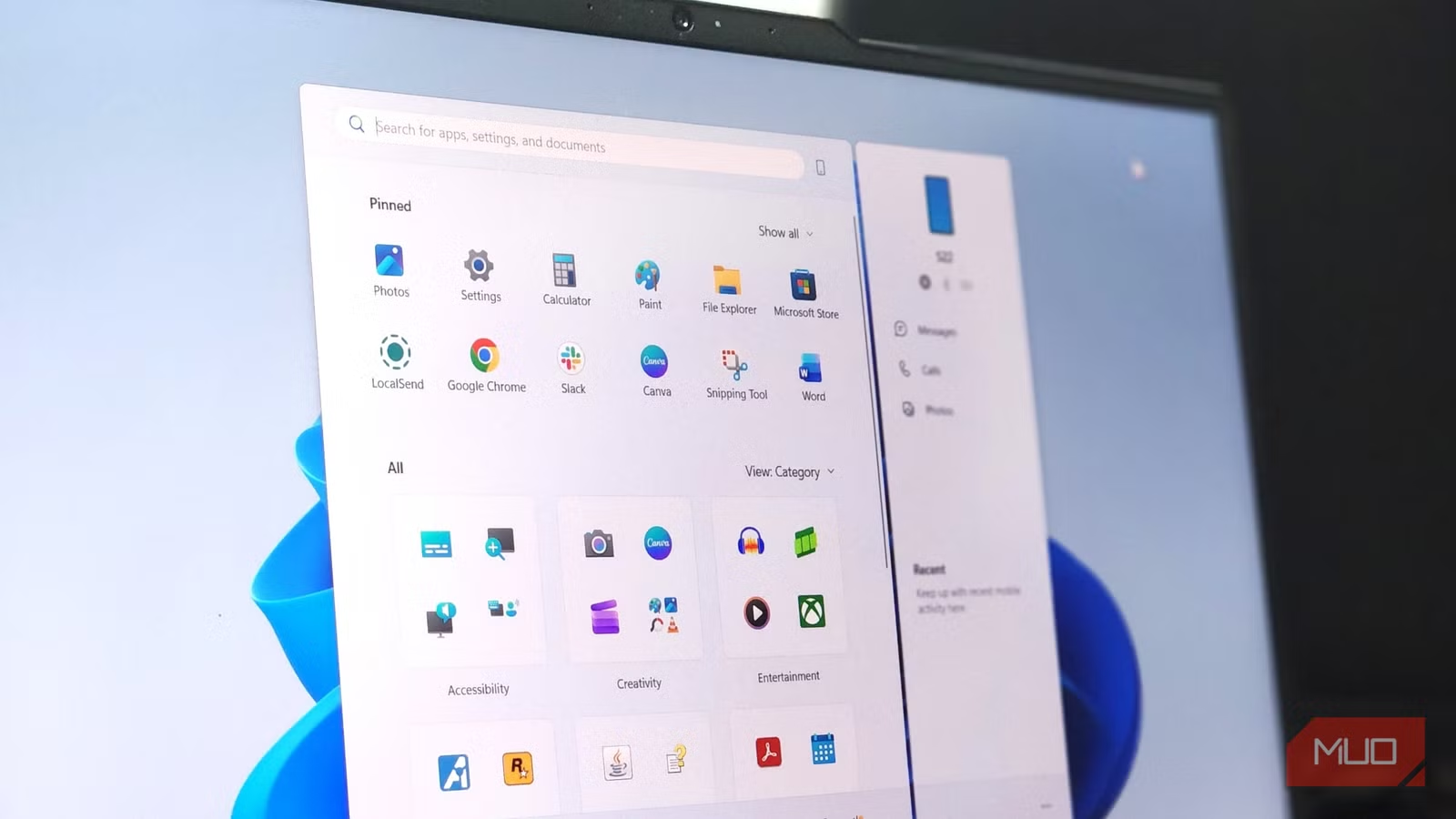
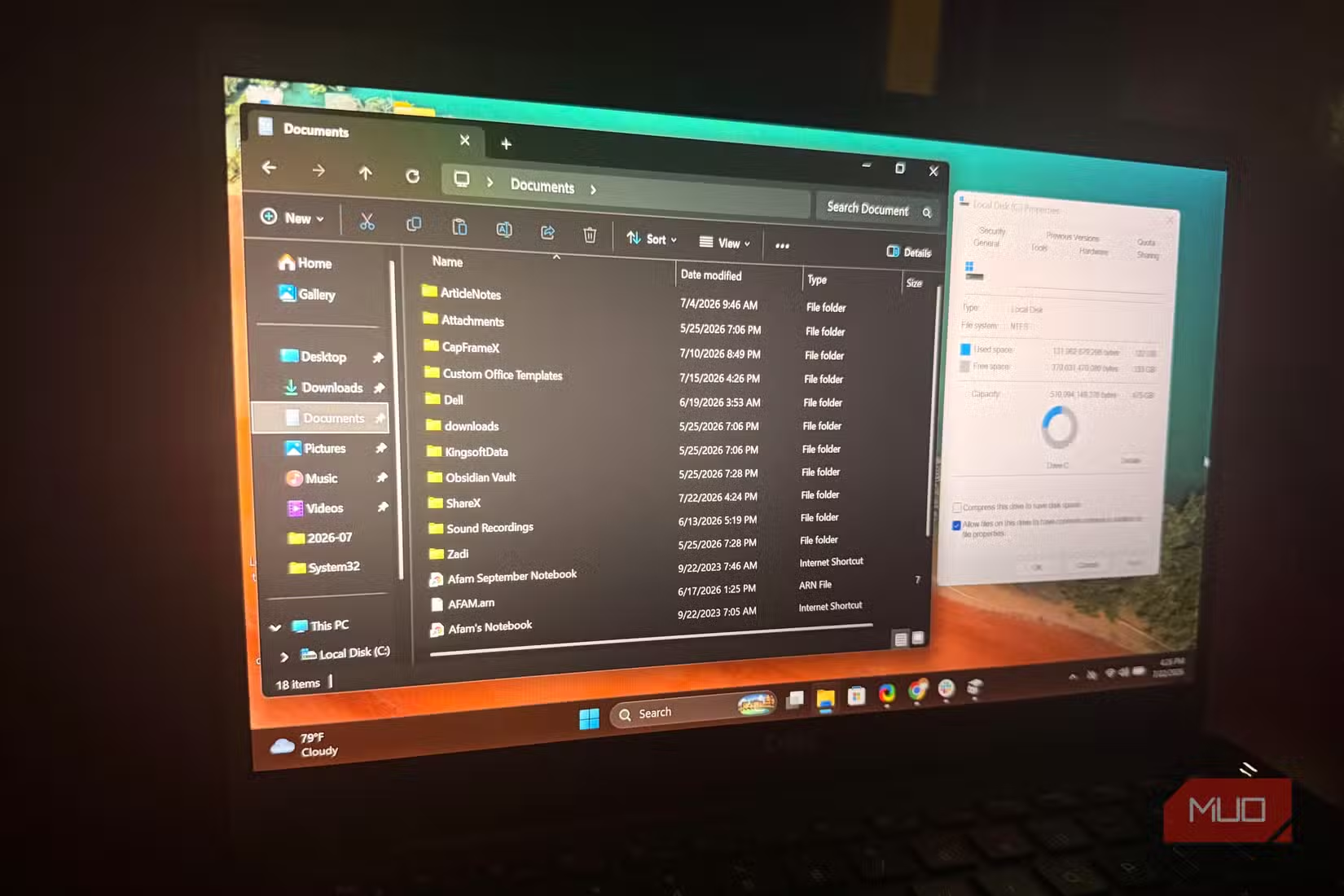
ยิ่งไปกว่านั้น ดีเลย์นี้ไม่ได้ถูกใช้กับทุกส่วนของระบบ บางหน้าต่างเช่น Settings หรือ Start Menu ใช้ระบบเมนูแบบใหม่ที่ไม่มีดีเลย์ ในขณะที่เมนูคลาสสิกและใต้เมนูใน File Explorer ยังมีดีเลย์อยู่ ทำให้การตอบสนองไม่สม่ำเสมอและเกิด "cognitive friction" คือระบบตอบสนองไม่ตรงกับที่เราคาดหวัง. ผลคือผู้ใช้รู้สึกว่า Windows 11 อืด ทั้งที่ตัวเลขประสิทธิภาพไม่ได้น้อยลงเลย.
เตรียมตัวก่อนแก้ไข Registry: ความปลอดภัยมาก่อน
ก่อนลงมือแก้ไข registry Windows คุณต้องเข้าใจก่อนว่า Registry คือฐานข้อมูลค่าการตั้งค่าหลักของระบบปฏิบัติการและโปรแกรมต่าง ๆ ถ้าแก้ผิดอาจทำให้บางฟังก์ชันทำงานผิดปกติ หรือในกรณีแย่สุดคือเปิด Windows ไม่ขึ้น ดังนั้นแม้เราจะเปลี่ยนเพียงค่าเดียว ก็ควรเตรียมแผนสำรองให้พร้อมทุกครั้ง.
แนวทางปลอดภัยที่แนะนำคือ สำรองข้อมูล และคิดให้รอบคอบก่อนแก้ไขบนเครื่องที่ใช้ร่วมกันหรือเป็นเครื่องทำงานหลัก เพราะการยุ่งกับระบบปฏิบัติการสามารถทำให้เกิดปัญหาได้หากทำผิดพลาด. สำหรับ Registry เองมีวิธีสำรองง่าย ๆ เช่น Export key ที่จะปรับค่าออกมาเก็บเป็นไฟล์ .reg หากมีปัญหาก็ดับเบิลคลิกไฟล์นั้นเพื่อนำค่ากลับคืนได้ทันที.
ถ้าอยากจัดการความรกและฟีเจอร์กวนใจอื่น ๆ ของ Windows 11 ควบคู่กันไป คุณยังสามารถใช้สคริปต์ Win11Debloat ซึ่งเป็น PowerShell script ช่วยปรับหลายอย่าง เช่น ปิด AI, telemetry, โฆษณา, Bing และ Cortana รวมถึงลบแอปที่ติดมากับระบบที่ไม่จำเป็น. ผู้เขียนสคริปต์แนะนำให้เปิดตัวเลือก "Create a system restore point" เพื่อสามารถย้อนกลับได้หากเกิดปัญหา. จุดสำคัญคือไม่ต้องรีบลงโปรแกรมแต่งระบบแปลก ๆ เพราะหลายอย่างแก้ได้จาก Registry แบบปลอดภัยและย้อนกลับได้อยู่แล้ว.
ขั้นตอนปรับค่า MenuShowDelay แก้อาการเมนูหนืด
หัวใจของการเพิ่มประสิทธิภาพ Windows 11 ในมุมประสบการณ์ใช้งาน คือการลดดีเลย์ของเมนูลงให้ต่ำกว่าขีดที่สมองคนเริ่มรู้สึกว่าระบบช้า ซึ่งอยู่ที่ราว ๆ 100ms ตามหลักจิตวิทยาการรับรู้. ใน Registry ของ Windows ค่าเมนูส่วนใหญ่ใช้ดีเลย์ 400ms เลยทำให้เรารับรู้ว่าเมนูตอบสนองช้า ทั้งที่เครื่องกำลังว่างอยู่และพร้อมตอบสนองในทันที. การแก้ไขจึงเน้นลดตัวเลขนี้ลง ไม่ใช่เพิ่มความเร็วฮาร์ดแวร์.
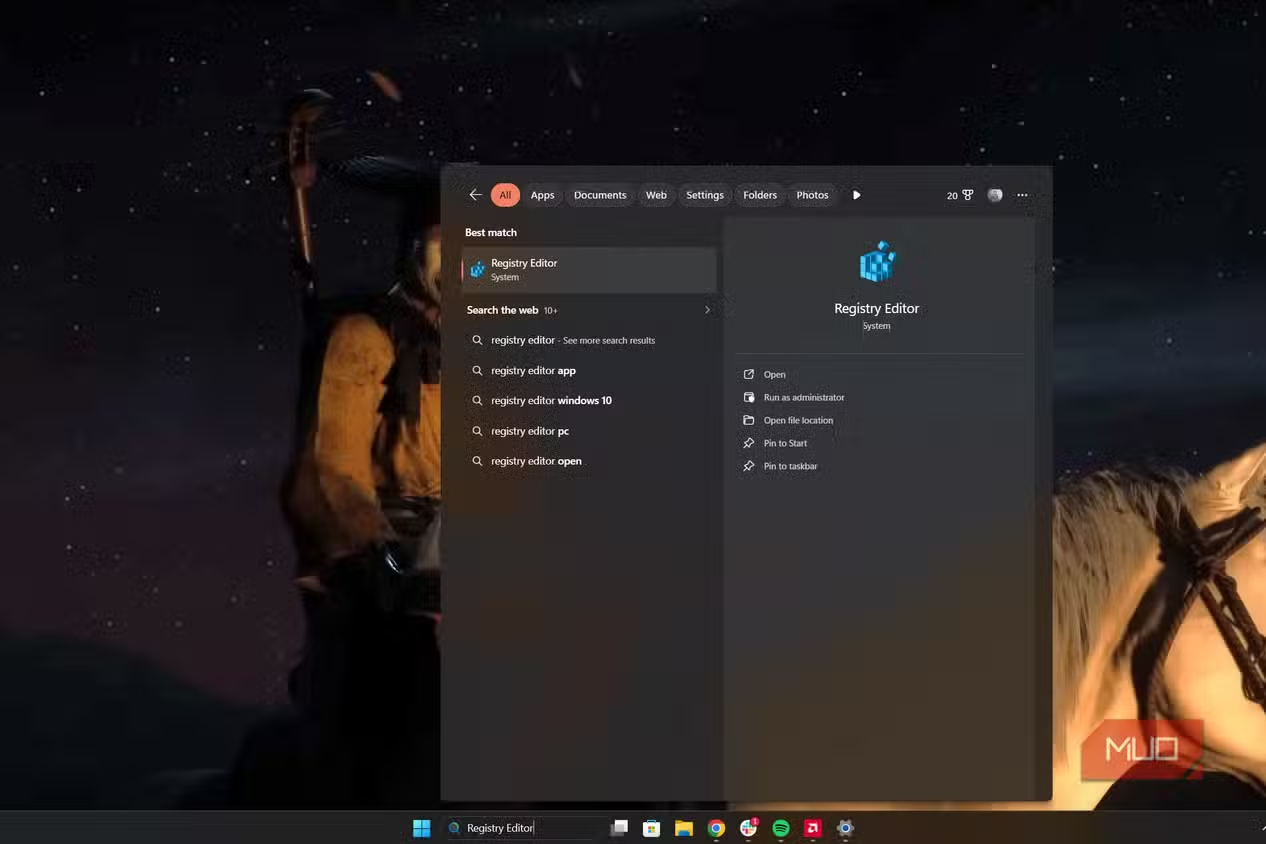
- สำรอง Registry ก่อน โดยเปิดแอป Registry Editor พิมพ์ regedit ในช่องค้นหาหรือ Run แล้วคลิกขวาที่ HKEY_CURRENT_USER เลือก Export เพื่อบันทึกไฟล์สำรองไว้.
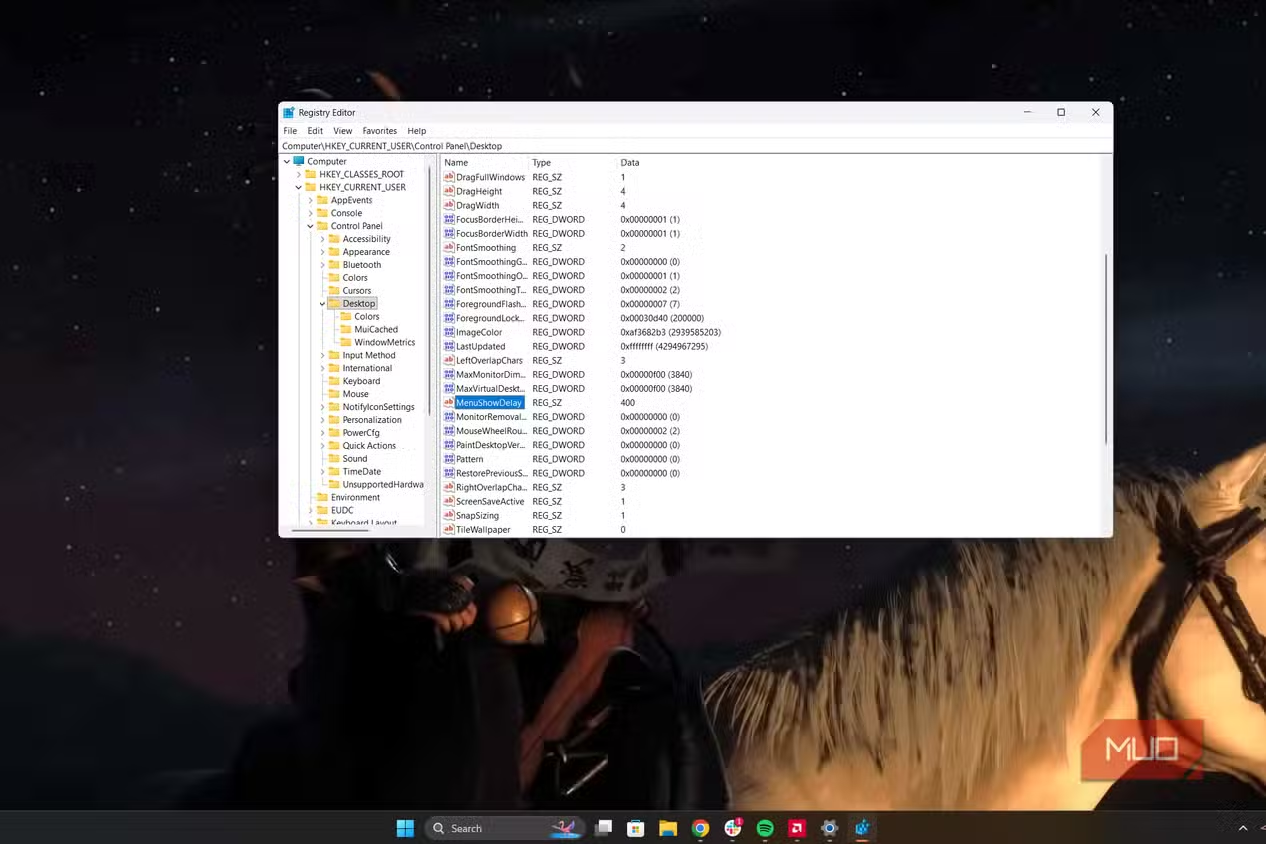
- ใน Registry Editor นำทางไปที่คีย์ HKEY_CURRENT_USER\Control Panel\Desktop ตามเส้นทางที่กำหนด.
- มองหาค่า MenuShowDelay ในพาเนลด้านขวา จากนั้นดับเบิลคลิกเพื่อแก้ไข Value data จากค่าปกติ 400 เป็นค่าที่ต้องการ เช่น 0 สำหรับเมนูตอบสนองทันที หรือ 100 ถ้าต้องการดีเลย์เล็กน้อย.
- ตรวจสอบให้แน่ใจว่าเปลี่ยนเฉพาะ Value data ไม่ไปแก้ชนิดของค่า (DWORD) เพราะนี่คือข้อผิดพลาดที่พบได้บ่อยในการแก้ค่า Registry.
- เมื่อแก้ไขเสร็จ รีสตาร์ท Windows หรือปิดและเปิด explorer.exe ใหม่ผ่าน Task Manager เพื่อให้การเปลี่ยนแปลงมีผล.
ข้อผิดพลาดที่พบบ่อย คือแก้ไขผิดส่วน ไปเปลี่ยนชนิดค่า DWORD แทนที่จะเปลี่ยนตัวเลข Value data ทำให้ระบบไม่อ่านค่าถูกต้อง. อีกเรื่องคือบางคนไปลงโปรแกรมปรับแต่งเมนูของชุมชนผู้ใช้ ที่ใช้วิธี inject .dll เข้า Explorer และโปรเซสระบบ ซึ่งเมื่อมีบั๊กอาจทำให้เกิดการแครชแรงและคาดเดาไม่ได้. แนวทางในบทความนี้เน้นแก้ไขที่ค่า Registry เดียว ปลอดภัยกว่า และรู้ว่าเปลี่ยนอะไรไปบ้าง แถมถ้าไม่ชอบผลลัพธ์ก็ใส่ค่า 400 กลับไปได้ทันที.
ปรับค่าดีเลย์อื่น ๆ เพื่อประสบการณ์ที่ลื่นขึ้นทั่วทั้งระบบ
เมื่อ MenuShowDelay ถูกลดลง คุณจะรู้สึกได้ทันทีว่าการคลิกเมนูและใต้เมนูต่าง ๆ ตอบสนองไวขึ้น เปลี่ยนจากความรู้สึกหนืดเป็นลื่นในคลิกเดียว. แต่หากใช้งานเมาส์แบบ hover เยอะ เช่น วางเมาส์แล้วรอเมนูโผล่ การลดดีเลย์มากเกินไปอาจทำให้เมนูเปิดขึ้นบ่อยจนรำคาญได้ ดังนั้นค่าประมาณ 100ms เป็นจุดกึ่งกลางที่หลายคนให้ความเห็นว่าเหมาะสม เพราะยังมีการหน่วงเล็กน้อยแต่ไม่ถึงขั้นช้าจนรู้สึกว่ามีปัญหาประสิทธิภาพ.
นอกจาก MenuShowDelay แล้ว Windows ยังมีค่า MouseHoverTime ซึ่งควบคุมดีเลย์การตอบสนองเมื่อวางเมาส์ค้างบนองค์ประกอบต่าง ๆ โดยค่าเริ่มต้นก็อยู่ที่ 400ms เช่นกัน. การลดค่าตัวนี้ลงจะช่วยให้ tooltip หรือเมนูแบบ hover เปิดขึ้นเร็วขึ้น เมื่อปรับทั้งสองค่าให้สอดคล้องกัน ระบบจะให้ประสบการณ์ที่เป็นหนึ่งเดียว ไม่ใช่บางเมนูตอบสนองทันที แต่บางเมนูหน่วงจนงง. ประโยคสำคัญจากหนึ่งในผู้เขียนต้นทางคือ "Changing these keys to your desired value can make your system feel way faster. This tweak doesn't change performance at all — it just removes the perceived system friction" ซึ่งสรุปภาพรวมของการปรับ Registry ในส่วนนี้ได้ชัดเจน.
ถ้าต้องการไปไกลกว่าดีเลย์ของเมนู คุณสามารถใช้สคริปต์ลดความรกของระบบ เช่น Win11Debloat เพื่อปิด AI, telemetry และโฆษณาต่าง ๆ รวมถึงลบแอปที่ไม่ใช้ ทำให้ Windows 11 เป็นประสบการณ์ที่ปลอดตาและเบากว่าเดิม. สคริปต์นี้ถูกออกแบบให้ปรับได้ละเอียดตามเคส และเมื่อใช้ร่วมกับการแก้ค่าดีเลย์เมนู จะช่วยให้ Windows 11 รู้สึกตอบสนองเร็วและสะอาดขึ้นอย่างเห็นได้ชัด ผู้เขียนต้นทางระบุว่า "These changes go a long way to making Windows 11 a much more pleasant experience" ซึ่งสะท้อนสิ่งที่ผู้ใช้จำนวนมากรู้สึกหลังปรับค่าชุดนี้.