
เข้าใจปัญหา แบตหมดไว SSD เสื่อมเร็ว และตัวเรานี่แหละตัวช่วย
การหยุดงานลับของ Windows 11 ที่กินแบตและการปรับนิสัยใช้งานที่ทำให้ SSD เขียนข้อมูลน้อยลง คือแนวทาง laptop performance optimization ที่เน้นจัดการ Windows startup settings ปรับแอปเบื้องหลัง และวางไฟล์งานหนักไว้บนไดรฟ์รอง เพื่อช่วย battery life extension และยืดอายุ SSD write cycles โดยไม่ต้องอัปเกรดฮาร์ดแวร์ทันที
หลายคนสงสัยว่า Windows 11 battery drain มาจากไหน ทั้งที่เปิดแค่เบราว์เซอร์ไม่กี่แท็บ แต่แบตลดฮวบ ที่เป็นแบบนี้เพราะในเบื้องหลังมีขบวนแอปและบริการซิงค์ต่างๆ ทำงานตลอดเวลาแม้เราจะไม่ได้เรียกใช้ ด้าน SSD เองก็มีขีดจำกัดของ SSD write cycles ถ้าเราเขียนข้อมูลใส่มันไม่หยุดอายุใช้งานก็จะสั้นลงอย่างหลีกเลี่ยงไม่ได้ คำถามสำคัญจึงไม่ใช่แค่เครื่องแรงหรือไม่ แต่คือเราจะหยุดงานที่ไม่จำเป็นและนิสัยที่ทำให้ฮาร์ดแวร์สึกเร็วได้อย่างไร บทความนี้เหมาะกับคนที่ใช้โน้ตบุ๊ก Windows 11 ทำงานทั้งวัน รู้สึกว่าเครื่องอืด แบตหมดไว และไม่อยากเสียเวลาเข้าเซอร์วิสบ่อย

ขั้นตอนเดียวจบ ปรับงานลับ แบตอึดขึ้น เครื่องตอบสนองไวขึ้น
ก่อนลงมือมีข้อจำเป็นต้องรู้สองอย่าง หนึ่ง Windows มีงานเบื้องหลังที่จำเป็นต่อระบบอยู่บ้าง ห้ามปิดทุกอย่างสุ่มสี่สุ่มห้า สอง การแก้ค่า Registry เป็นงานละเอียด การพลาดเพียงค่าเดียวอาจทำให้ระบบพังได้ จึงควรสำรอง Registry ก่อนเปลี่ยนค่าใดๆ ทุกครั้ง จากนั้นค่อยลงมือทีละส่วนจะปลอดภัยกว่า
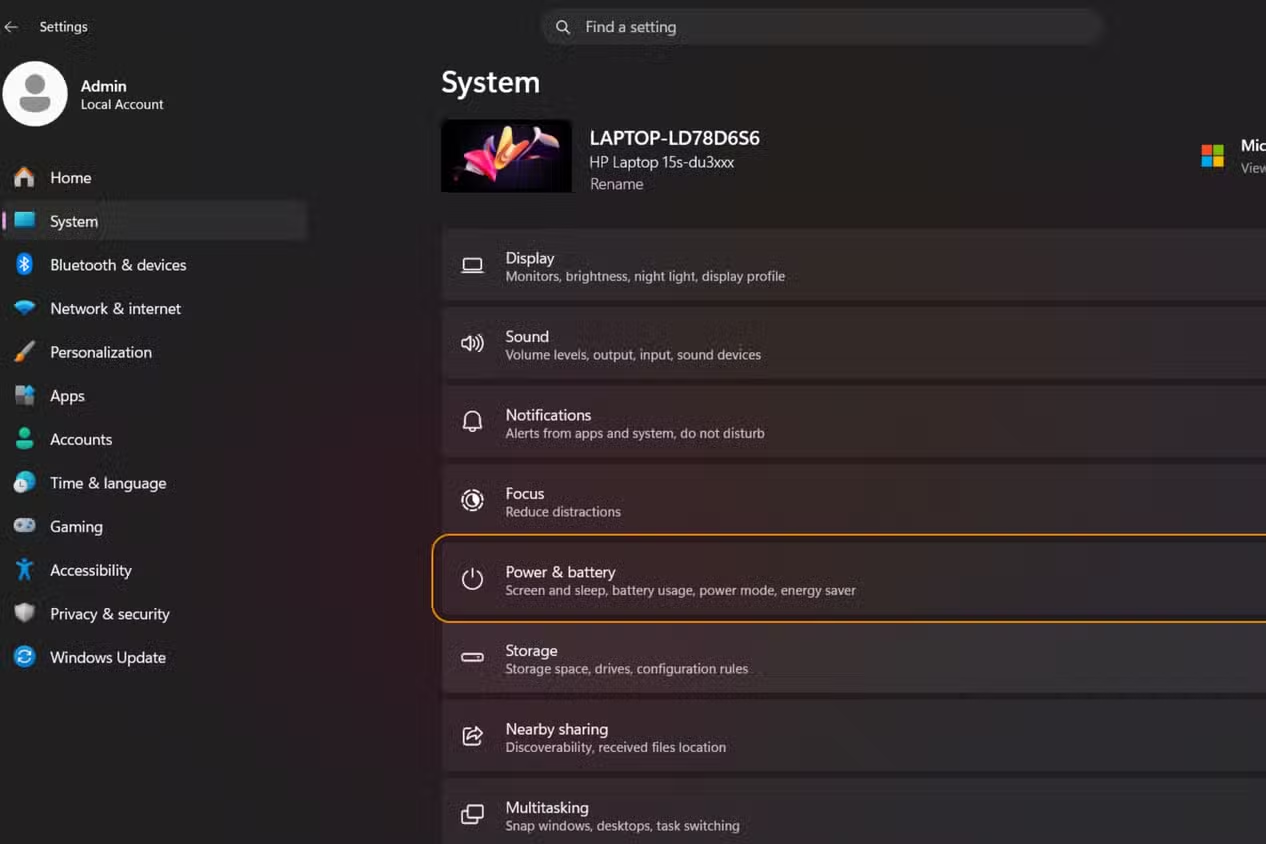
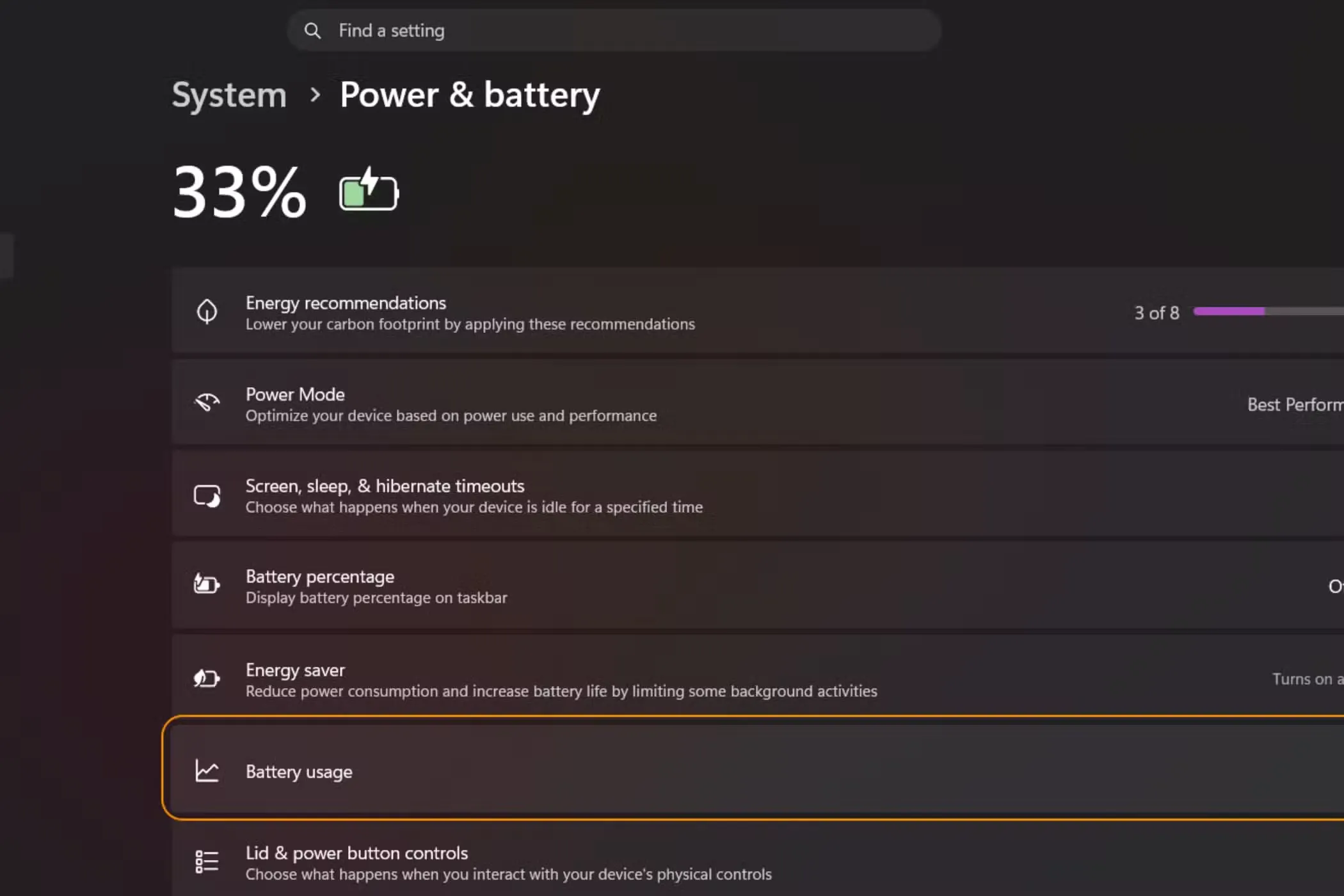
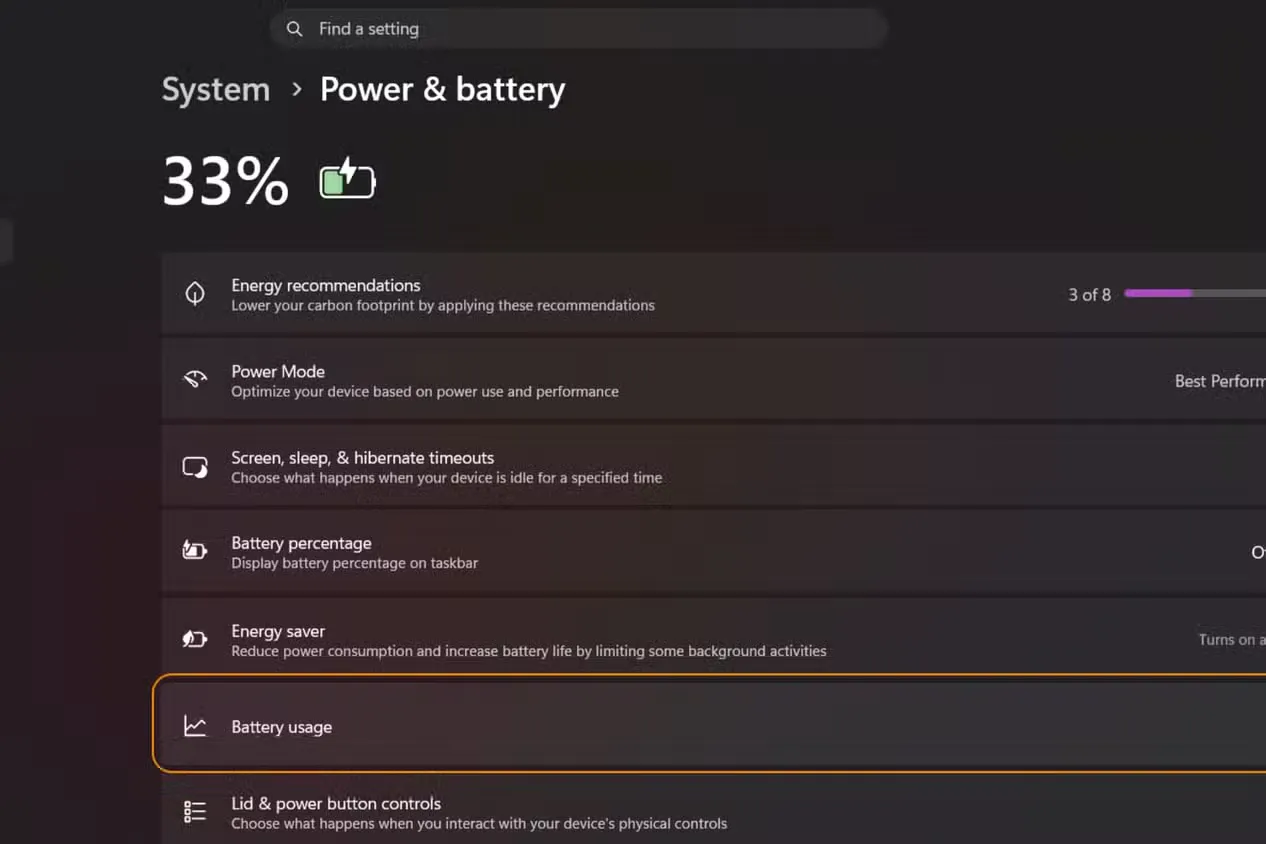
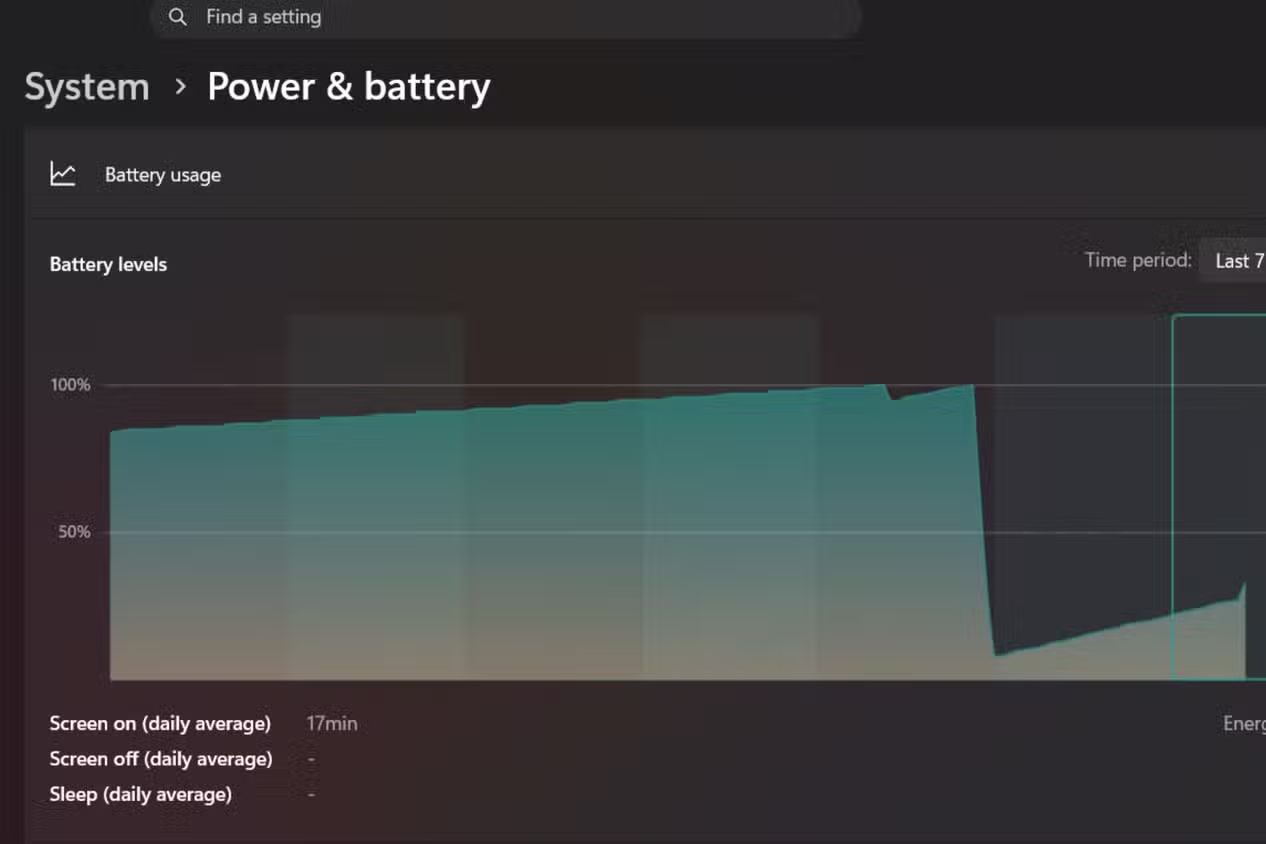
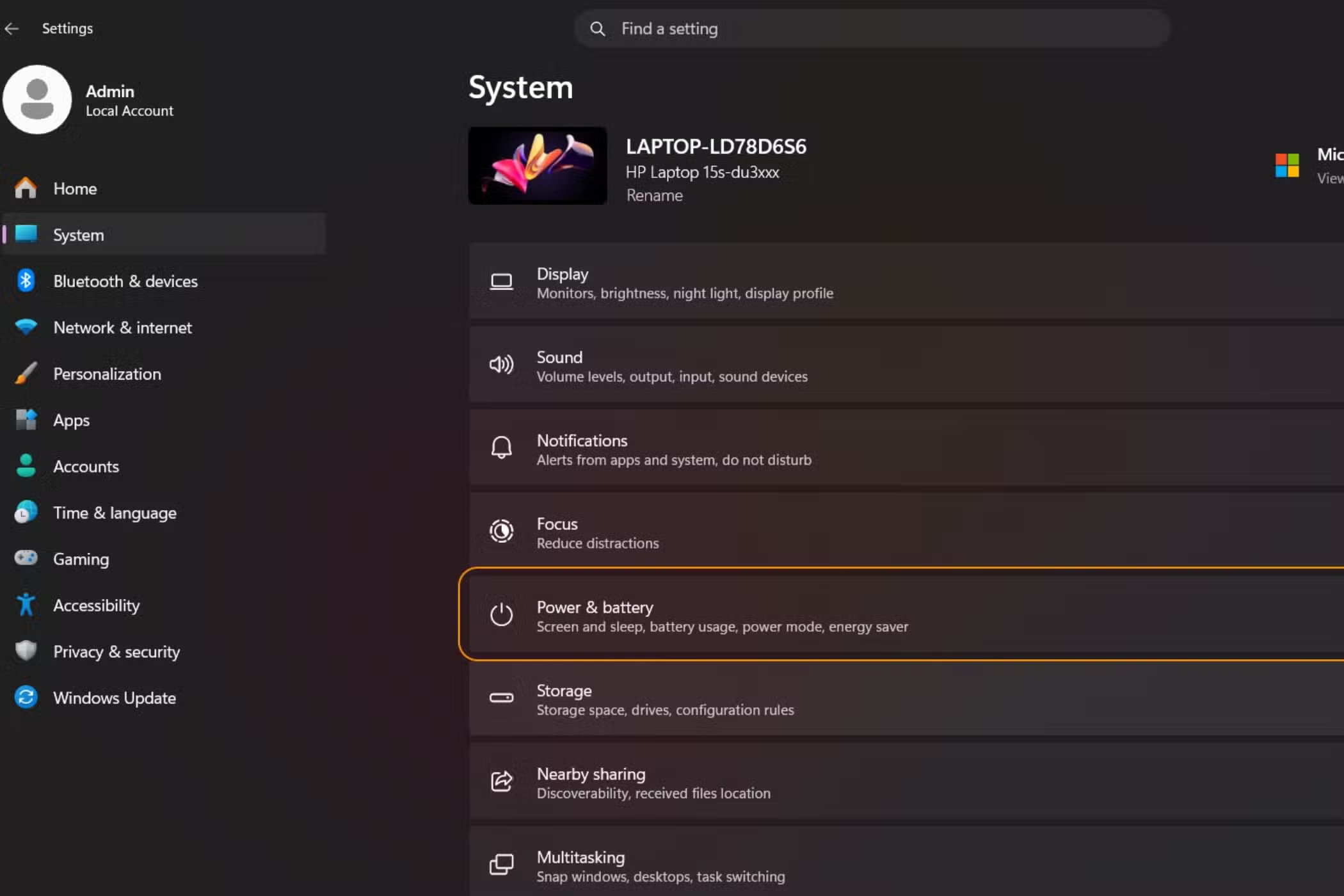
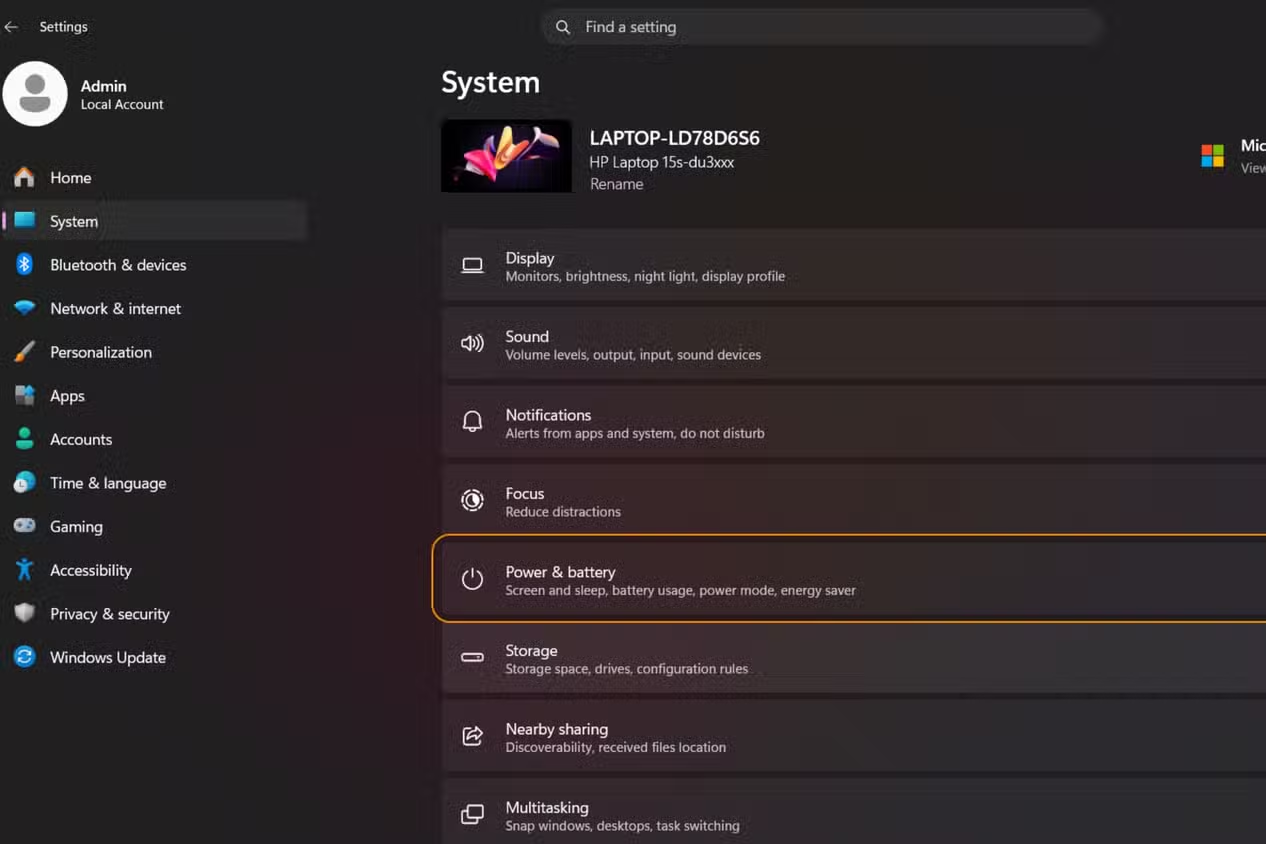
- เช็กว่าโปรแกรมไหนดูดแบตมากที่สุด ไปที่ Settings > System > Power and battery > Battery usage เพื่อดูว่าใน 24 ชั่วโมงและ 7 วันที่ผ่านมา แอปใดใช้พลังงานเยอะสุด แล้วจดชื่อแอปกลุ่มที่ไม่จำเป็นต้องทำงานตลอดเวลาเช่นเกม launcher หรือแอปที่แทบไม่ได้เปิด
- จำกัดงานเบื้องหลังของแอปกินแบต ไปที่ Settings > Apps > Installed apps เลือกแอปที่จดไว้ เปิดหน้า Settings ของแอปนั้น แล้วตั้งค่า Background app permissions เป็น Never เพื่อปิดไม่ให้แอปรันเบื้องหลัง ลด Windows 11 battery drain ได้โดยไม่กระทบแอปสำคัญ
- ปิด Fast Startup ที่ Control Panel เพื่อหยุดการเขียนไฟล์ฮิเบอร์เนชันทุกครั้งที่ปิดเครื่องซึ่งเป็นภาระต่อ SSD write cycles Microsoft เปิด Fast Startup มาให้เป็นค่าเริ่มต้น แต่ฟีเจอร์นี้เกิดมาช่วยฮาร์ดดิสก์ยุคเก่า ปัจจุบันเมื่อใช้ SSD ที่บูตไวอยู่แล้ว การปิด Fast Startup จะช่วยลดการเขียนซ้ำลง SSD และลดปัญหาไดรเวอร์ล้มได้ด้วย
- ปรับ Windows startup settings เพื่อลดการหน่วงแอปตอนบูต เปิด Registry Editor แล้วไปที่ HKEY_CURRENT_USER\Software\Microsoft\Windows\CurrentVersion\Explorer\Serialize ถ้าไม่มีคีย์ Serialize ให้สร้างขึ้น จากนั้นสร้างค่า DWORD 32-bit ชื่อ StartupDelayInMSec และ WaitForIdleState ถ้ายังไม่มี แล้วตั้งค่าทั้งคู่เป็น 0 เพื่อตัดเวลาหน่วงการเปิดแอปตอนล็อกอิน
- ตั้งนิสัยปิดเปิดเครื่องให้สมดุล หลีกเลี่ยงการปิดเปิดเครื่องถี่ๆ แบบทุกชั่วโมง แต่ก็ไม่จำเป็นต้องชัตดาวน์ทุกคืน ปล่อยให้เครื่องสลีปหรือไฮเบอร์เนตในช่วงสั้น แล้วชัตดาวน์บ้างเป็นครั้งคราว เพื่อให้ระบบมีเวลาทำงานบำรุงรักษาอัตโนมัติ และลดรอบการเขียนข้อมูลซ้ำๆ ลง SSD
ข้อผิดพลาดที่พบมากคือ ปิดแอปทุกตัวแบบหว่านแหจนระบบสำคัญเช่นอีเมลหรือแอปซิงค์ไฟล์ทำงานผิดปกติ และอีกข้อคือเข้า Registry แล้วแก้ค่าผิดคีย์ ไม่สำรองก่อน ส่งผลให้ Windows มีปัญหาบูตหรือเปิดโปรแกรมไม่ได้ การเดินทีละขั้น ชั่งน้ำหนักว่าอะไรจำเป็นต่อการทำงานของเรา แล้วค่อยปิดหรือปรับจึงปลอดภัยที่สุด
นิสัย 4 ข้อที่เผา SSD โดยไม่รู้ตัว และวิธีแก้ให้เขียนน้อยลง
SSD สมัยนี้เร็วมากแต่ไม่ได้อมตะ มันมีจำนวน SSD write cycles จำกัด ถ้าเราเขียนทับเข้าไปไม่หยุดวันหนึ่งก็ถึงลิมิตและต้องเปลี่ยนไดรฟ์ สิ่งที่หลายคนมองข้ามคือไลฟ์สไตล์การใช้งานเรานี่แหละที่เร่งให้ SSD เสื่อมเร็วขึ้นโดยไม่ทันคิด การแก้นิสัยบางอย่างจะช่วยชะลอการสึกได้มากกว่าการพึ่งโปรแกรมเสริม
นิสัยเร่งสึกข้อแรกคือดาวน์โหลดเกมหรือไฟล์ใหญ่บ่อยๆ ลงไดรฟ์หลักแล้วปล่อยทิ้งจนเต็ม ถ้าคุณชอบโหลดเกมหลายสิบกิกะไบต์มาเล่นไม่กี่วันแล้วไม่ลบ นั่นคือวิธีฆ่า SSD ให้ตายเร็วที่สุด อีกนิสัยคือเก็บไฟล์ VM หรือวิดีโอความละเอียดสูงไว้บนไดรฟ์หลักทั้งหมด เมื่อ VM เขียนอ่านไฟล์จานใหญ่ตลอดเวลาจำนวนการเขียนก็พุ่งขึ้นอย่างรวดเร็ว นิสัยที่สามคือปล่อยให้ไดรฟ์หลักเกือบเต็มอยู่เสมอซึ่งส่งผลเสียมากกว่าดี และนิสัยสุดท้ายคือเปิด Fast Startup ทิ้งไว้ ทำให้ทุกครั้งที่ปิดเครื่องระบบต้องเขียนข้อมูลฮิเบอร์เนตลง SSD ซ้ำๆ โดยไม่จำเป็น
ทางแก้คือย้ายเกมหรือไฟล์ที่ไม่ได้ใช้บ่อยไปเก็บไดรฟ์รองหรือ external ลดโหลดไดรฟ์หลัก ตั้งเตือนตัวเองลบไฟล์ใหญ่ที่ไม่ได้แตะเกินหนึ่งเดือน แยกไฟล์ VM ไปไดรฟ์อื่น และปิด Fast Startup ตามขั้นตอนก่อนหน้า การจัดการนิสัยเหล่านี้จะช่วยลดการเขียนข้อมูลลงไดรฟ์หลัก นั่นหมายถึงคุณเลื่อนวันต้องเปลี่ยน SSD ออกไปได้ และประหยัดค่าซ่อมในระยะยาว
ย้ายโหลดงานหนักไปไดรฟ์รองและกำจัดอาการเครื่องอืดหลังบูต
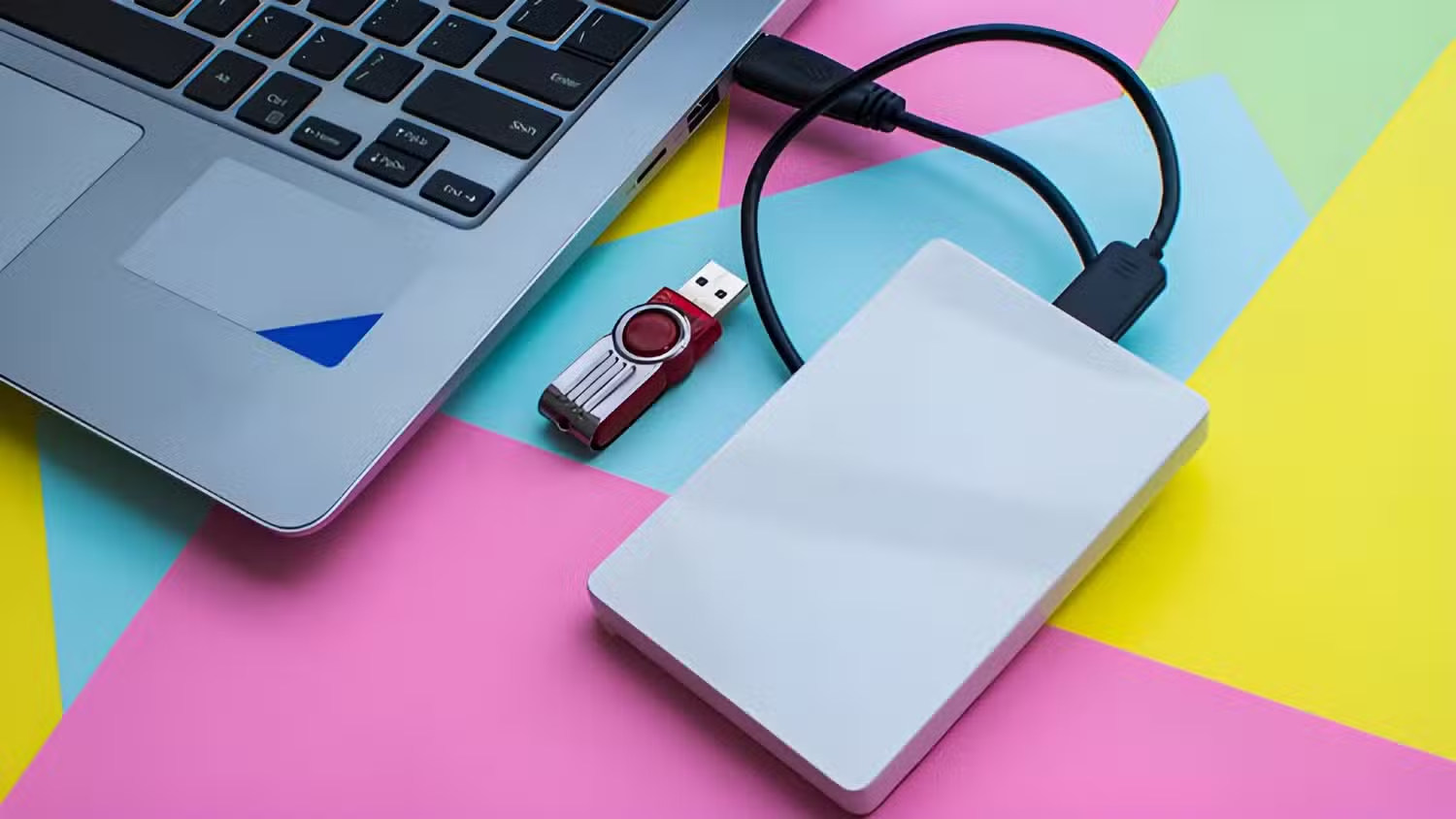
เมื่อเราปรับนิสัยการเขียนลงไดรฟ์หลักแล้ว ขั้นต่อไปคือออกแบบว่าภาระงานหนักเช่นไฟล์ชั่วคราว รูปเรนเดอร์ วิดีโอ หรือโปรเจกต์ขนาดใหญ่ควรไปลงที่ไหน แนวคิด scratch disk คือใช้ไดรฟ์อีกลูก โดยมากเป็น SATA SSD หรือ external ราคาประหยัด เพื่อรองรับงานเขียนหนักให้พ้นจากไดรฟ์หลัก การย้ายไฟล์พวกนี้ไปไดรฟ์รองช่วยลดภาระ SSD write cycles บนไดรฟ์หลักและทำให้คุณเลื่อนวันต้องเปลี่ยน SSD ออกไปได้ยาวขึ้น
หนึ่งในคำพูดที่ใช้ย้ำใจคนสายทำงานคือ "การปิด Fast Startup และย้ายงานเขียนหนักไป scratch disk เป็นวิธีประหยัดเพื่อยืดอายุ SSD" ซึ่งสอดคล้องกับแนวคิดว่าควรเก็บการเขียนสำคัญไว้บนไดรฟ์หลักแล้วผลักงานชั่วคราวไปไดรฟ์รอง นอกจากนั้น การปรับ Windows startup settings ด้วย Registry ให้ตัดเวลาหน่วงแอประหว่างบูตยังช่วยให้เดสก์ท็อปพร้อมใช้งานเร็วขึ้น จากเดิมที่ Windows จะรอให้ระบบเข้าสู่สถานะ idle ก่อนค่อยโหลดแอปเริ่มต้นซึ่งอาจกินเวลาเกิน 10 วินาที
เมื่อปรับค่า StartupDelayInMSec และ WaitForIdleState เป็น 0 ผลลัพธ์คือ Windows จะไม่หน่วงเวลาเปิดแอปเริ่มต้นอีกต่อไป แอปและบริการจำเป็นจะเริ่มขึ้นพร้อมกับการโหลดระบบ ทำให้คุณใช้งานเครื่องได้เร็วขึ้นหลังบูตถึงแม้เวลาบูตจริงอาจไม่สั้นลงมาก ควบคู่กับการปิด Fast Startup ซึ่งช่วยลดบั๊กด้านไดรเวอร์และกระบวนการเบื้องหลัง การเปลี่ยนแค่ไม่กี่ค่าก็สามารถกำจัดอาการเครื่องช้าแบบไม่ต้องมีความรู้เทคนิคสูง
สรุป เปลี่ยนนิดเดียวแต่ได้ทั้งแบตอึด เครื่องลื่น และ SSD อายุยาว
ภาพรวมคือเราไม่ได้ต้องการทริกเทพเพื่อให้โน้ตบุ๊กอยู่ได้ทั้งวัน แค่ชุดการปรับเล็กๆ หลายอย่างร่วมกันเช่นจำกัดแอปเบื้องหลัง ปิด Fast Startup ตั้ง scratch disk และปรับ Registry ตัดเวลาหน่วงแอปก็ช่วย battery life extension ได้อย่างเห็นผลแม้จะไม่ได้เปลี่ยนเครื่องเก่าให้กลายเป็นมาราธอนแบตทันที แถมยังช่วยยืดอายุ SSD และทำให้เดสก์ท็อปพร้อมใช้งานเร็วยิ่งขึ้น
สิ่งที่ต้องระวังคืออย่าปิดบริการหลักของระบบโดยไม่ศึกษา และต้องสำรอง Registry ทุกครั้งก่อนแก้ไขค่าเพราะการแก้ผิดเพียงจุดเดียวอาจทำให้ระบบล่มได้ หากค่อยๆ ปรับทีละส่วน ลองใช้งานสักสองสามวันแล้วค่อยขยับเพิ่ม คุณจะเริ่มรู้สึกได้ว่าเครื่องตอบสนองไวขึ้น แบตอยู่กับคุณนานขึ้น และภาระการเขียนบน SSD ลดลงอย่างเป็นรูปธรรม