
เข้าใจปัญหา Windows 11 แบตเตอรี่ และวางแผนปรับปรุงให้คุ้มที่สุด
การหยุดงาน background และปรับบริการที่ไม่จำเป็นใน Windows 11 คือขั้นตอนการตั้งค่าระบบเพื่อไม่ให้แอปและบริการที่ไม่สำคัญทำงานเบื้องหลังตลอดเวลา ช่วยลดการใช้พลังงานขณะว่าง ปรับปรุงประสิทธิภาพ Windows โดยไม่ต้องเพิ่มฮาร์ดแวร์ และเพิ่มอายุแบตเตอรี่ laptop ให้ใช้งานได้นานขึ้นต่อการชาร์จหนึ่งครั้ง เหมาะกับคนที่ใช้โน้ตบุ๊กทำงานหรือเรียนทั้งวันแต่ไม่อยากพกปลั๊กติดตัวตลอดเวลา และต้องการให้เครื่องตอบสนองไวขึ้นหลังเปิดเครื่อง
หลายคนงงว่าเปิดโน้ตบุ๊กด้วยแบตเต็ม แต่ช่วงเที่ยงแบตกลับหายไปเกือบครึ่ง ทั้งที่ไม่ได้เล่นเกมหรือรันงานหนักเลย นั่นเพราะ Windows 11 ไม่ได้นั่งนิ่งให้เราใช้งานเฉยๆ ในพื้นหลังมีแอป บริการ และงาน sync วิ่งวนไม่หยุดซึ่งเราไม่ได้ร้องขอ ผลคือ แบตไหลทีละนิดทั้งวันและเครื่องไม่เคยได้พักจริงๆ โชคดีที่ส่วนใหญ่เราควบคุมได้ และตัดแต่สิ่งที่ไม่จำเป็นออกโดยยังรักษาฟังก์ชันหลักไว้ครบ
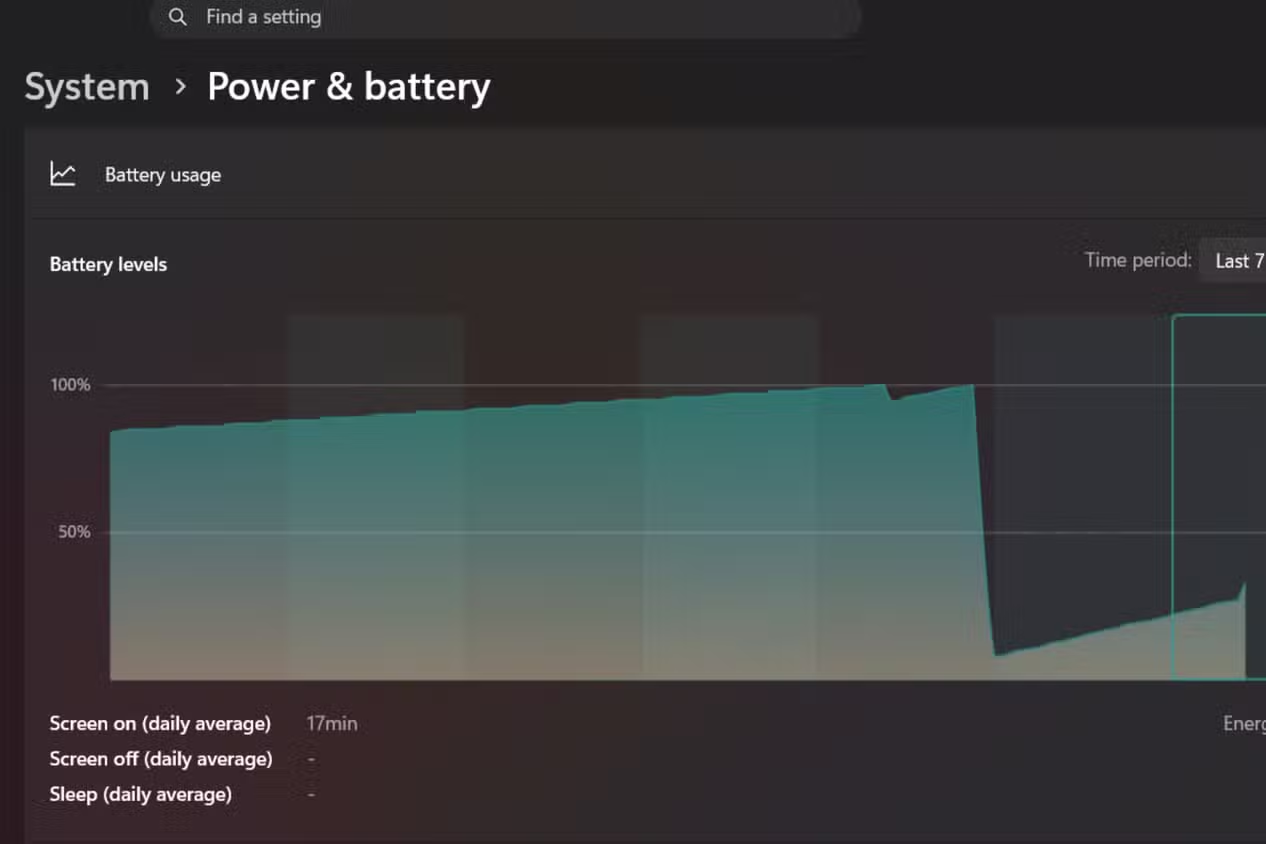
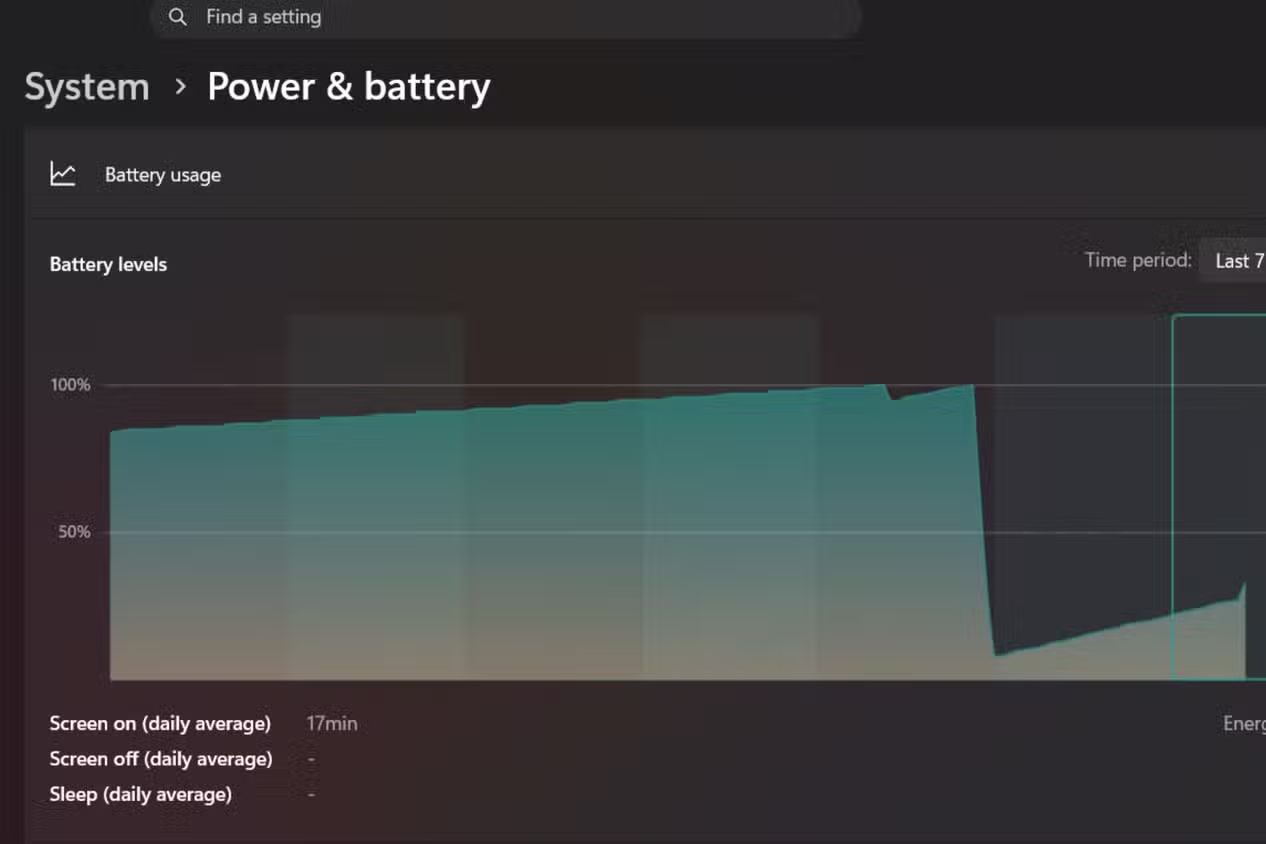
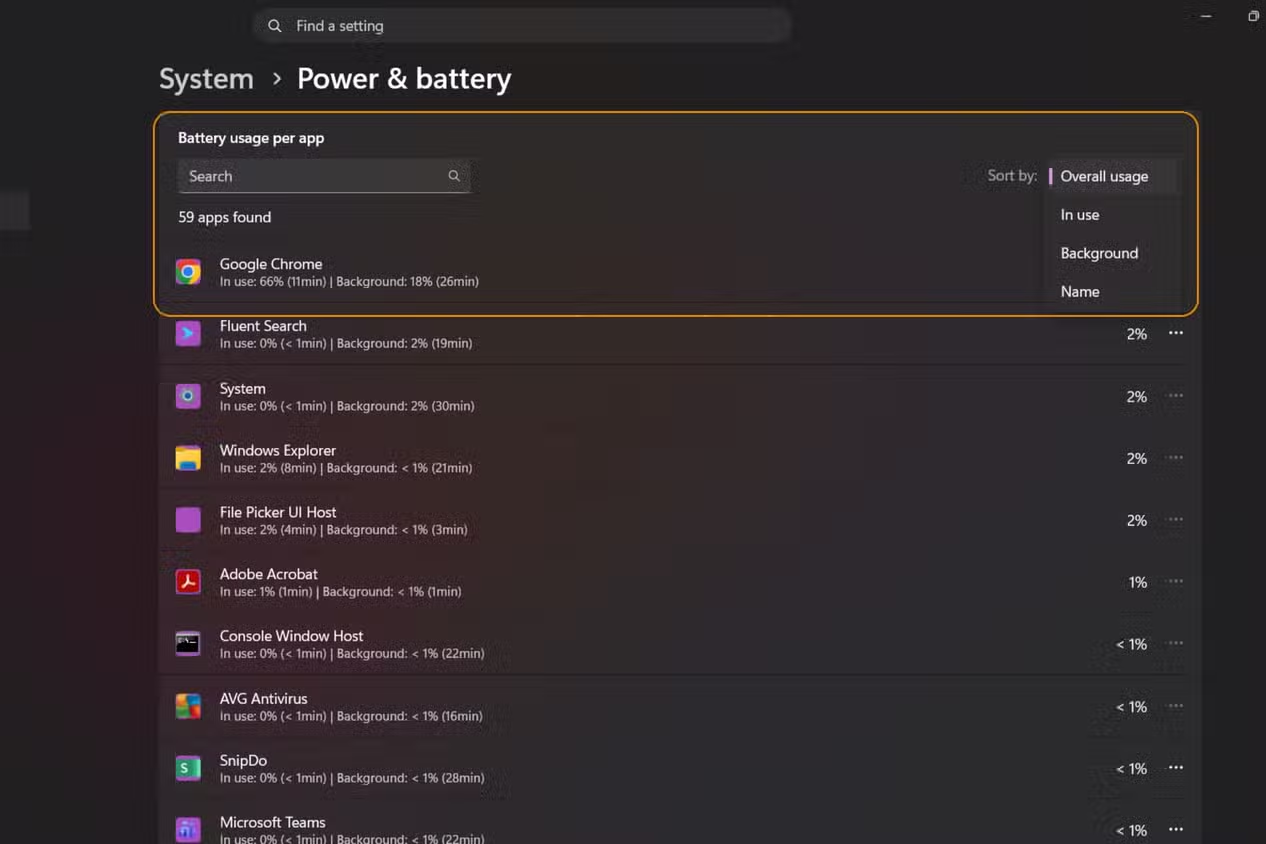
ก่อนลงมือ จุดสำคัญคืออย่าปิดทุกอย่างแบบมืดบอด เราควรตรวจว่าตัวไหนกินแบตเตอรี่ที่สุดจากหน้ารายงาน Battery Usage ซึ่ง Windows 11 จะบันทึกการใช้พลังงานของแต่ละแอปย้อนหลัง 24 ชั่วโมงและ 7 วัน เพื่อให้เห็นตัวการชัดๆ จากนั้นจึงวางแผนว่าควรปิดงาน background ตัวไหน ลด startup ตัวไหน และดัดแปลงระบบค้นหาและ sync cloud ขนาดไหนเพื่อให้สมดุลระหว่างแบตที่อึดขึ้นกับความสะดวกในการใช้งาน
เช็กก่อนตัดสินใจ ใช้ Battery Usage และ Energy recommendations ให้เป็น
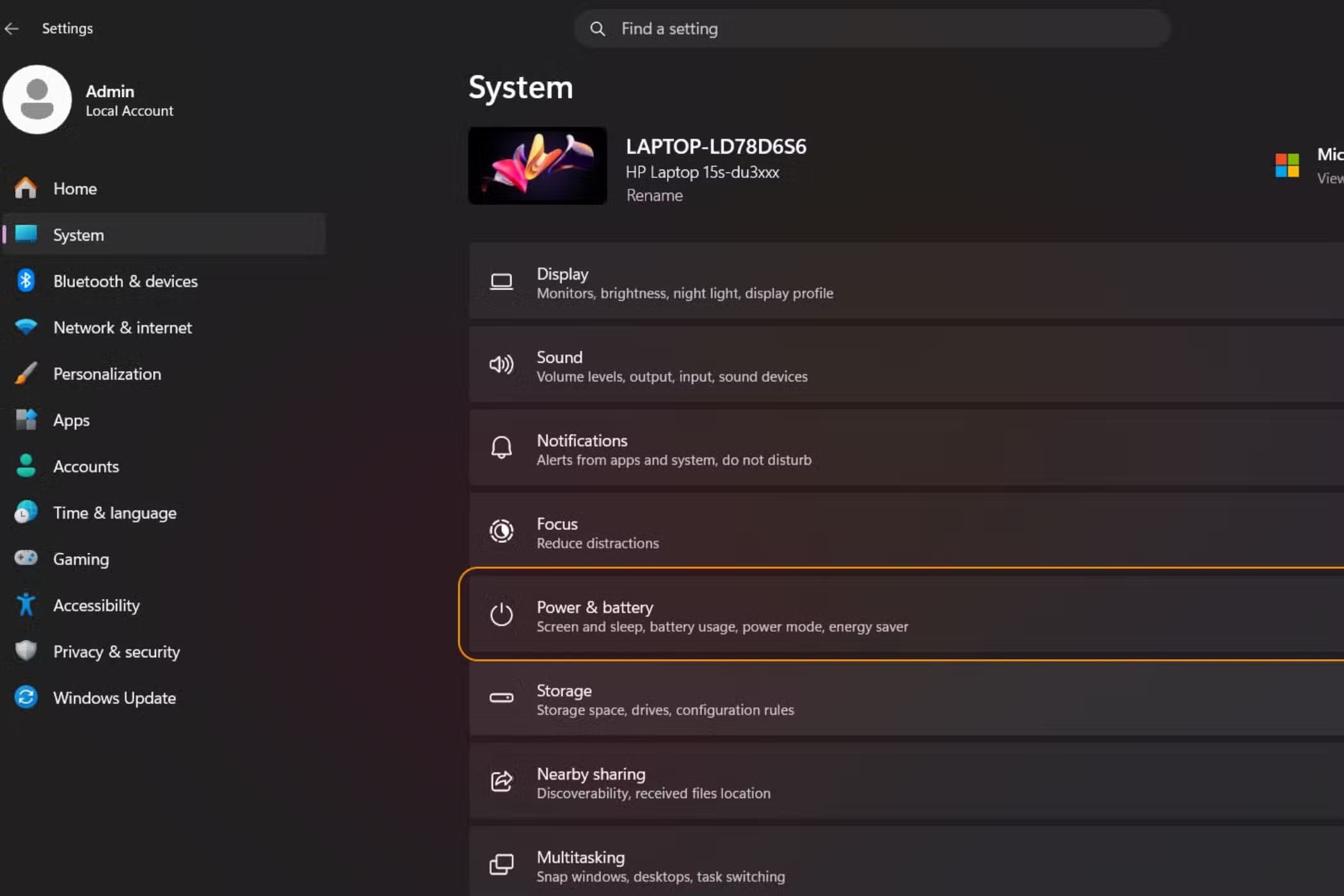
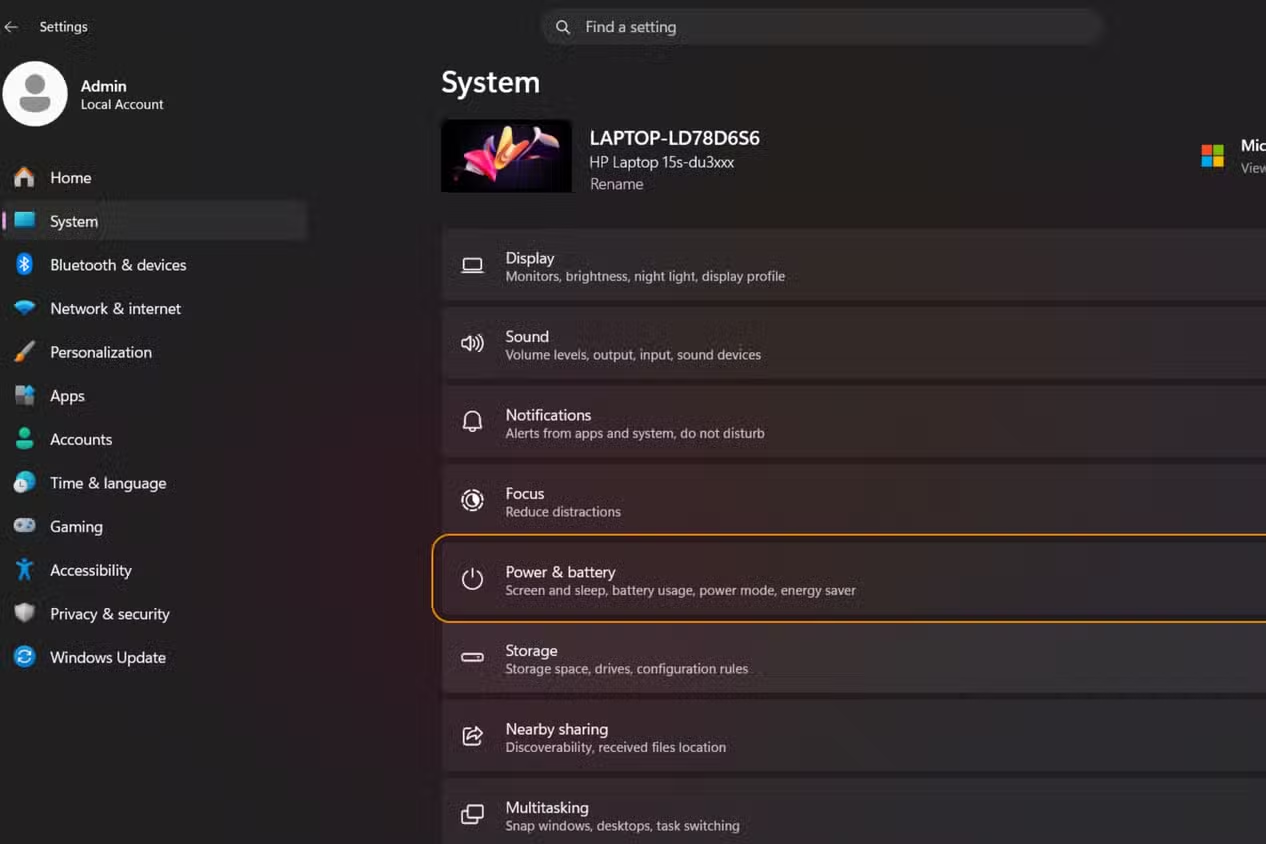
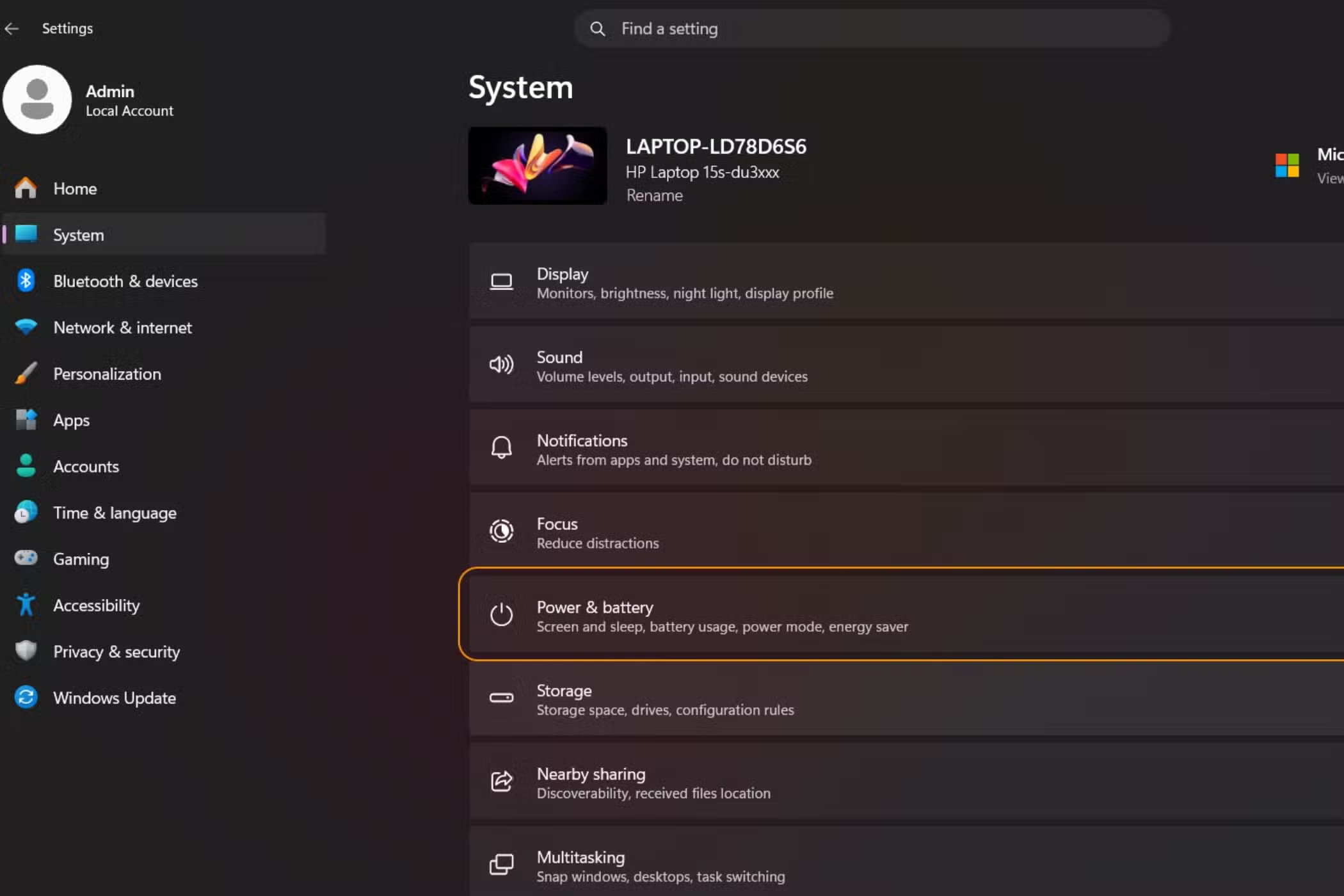
ถ้าอยากปรับปรุงประสิทธิภาพ Windows ด้านการใช้พลังงาน แผงแรกที่ควรเปิดดูคือ Battery Usage เพราะมันโชว์ว่า Windows 11 แบตเตอรี่ถูกใช้ไปกับอะไรบ้างในช่วง 24 ชั่วโมงและ 7 วันล่าสุดอย่างละเอียด วิธีดูคือเข้า Settings เลือกเมนู System แล้วไปที่ Power and battery จากนั้นเปิดส่วน Battery usage เพื่อดูว่าแอปไหนอยู่บนสุดของรายการและกินแบตเยอะกว่าชาวบ้าน นี่คือจุดเริ่มต้นในการวางแผนปิดงาน background อย่างมีข้อมูลรองรับ
นอกจากรายงานการใช้แบต ในหน้าเดียวกันยังมี Energy recommendations ซึ่งเป็นชุดคำแนะนำด้านพลังงานที่ Windows 11 เตรียมไว้ให้ ภายในจะมีการตั้งค่าหน้าจอและการพักเครื่องที่ควรพิจารณาก่อนทำการเปลี่ยนขั้นรุนแรง เช่น การปรับเวลาปิดหน้าจอหรือให้เครื่อง Sleep เร็วขึ้น การแก้จุดเล็กๆ เหล่านี้อาจไม่ทำให้โน้ตบุ๊กล้มหายใจฟื้นกลายเป็นเครื่องใหม่ แต่เมื่อรวมหลายการปรับแล้วสามารถเพิ่มอายุแบตเตอรี่ laptop ให้ยาวขึ้นอย่างเห็นได้ชัด
ข้อควรระวังคืออย่าตกใจเมื่อเห็นแอปบางตัวใช้แบตสูง เพราะบางแอปจำเป็นต้องทำงานเบื้องหลัง เช่น แอปอีเมลหรือแอปประชุมออนไลน์ ถ้าตัดทิ้งอาจกระทบงาน ดังนั้นแนวทางดีสุดคือเลือกปิดเฉพาะแอปที่เราใช้ไม่บ่อย หรือเป็นตัวช่วยเสริมอย่างเกม launcher เพื่อให้ได้สมดุลระหว่างการประหยัดแบตกับความสะดวกในการรับการแจ้งเตือนและการ sync ข้อมูล
| รายการตั้งค่า | ผลต่อแบตเตอรี่ | เหมาะกับใคร |
|---|---|---|
| Battery Usage | เห็นแอปตัวการกินแบตชัดเจน | ทุกคนก่อนเริ่มปิดงาน background |
| Energy recommendations | ปรับหน้าจอและ Sleep ให้ใช้ไฟน้อยลง | คนทำงานทั้งวันแต่ไม่อยากปรับระบบลึก |
| Screen/Sleep settings | ลดเวลาจอเปิดทิ้ง ลดการปลุกเครื่อง | คนชอบลืมปิดจอหรือวางเครื่องทิ้งไว้ |

ขั้นตอนเดียวจบ ปิดงาน background และลดตัวเปิดเองตอนบูต
ถึงเวลาเดินทีละขั้นเหมือนมีเพื่อนมานั่งข้างๆ ช่วยปรับเครื่อง เป้าหมายคือปิดงาน background ที่กินแบตมากและตัด startup ที่ไม่จำเป็น จากนั้นค่อยปรับระบบค้นหาให้เบาลง รวมถึงลดการ sync cloud ที่ทำให้แบตไหลเงียบๆ ทั้งหมดนี้ทำผ่านเมนูใน Settings และ Task Manager เป็นหลัก จึงปลอดภัยพอสมควรสำหรับผู้ใช้ทั่วไป แต่อย่าลืมว่าบางบริการจำเป็น ถ้าปิดผิดอาจกระทบการแจ้งเตือนหรือการ sync เอกสาร ดังนั้นควรอ่านชื่อแอปและคิดถึงการใช้งานจริงก่อนสั่งปิดทุกครั้ง
- เปิด Settings จากนั้นไปที่ System แล้วเลือก Power and battery จากนั้นเปิดดู Battery usage เพื่อดูว่าแอปตัวไหนใช้พลังงานมากสุดในช่วง 24 ชั่วโมงและ 7 วันล่าสุด
- จดหรือจำชื่อแอปที่กินแบตสูงแต่เราไม่ได้ใช้ตลอดเวลา แล้วไปที่ Settings เลือก Apps จากนั้นเข้า Installed Apps เปิดหน้าตั้งค่าของแต่ละแอป และตั้งค่า Background app permissions เป็น Never เพื่อปิดงาน background ของแอปนั้น
- เปิด Task Manager แล้วไปที่แท็บ Startup apps ตรวจดูรายการโปรแกรมที่ถูกตั้งให้เริ่มทำงานพร้อม Windows คลิกขวาที่รายการที่ไม่จำเป็นต้องเปิดทุกครั้งที่บูต เช่น โปรแกรมช่วยอัปเดตหรือ utility บางตัว แล้วเลือก Disable เพื่อตัดไม่ให้มันทำงานตั้งแต่เริ่มเครื่อง การปิดแบบนี้ไม่ใช่การถอนการติดตั้งและยังสามารถเปิดแอปด้วยตนเองเมื่อจำเป็น
- กลับเข้า Settings ไปที่ Privacy and security แล้วเลือก Searching Windows จากนั้นลดพื้นที่หรือโฟลเดอร์ที่ให้ระบบค้นหา Windows Search ทำการจัดทำดัชนี เพื่อลดการ crawl ไฟล์ตลอดเวลาซึ่งกินทรัพยากรและพลังงานโดยไม่จำเป็นในหลายกรณี
- ตรวจแอป cloud storage เช่น OneDrive หากไม่ต้อง sync แบบเรียลไทม์ ให้ใช้ฟังก์ชัน pause การ sync ชั่วคราวเมื่ออยากเพิ่มอายุแบตเตอรี่ laptop หรือเข้า OneDrive Settings เลือก Sync and backup แล้วเข้า Manage backup เพื่อเลือกเฉพาะโฟลเดอร์ที่จำเป็นต้อง sync แทนการ sync ทุกอย่างตลอดเวลา
เมื่อทำครบตามขั้นตอนนี้แล้ว แอปที่เปิดนานๆ ทีจะไม่แอบทำงานเบื้องหลังตลอดวัน และ Windows จะไม่ต้องลากโปรแกรมยิบย่อยมาเปิดตอนบูตทุกครั้ง ทำให้ทั้งแบตอยู่ได้นานขึ้นและเครื่องเบาขึ้นโดยไม่ต้องเปลี่ยนฮาร์ดแวร์ การปรับเหล่านี้อาจดูเล็ก แต่รวมกันแล้วช่วยกำจัดงาน background ที่ไม่จำเป็นและคืนเวลาการใช้งานแบบไม่ต้องเสียบปลั๊กกลับมาได้หลายชั่วโมงในบางเครื่อง
จัดการ Startup delay และบริการที่โหลดช้า ให้เครื่องพร้อมใช้งานเร็วขึ้น
นอกจากงาน background แล้ว Windows 11 ยังมีพฤติกรรมเลื่อนการเปิดแอปและบริการตอนบูตเพื่อช่วยฮาร์ดแวร์ยุคเก่า แต่ในเครื่องสเปกดี ผลคือเราต้องรอไปอีกหลายวินาทีหลังเข้าสู่เดสก์ท็อปก่อนที่ทุกอย่างจะพร้อมใช้งาน การลด startup delay ทำให้เรารู้สึกว่าเครื่องเปิดเสร็จแล้วใช้ได้เลย ซึ่งแม้จะไม่ได้ทำให้เวลาบูตสั้นลงโดยตรง แต่ทำให้ระบบพร้อมทำงานเร็วขึ้นมาก เพราะแอป startup และบริการรองจะถูกโหลดควบคู่ไปกับบริการหลักและตัวระบบปฏิบัติการตั้งแต่ต้น
การหน่วงเวลานี้ถูกควบคุมด้วยค่าใน Registry สองตัวคือ StartupDelayInMSec และ WaitForIdleState โดยค่าแรกกำหนดให้ Windows รออีกไม่กี่วินาทีหลังโหลดบริการและตัวระบบเสร็จก่อนค่อยเปิดแอป ส่วนค่าที่สองคือการรอให้ระบบเข้าสู่สถานะ idle หลังจบงานพื้นฐานและงานพื้นหลัง ก่อนค่อยเริ่มโหลดแอป startup ซึ่งอาจกินเวลาได้ถึง 10 วินาที และบางครั้งสองค่าในภาพรวมอาจผลักให้การเปิดแอป startup ช้ากว่าที่ต้องการไปถึง 20 วินาที
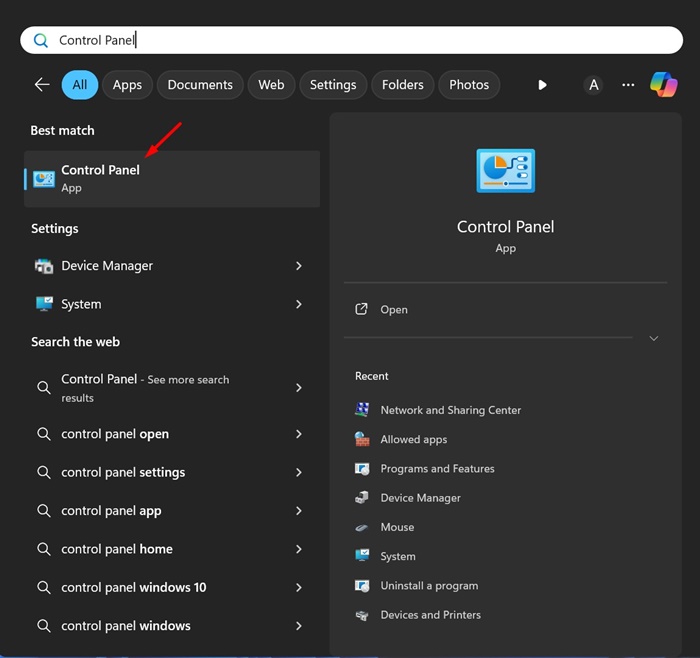
- เปิด Registry Editor ผ่านช่องค้นหาบน Start menu หรือใช้คำสั่งรัน จากนั้นในช่องที่อยู่ให้กรอก HKEY_CURRENT_USER\Software\Microsoft\Windows\CurrentVersion\Explorer\Serialize แล้วกด Enter เพื่อไปยังคีย์ดังกล่าว
- ถ้ายังไม่มีคีย์ชื่อ Serialize ให้คลิกขวาสร้างคีย์ใหม่และตั้งชื่อว่า Serialize ตามที่กำหนด จากนั้นในคีย์นี้ให้สร้างค่าแบบ DWORD 32-bit สองตัวชื่อ StartupDelayInMSec และ WaitForIdleState หากยังไม่มีอยู่ แล้วตั้งค่าทั้งสองตัวให้มีค่าเป็น 0 เพื่อบอกให้ Windows ไม่ต้องรอเวลาหน่วงก่อนเริ่มโหลดแอป startup
- รีสตาร์ตเครื่องหนึ่งครั้งเพื่อให้ค่า Registry ใหม่ทำงาน เมื่อกลับเข้าสู่ระบบ Windows จะไม่รอเวลาที่กำหนดก่อนเปิดแอป startup และบริการรองอีกต่อไป แต่จะเริ่มโหลดไปพร้อมกับขั้นตอนโหลดบริการหลักและตัวระบบ ทำให้เครื่องอยู่ในสภาพพร้อมใช้งานเร็วขึ้นโดยเฉพาะในระบบสมัยใหม่ที่สามารถโหลด kernel ไดรเวอร์ แอป startup และบริการไม่สำคัญไปพร้อมกันได้โดยไม่เกิดปัญหา
ควรระวังว่าการแก้ Registry เป็นขั้นตอนระดับระบบ หากไม่มั่นใจควรจดบันทึกค่าที่ใช้ก่อนเปลี่ยนเพื่อให้สามารถย้อนกลับได้ หากรู้สึกว่าเครื่องเริ่มหน่วงหรือเกิดปัญหาหลังปรับค่า สามารถตั้งค่ากลับไปเป็นค่าเดิมเพื่อให้ Windows จัดลำดับการโหลดเหมือนก่อนหน้าได้ สำหรับเครื่องส่วนมาก การตั้งทั้งสองค่าเป็น 0 ถือว่าใช้งานได้และช่วยลดช่วงรอก่อนระบบพร้อมทำงานลงไปอย่างเห็นภาพ
สรุป ทำแล้วคุ้มไหม และควรระวังอะไรระยะยาว
การปรับ Windows 11 ให้หยุดงาน background ที่กินแบตและลดความหน่วงตอนบูต เป็นการลงทุนเวลาที่คุ้มมากสำหรับคนใช้โน้ตบุ๊กทั้งวัน เพราะแม้การปรับเล็กๆ แต่ละจุดจะไม่ทำให้เครื่องเก่ากลายเป็นโน้ตบุ๊กที่อยู่ได้ตลอดทั้งวันในทันที แต่เมื่อรวมกันแล้วสามารถยืดระยะเวลาการใช้งานแบตให้ยาวขึ้นอย่างมีนัยสำคัญ ขณะเดียวกัน การตัด startup ที่ไม่จำเป็นและลด startup delay ก็ทำให้รู้สึกว่าเครื่องเปิดติดและพร้อมใช้งานเร็วกว่าก่อนหน้าแบบชัดเจน
สิ่งที่ควรระลึกเสมอคือไม่ควรปิดทุกอย่างแบบสุดโต่ง ให้เลือกตัดเฉพาะแอปและบริการที่เราไม่ใช้บ่อย และทบทวนการตั้งค่าเป็นระยะเมื่อมีการติดตั้งโปรแกรมใหม่หรือเปลี่ยนรูปแบบการใช้งาน เพราะแอปมีโอกาสเพิ่มตัวเองเข้า startup หรือเพิ่มงาน background ได้เอง หากรักษาวินัยเล็กๆ นี้ไว้ คุณจะได้ Windows 11 แบตเตอรี่ที่อึดขึ้น ปรับปรุงประสิทธิภาพ Windows ให้ตอบสนองเร็วขึ้น และเพิ่มอายุแบตเตอรี่ laptop ให้รองรับชีวิตการทำงานนอกปลั๊กได้ดีขึ้นมากโดยไม่ต้องเปลี่ยนอุปกรณ์ใหม่