
ทำความเข้าใจ: ทำไมแค่ Windows 11 อัปเดตและแต่งหน้าจอถึงช่วยให้แล็ปท็อปน่าใช้ขึ้น
การอัปเดต Windows 11 ร่วมกับการปรับแต่งหน้าจอ Windows ด้วยแอปฟรีที่เน้นความเป็นระเบียบและการเข้าถึงงานไว เป็นวิธีดูแลแล็ปท็อปให้ตอบสนองได้ดีและมีหน้าตาที่สวยทันสมัยขึ้น โดยไม่ต้องพึ่งการอัปเกรดฮาร์ดแวร์ราคาแพง เหมาะกับคนทำงานที่ใช้เครื่องเดิมมานานและเริ่มรู้สึกว่าหน้าจอเชยหรือเรียบเกินไป รวมถึงผู้ใช้ทั่วไปที่อยากให้ประสบการณ์ใช้งานลื่นไหลขึ้นทั้งด้านภาพและการค้นหาไฟล์
จุดเริ่มต้นสำคัญคือ Windows 11 26H2 ซึ่งเป็น Windows 11 อัปเดต รอบใหญ่ที่เน้นปรับคุณภาพชีวิตการใช้งาน เช่น การย้าย Taskbar ไปไว้ขอบจอด้านบน ล่าง ซ้าย ขวา ได้อิสระ และเลือกเลย์เอาต์ขนาดเล็กเพื่อเพิ่มพื้นที่หน้าจอได้มากขึ้น ฟีเจอร์นี้ช่วยจัดองค์ประกอบหน้าจอให้เข้ากับสไตล์การทำงานของเรา ลดการหันตาไปมาระหว่างไอคอนและหน้าต่างต่างๆ เพื่อค้นหาโปรแกรมที่ต้องใช้บ่อย
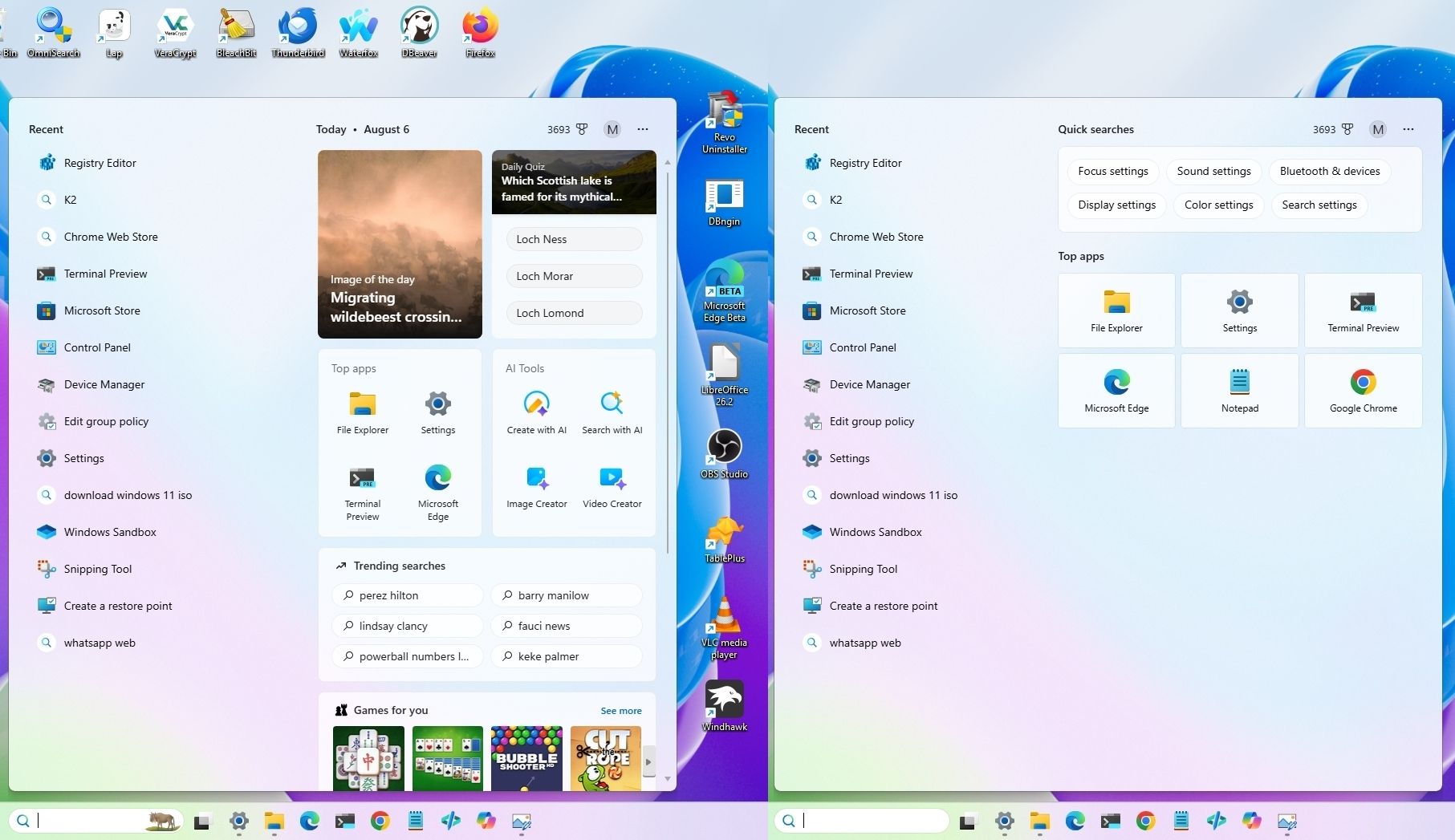
ฝั่งการค้นหาไฟล์ Windows Search รุ่นใหม่ใน 26H2 จะจัดอันดับผลลัพธ์โดยให้ความสำคัญกับแอป การตั้งค่า และไฟล์ในเครื่องก่อนเว็บ และยังมีสวิตช์ปิดการค้นหาบนเว็บได้ 100% เมื่อเราอยากโฟกัสเฉพาะไฟล์บนคอมพิวเตอร์ การค้นหาแบบนี้ช่วยลดความสับสนจากผลลัพธ์บนอินเทอร์เน็ต ทำให้หาเอกสารงานและโปรแกรมเจอไวกว่าเดิมอย่างรู้สึกได้ ขณะเดียวกันระบบยังมั่นคงขึ้นและใช้งานเข้ามือคนทำงานมากขึ้นด้วย
เตรียมตัวก่อนลงมือ: อัปเดต Windows 11 26H2 และรู้ข้อจำกัด
ก่อนจะไปไกลถึงขั้นแต่งหน้าจอให้ล้ำ เราควรให้ระบบปฏิบัติการเป็นเวอร์ชันล่าสุดเพื่อให้ฟีเจอร์ใหม่ทำงานได้เต็มที่ Windows 11 26H2 ถูกวางให้เป็นอัปเดตใหญ่ประจำปีที่เพิ่มทั้งความเสถียร ความปลอดภัย และความสะดวกในการใช้งานทุกวัน เช่น Taskbar อิสระและ Windows Search แบบเน้นไฟล์ในเครื่อง จุดนี้สำคัญมากเพราะถ้าเวอร์ชันไม่ถึง ฟีเจอร์หลายอย่างที่พูดถึงในบทความนี้อาจยังไม่ปรากฏในเครื่องของคุณ
ถ้าเครื่องคุณรัน Windows 11 เวอร์ชัน 24H2 หรือ 25H2 อยู่แล้ว สามารถอัปเดตขึ้น 26H2 ผ่าน Enablement Package ซึ่งใช้เวลาเพียงไม่กี่นาทีและรีสตาร์ตเครื่องแค่ครั้งเดียว ทำให้ไม่ต้องเสียเวลาติดตั้งใหม่ทั้งระบบ และลดความเสี่ยงจากการย้ายไฟล์หรือโปรแกรมด้วย ฟังแล้วสั้นและง่าย แต่สิ่งที่หลายคนมองข้ามคือการสำรองข้อมูลสำคัญไว้ก่อนทุกครั้ง เผื่อกรณีที่อัปเดตแล้วมีปัญหาเฉพาะเครื่อง คุณจะได้ย้อนกลับโดยไม่เสียไฟล์งาน
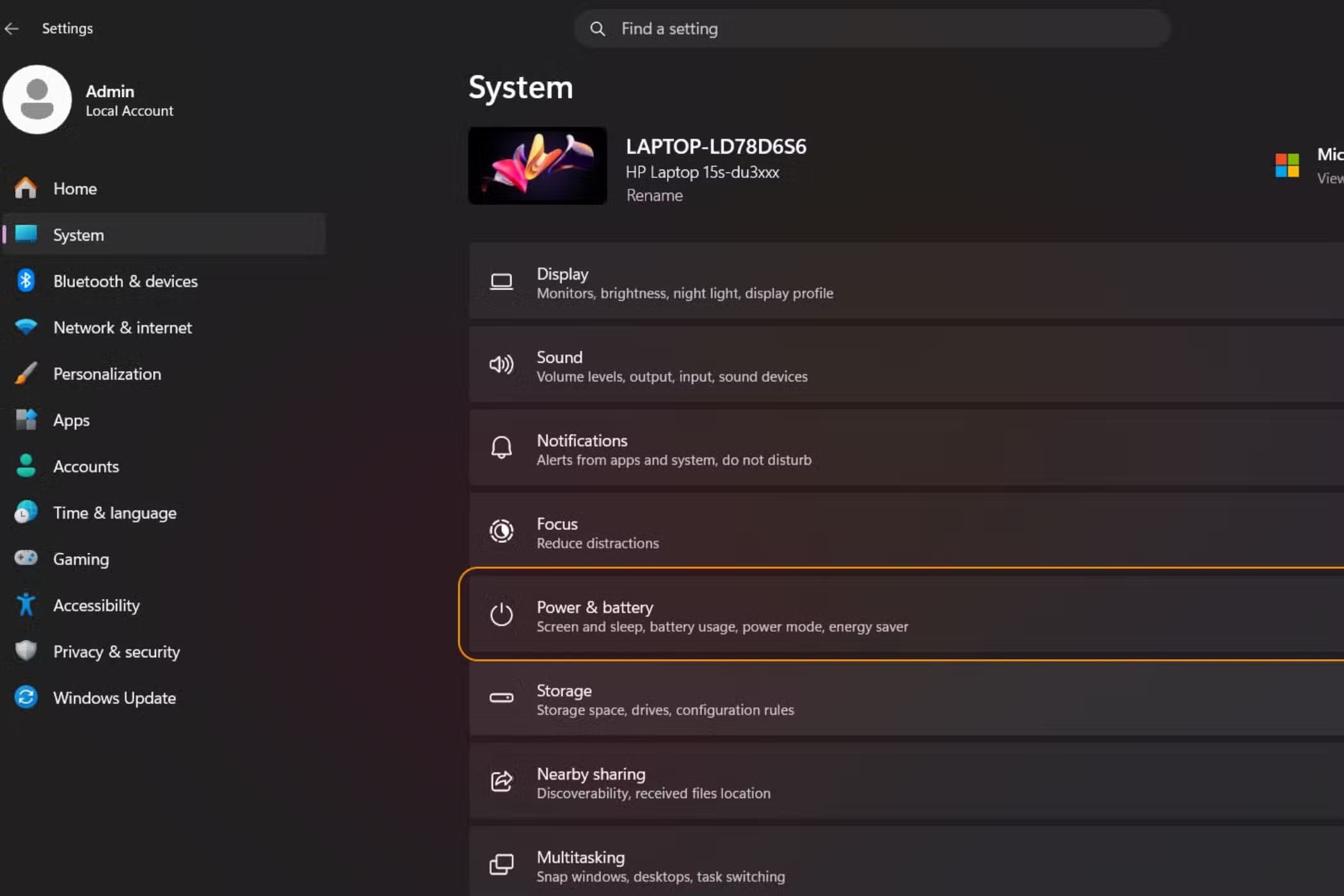
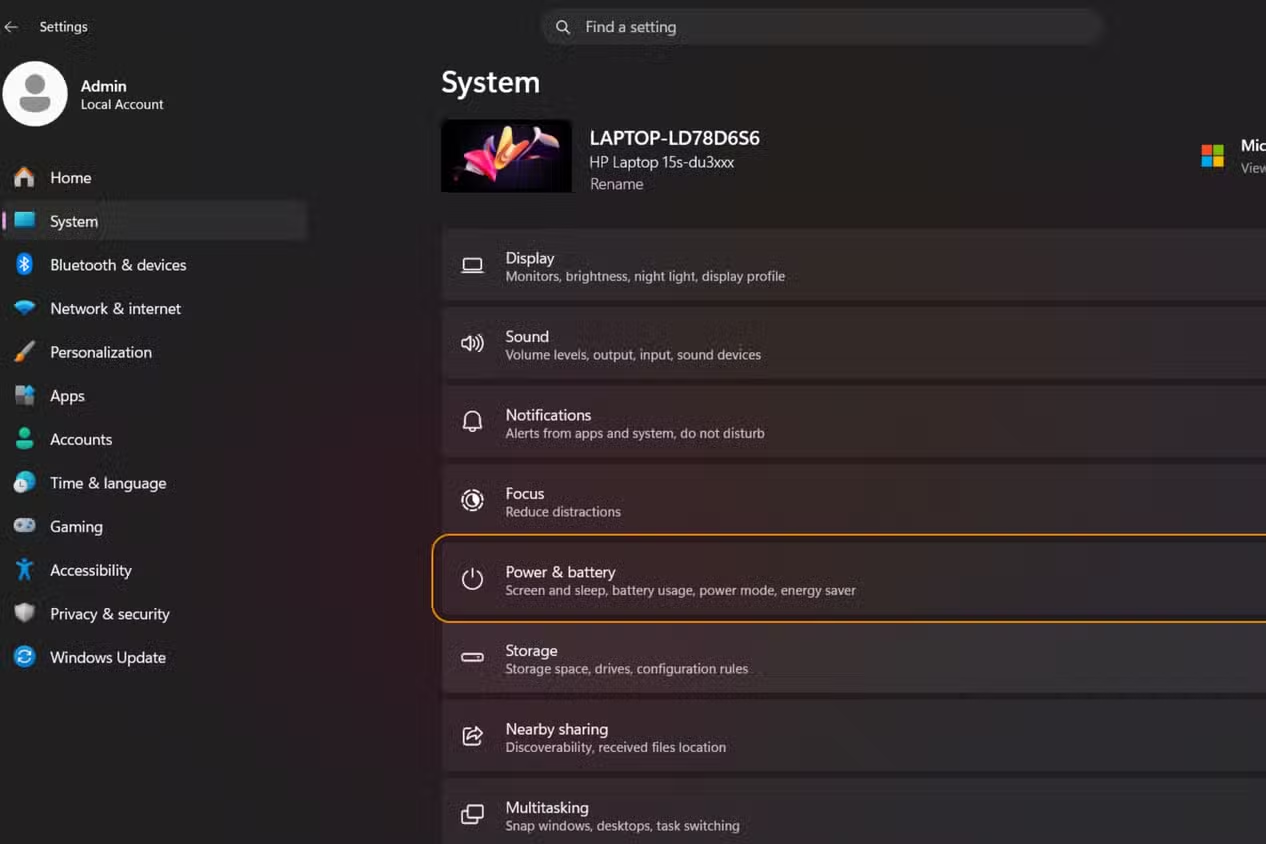
มีข้อยกเว้นเล็กน้อยคืออุปกรณ์สถาปัตยกรรม Arm บางรุ่นที่รันเวอร์ชัน 26H1 (โค้ดเนม Bromine) เช่น เครื่องที่ใช้ชิป Snapdragon X2 จะไม่อัปเดตเป็น 26H2 แต่จะข้ามไปเป็นเวอร์ชัน 27H2 ในปีถัดไปแทน ถ้าคุณใช้เครื่องแนวนี้ ควรตรวจสอบเวอร์ชันในหน้าการตั้งค่าก่อน ไม่อย่างนั้นอาจตามหาฟีเจอร์ 26H2 แล้วไม่เจอเพราะเครื่องไม่รองรับ การรู้ข้อจำกัดล่วงหน้าจะช่วยให้วางแผนการแต่งหน้าจอและติดตั้งแอปต่างๆ ได้ตรงกับความสามารถของระบบ
ขั้นตอนทีละสเต็ป: จากอัปเดต Windows 11 ถึงแต่งหน้าจอให้สวยและลื่น
เมื่อระบบพร้อม การไล่ทำทีละขั้นจะช่วยให้ได้ทั้งความสวยงามและความลื่นไหลโดยไม่ทำให้เครื่องรวน สิ่งที่ต้องระวังคืออย่าลงแอปแต่งหน้าจอทีเดียวหลายตัวที่ทำงานชนกัน โดยเฉพาะส่วน Taskbar และ Shell เพราะมีโอกาสทำให้การแสดงผลผิดปกติหรือกินทรัพยากร RAM และ CPU เพิ่มขึ้นได้ ลองคิดแบบจัดห้อง: จัดทีละมุม ให้เรียบร้อยทีละส่วน ก่อนจะเพิ่มของตกแต่งอื่น
- อัปเดต Windows 11 เป็นเวอร์ชัน 26H2 ผ่าน Enablement Package ถ้าเครื่องคุณอยู่ที่เวอร์ชัน 24H2 หรือ 25H2 จากนั้นรีสตาร์ตเครื่องหนึ่งครั้งเพื่อให้ฟีเจอร์ใหม่ เช่น Taskbar ย้ายได้และ Windows Search แบบเน้นไฟล์ในเครื่องเริ่มทำงาน
- จัด Taskbar และ Start Menu ให้เหมาะกับงานประจำวัน โดยย้าย Taskbar ไปตำแหน่งที่มองถนัด เลือกเลย์เอาต์ขนาดเล็กถ้าต้องการพื้นที่หน้าจอ และปรับ Start Menu ให้แสดงเฉพาะส่วนที่ใช้บ่อย เช่น ปักหมุดแอปสำคัญหรือซ่อนรายการไฟล์ล่าสุดเพื่อความเป็นส่วนตัว
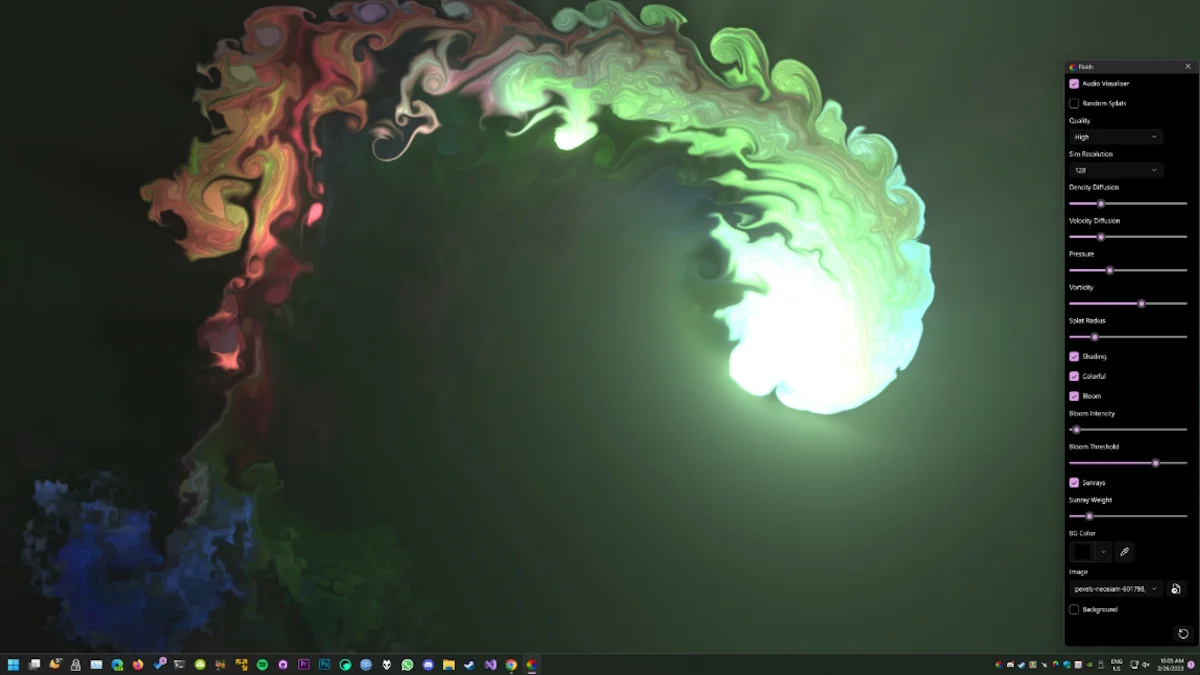
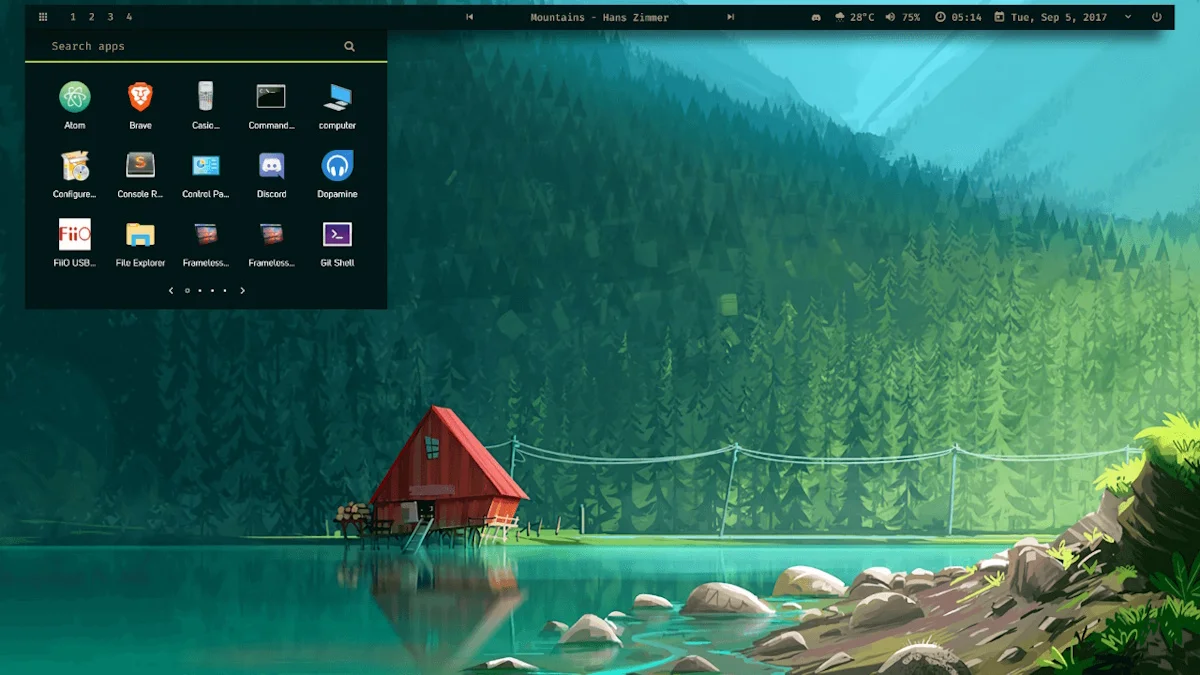
- ติดตั้งแอป Rainmeter เพื่อเพิ่มวิดเจ็ตที่จำเป็น เช่น นาฬิกา สถานะ CPU/ RAM หรือเครื่องเล่นเพลง โดยดาวน์โหลดโปรแกรมหลักแล้วเลือกสกินจากชุมชนต่างๆ จากนั้นดับเบิลคลิกไฟล์สกิน (.rmskin) เพื่อเพิ่มลงระบบ และลากวางตำแหน่งวิดเจ็ตบนหน้าจอให้เรียบร้อยตามต้องการ
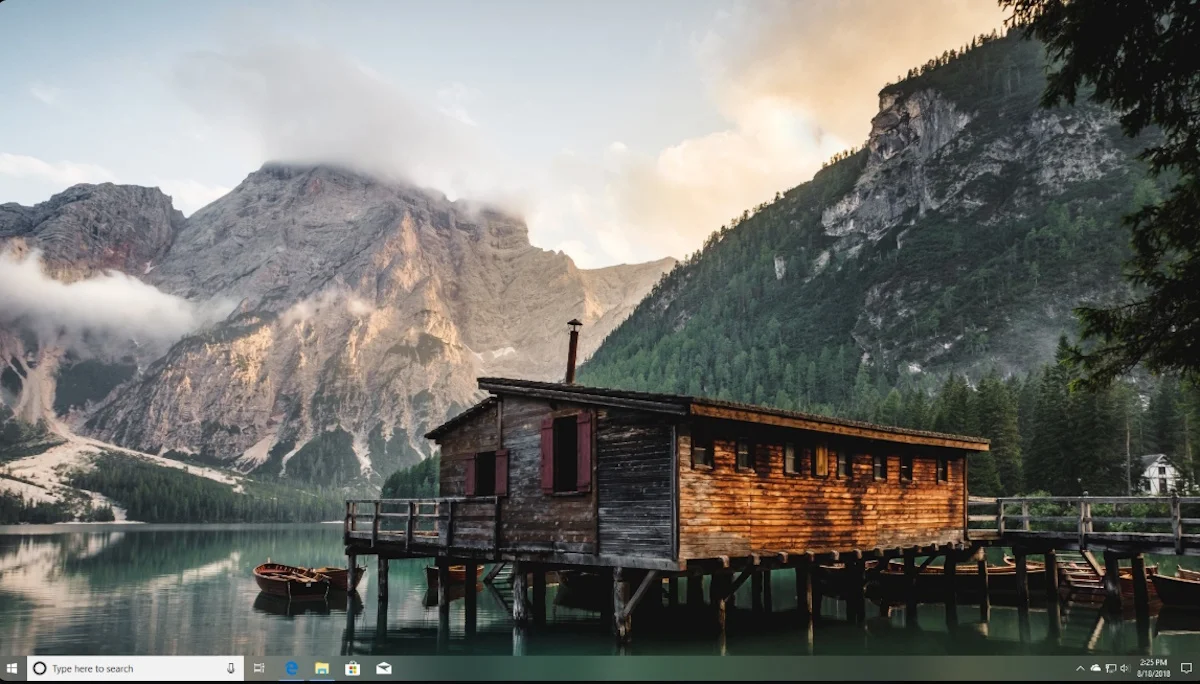
- เพิ่มเอฟเฟกต์โปร่งใสให้ Taskbar ด้วย TranslucentTB โดยติดตั้งแอปผ่าน Microsoft Store แล้วเปิดใช้งาน จากนั้นไปที่ System Tray มุมขวาล่าง คลิกขวาที่ไอคอน TranslucentTB เพื่อเลือกโหมดความใส เช่น ใสสนิทหรือเบลอแบบ Acrylic ให้เข้ากับวอลเปเปอร์ของคุณ
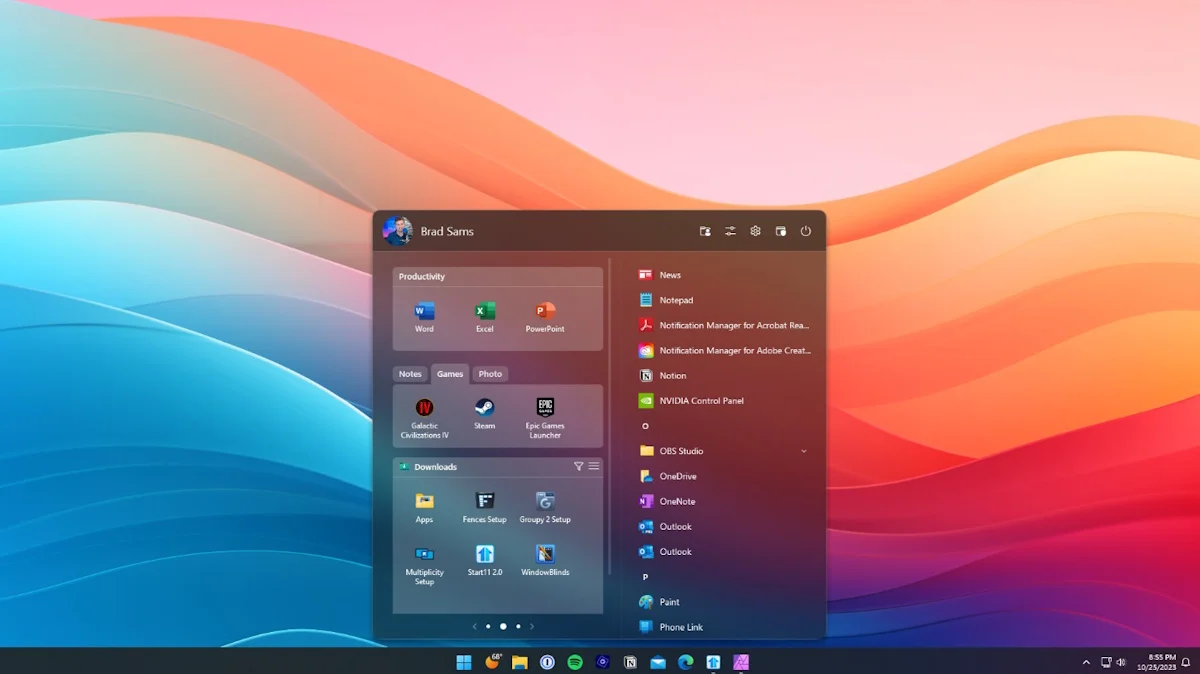
- ปรับ Start Menu และ Taskbar ให้คุ้นมือกว่าเดิมด้วย Start11 ติดตั้งแอปแล้วเลือกธีมหน้าเมนูที่ชอบ เช่น สไตล์ Windows 7, Windows 10 หรือ Modern Style จากนั้นปรับสี ขนาดไอคอน และการจัดวางแบบเรียลไทม์จนกว่าจะลงตัวกับการใช้งานประจำวันของคุณ
การทำตามขั้นตอนนี้จะช่วยให้คุณได้เดสก์ท็อปที่ทั้งสวยและใช้งานง่าย โดยในแต่ละสเต็ปให้ลองใช้งานจริงสักระยะก่อนจะเพิ่มแอปใหม่ เพื่อดูว่าแล็ปท็อปยังตอบสนองไวและไม่ร้อนเกินไป ถ้ารู้สึกว่าพัดลมเริ่มเร่งหรือแอปสลับช้าลง อาจต้องถอยกลับมาปิดบางเอฟเฟกต์หรือถอนแอปที่กินทรัพยากรออกก่อน
แต่งให้สวยแต่ต้องไม่หน่วง: เลือกแอปฟรี Windows 11 ให้เหมาะและรู้วิธีแก้เมื่อพลาด
หัวใจของการปรับแต่งหน้าจอ Windows คือการบาลานซ์ระหว่างความสวยงามกับความลื่นไหล การแต่งหน้าจอ Desktop บน Windows 11 ช่วยแก้ปัญหาคนที่เบื่อหน้าจอเดิมๆ และยังช่วยให้จัดองค์ประกอบบนหน้าจอเป็นระเบียบมากขึ้น ทำให้เข้าถึงไฟล์งานและแอปพลิเคชันได้เร็วขึ้นด้วย ข้อดีของการแต่งหน้าจอด้วยแอปเหล่านี้คือสร้างบรรยากาศการทำงานแบบใหม่ ลดความจำเจ และใช้พื้นที่หน้าจอให้เกิดประโยชน์สูงสุด
กลุ่มแอปฟรี Windows 11 ที่น่าใช้ เช่น Lively Wallpaper สำหรับวอลเปเปอร์เคลื่อนไหว ที่หยุดทำงานอัตโนมัติเมื่อเปิดโปรแกรมเต็มจอหรือเล่นเกมเพื่อลดการใช้ทรัพยากร Rainmeter ที่เน้นวิดเจ็ตแบบเบาเครื่อง และ TranslucentTB ที่เปลี่ยน Taskbar ให้ใสหรือเบลอแบบสวยๆ ได้ แนะนำให้เลือกใช้เพียง 1–2 แอปหลักที่ตอบโจทย์จริงๆ แทนการติดตั้งทุกตัวพร้อมกัน เพื่อหลีกเลี่ยงการกิน RAM/CPU และไม่ให้อินเทอร์เฟซซ้อนทับกันจนงง
ความผิดพลาดที่เจอบ่อยมีสองเรื่อง หนึ่งคือการลงแอปแต่งหน้าจอหลายตัวพร้อมกัน ทำให้ระบบใช้ทรัพยากรเพิ่มและบางครั้งอาจแสดงผลผิดปกติหรือ Taskbar ค้าง สองคือไม่รู้จะรีเซ็ตยังไงเมื่อระบบเริ่มรวน วิธีแก้เร่งด่วนคือเปิด Task Manager แล้วสั่ง Restart โปรแกรม Windows Explorer เพื่อให้ระบบโหลดการแสดงผลใหม่ ถ้ายังไม่หาย ให้ปิดการทำงานหรือถอนการติดตั้งแอปแต่งหน้าจอที่สงสัยออก แล้วรีสตาร์ตเครื่องอีกครั้งเพื่อให้ระบบกลับมาปกติ
ปลอดภัยและลื่นขึ้นพร้อมกัน: ระบบความปลอดภัยใหม่และผลลัพธ์ที่คุณจะได้
อีกด้านที่ไม่ควรมองข้ามใน Windows 11 อัปเดต ล่าสุดคือเรื่องความปลอดภัย Windows 11 26H2 ปรับปรุง Administrator Protection ใน Windows Security โดยนำระบบยืนยันตัวตนผ่าน Windows Hello เช่น การสแกนหน้าและลายนิ้วมือ มาใช้แทนหน้าต่างเตือน UAC แบบเดิมเมื่อต้องทำรายการระดับผู้ดูแลระบบ วิธีนี้ช่วยให้การอนุมัติคำขอสิทธิ์แอดมินปลอดภัยขึ้นโดยไม่ต้องพิมพ์รหัสผ่านบ่อย และลดโอกาสคลิกอนุมัติหน้าต่างเตือนแบบไม่ทันดูรายละเอียด
อัปเดต 26H2 ยังถูกออกแบบให้ช่วยให้ Windows 11 เสถียรและน่าใช้มากขึ้นสำหรับผู้ใช้ทั่วไป โดยเน้นแก้จุดขัดใจในการใช้งานจริงมากกว่าการเพิ่มฟีเจอร์ AI เยอะเกินความจำเป็น รวมกับการแต่งหน้าจอที่เน้นการจัดระเบียบและการเข้าถึงไฟล์ไว คุณจะได้แล็ปท็อปที่ตอบสนองได้ดีขึ้นทั้งในแง่ประสบการณ์ใช้งานและภาพรวมของการทำงาน ประโยคที่ชวนหยิบไปอ้างได้คือ "สำหรับผู้ใช้ทั่วไป นี่คืออัปเดตขนาดกำลังดีที่ช่วยให้ Windows 11 เสถียร น่าใช้ และเข้ามือคนทำงานมากยิ่งขึ้น"
เมื่อทำครบทั้งอัปเดตและปรับแต่ง ผลลัพธ์ที่ควรรู้สึกได้คือเดสก์ท็อปดูทันสมัยขึ้น ค้นหาไฟล์และโปรแกรมได้เร็วขึ้น และพื้นที่หน้าจอถูกใช้ได้คุ้มค่ากว่าเดิม ถ้าจะสรุปให้สั้น: การยอมเสียเวลาเซ็ตอัปหนึ่งครั้งแลกกับการทำงานทุกวันบนหน้าจอที่สวย ลื่น และปลอดภัยขึ้น ถือว่าคุ้มมาก สิ่งที่ต้องระวังก็คืออย่าหักโหมลงเอฟเฟกต์ทุกอย่างพร้อมกัน เลือกเฉพาะที่ช่วยให้การทำงานดีขึ้น แล้วแล็ปท็อปเครื่องเดิมของคุณจะรู้สึกเหมือนใหม่ขึ้นอย่างเป็นเหตุเป็นผล