
เริ่มจากเข้าใจข้อจำกัดของเครื่อง
การปรับ Windows 11 คือการจัดการการใช้หน่วยความจำ พลังงาน และโปรแกรมเบื้องหลัง เพื่อให้โน้ตบุ๊กเครื่องเก่าตอบสนองดีขึ้น โดยไม่คาดหวังว่าจะทดแทนข้อจำกัดของฮาร์ดแวร์หรือทำให้ทุกงานเร็วเท่าเครื่องใหม่ได้ ถ้าใช้โน้ตบุ๊ก RAM 8GB และมีอาการหน่วงเวลาเปิดหลายแอปหรือสลับแท็บ การปรับบางจุดอาจช่วยได้ แต่ควรสำรองไฟล์สำคัญก่อน และทำความเข้าใจผลของแต่ละการตั้งค่า โดยเฉพาะตัวเลือกด้านความปลอดภัยและสคริปต์จากอินเทอร์เน็ต Microsoft ระบุผลทดสอบภายในว่า Windows ตอบสนองเร็วขึ้นได้ถึง 20% และทำงานหลายอย่างพร้อมกันดีขึ้นถึง 40% บนเครื่อง RAM 8GB นี่เป็นผลจากการปรับระบบ ไม่ใช่คำรับรองว่าจะได้ผลเท่ากันกับทุกเครื่อง
แยกการปรับจาก Microsoft ออกจากการตั้งค่าที่ทำเอง
Microsoft กำลังลดการใช้หน่วยความจำด้วยการบีบอัดข้อมูล เพื่อเก็บข้อมูลไว้ใน RAM มากขึ้นแทนการย้ายไปยังหน่วยความจำเสมือนบนไดรฟ์ ซึ่งช้ากว่า รายงานระบุว่ากลไกนี้อาจเก็บข้อมูลไว้ใน RAM เพิ่มได้ถึง 2GB ช่วยลดการโหลดแอปหรือแท็บซ้ำเมื่อต้องสลับงาน ส่วนวิดเจ็ตจะไม่โหลดเองบนอุปกรณ์ RAM 8GB จนกว่าจะเปิดใช้ และมีการปรับซอฟต์แวร์ที่มากับระบบให้ใช้ทรัพยากรน้อยลง การปรับเหล่านี้เป็นส่วนของ Windows และแอป ไม่ใช่สิ่งที่ต้องทำตามรายการตั้งค่าด้านล่าง ส่วนการเลือกโหมดพลังงาน ปิดแอปเริ่มต้น หรือจัดการฟีเจอร์ เป็นการปรับที่ผู้ใช้ควบคุมเอง หากยังไม่เห็นความเปลี่ยนแปลงหลังอัปเดต ให้ตรวจสอบว่า Windows และไดรเวอร์เป็นรุ่นปัจจุบันก่อน

ปรับห้าจุดตามลำดับและทดสอบทีละอย่าง
ทำตามลำดับนี้แล้วลองใช้งานแบบเดิมหลังแต่ละข้อ จะช่วยแยกได้ว่าการตั้งค่าไหนช่วยเครื่องของคุณจริง โหมดประสิทธิภาพสูงอาจลดอาการสะดุด แต่แลกกับการใช้แบตเตอรี่เพิ่มและความร้อน ส่วนการปิดฟีเจอร์ความปลอดภัยมีผลต่อการป้องกัน จึงไม่ควรปิดโดยไม่ชั่งน้ำหนักความเสี่ยง
- อัปเดต Windows และไดรเวอร์จากช่องทางที่เชื่อถือได้ แล้วรีสตาร์ตเครื่อง เพื่อให้ระบบใช้การแก้ไขและไดรเวอร์รุ่นล่าสุด
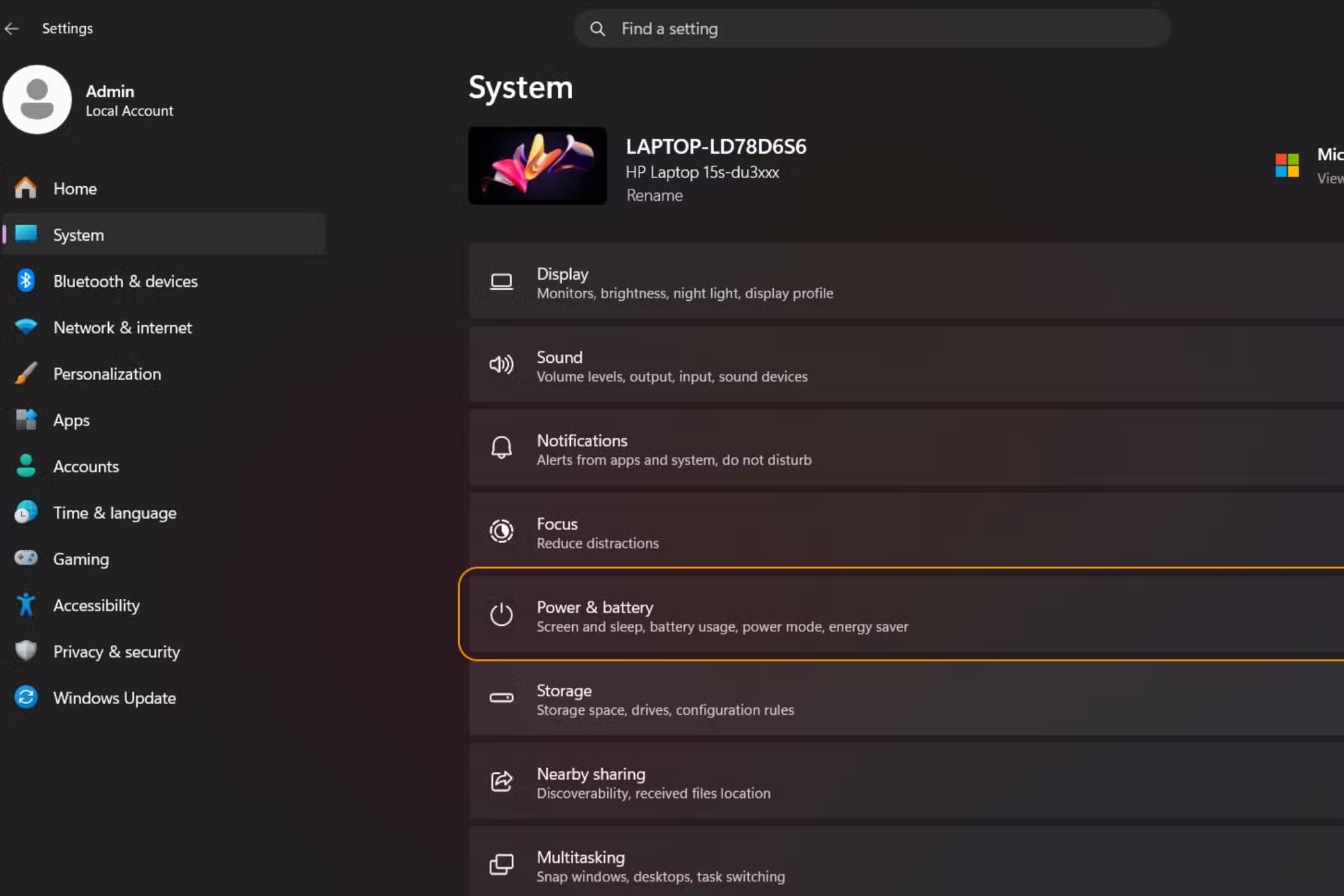
- เปิดการตั้งค่าพลังงานและเลือกโหมดประสิทธิภาพสูงเมื่อเสียบปลั๊ก หากต้องการลดการใช้พลังงานหรือความร้อน ให้กลับไปใช้โหมดสมดุล เพราะโหมดประสิทธิภาพสูงกินไฟและลดเวลาใช้งานแบตเตอรี่
- เปิดตัวจัดการงาน ไปที่แท็บแอปเริ่มต้น แล้วปิดเฉพาะโปรแกรมที่ไม่จำเป็นต้องเปิดพร้อม Windows เพื่อลดงานเบื้องหลังและคืนหน่วยความจำ
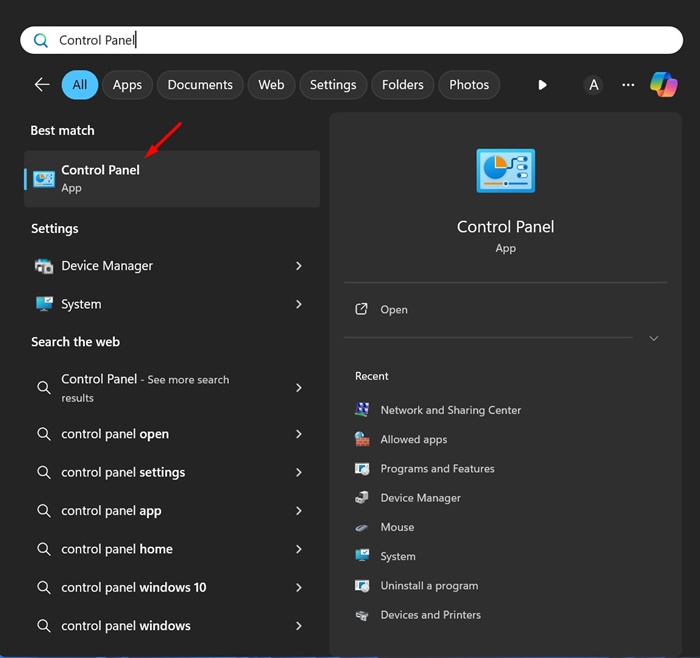
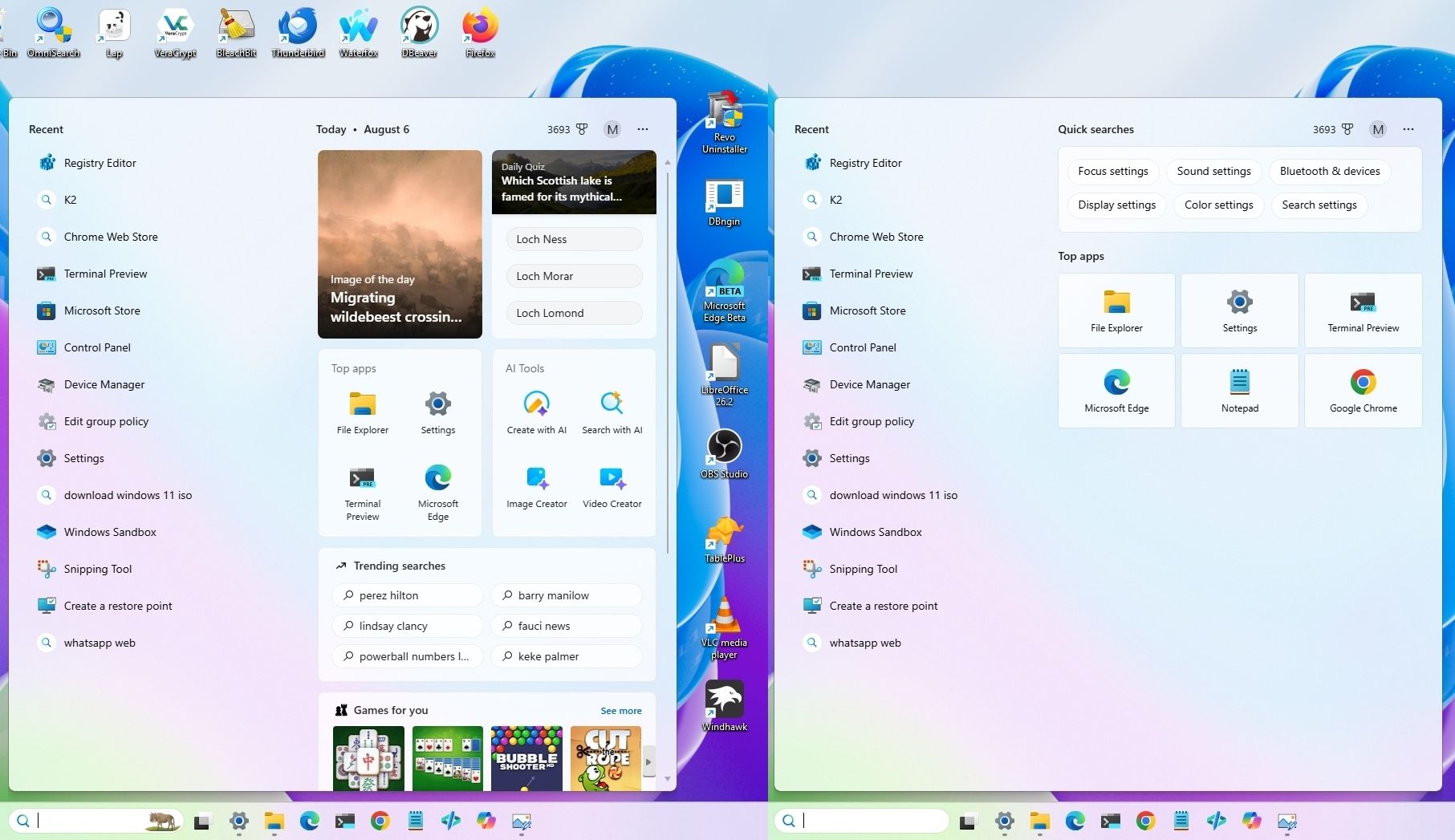
- ค้นหาบริการในเมนูเริ่ม เปิดคุณสมบัติของ SysMain ตั้งชนิดการเริ่มต้นเป็นปิดใช้งาน แล้วกดหยุด ทดสอบอาการก่อนและหลัง โดยไม่จำเป็นต้องรีสตาร์ตตามวิธีนี้
- หากยังพบการใช้หน่วยประมวลผลสูงและเข้าใจผลด้านความปลอดภัย ให้เปิดความปลอดภัยของ Windows ไปที่ความปลอดภัยของอุปกรณ์ แล้วรายละเอียดการแยกส่วนหลัก ปิดความสมบูรณ์ของหน่วยความจำและรีสตาร์ต การตั้งค่านี้ลดการป้องกันบางส่วน จึงควรเปิดกลับหากไม่จำเป็น
ห้าข้อนี้ไม่ใช่สูตรเร่งความเร็ว Windows ที่ใช้ได้เหมือนกันทุกเครื่อง หากผลไม่ดีขึ้น ให้คืนค่าการตั้งค่าที่เปลี่ยนไว้ทีละจุด แทนการปิดบริการหรือระบบป้องกันเพิ่มเติมแบบเหมารวม
ใช้สคริปต์อย่างระวัง และรู้ว่าเมื่อไรถึงเวลาหยุดปรับ
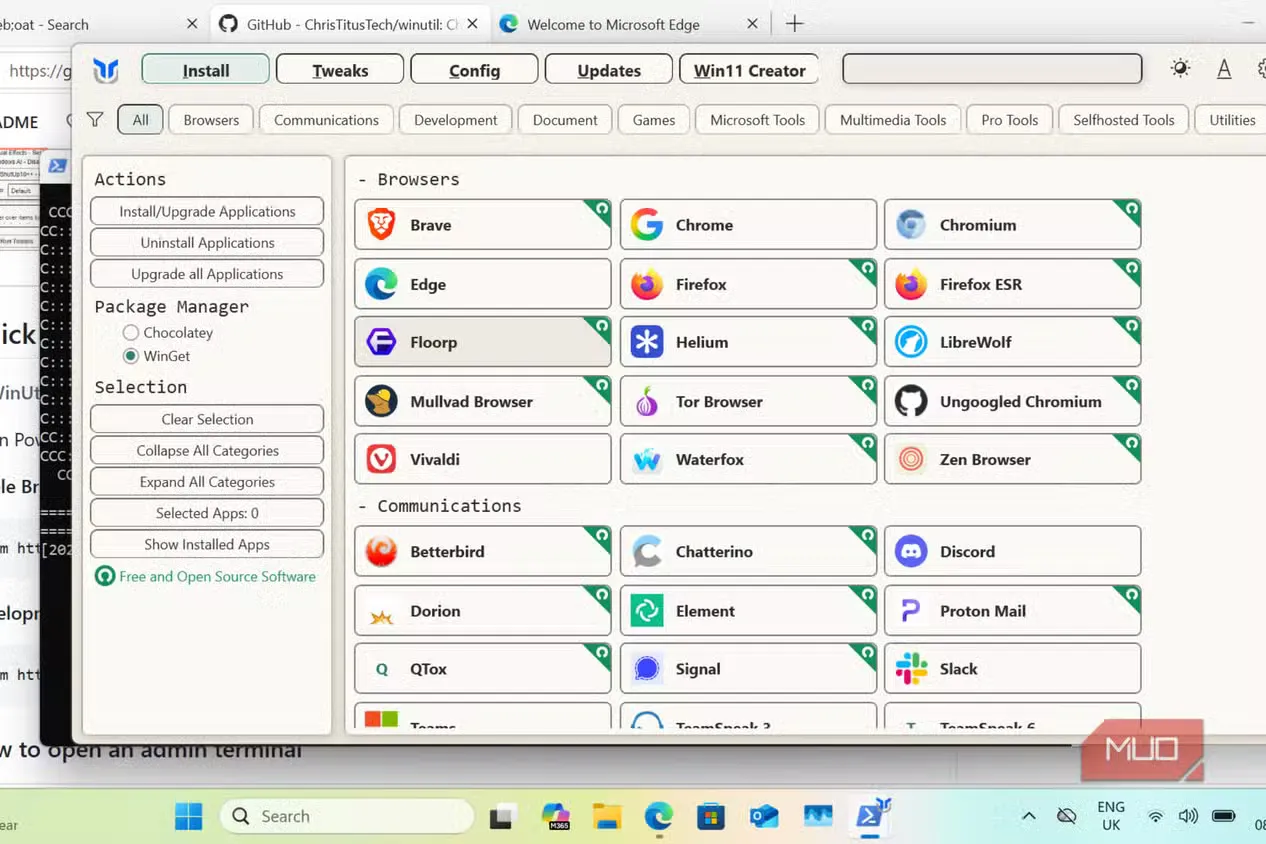
เครื่องมือปรับแต่งจากชุมชนอาจช่วยลบแอปหรือการทำงานเบื้องหลังที่ไม่ต้องการ แต่สคริปต์ที่รันผ่าน PowerShell มีสิทธิ์แก้ระบบได้มาก ก่อนใช้ควรตรวจสอบผู้พัฒนา อ่านรายการสิ่งที่จะเปลี่ยน สำรองข้อมูล และอย่ารันคำสั่งที่ไม่เข้าใจ วิธีตัวอย่างคือเปิด PowerShell ในฐานะผู้ดูแลระบบ จากนั้นใช้คำสั่งของเครื่องมือที่ตรวจสอบแล้ว เปิดหน้าต่างตั้งค่า และเลือกเฉพาะรายการที่ต้องการ แหล่งข้อมูลยกตัวอย่างสคริปต์หนึ่ง แต่ไม่ได้ทำให้สคริปต์นั้นปลอดภัยสำหรับทุกเครื่อง หากโน้ตบุ๊กเครื่องเก่ายังหน่วงมาก โดยเฉพาะเมื่อใช้ฮาร์ดไดรฟ์แบบจานหมุน การตั้งค่าอาจช่วยได้จำกัด ควรพิจารณาว่าคอขวดอยู่ที่ไดรฟ์ หน่วยประมวลผล หรือ RAM ก่อนเพิ่มความเปลี่ยนแปลงอื่น ผลลัพธ์ที่ควรดูคือการเปิดแอปและสลับงานลื่นขึ้นหรือไม่ ไม่ใช่ตัวเลขทดสอบเพียงอย่างเดียว
สรุป: ปรับเท่าที่จำเป็น
สำหรับโน้ตบุ๊ก RAM 8GB เริ่มจากอัปเดตระบบ ลดแอปเริ่มต้น และเลือกโหมดพลังงานให้เหมาะกับการใช้งานก่อน ค่อยพิจารณาปิดบริการหรือฟีเจอร์ความปลอดภัยเมื่อมีเหตุผลชัดเจน Microsoft กำลังปรับ Windows ให้ใช้หน่วยความจำอย่างประหยัดขึ้น แต่ฮาร์ดแวร์เก่าก็ยังมีขีดจำกัด การเปลี่ยนทีละอย่างและพร้อมคืนค่าเป็นวิธีที่ปลอดภัยกว่าการปิดทุกฟีเจอร์เพื่อหวังให้เครื่องเร็วทันที