
ทำไม Windows 11 ถึงทำให้แบตหมดไวกว่าที่ควร
การเพิ่ม Windows 11 battery life คือการปรับตั้งค่าฟีเจอร์ที่กินทรัพยากรอย่าง Hyper-V วิดเจ็ต แบดจ์ และหน้าต่างแนะนำต่างๆ ให้ระบบใช้พลังงานกับงานหลักที่เราทำแทนการอัปเดตข้อมูลบนหน้าจอตลอดเวลา ทำให้ laptop ทำงานได้นานขึ้นต่อการชาร์จหนึ่งครั้งโดยไม่ต้องลดประสิทธิภาพการทำงานลง เหมาะกับคนที่ใช้เครื่องนอกสำนักงานหรือเดินทางบ่อยและต้องการ ประหยัดแบตเตอรี่ laptop แบบไม่ยุ่งยาก.
เมื่อเปิด Windows 11 ครั้งแรก ระบบจะเปิดฟีเจอร์หลายอย่างทั้ง Widgets, badges, คำแนะนำ และการแจ้งเตือนเต็มไปหมด ซึ่งไม่ได้แย่ แต่ทุกอย่างแย่งทั้งความสนใจและทรัพยากรของเครื่องในเวลาเดียวกัน การลดสิ่งเหล่านี้ลงไม่เพียงทำให้เดสก์ท็อปดูเงียบและโล่งขึ้น แต่ยังเป็น Windows optimization tips ที่ช่วยให้พลังงานและ RAM ถูกใช้กับโปรแกรมที่เราทำงานอยู่แทน.
ส่วน Hyper-V นั้นเป็นตัวอย่างชัดเจนของฟีเจอร์ที่คนส่วนใหญ่ไม่ได้ใช้แต่เปิดค้างไว้ จนกิน RAM และมีส่วนทำให้แบตเตอรี่ลดเร็วขึ้นแม้ไม่ได้รันเครื่องเสมือนอยู่เลย ถ้าคุณใช้ laptop ทำงานนอกออฟฟิศนานๆ การ ปิด Hyper-V Windows และลดฟีเจอร์ที่แสดงผลตลอดเวลาจะช่วยให้เครื่องอยู่กับคุณได้ยาวขึ้นโดยไม่ต้องพกปลั๊กตามไปทุกที่.
เตรียมตัวก่อนเริ่ม: สิ่งที่ควรรู้และข้อควรระวัง
ก่อนลงมือปรับ Windows 11 ให้ประหยัดแบตมากขึ้น มีสองเรื่องที่ควรรู้ไว้ก่อน หนึ่งคือบางขั้นตอนต้องใช้สิทธิ์ผู้ดูแลระบบ เช่นการรัน CMD หรือ PowerShell แบบ Run as administrator เพื่อให้คำสั่งปิด Hyper-V ทำงานได้ สองคือหากจะใช้วิธีคำสั่ง DISM ต้องให้คอมพิวเตอร์เชื่อมต่ออินเทอร์เน็ตก่อนถึงจะปิดฟีเจอร์ได้ครบ.
อีกอย่างที่ควรคิดให้จบคือว่าคุณต้องใช้งานเครื่องเสมือน (VM) หรือโปรแกรมจำลองระบบอื่นอย่าง VirtualBox หรือไม่ ถ้าใช้ โปรแกรมเหล่านี้มักทำงานได้ดีขึ้นเมื่อ Hyper-V ถูกปิดไม่ให้รบกวนหรือชนกัน ดังนั้นการปิด Hyper-V ไม่ได้มีผลด้านแบตเตอรี่เท่านั้น แต่ยังช่วยให้ระบบเสถียรกว่าเวลาใช้ซอฟต์แวร์จำลองด้วย.
ในส่วนฟีเจอร์ภาพสวยและข้อมูลเด้งตลอดเวลาอย่างวิดเจ็ต แบดจ์ และคำแนะนำต่างๆ การปิดลงจะไม่ได้ตัดฟังก์ชันหลักของ Windows 11 ออก เพียงลดสิ่งที่วิ่งอยู่เบื้องหลังและแย่งพลังงานไปใช้ สายทำงานจริงจังที่ต้องยืด Windows 11 battery life ให้ได้มากที่สุดจะได้เดสก์ท็อปที่เงียบขึ้นแต่ยังครบเครื่องงาน.
ขั้นตอนทีละข้อ: ปิด Hyper-V และฟีเจอร์กินแบตบน Windows 11
ส่วนนี้คือขั้นตอนแบบเรียงลำดับที่ผมใช้กับเครื่องตัวเองเวลาต้องการ ประหยัดแบตเตอรี่ laptop ให้ได้มากที่สุด โดยเน้นทั้งการ ปิด Hyper-V Windows ซึ่งเป็นตัวกิน RAM และแบตหลัก และการลดวิดเจ็ต แบดจ์ กับคำแนะนำต่างๆ ที่วิ่งตลอดเวลาในระบบ. ทำตามทีละข้อจะช่วยให้คุณเห็นผลได้ชัดขึ้นว่าพลังงานถูกใช้ไปกับงานจริงมากกว่ากราฟิกและข้อมูลเสริม.
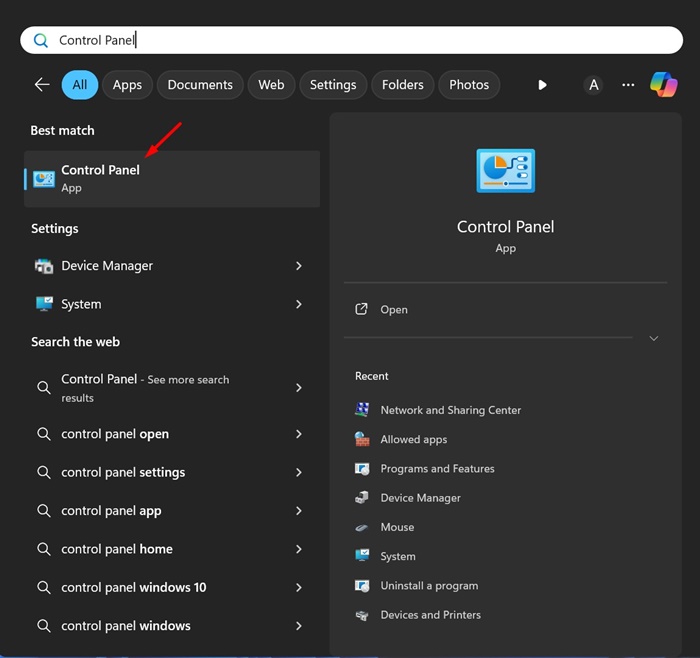
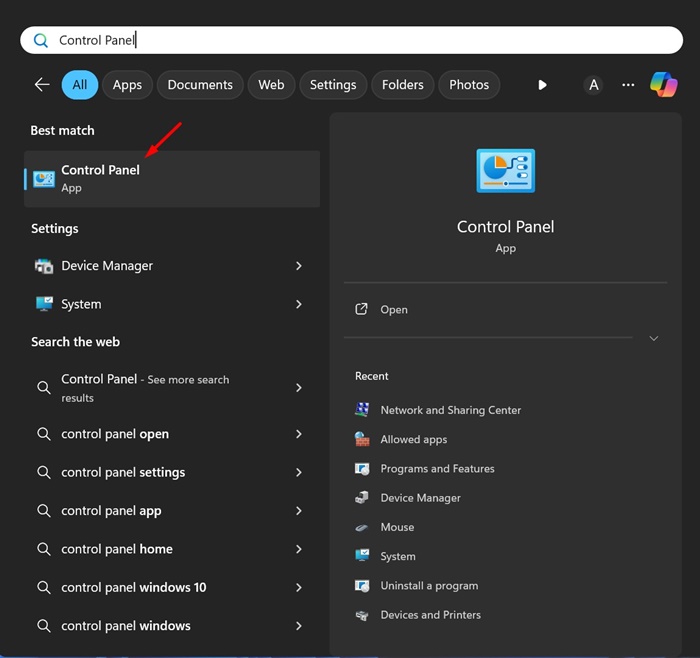
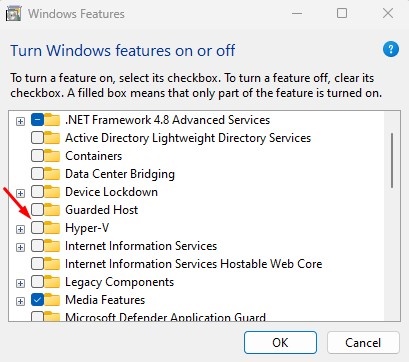
- ปิด Hyper-V ผ่าน Windows Features: เปิด Control Panel ผ่านการค้นหาใน Windows เลือก Programs and Features แล้วคลิก Turn Windows Features on or off จากนั้นเอาเครื่องหมายถูกหน้า Hyper-V และ Windows Hypervisor Platform ออก กด OK แล้วรีสตาร์ตเครื่องเพื่อให้การปิดฟีเจอร์มีผลเต็มที่.
- ปิด Hyper-V ด้วยคำสั่ง DISM (ต้องต่ออินเทอร์เน็ต): พิมพ์ CMD ในช่องค้นหา คลิกขวาเลือก Run as administrator แล้วรันคำสั่ง dism /online /disable-feature /featurename:Microsoft-hyper-v-all จากนั้นปิดหน้าต่าง CMD และรีสตาร์ตเครื่องอีกครั้ง.
- ปิด Hyper-V ด้วย PowerShell: ค้นหา PowerShell คลิกขวาเลือก Run as administrator แล้วรันคำสั่ง Disable-WindowsOptionalFeature -Online -FeatureName Microsoft-Hyper-V-All เมื่อมีข้อความถามให้พิมพ์ Y แล้วกด Enter เพื่อยืนยันการปิดฟีเจอร์.
- ลดวิดเจ็ตบน Lock screen: เปิด Settings เลือกเมนู Personalization แล้วไปที่หน้า Lock screen ปิดสวิตช์ Widgets และสวิตช์ Suggest widgets for your lock screen จากนั้นเลือกแบบ Picture หรือ Slideshow และเลือกรูปภาพที่ต้องการให้แสดงบนหน้าล็อกแทนข้อมูลอื่นๆ เพื่อให้หน้าล็อกเรียบง่ายและใช้ทรัพยากรน้อยลง.
- ลดแบดจ์และการแจ้งเตือนที่ Taskbar: เปิด Settings ไปที่ Personalization แล้วเข้าเมนู Taskbar เลือกส่วน Taskbar behaviors แล้วเอาเครื่องหมายถูกหน้า Show badges on taskbar apps ออก เพื่อไม่ให้ไอคอนแสดงตัวเลขหรือสถานะแจ้งเตือนตลอดเวลา ช่วยให้ Taskbar สะอาดตาและลดหนึ่งในแหล่งรบกวนที่วิ่งอยู่เสมอ.
เมื่อคุณทำครบทุกขั้นตอนผลที่เห็นได้จะไม่ใช่แค่เดสก์ท็อปที่โล่งและเงียบขึ้นเท่านั้น แต่ Hyper-V จะถูกปิดไม่ให้กิน RAM และแบตในเบื้องหลังอีกต่อไป ส่งผลให้ระบบโดยรวมทำงานเบาขึ้นและพร้อมหยิบทรัพยากรไปใช้กับงานที่คุณเปิดอยู่แทน ส่วนการลดวิดเจ็ตและแบดจ์ก็ช่วยให้ Taskbar และ Lock screen หยุดแข่งดึงสายตาไปจากงานหลัก ทำให้ประสบการณ์ใช้งานโดยรวมผ่อนคลายขึ้นด้วย.
คาดหวังผลลัพธ์แบบไหนหลังปิดฟีเจอร์เหล่านี้
หลังจากปิด Hyper-V และลดฟีเจอร์แสดงผลต่างๆ แล้ว สิ่งแรกที่คุณจะสังเกตคือเดสก์ท็อปที่ดูนิ่งขึ้น ไม่มีตัวเลขแจ้งเตือนและข้อมูลเด้งบน Taskbar ตลอดเวลา ไอคอนแอปจะไม่แสดงตัวเลขข้อความที่ยังไม่ได้อ่าน ทำให้ Taskbar ดูสะอาดและลดความรบกวนระหว่างวันลง หน้าล็อกเองก็กลายเป็นพื้นที่เรียบๆ มีเพียงเวลาและภาพที่คุณเลือก ไม่เป็นอีกจุดหนึ่งที่แย่งความสนใจหรือทรัพยากรจากงานที่กำลังทำอยู่.
ในส่วนของแบตเตอรี่และประสิทธิภาพ แม้ระบบจะไม่ได้บอกตัวเลขตรงๆ แต่เมื่อ Hyper-V ที่เคยกิน RAM และแบตถูกปิดไปแล้ว รวมกับการลดวิดเจ็ตและคำแนะนำที่ทำให้ Windows 11 ดูยุ่งเกินจำเป็น คุณจะรู้สึกว่าเครื่องตอบสนองเร็วขึ้นเวลาเปิดโปรแกรม ทำงานได้ยาวนานขึ้นต่อการชาร์จหนึ่งครั้ง และมีทรัพยากรเหลือให้กับงานหนักมากกว่าก่อนปรับตั้งค่า การใช้ laptop ทำงานนอกสถานที่จึงวางใจได้มากขึ้นว่าจะไม่หมดแบตกลางทางง่ายๆ.
หนึ่งในประโยคที่สะท้อนภาพรวมได้ดีคือ “Spending a few minutes changing these settings makes the desktop feel much calmer without taking away the features I actually use” ซึ่งชี้ให้เห็นว่าการปรับตั้งค่าเล็กๆ เหล่านี้ช่วยให้ระบบดูสงบลงโดยไม่ทำให้ฟีเจอร์สำคัญหายไป.
สรุป: คุ้มไหมกับเวลาที่ใช้ปรับ Windows 11 ให้ประหยัดแบต
ถ้าคุณใช้ laptop ทำงานนอกออฟฟิศ เดินทางบ่อย หรือทำงานที่ต้องพึ่งพาแบตเตอรี่แทบทั้งวัน การให้เวลาไม่กี่นาทีไปกับการ ปิด Hyper-V Windows และลดวิดเจ็ต แบดจ์ กับคำแนะนำต่างๆ คือการลงทุนที่คุ้มมาก เพราะช่วยทั้งเรื่องความนิ่งของระบบและการ ประหยัดแบตเตอรี่ laptop ในระยะยาว.
ข้อที่ต้องระวังคืออย่าปิดฟีเจอร์ที่คุณยังใช้อยู่จริง เช่นหาก Lock screen ใช้แสดงข้อมูลบางอย่างที่จำเป็น หรือหากคุณต้องรัน VM บางตัวด้วย Hyper-V ก็อาจต้องเลือกวิธีปิดเฉพาะช่วงเวลาที่ไม่ใช้งานแทน แต่สำหรับคนส่วนใหญ่ที่ไม่ได้ใช้ระบบเสมือนและไม่ต้องการให้เดสก์ท็อปมีข้อมูลเด้งทั้งวัน การทำตามขั้นตอนในบทความนี้จะช่วยให้ Windows 11 ใช้งานง่ายขึ้นและไม่แอบกินพลังงานเครื่องไปกับสิ่งที่ไม่จำเป็น.