
ทำไมแล็ปท็อป Windows ร้อนและแบตหมดแม้ปิดฝา
บทความนี้ว่าด้วยวิธีค้นหาและปิดบริการ Windows ที่ซ่อนตัวอยู่ รวมถึงการตั้งค่า BIOS และโหมด Sleep ที่ทำให้แล็ปท็อปของคุณร้อนขึ้น แบตหมดเร็ว และสึกหรอมากขึ้น แม้ในช่วงที่ปิดฝาเหมือนกำลังพักเครื่อง เพื่อช่วยให้คุณได้อายุการใช้งานแบตเพิ่มขึ้นหลายชั่วโมงและลดความร้อนสะสมในหน้าร้อน โดยเน้นขั้นตอนตรวจสอบเองทีละข้อสำหรับผู้ใช้ Windows 11 ที่พร้อมลองปรับแต่งระบบบ้างเล็กน้อย.
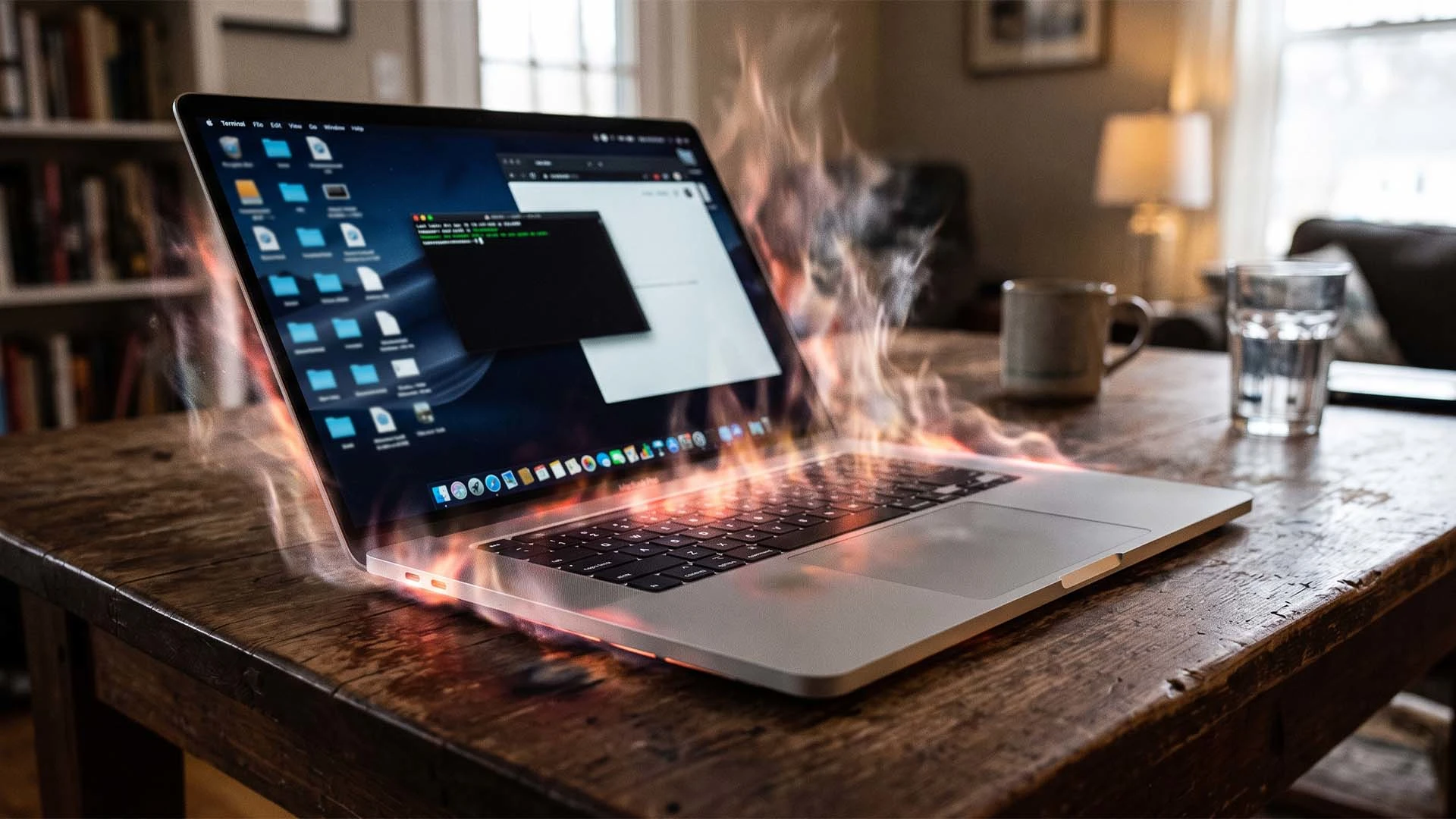
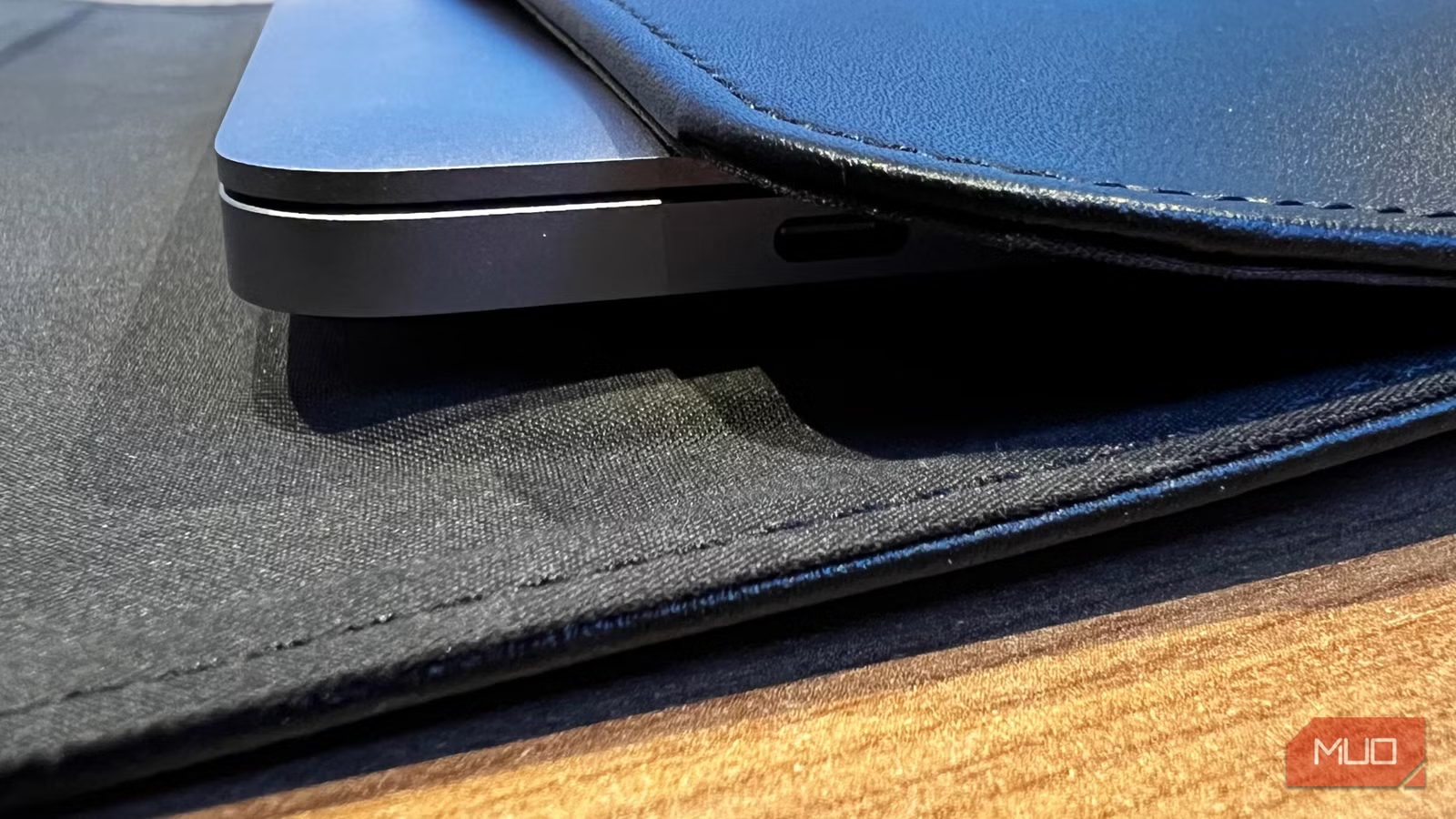
เวลาเจออาการ Windows แบตเตอรี่หมดเร็วตอนใส่เครื่องในกระเป๋า มักเกิดจากสองเรื่องหลัก: เครื่องไม่ได้เข้าสู่ Sleep จริง ๆ และมีบริการระบบเบื้องหลังปลุก CPU กับดิสก์อยู่ตลอด เมื่อเครื่องถูกบีบอัดในกระเป๋า ความร้อนแล็ปท็อป Windows จะสูงขึ้นและยิ่งเสี่ยงสึกหรออุปกรณ์ โดยมีกรณีหนึ่งที่เปิดเครื่องหลังเดินทางราวชั่วโมงแล้วพบว่าเครื่องอุ่นแบบ “สุกในกระเป๋า” และแบตหายไป 18% ทั้งที่คิดว่าปิดฝาให้หลับไปแล้ว. หากคุณใช้แล็ปท็อปทำงานเอกสาร ท่องเว็บ หรือเรียนออนไลน์ นี่คือปัญหาที่ควรแก้ก่อนหน้าร้อนมาเต็ม.
| อาการ | สาเหตุที่มักเข้าใจผิด | สิ่งที่มักเกิดขึ้นจริง |
|---|---|---|
| เครื่องอุ่นและแบตลดหลังปิดฝา | โทษว่าเป็น Modern Standby เสมอ | เครื่องไม่เข้าสู่โหมด Standby (S3) แต่แค่ดับจอและยังทำงาน |
| เสียงพัดลมดังแม้งานเบา | คิดว่าฮาร์ดแวร์ร้อนผิดปกติ | โปรไฟล์พัดลมใน BIOS ถูกตั้งให้ไล่ความร้อนเชิงรุกเกินจำเป็น |
| Windows แบตเตอรี่หมดเร็วตอนบูตหรือหลังเปิดเครื่อง | คิดว่าเป็นแอปที่เปิดเอง | บริการ Diagtrack และ SysMain ปลุก CPU และดิสก์เพื่อส่งเทเลเมทรี |
รู้จักบริการลับและโหมด Sleep ที่ทำให้แบตไหล
หนึ่งในตัวการที่ผู้ใช้แทบไม่รู้จักคือบริการ Diagnostics Tracking Service หรือ diagtrack ที่ถูกใส่มาตั้งแต่รุ่นเก่าและยังอยู่บน Windows 10/11. บริการนี้คอยเก็บข้อมูลการใช้ระบบและส่งกลับไปยังเซิร์ฟเวอร์ ทำให้เกิดสไปค์ CPU และดิสก์เป็นพัก ๆ และเพิ่มความร้อนในเครื่อง โดยเฉพาะแล็ปท็อปที่มีระบบระบายความร้อนจำกัดเมื่อเทียบกับเดสก์ท็อป. บริการนี้มักทำงานร่วมกับ SysMain เพิ่มภาระรวม ซึ่งทำให้พัดลมหมุนและตัวเครื่องอุ่นขึ้นแม้ใช้แอปเบา ๆ.
อีกด้านหนึ่งคือความเข้าใจผิดเกี่ยวกับโหมด Sleep หลายคนคิดว่าแค่จอดับก็คือเครื่องหลับ แต่ Windows สามารถดับจอในขณะที่ส่วนอื่นยังทำงาน เบราเซอร์ โหลดไฟล์ หรือบริการอย่าง diagtrack ยังปลุกเครื่องอยู่. ผู้ใช้คนหนึ่งเคยโทษ Modern Standby มาหลายปี โดยคิดว่าเป็นต้นเหตุที่ทำให้แบตไหลตอนใส่กระเป๋า แต่เมื่อใช้คำสั่ง powercfg /a ตรวจสอบกลับพบว่าเครื่องรองรับ Sleep แบบ S3 และไม่ได้มี S0 Low Power Idle เลย. นี่คือข้อผิดพลาดยอดฮิต: โทษโหมด Sleep ผิดชนิดโดยไม่เคยตรวจสอบว่าตัวเครื่องรองรับโหมดไหนจริง.
รายงานพลังงานที่ Windows สร้างขึ้นแสดงกรณีหนึ่งอย่างชัดเจนว่าในช่วงเวลา 1 ชั่วโมง 21 นาทีหลังปิดฝา ระบบบันทึกสถานะเป็น Screen Off ไม่ใช่ Standby และในช่วงนั้นเครื่องใช้พลังงานไป 9,968 mWh ทำให้แบตลดลง 18% ด้วยอัตราการกินไฟเฉลี่ย 7,320 mW. ข้อความนี้สะท้อนว่าถ้าไม่ตรวจสอบโหมด Sleep ให้แน่ชัด เราอาจปล่อยให้เครื่องทำงานในกระเป๋าทุกวันแบบไม่รู้ตัว.
ขั้นตอนเดียวจบ: ตั้งค่า BIOS แล็ปท็อปและปิดบริการกินแบต
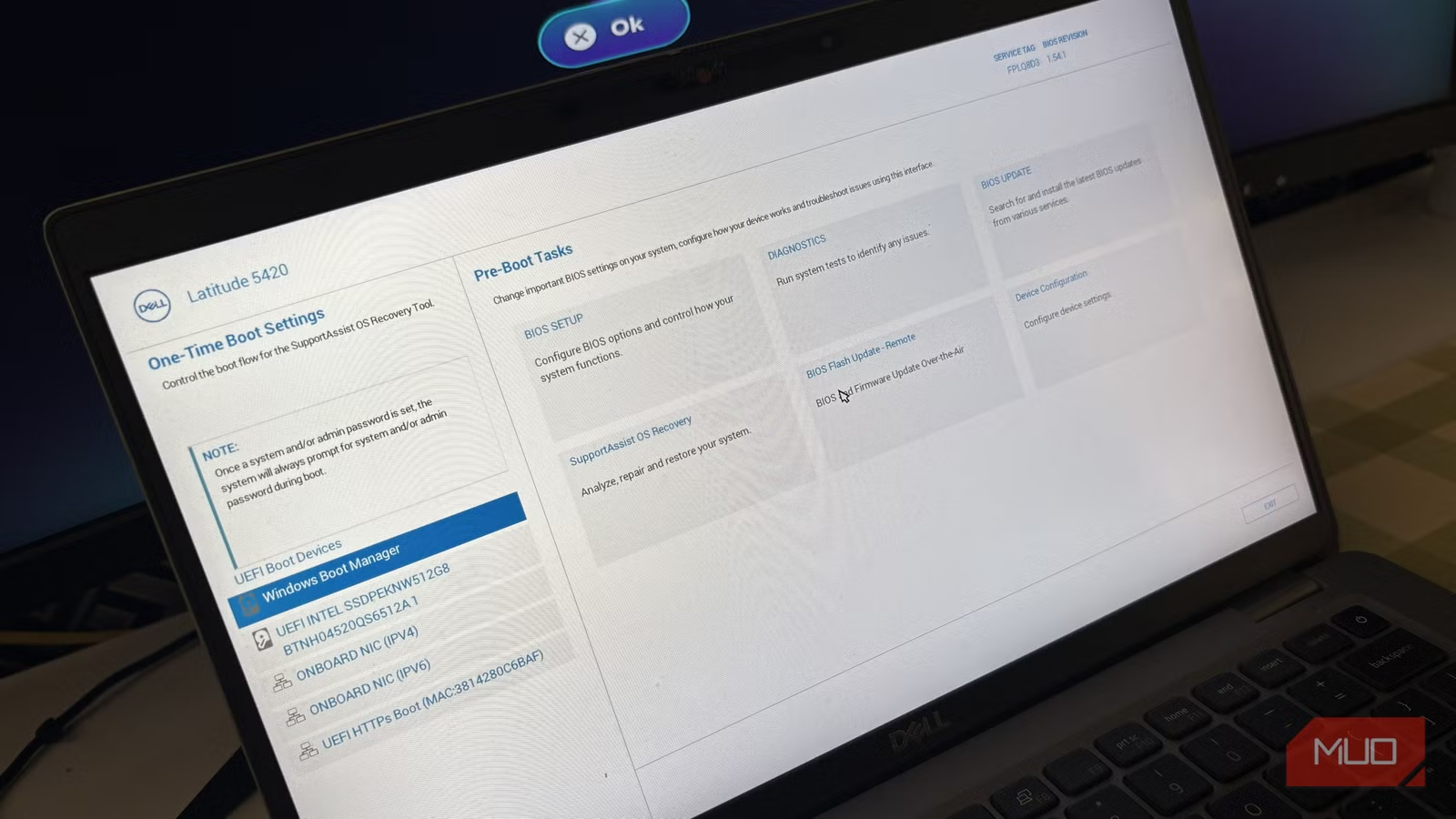
ก่อนลงมือ คุณควรมีสิทธิ์ Administrator บน Windows และกล้ากดเข้า BIOS ของแล็ปท็อปสักหน่อย การตั้งค่า BIOS แล็ปท็อปที่ถูกต้องช่วยลดทั้งความร้อนและเสียงรบกวน โดยเฉพาะในหน้าร้อนที่อุณหภูมิแวดล้อมสูงจนพัดลมเร่งรอบบ่อยกว่าปกติ การเปลี่ยนโปรไฟล์พัดลมจากแบบมาตรฐานไปเป็นแบบเงียบช่วยให้เครื่องไม่พยายามไล่ความร้อนเชิงรุกเกินความจำเป็นสำหรับงานเอกสารและเว็บทั่วไป. ข้อควรระวังคือไม่ใช่ทุกเครื่องจะเผยเมนูนี้ออกมา บางแบรนด์ซ่อนหรือไม่ใส่ตัวเลือกไว้เลย ถ้าหาไม่เจอ ให้มองหาโหมดเงียบผ่านแอปควบคุมของผู้ผลิตแทน.
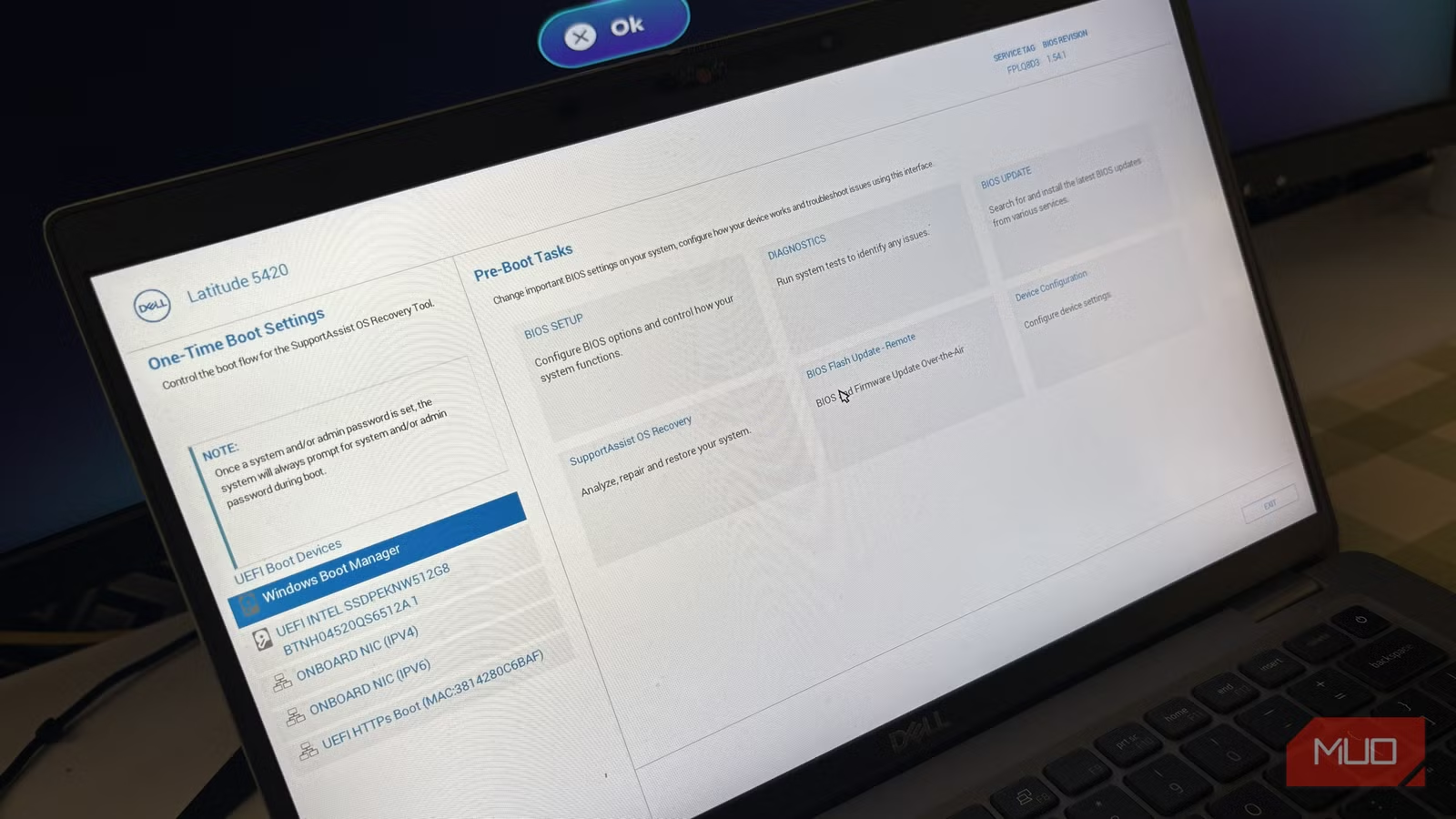
- รีสตาร์ตแล็ปท็อป และตอนโลโก้ผู้ผลิตขึ้นให้กดปุ่มสำหรับเข้า BIOS ซ้ำ ๆ ปุ่มยอดนิยมคือ F2, F10, F12 หรือ Delete ขึ้นกับแต่ละแบรนด์.
- เมื่อเข้า BIOS แล้ว ให้มองหาเมนูประเภท Hardware Monitor, Power, PC Health, Advanced หรือ Cooling/Thermal ซึ่งในหลายเครื่องตัวเลือกนี้จะอยู่ใต้ Power.
- ค้นหาเมนู Thermal Management หรือชื่อใกล้เคียงเช่น CPU Fan Speed Control หรือ Smart Fan Mode แล้วเปลี่ยนโปรไฟล์พัดลมไปเป็น Quiet หรือ Silent จากนั้นบันทึกการตั้งค่าและรีสตาร์ตเครื่องกลับเข้า Windows.
- ใน Windows ให้เปิด Services.msc ด้วยสิทธิ์ Administrator ค้นหาบริการที่ชื่อ Diagnostics Tracking Service หรือ diagtrack และตั้งค่า Startup type เป็น Disabled เพื่อหยุดไม่ให้รันอัตโนมัติ.
- ตรวจโหมด Sleep ที่เครื่องรองรับโดยเปิด Windows Terminal แบบ Administrator แล้วรันคำสั่ง powercfg /a เพื่อดูว่ามี Standby (S3), Hibernate หรือ S0 Low Power Idle ให้ใช้งานบ้าง.
- ทดสอบว่าเครื่องเข้าสู่ Sleep จริง: จดระดับแบตขณะถอดปลั๊ก แล้วปิดฝาทิ้งไว้อย่างน้อย 1 ชั่วโมง จากนั้นเปิด Terminal อีกครั้งและใช้คำสั่งสร้าง System Power Report เพื่อตรวจว่าเซสชันนั้นถูกบันทึกเป็น Standby หรือแค่ Screen Off.
ระหว่างทำขั้นตอนเหล่านี้ จุดสะดุดที่พบบ่อยคือเข้าเมนูผิดใน BIOS หรือปิดบริการผิดตัวใน Windows ควรอ่านชื่อให้ครบและไม่เปลี่ยนค่าอื่นโดยไม่เข้าใจ ที่สำคัญ ผู้ใช้บางคนปิด diagtrack แล้วแต่การอัปเดตเคยเปิดกลับมาอีกครั้งในอดีต ทำให้ “คิดว่าปิดแล้ว” แต่บริการยังทำงานอยู่. ถ้าเห็นว่าพัดลมหรือความร้อนแล็ปท็อป Windows กลับมาสูงอีกครั้งหลังอัปเดตใหญ่ ให้เข้า Services ตรวจซ้ำ.
ผลลัพธ์ที่ควรเห็นเมื่อจัดการความร้อนและ Sleep ถูกทาง
เมื่อเปลี่ยนโปรไฟล์พัดลมใน BIOS ไปเป็นโหมด Quiet หรือ Silent แล้ว ผู้ใช้หลายคนพบว่าแล็ปท็อปเงียบลงอย่างเห็นได้ชัดในการใช้งานทุกวัน โดยแทบไม่รู้สึกว่าประสิทธิภาพลดลงสำหรับงานเขียน ค้นข้อมูล หรือเปิดแท็บเบราเซอร์จำนวนมาก. นั่นหมายถึงอุณหภูมิโดยรวมลดลง พัดลมไม่เร่งรอบบ่อย และชิ้นส่วนภายในลดการสึกหรอจากความร้อนในระยะยาว ซึ่งสำคัญมากเวลาใช้งานในหน้าร้อนที่อากาศภายนอกสูงอยู่แล้ว.
การปิดบริการ diagtrack ผ่าน Services.msc ช่วยเพิ่มอายุให้แล็ปท็อป เพราะลดช่วงเวลาที่ระบบร้อนโดยไม่จำเป็น หยุดไม่ให้พัดลมหมุนอยู่ตลอด และมักทำให้ประสิทธิภาพโดยรวมของ Windows ดีขึ้นด้วย. เมื่อรวมกับการตั้งค่า Sleep ให้เข้าโหมด Standby (S3) จริง การทดสอบที่ดีคือจดระดับแบต ปิดฝาทิ้งไว้ แล้วดูรายงานพลังงานว่าเซสชันนั้นถูกบันทึกเป็น Standby ไม่ใช่ Screen Off และแบตลดลงน้อยลงอย่างชัดเจน.
ข้อดีเมื่อปรับแล้ว
- พัดลมเงียบลงและเครื่องเย็นขึ้นในงานประจำวัน
- แบตเตอรี่ไม่ไหลในกระเป๋าเพราะเครื่องเข้าสู่ Standby จริง
- ลดช่วง CPU และดิสก์สไปค์จากบริการเทเลเมทรี เช่น diagtrack
สิ่งที่ต้องระวัง
- บางแล็ปท็อปไม่มีตัวเลือกปรับพัดลมใน BIOS หรือถูกซ่อน
- การอัปเดต Windows เคยเปิดบริการ diagtrack กลับมาหลังถูกปิดไปแล้ว
- หากตั้งพัดลมให้เงียบเกินไป งานหนักต่อเนื่องอาจทำให้ร้อนขึ้น ต้องสลับโปรไฟล์เมื่อต้องการประสิทธิภาพสูง
สรุป: คุ้มค่ากับการลงมือหนึ่งครั้งเพื่อชั่วโมงแบตเพิ่มขึ้น
เมื่อคุณเข้าใจแล้วว่า Windows ไม่ได้หลับทุกครั้งที่ปิดฝา และยังมีบริการอย่าง diagtrack ที่ทำให้เครื่องอุ่นและสึกหรอเร็วขึ้น การลงมือปรับหนึ่งครั้งให้ถูกจุดถือว่าคุ้มมาก ทั้งสำหรับคนทำงานนอกสถานที่ นักศึกษา และผู้ใช้ทั่วไปที่เคยชินกับอาการ Windows แบตเตอรี่หมดเร็วโดยคิดว่าเป็นเรื่องปกติ. อย่าลืมว่าแค่จอดับไม่เท่ากับ Sleep และโหมดพัดลม “มาตรฐาน” ก็ไม่จำเป็นสำหรับงานเบาส่วนใหญ่. หากคุณตั้งใจตรวจโหมด Sleep ทดสอบรายงานพลังงาน และปิดบริการที่ไม่จำเป็น แล็ปท็อปจะใช้พลังงานอย่างเหมาะสมขึ้น เย็นลงในหน้าร้อน และยืดอายุการใช้งานได้อีกหลายปี.