
ทำไมการตั้งค่าจอซ่อนๆ ใน Windows ถึงช่วยยืดแบตได้มากกว่าที่คิด
การตั้งค่าจอแสดงผลและอัตรารีเฟรชใน Windows คือชุดตัวเลือกที่ควบคุมความถี่การรีเฟรชภาพและพลังงานที่จอใช้ ซึ่งมีผลโดยตรงต่ออายุการใช้งานแบตเตอรี่ ความร้อน และเสียงพัดลมของแล็ปท็อป โดยเฉพาะเครื่องที่มีหน้าจอรีเฟรชเรตสูง การปรับค่าที่ซ่อนอยู่เหล่านี้ช่วยยืดเวลาการใช้งานได้ตั้งแต่เกือบหนึ่งชั่วโมงไปจนถึงมากกว่านั้นโดยไม่ต้องอัปเกรดฮาร์ดแวร์หรือใช้ทักษะเชิงเทคนิคขั้นสูง
ทุกครั้งที่หน้าจอรีเฟรช จะมีการใช้พลังงานเพิ่มขึ้น และเมื่อจอทำงานที่ 120Hz หรือ 144Hz ก็เท่ากับว่ามันรีเฟรชบ่อยกว่า 60Hz สองเท่าหรือมากกว่านั้น ส่งผลให้การใช้พลังงานของจอเพิ่มขึ้นราว 25–40% ขณะที่รีเฟรชเรต 165Hz หรือ 240Hz สามารถเพิ่มการใช้พลังงานได้ถึงประมาณ 50–80% การลดรีเฟรชเรตลงจึงเป็น “จุดปรับเล็กๆ” ที่ให้ผลลัพธ์ใหญ่กับการประหยัดแบตเตอรี่แล็ปท็อป
มีเคสหนึ่งที่น่าสนใจคือผู้ใช้ MacBook Pro ที่รัน Windows ผ่าน Boot Camp สร้างโหมดรีเฟรชเรต 48Hz แบบกำหนดเอง ทำให้การใช้พลังงานขณะว่างของ GPU จาก 14W ลดลงเหลือเพียง 3W หรือลดลงเกือบ 80% และอุณหภูมิจาก 66°C เหลือ 51°C พร้อมแบตเตอรี่อึดขึ้นและเสียงพัดลมเบาลง สิ่งนี้สะท้อนว่าแค่ตั้งค่าจอให้เหมาะสม ก็ช่วยให้เครื่องเย็น เงียบ และใช้งานได้นานกว่ามาก
เข้าใจพื้นฐานก่อนเริ่ม: ต้องมีอะไรบ้างและข้อจำกัดสำคัญ
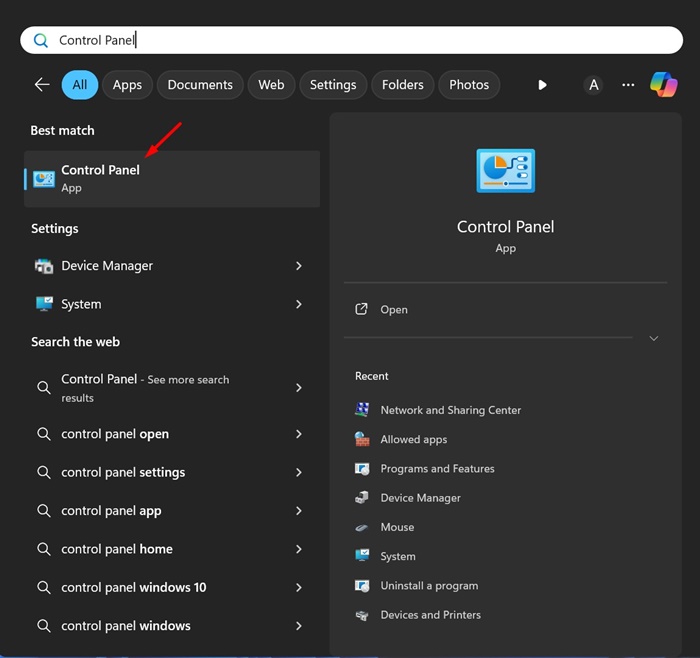
ข่าวดีคือการตั้งค่าแบตเตอรี่ Windows ผ่านการปรับตั้งค่าจอแสดงผลไม่ต้องใช้ฮาร์ดแวร์ใหม่หรือโปรแกรมเสริมใดๆ เพราะคุณสามารถคลิกขวาที่ Desktop แล้วเลือก Display settings หรือเปิด Settings > System > Display เพื่อเริ่มได้ทันที ดังนั้นแล็ปท็อป Windows แทบทุกเครื่องสามารถได้ประโยชน์จากเทคนิคในบทความนี้ โดยเฉพาะรุ่นที่มีจอ 120Hz, 144Hz หรือ 165Hz ขึ้นไป
หากคุณใช้ Windows 11 และหน้าจอรวมถึงไดรเวอร์การ์ดจอรองรับ Dynamic Refresh Rate (DRR) ระบบจะสลับรีเฟรชเรตอัตโนมัติให้ตามการใช้งาน เช่น ลดเป็น 60Hz ตอนพิมพ์งานหรืออ่านเว็บ แล้วดันกลับไปสูงสุดเมื่อต้องเลื่อนหน้าจอหรือดูวิดีโอ คุณไม่ต้องจูนเองตลอดเวลา แต่โหมดนี้ไม่รองรับทุกเครื่อง และในบางครั้งอาจมีอาการหน่วงเล็กน้อยหรือไม่สลับรีเฟรชเรตตามที่ควรเมื่อใช้แบตเตอรี่
ข้อจำกัดสำคัญอีกอย่างคือบางแพลตฟอร์มอาจไม่มีตัวเลือกรีเฟรชเรตต่ำที่ต้องการ เช่น Boot Camp บน MacBook บางรุ่นไม่มีโหมด 48Hz ให้เลือก ทำให้ผู้ใช้ต้องสร้างโหมดกำหนดเองขึ้นมา ถ้าหน้าจอของคุณรองรับแค่ 60Hz ก็ยังใช้เทคนิคอื่นอย่างลดความสว่าง ควบคู่กับตั้งค่าแผนพลังงาน เพื่อประหยัดแบตเตอรี่แล็ปท็อปเพิ่มเติมได้
ขั้นตอนทีละสเต็ป: ตั้งค่ารีเฟรชเรตและ DRR ให้ประหยัดแบตที่สุด
หัวใจของการประหยัดแบตเตอรี่แล็ปท็อปแบบไม่บั่นทอนการใช้งาน คือสลับรีเฟรชเรตให้เหมาะกับสถานการณ์: ให้สูงเมื่อเสียบปลั๊กหรือเล่นเกม และลดลงเมื่อใช้แบตทำงานทั่วๆ ไป การทำแบบนี้คล้ายกับการเลื่อนแถบความสว่างขึ้นลงตามสภาพแสง เพื่อรักษาสมดุลระหว่างความสบายตากับอายุการใช้งานแบตเตอรี่
- เมื่อใช้แบตเตอรี่ ให้คลิกขวาบน Desktop แล้วเลือก Display settings หรือเปิด Settings > System > Display จากเมนูด้านซ้าย
- เลื่อนลงไปที่หมวด Related settings แล้วคลิก Advanced display เพื่อเปิดหน้าต่างรายละเอียดจอแสดงผล
- ดูช่อง Choose a refresh rate จะเห็นรายชื่อรีเฟรชเรตทั้งหมดที่หน้าจอรองรับ เลือกค่าที่ต่ำอย่าง 60Hz สำหรับโหมดทำงานและใช้งานนอกบ้าน จากนั้นคลิก Keep changes ภายในเวลานับถอยหลัง 15 วินาทีเพื่อยืนยัน
- หากใช้ Windows 11 และมีตัวเลือก Dynamic Refresh Rate (DRR) ให้เปิดโหมดนี้เพื่อให้ระบบลดรีเฟรชเรตเหลือ 60Hz ตอนพิมพ์งานหรืออ่านเอกสาร แล้วค่อยเพิ่มขึ้นอัตโนมัติเมื่อเลื่อนหรือดูวิดีโอ
- เมื่อเสียบปลั๊กและต้องการความลื่นไหล เช่น เล่นเกม ตัดต่อวิดีโอ หรือเลื่อนหน้าจอเยอะ ให้กลับมาที่หน้า Advanced display แล้วเลือกรีเฟรชเรตสูงสุดที่หน้าจอรองรับเพื่อประสบการณ์ที่ลื่นที่สุด
การสลับค่าตามขั้นตอนด้านบนเหมาะกับคนที่ต้องนั่งทำงานยาวๆ เช่น พิมพ์เอกสารหรืออ่านเว็บบนเครื่องที่มีจอรีเฟรชเรตสูง ผลทดสอบหนึ่งชี้ว่า การลดรีเฟรชเรตจาก 165Hz เหลือ 60Hz ทำให้เวลาการใช้งานแบตเตอรี่จาก 7 ชั่วโมง 30 นาที เพิ่มเป็น 9 ชั่วโมงในงานทดสอบท่องเว็บผ่าน Wi‑Fi โดยไม่ได้เปลี่ยนการตั้งค่าอื่นเลย นั่นคือเวลาใช้งานเพิ่มขึ้นเกือบ 20% จากการคลิกไม่กี่ที หากคุณต้องเดินทางบ่อย ประโยชน์นี้ยิ่งชัดเจน
ข้อผิดพลาดยอดฮิตและกับดักของโหมดอัตโนมัติที่ควรรู้
ข้อผิดพลาดที่คนส่วนใหญ่ทำโดยไม่รู้ตัวคือ “ไม่เคยแตะการตั้งค่าจอ” หลังซื้อเครื่องมา ผู้ผลิตมักตั้งค่าให้หน้าจอรีเฟรชเต็มความสามารถ เช่น 120Hz หรือ 144Hz ตั้งแต่แรก และ Windows เองก็ซ่อนตัวเลือกนี้ไว้ลึกจนคนส่วนใหญ่ไม่คิดจะเข้าไปหา ผลคือคุณกำลังเสียแบตไปกับความลื่นที่ไม่ได้ใช้ขณะพิมพ์งาน ดูหนัง หรือประชุมออนไลน์
อีกกับดักที่ควรระวังคือการพึ่งพา Dynamic Refresh Rate แบบไม่ตรวจสอบผลจริง โหมดนี้อาจมีอาการสลับรีเฟรชเรตบ่อยจนรู้สึกกระตุกเล็กน้อย และในบางสถานการณ์อาจไม่ได้ช่วยประหยัดแบตเท่าที่ควร หรือบางครั้งไม่ลดรีเฟรชเรตลงเลยแม้จะใช้แบตเตอรี่ ทางออกคือสังเกตพฤติกรรมเครื่องตัวเอง ระหว่างใช้ DRR และลองสลับมาใช้รีเฟรชเรตคงที่ 60Hz เปรียบเทียบ
สุดท้ายต้องยอมรับว่าเมื่อคุณลดรีเฟรชเรตจาก 120Hz หรือ 144Hz ลงมา 60Hz การเลื่อนหน้าจอหรือลากหน้าต่างจะดูสะดุดตาขึ้นบ้าง โดยเฉพาะถ้าคุณคุ้นเคยกับจอรีเฟรชสูงอยู่แล้ว อย่างไรก็ตาม สำหรับงานที่แทบไม่ขยับภาพ เช่น พิมพ์เอกสาร อ่านบทความ ประชุมวิดีโอ หรือดูหนัง ความแตกต่างแทบไม่สะดุดตา และแลกกับอายุการใช้งานแบตเตอรี่ที่เพิ่มขึ้นอย่างเห็นผล ซึ่งถือว่าคุ้มค่าสำหรับการใช้งานนอกสถานที่
สรุป: ปรับรีเฟรชเรตให้เหมือนปรับความสว่าง แล้วแบตจะอยู่กับคุณนานขึ้น
การตั้งค่าแบตเตอรี่ Windows ให้คุ้มค่าที่สุดไม่จำเป็นต้องยุ่งกับ BIOS หรืออัปเกรดฮาร์ดแวร์ แค่เข้าไปปรับตั้งค่าจอแสดงผล โดยเฉพาะรีเฟรชเรต ให้สอดคล้องกับงานที่ทำ ก็ยืดอายุการใช้งานแบตเตอรี่แล็ปท็อปได้อีกเกือบหนึ่งชั่วโมงหรือมากกว่านั้นในการใช้งานจริง เช่น ท่องเว็บหรือพิมพ์งานยาวๆ บนเครื่องบางกรณีอย่าง MacBook Pro ที่สร้างโหมด 48Hz เอง ผลที่ได้ถึงขั้นลดพลังงานที่ GPU ใช้ลงเกือบ 80% พร้อมอุณหภูมิลดลงอย่างชัดเจน
แนวทางง่ายๆ คือมองอัตรารีเฟรชเหมือนแถบความสว่าง: เสียบปลั๊กหรือเล่นเกมให้เปิดสูงสุด แต่เมื่อใช้แบตและเน้นงานเอกสารให้ลดลงเหลือ 60Hz หรือเปิด DRR หากเครื่องรองรับ ตรวจสอบผลด้วยตัวเองว่าแบบไหนให้สมดุลดีที่สุดระหว่างความลื่นกับความอึดของแบต ถ้าคุณลงทุนลงไปไม่กี่คลิกทุกครั้งที่เปลี่ยนโหมดใช้งาน ผลตอบแทนที่ได้คือแล็ปท็อปที่ใช้งานได้อุ่นใจขึ้นตลอดวัน