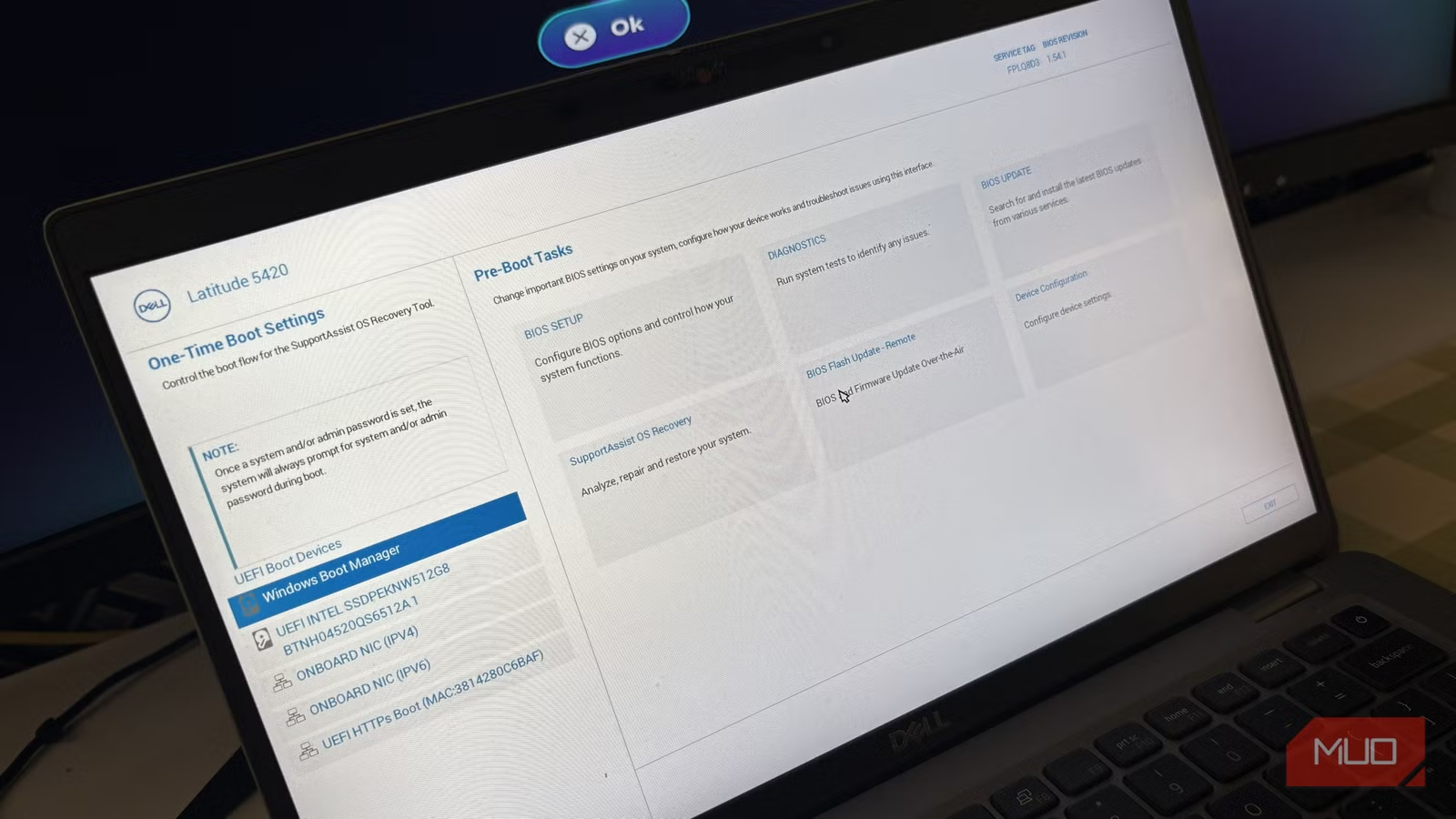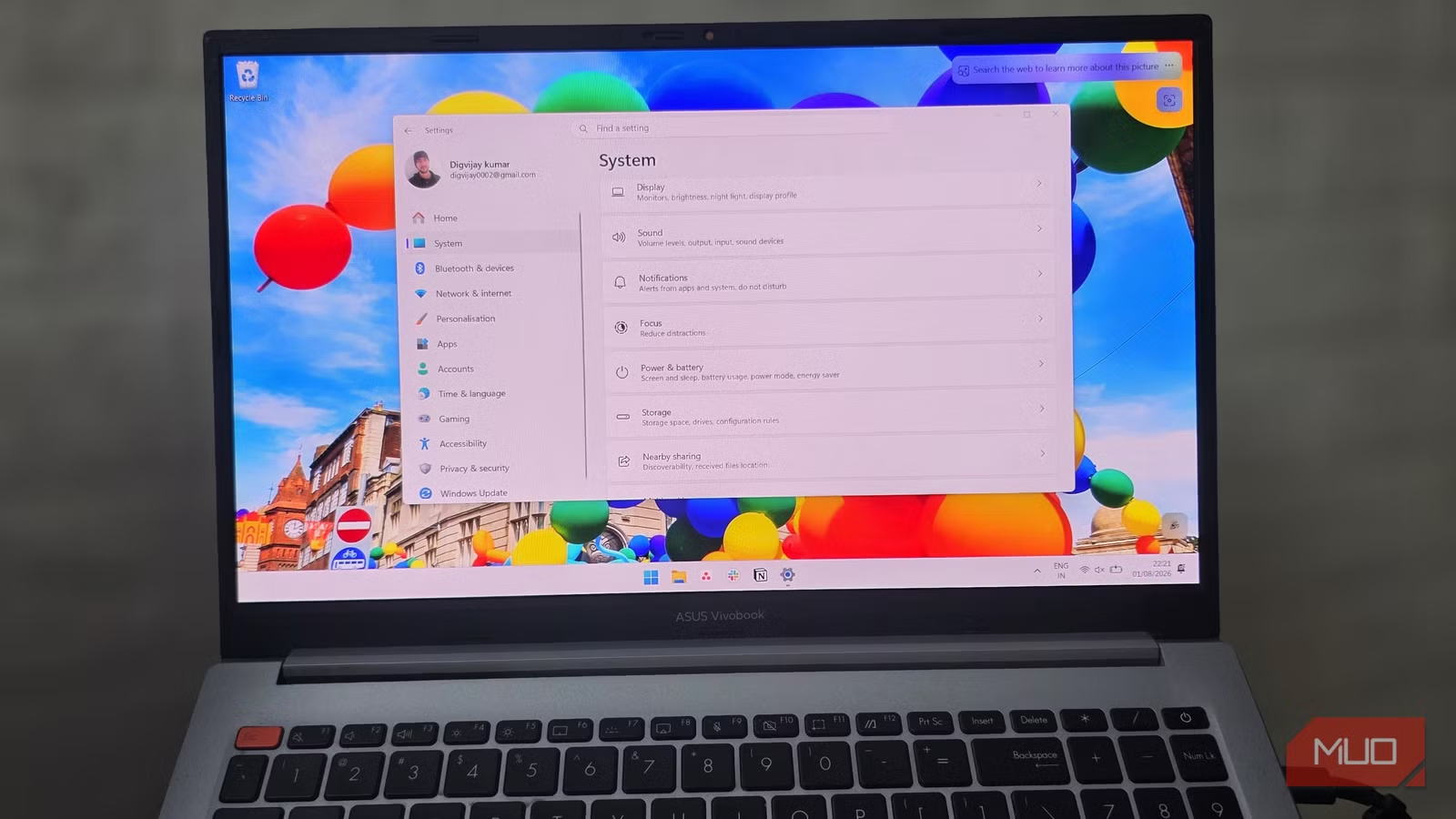

ทำไมโน้ตบุ๊ก Windows ใหม่ถึงไม่เร็วอย่างที่คิด
การเพิ่มประสิทธิภาพ Windows คือการปรับตั้งค่าระบบตั้งแต่ระดับ BIOS แผนพลังงาน ไปจนถึงบริการเบื้องหลังและโหมด Sleep เพื่อให้โน้ตบุ๊กตอบสนองไว ใช้แบตเตอรี่น้อยลง และรักษาความเร็วแล็ปท็อปให้คงที่ระยะยาว โดยเน้นขั้นตอนที่ผู้ใช้ทั่วไปสามารถลงมือทำเองได้หลังติดตั้งหรือรีเซ็ต Windows ใหม่โดยไม่ต้องลงโปรแกรมเสริมใดๆ.
ประสบการณ์ที่หลายคนเจอคือเครื่องใหม่หรือเพิ่งลง Windows ใหม่กลับอืดลงทั้งที่ยังไม่ได้ลงโปรแกรมเยอะ นั่นเพราะระบบมีโพรเซสและบริการพื้นฐานจำนวนมากที่ทำงานตั้งแต่แรก รวมถึงการตั้งค่าเริ่มต้นที่เน้นความสะดวกมากกว่าความเร็วและการประหยัดแบตเตอรี่ ในบทความนี้เราจะมองการดูแลแบบยาวๆ: ตั้งแต่การตั้งค่า BIOS โน้ตบุ๊กให้เหมาะกับการใช้งานประจำวัน ไปจนถึงการตรวจสอบว่าเครื่องหลับจริงเมื่อพับจอ เพื่อหลีกเลี่ยงปัญหาเครื่องร้อนในกระเป๋าและแบตหมดโดยไม่รู้ตัว.
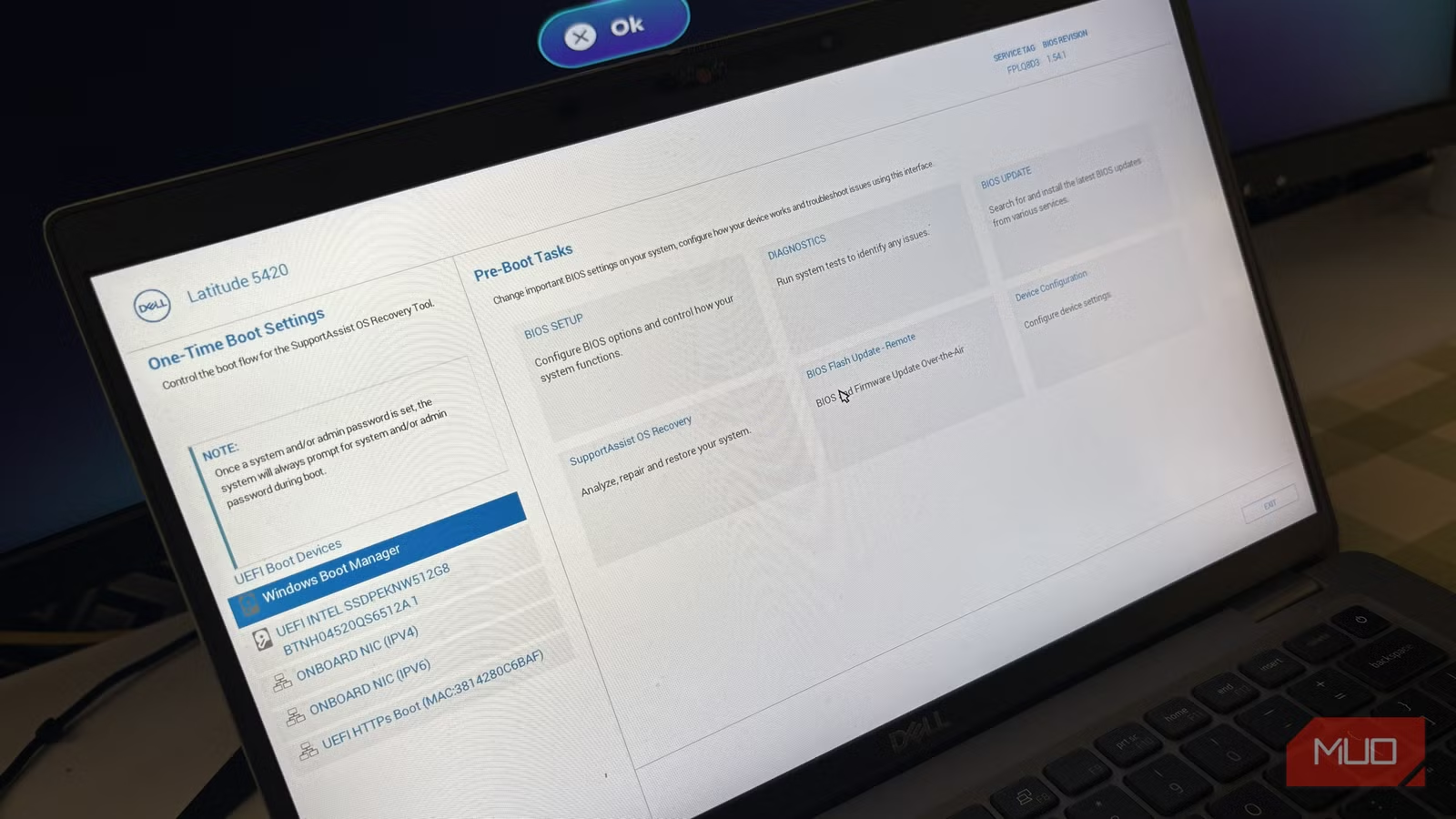
ก่อนลงมือทำมีข้อควรรู้เล็กน้อย: เมนู BIOS ของแต่ละยี่ห้ออาจใช้ชื่อและตำแหน่งต่างกัน แต่ขั้นตอนโดยรวมคล้ายกันและจะมีตัวเลือกใกล้เคียงกันเสมอ ดังนั้นอย่ากังวลถ้าเมนูในเครื่องคุณไม่ตรงกับภาพตัวอย่างทั้งหมด จุดสำคัญคือเข้าใจแนวคิดว่าจะไปปรับอะไรและเพื่ออะไร ไม่ใช่จำชื่อเมนูเป๊ะๆ.
ขั้นตอนที่ 1: ตั้งค่า BIOS ให้พัดลมและเสียงนิ่ง โดยไม่เสียความเร็ว
การตั้งค่า BIOS โน้ตบุ๊กเป็นจุดเริ่มต้นที่มักถูกมองข้าม ทั้งที่มีผลต่อความสบายในการใช้งานและอ้อมไปถึงการประหยัดแบตเตอรี่โดยตรง การตั้งพัดลมให้เหมาะกับรูปแบบการใช้งานช่วยให้เครื่องเงียบลง ไม่เร่งร้อนโดยไม่จำเป็น และไม่ทำให้ซีพียูถูกลดความเร็วถี่เกินไปจากการควบคุมอุณหภูมิที่ aggressive.
- ปิดเครื่องให้สนิท แล้วเปิดใหม่ จากนั้นเมื่อโลโก้ผู้ผลิตปรากฏ ให้กดปุ่มสำหรับเข้า BIOS รัวๆ เช่น F2, F10, F12 หรือ Delete ขึ้นอยู่กับรุ่น.
- เมื่อเข้า BIOS ได้แล้ว ให้มองหาเมนูประมาณ Hardware Monitor, Power, PC Health, Advanced หรือ Cooling/Thermal ซึ่งส่วนใหญ่เกี่ยวกับการจัดการความร้อนและพัดลม.
- ในเมนูนั้น ให้ค้นหาการตั้งค่า Thermal Management หรือชื่อคล้าย CPU Fan Speed Control / Smart Fan Mode แล้วเปลี่ยนโปรไฟล์พัดลมเป็น Quiet หรือ Silent เพื่อให้พัดลมไม่เร่งเร็วเกินจำเป็น.
- บันทึกการตั้งค่า (Save & Exit) แล้วรีสตาร์ตกลับเข้า Windows ทดสอบใช้งานตามปกติ เช่นเปิดเบราว์เซอร์หลายแท็บ และสังเกตว่าเสียงพัดลมเบาลงแต่เครื่องยังตอบสนองไวหรือไม่.
ข้อสำคัญคืออย่าปรับตัวเลือกอื่นใน BIOS ที่ไม่แน่ใจ เพราะอาจกระทบการทำงานของระบบหรือทำให้บูตไม่ขึ้น หากเมนูพัดลมไม่มีโปรไฟล์ Quiet/ Silent แสดงว่าโน้ตบุ๊กรุ่นนั้นอาจไม่มีตัวเลือกนี้หรือใช้ซอฟต์แวร์ใน Windows ควบคุมแทน. การเปลี่ยนโปรไฟล์พัดลมแบบเงียบมักทำให้เสียงเบาลงโดยไม่เห็นผลเสียต่อความเร็วในงานเอกสารหรือเว็บทั่วไป แต่ถ้าคุณเล่นเกมหนักหรือเรนเดอร์วิดีโอ อาจต้องกลับไปใช้โปรไฟล์ที่เน้นระบายความร้อนเพื่อความเสถียร.
ขั้นตอนที่ 2: ตั้งค่าแผนพลังงาน Windows ให้สอดคล้องกับการใช้งานจริง
หลายคนเข้าใจว่าปุ่ม Power Mode ใน Settings เป็นตัวควบคุมพลังงานทั้งหมด แต่จริงๆ แล้ว Windows มีระบบแผนพลังงานสองชุดทำงานร่วมกัน และแผนใน Control Panel มีอำนาจควบคุมกว้างกว่า. การปรับให้สองส่วนนี้ตรงกับสไตล์การใช้งานจะช่วยเพิ่มประสิทธิภาพ Windows โดยไม่เสียการประหยัดแบตเตอรี่เกินจำเป็น.
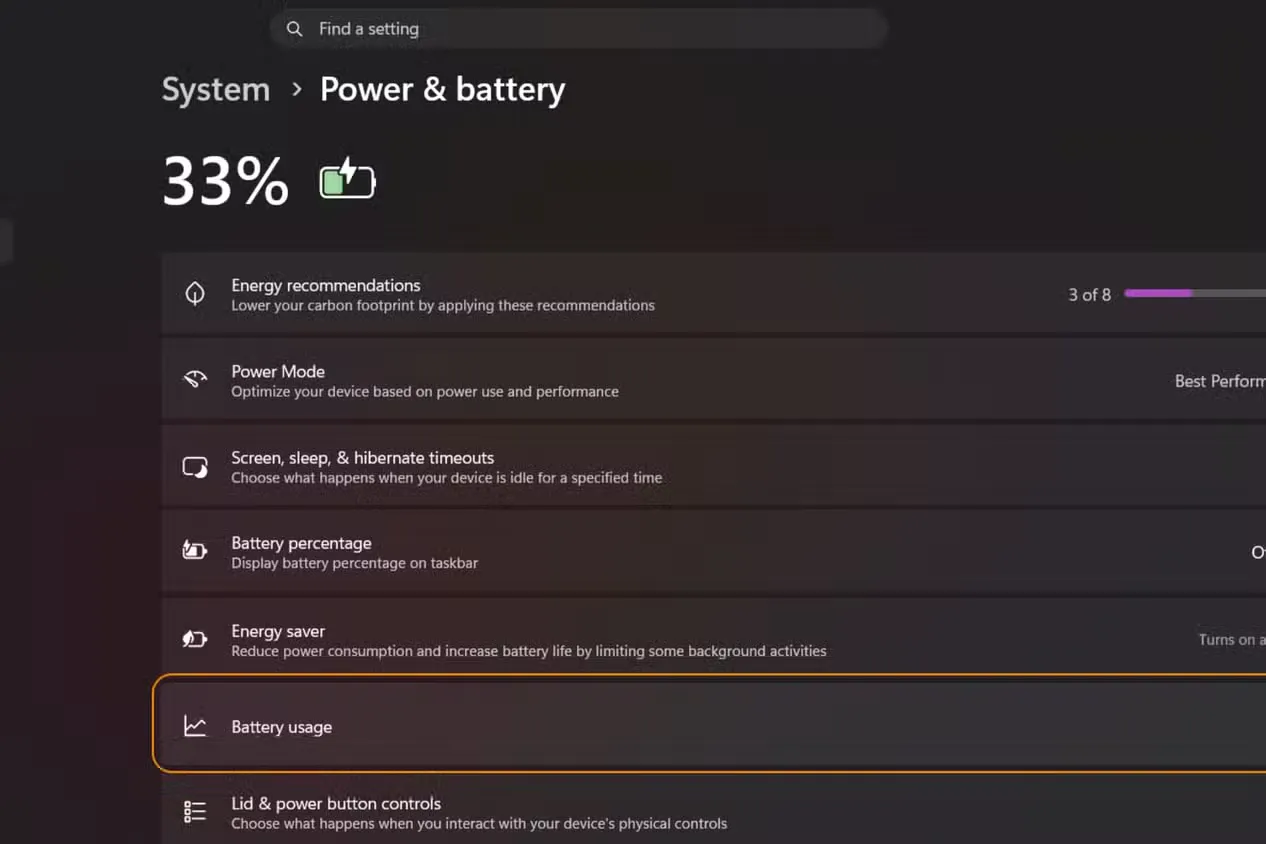
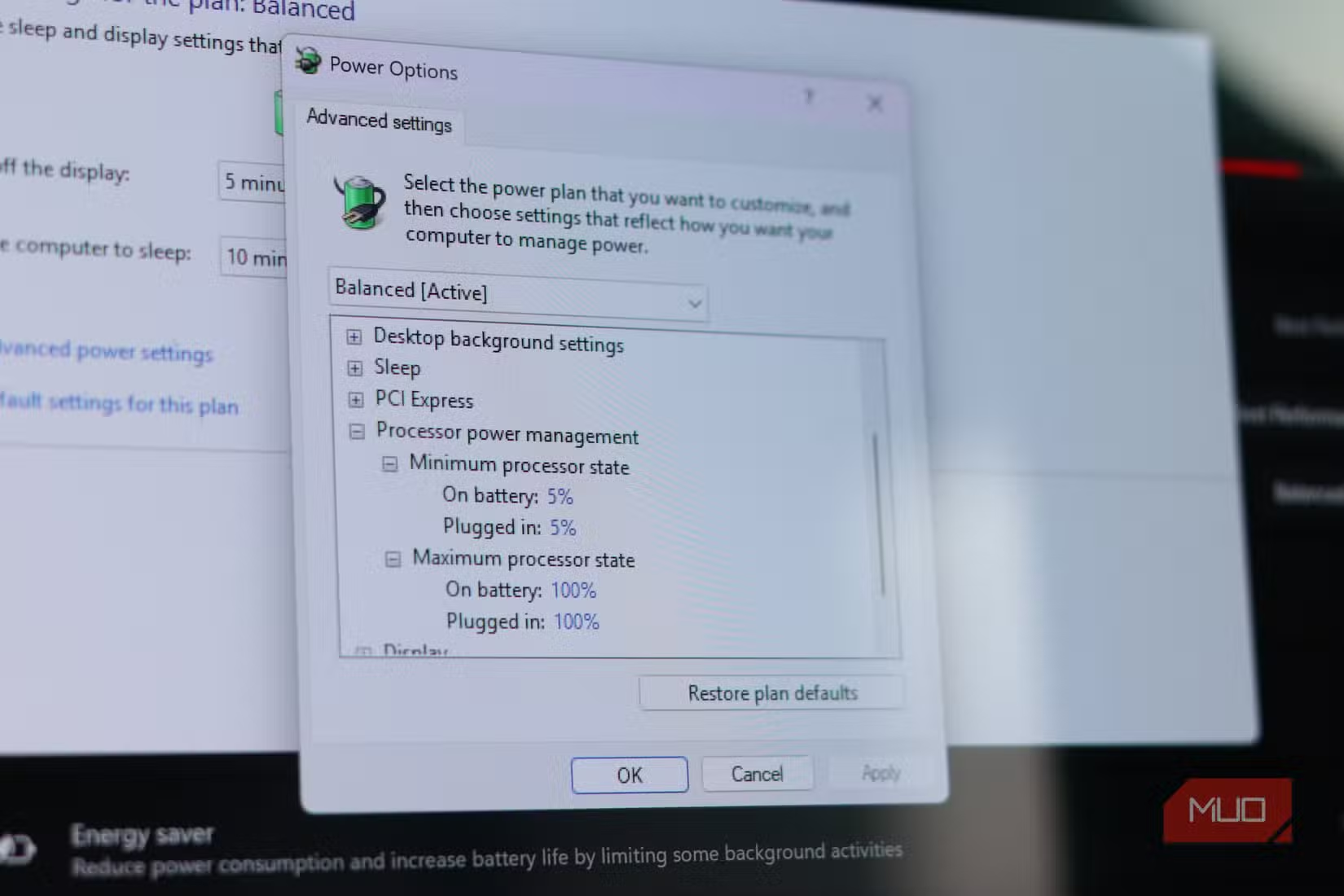
ในเมนู Settings > System > Power & Battery > Power Mode คุณจะเห็นตัวเลือก Best Power Efficiency, Balanced และ Best Performance ซึ่งไปปรับพฤติกรรมการ boost ของซีพียูผ่านค่า EPP และ Processor Performance Boost Mode. แต่เบื้องหลังยังมีแผนใน Control Panel > Power Options ที่เป็น Balanced, Power Saver และ High Performance รวมถึงแผน Ultimate Performance บางระบบ ซึ่งจะเป็นตัวกำหนดกรอบรวม เช่นการดับหน้าจอ การหยุดหมุนดิสก์ และพลังงานของอุปกรณ์ USB.
ถ้าคุณเลือกแผน High Performance ใน Control Panel แล้วตั้ง Power Mode เป็น Best Power Efficiency ใน Settings แผนใน Control Panel ก็ยังครอบการทำงานโดยรวมอยู่. ดังนั้นให้เลือกแผนหลักให้ตรงกับอุปนิสัย เช่น Balanced ใน Control Panel แล้วใช้ Power Mode ปรับละเอียดเฉพาะสถานการณ์ เช่นต่อไฟอยู่ก็ใช้ Best Performance แต่เมื่อใช้แบตให้ลดลงเป็น Balanced หรือ Best Power Efficiency เพื่อการประหยัดแบตเตอรี่. เมื่อเข้าใจว่าทั้งสองส่วนไม่ได้เท่ากัน คุณจะเลี่ยงความเข้าใจผิดเรื่องพลังงานและปรับให้ความเร็วแล็ปท็อปกับอายุแบตเดินไปด้วยกันได้.
ขั้นตอนที่ 3: ปิดบริการเบื้องหลังที่ทำให้เครื่องร้อนและแบตไหล
บริการเบื้องหลังบางตัวใน Windows ถูกออกแบบมาเพื่อเก็บข้อมูลการใช้งานและวิเคราะห์ปัญหา แต่ผลข้างเคียงคือโหลดซีพียูและดิสก์เพิ่ม ทำให้เครื่องร้อนและพัดลมทำงานบ่อย ส่งผลให้แบตหมดไวขึ้น การจัดการบริการเหล่านี้อย่างระมัดระวังจะช่วยเพิ่มประสิทธิภาพ Windows และยืดอายุการใช้งานโน้ตบุ๊กได้โดยไม่กระทบด้านความปลอดภัย.
บริการ Diagnostics Tracking Service (Diagtrack) เป็นบริการที่เริ่มมีตั้งแต่ Windows รุ่นเก่าที่ใช้เก็บข้อมูลการใช้ระบบและส่งกลับเซิร์ฟเวอร์เป็นระยะ. โดยมักปลุกตัวเองขึ้นมาช่วงหลังบูตเพื่อส่ง crash dumps และข้อมูลการใช้แอป ซึ่งจะปรากฏเป็นการดีดขึ้นของการใช้ซีพียูและดิสก์ใน Task Manager ทำให้โน้ตบุ๊กโดยเฉพาะเครื่องที่ระบบระบายความร้อนไม่มากมีแนวโน้มอุ่นขึ้นและพัดลมหมุนแรงมากกว่าที่จำเป็น.
วิธีปิดบริการนี้คือใช้คำสั่ง Windows key แล้วพิมพ์ services.msc จากนั้นกด Enter เพื่อเปิดหน้าต่าง Services แล้วหา Connected User Experiences and Telemetry คลิกขวาเลือก Stop และกำหนด Startup type เป็น Disabled ก่อนกด Apply และ OK. ตามคำอธิบาย การปิดบริการนี้ช่วยลดความร้อนและเสียงพัดลม รวมทั้งให้ประสบการณ์ Windows โดยรวมลื่นขึ้น. อย่างไรก็ตามอย่าปิดบริการที่เกี่ยวข้องกับความปลอดภัยหรือระบบหลัก เช่น Windows Security หรือ Microsoft Store ถ้าไม่แน่ใจให้เว้นไว้ เพราะอาจกระทบการอัปเดตและความปลอดภัย.
ขั้นตอนที่ 4: ตรวจสอบโหมด Sleep ให้หลับจริง ไม่ใช่แค่จอดับ
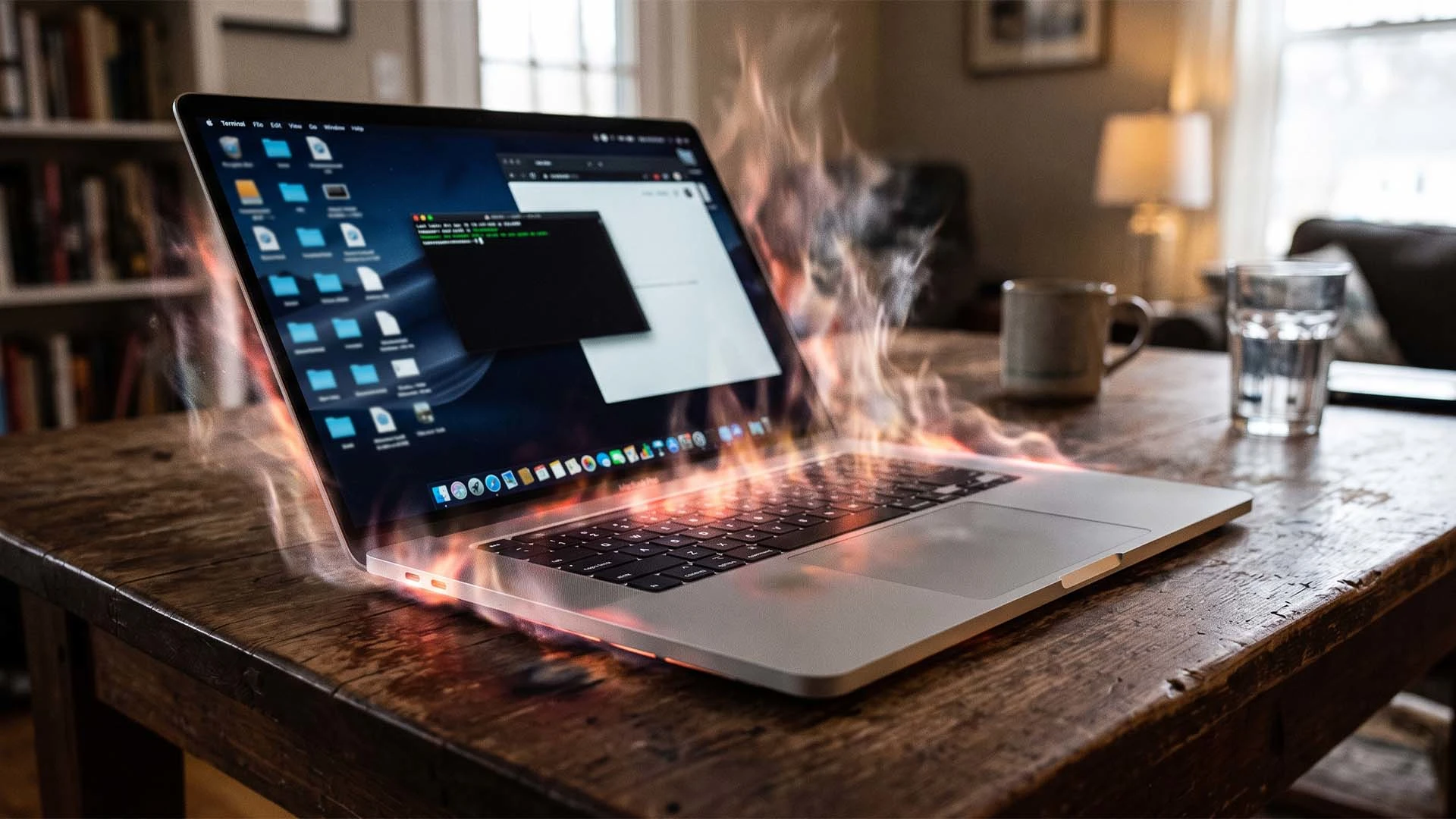
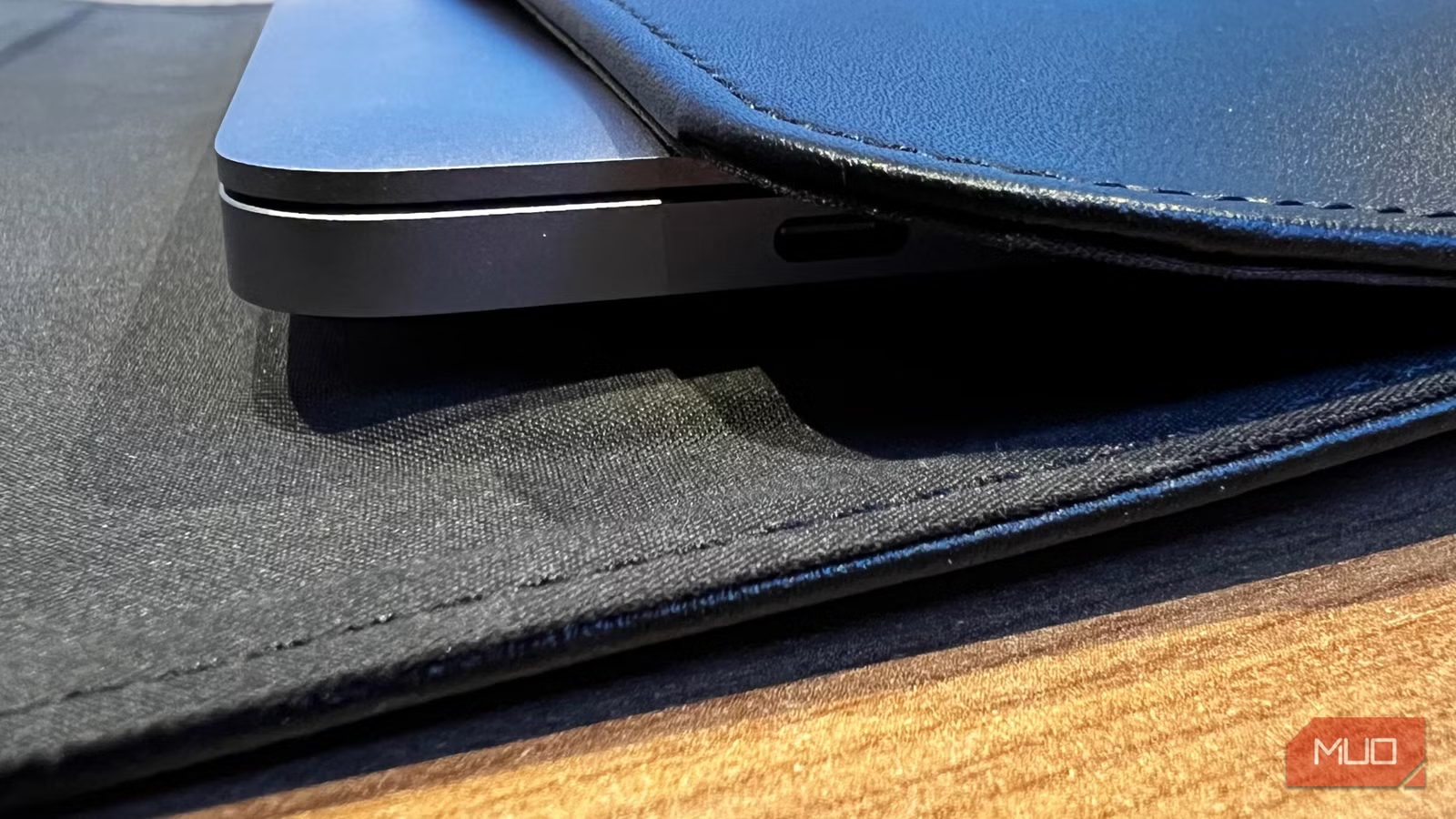
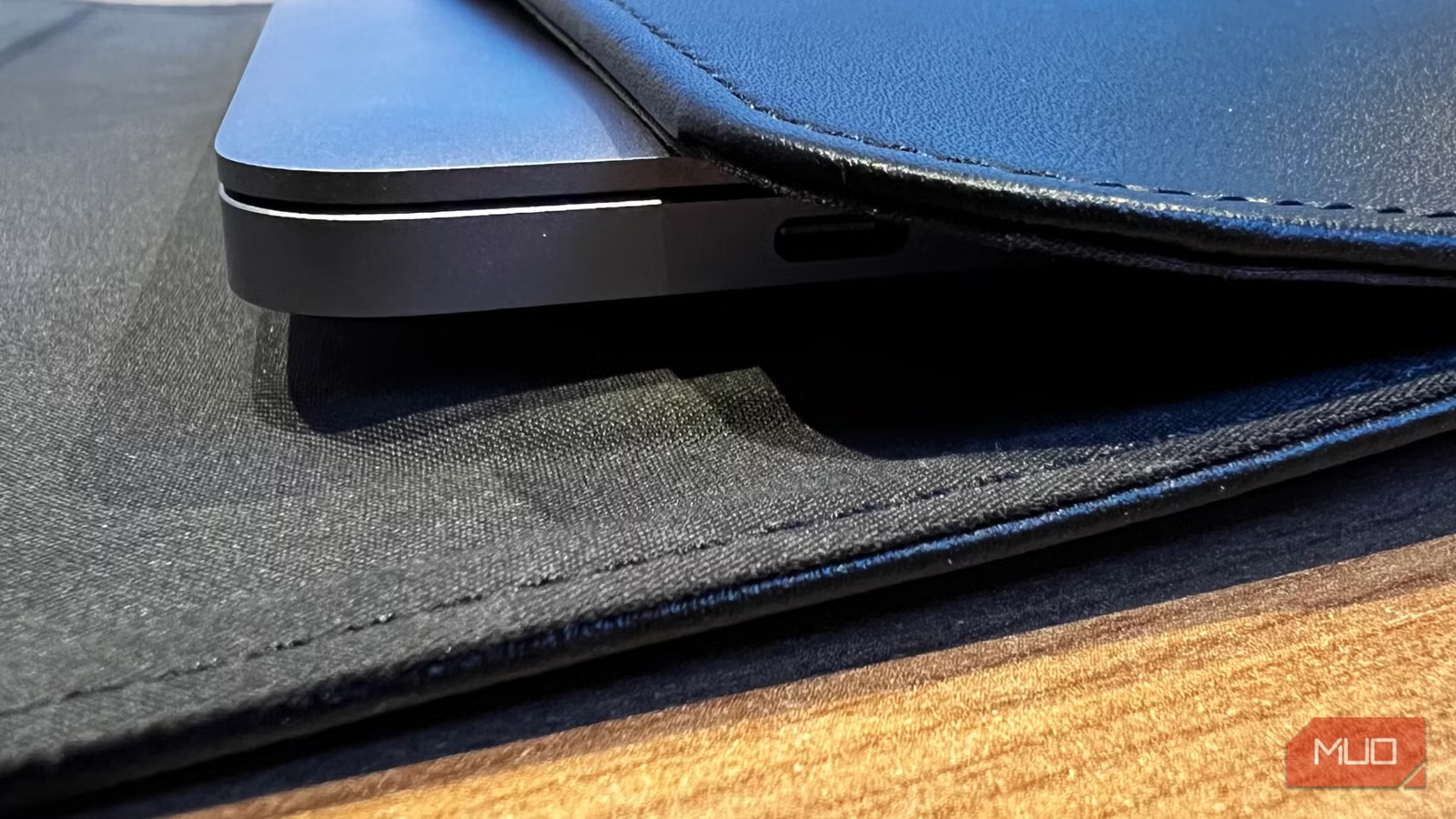
หลายคนเจอปัญหาโน้ตบุ๊กอยู่ในกระเป๋านานๆ แล้วกลับมาร้อนและแบตหายไปหลายสิบเปอร์เซ็นต์ ทั้งที่คิดว่าปิดฝาแล้วเครื่องหลับแล้ว จุดสำคัญคือการแยกแยะว่าเครื่องเข้าสู่โหมด Sleep จริงหรือเพียงจอดับแต่ระบบยังทำงานอยู่ ซึ่งมีผลมากต่อการประหยัดแบตเตอรี่และสุขภาพฮาร์ดแวร์ในระยะยาว.
ขั้นแรกให้ตรวจสอบว่าเครื่องรองรับโหมด Sleep แบบไหนโดยเปิด Windows Terminal แบบผู้ดูแลระบบด้วยการกด Win + X แล้วเลือก Terminal (Admin) จากนั้นรันคำสั่ง powercfg /a เพื่อดูรายการสถานะพลังงานที่รองรับ เช่น Standby (S3), Hibernate และ S0 Low Power Idle. ถ้าเครื่องของคุณรองรับ S3 แต่ว่าแบตยังไหลตอนพับจอ อาจหมายถึงเครื่องไม่ได้เข้า S3 จริงเมื่อปิดฝา.
ให้เข้า Control Panel > Hardware and Sound > Power Options > Choose what closing the lid does แล้วเช็คว่าตัวเลือก On battery ถูกตั้งเป็น Sleep ไม่ใช่ Do nothing. หากตั้งผิด โน้ตบุ๊กจะดับจอแต่ยังทำงานต่อเต็มที่. เพื่อตรวจสอบลึกขึ้นสามารถใช้คำสั่ง powercfg /sleepstudy /output "C:\sleepstudy-report.html" ใน Terminal แบบผู้ดูแลระบบ เพื่อสร้างรายงานว่าเครื่องเข้าสู่สถานะไหนระหว่างช่วงเวลาที่คิดว่าหลับ. มีกรณีหนึ่งที่รายงานแสดงว่าโน้ตบุ๊กใช้เวลา 1 ชั่วโมง 21 นาทีโดยที่ไม่เข้าสู่ S3 เลย ทำให้เครื่องร้อนในกระเป๋าและแบตหายไปถึง 18% ระหว่างการเดินทาง. เมื่อคุณยืนยันว่าโหมด Sleep ทำงานถูกต้องแล้ว ปัญหาแบตไหลตอนไม่ได้ใช้งานจะลดลงชัดเจน.
สรุป: 4 ขั้นตอนเล็กๆ ที่ช่วยให้ Windows ใช้งานได้นานและนิ่งกว่าเดิม
เมื่อคุณลองทำทั้งสี่ขั้นตอนนี้ตั้งแต่ตั้งค่า BIOS โน้ตบุ๊กให้พัดลมทำงานเงียบลงโดยไม่กระทบการทำงานในชีวิตประจำวัน ปรับแผนพลังงานให้สอดคล้องกันทั้งใน Settings และ Control Panel ปิดบริการ telemetry ที่สร้างภาระให้ซีพียูและดิสก์โดยไม่จำเป็น และตรวจสอบว่าเครื่องหลับจริงเมื่อพับจอ คุณจะได้โน้ตบุ๊ก Windows ที่ตอบสนองไวขึ้น เครื่องไม่ร้อนและเสียงไม่ดังบ่อย แบตอยู่ได้นานขึ้น และมีโอกาสใช้งานเครื่องเดิมได้นานยิ่งขึ้น.
ข้อควรระวังคืออย่ารีบลบหรือปิดบริการใดๆ ที่ไม่แน่ใจว่าเป็นระบบหลัก เพราะการลบแอปหรือบริการพื้นฐานเช่น Windows Security หรือ Microsoft Store อาจทำให้ระบบไม่สมบูรณ์หรือขาดการอัปเดต. โปรดอ่านขั้นตอนให้ครบก่อนลองคำสั่งใดๆ เพราะคุณอาจไม่จำเป็นต้องปรับทุกอย่างเหมือนตัวอย่างในบทความ. โดยรวมแล้วนี่เป็นชุดการดูแลที่คุ้มค่า ทำครั้งเดียวหลังลง Windows และตรวจทวนเป็นระยะ ก็ช่วยรักษาความเร็วแล็ปท็อปและการประหยัดแบตเตอรี่ได้ยาวนาน.