
ทำไมพฤติกรรมเล็กๆ บน Windows ถึงทำร้าย SSD และแบตเตอรี่
การยืดอายุ SSD และแบตเตอรี่บน laptop คือการลดงานที่ระบบเขียนลงดิสก์และลดงานเบื้องหลังที่กินไฟโดยไม่จำเป็น ผู้ใช้ส่วนใหญ่ไม่รู้ว่าฟีเจอร์อย่าง Fast Startup แอปเบื้องหลัง และไฟล์ชั่วคราวจากดาวน์โหลดหรือเครื่องเสมือน ทำให้ SSD write cycles เพิ่มขึ้นเรื่อยๆ และแบตเตอรี่ Windows 11 ร่วงเร็วทั้งวัน ทั้งที่เราไม่ได้เปิดงานหนักเลย การจัดการนิสัยและ Windows startup settings ให้เหมาะกับ SSD ยุคใหม่จึงสำคัญ เพราะประสิทธิภาพ SSD laptop มีขีดจำกัดจากจำนวนรอบการเขียน หากปล่อยให้ระบบเขียนทับเซลล์ NAND มากเกินไปโดยไม่จำเป็น อายุการใช้งานก็สั้นลงโดยไม่รู้ตัว มุมมองที่อยากชี้คือ ทุกคลิกที่เราไม่ใส่ใจ เช่น ปล่อยให้แอปทำงานเบื้องหลัง ปล่อยให้ฟีเจอร์เริ่มต้นระบบที่ไม่จำเป็นทำงาน คือการแลกอายุฮาร์ดแวร์กับความสะดวกชั่วคราว ซึ่งบน SSD และแบตเตอรี่ที่ราคาเริ่มสูงขึ้น การเสียอายุการใช้งานไปกับงานที่เราไม่เคยต้องการ ถือว่าไม่คุ้มในระยะยาว

ปิด Fast Startup และปรับดีเลย์เริ่มต้นระบบ ลด SSD write cycles และทำให้บูตใช้งานได้ไวขึ้น
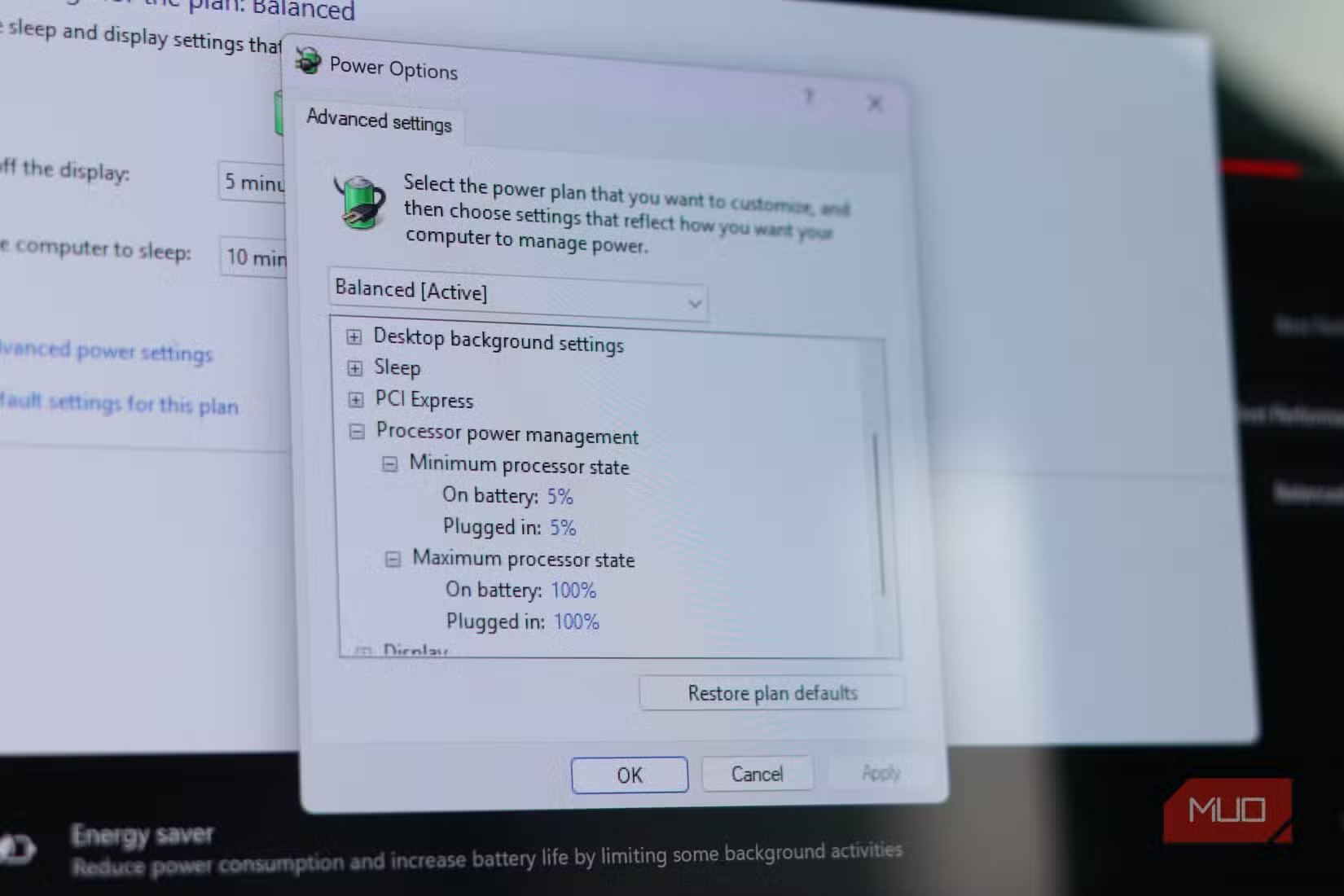
Fast Startup เป็นฟีเจอร์ที่เปิดมาแต่เดิมสำหรับยุคฮาร์ดดิสก์ เพื่อให้บูตเร็วขึ้นด้วยการเขียนสถานะเคอร์เนลและไดรเวอร์ลงไฟล์ไฮเบอร์เนชันทุกครั้งที่สั่งปิดเครื่อง แต่บน SSD ที่บูตเร็วอยู่แล้ว การปล่อยให้มันเขียนข้อมูลทุกครั้งที่ปิดเครื่องคือการเพิ่ม SSD write cycles แบบไม่จำเป็น และเรากำลังลดอายุประสิทธิภาพ SSD laptop ลงทีละน้อยโดยไม่รู้ตัว การปิด Fast Startup ผ่าน Control Panel จึงเป็นการเลือกให้ SSD ใช้รอบการเขียนไปกับงานที่มีความหมายมากกว่า พร้อมลดโอกาสเกิดบั๊กจากเคอร์เนลและไดรเวอร์ด้วย นอกจากนั้น Windows ยังหน่วงการโหลดแอปเริ่มต้นด้วยค่าดีเลย์ในรีจิสทรี เช่น StartupDelayInMSec และ WaitForIdleState เพื่อถนอมเครื่องรุ่นเก่า แต่บนเครื่องที่ใช้ SSD แรงๆ ดีเลย์นี้ทำให้เดสก์ท็อปยังไม่พร้อมใช้งานทั้งที่บูตจบไปแล้ว การปรับค่าพวกนี้ใน Registry Editor ทำให้ Windows โหลดแอปเริ่มต้นพร้อมกับบริการและตัวระบบ ไม่ต้องรอให้เครื่องเข้าสู่สถานะ idle ก่อน ผลคือทั้งลดเวลารอหลังบูตและลดงานเบื้องหลังที่กระจายโหลดแบบยืดเยื้อโดยไม่จำเป็น
หยุดนิสัยเขียนไฟล์ลง SSD ไม่ยั้ง: ดาวน์โหลดใหญ่ๆ และเครื่องเสมือนย้ายไปไว้ดิสก์ภายนอก
หลายคนมอง SSD ว่าทนและเร็ว เลยโยนทุกอย่างใส่ดิสก์หลัก ทั้งดาวน์โหลดไฟล์ขนาด 50–100GB แล้วลบในไม่กี่วัน วิดีโอขนาดใหญ่ งานเรนเดอร์ หรือเครื่องเสมือน ไม่รู้เลยว่าทุกครั้งที่ทำแบบนั้น เรากำลังเผา SSD write cycles ทิ้งไปแบบไม่มีความจำเป็น SSD มีจำนวนรอบการเขียนจำกัด การปล่อยให้กิจกรรมเหล่านี้เขียนทับเซลล์ NAND ต่อเนื่อง ทำให้อายุโดยรวมสั้นลงและเสถียรภาพลดลงเมื่อเซลล์เสื่อม ทางออกที่มีเหตุผลกว่าคือ ตั้งดิสก์ชั่วคราวหรือ scratch disk ใช้งาน เช่น SSD SATA ราคาประหยัดในกล่อง USB เพื่อรองรับงานที่เขียนหนัก เช่น โฟลเดอร์ดาวน์โหลดชั่วคราว โปรเจ็กต์เรนเดอร์ หรือไฟล์ของ virtual machine หลักการคือ offload งานเขียนส่วนใหญ่ไปดิสก์ภายนอก เพื่อให้ SSD หลักรับภาระเฉพาะงานระบบและไฟล์ที่สำคัญจริงๆ วิธีนี้เป็นแนวทางประหยัดที่ช่วยลดภาพรวมของ write cycles บนไดรฟ์หลัก และยืดเวลาที่ต้องเปลี่ยน SSD ออกไปอีก
จัดระเบียบแอปเบื้องหลังและ Startup apps บน Windows 11 เพื่อเซฟแบตทั้งวัน
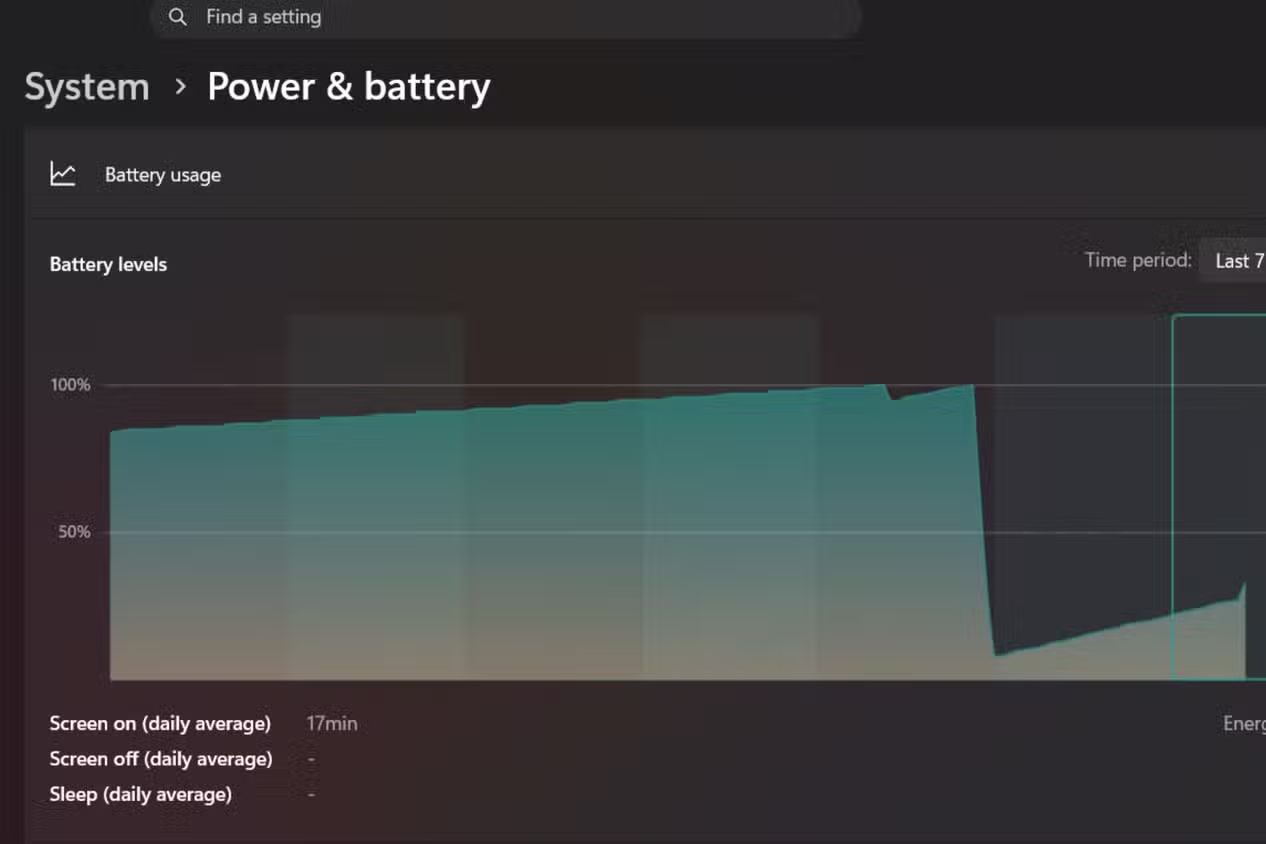
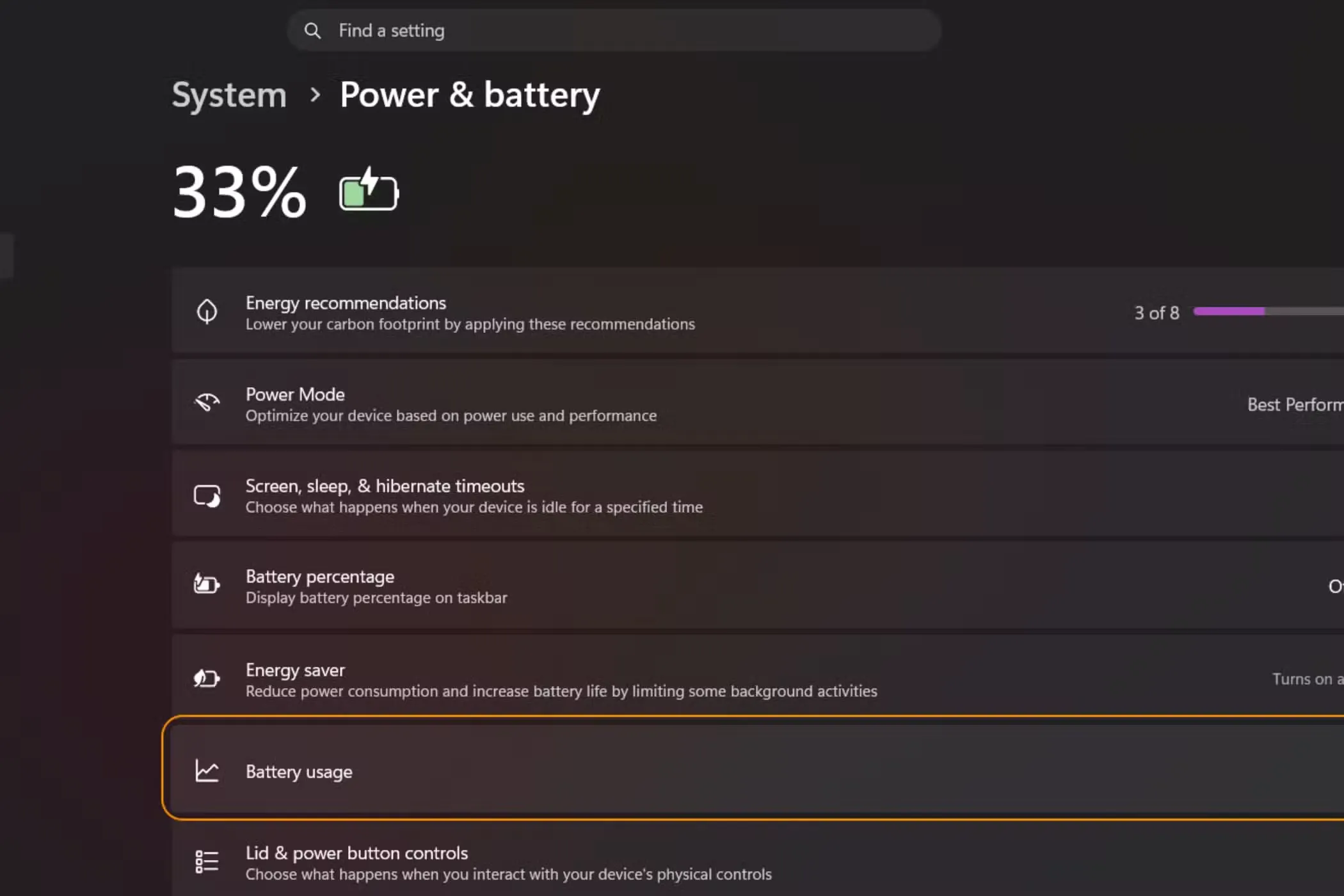
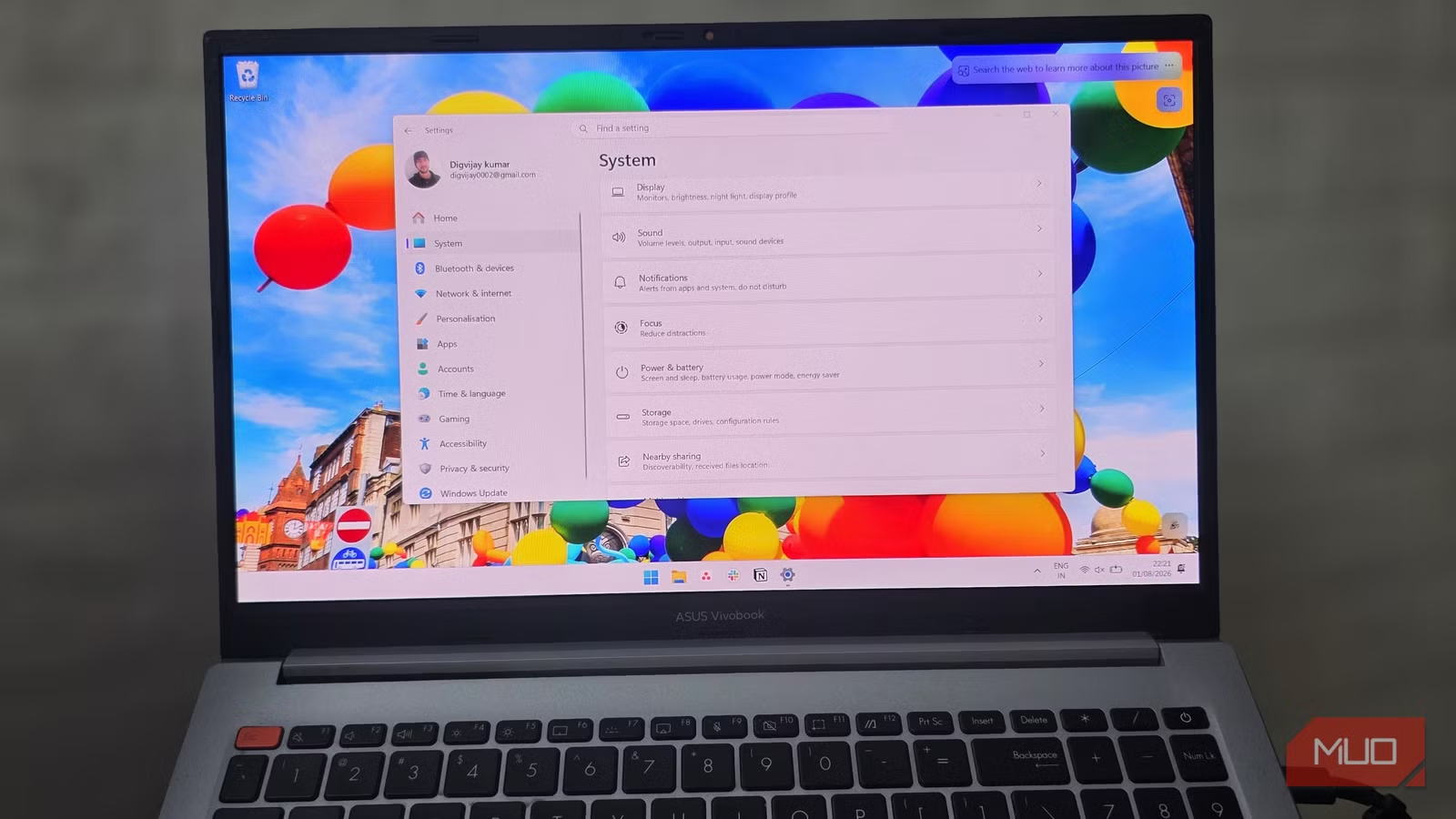
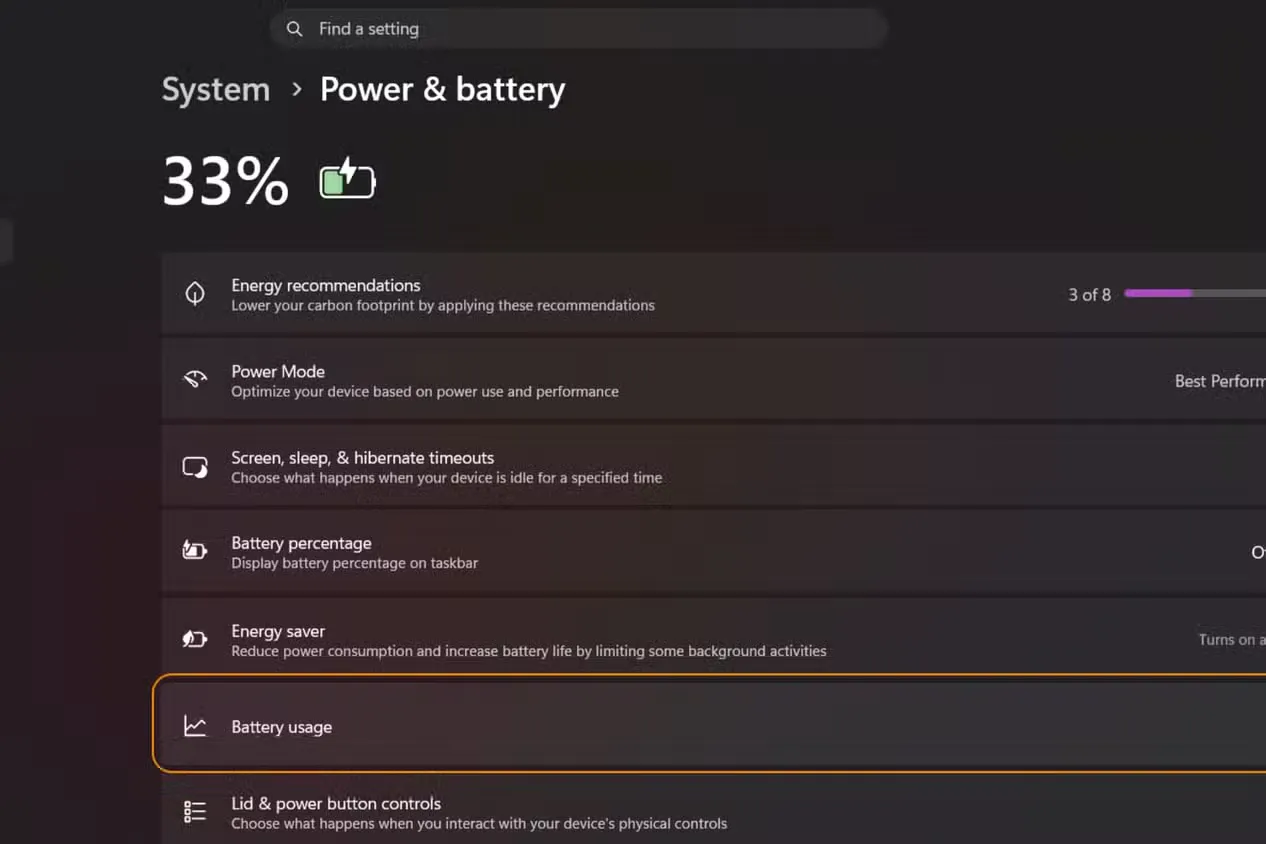
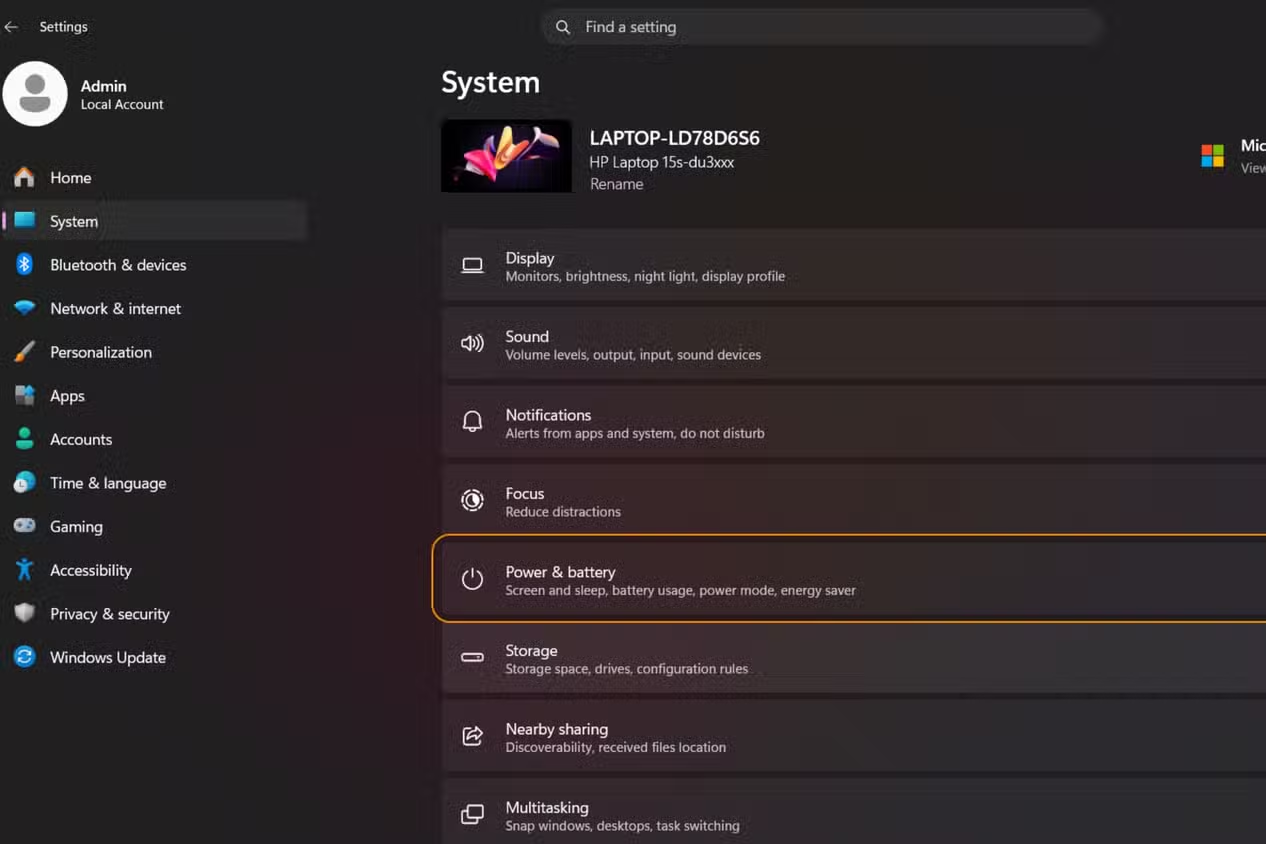
หลายคนงงว่าทำไมแบตเตอรี่ Windows 11 ลดฮวบทั้งที่ไม่ได้ดูวิดีโอหรือรันงานหนัก เหตุผลคือระบบไม่ได้ว่างเลย ทั้งแอป ซервис และกระบวนการซิงก์ต่างๆ ทำงานต่อเนื่องในพื้นหลังแบบที่เราไม่เคยขอให้ทำ Windows เปิดให้แอปทำงานเบื้องหลังโดยอัตโนมัติ ซึ่งมีเพียงบางตัวเท่านั้นที่จำเป็นต้องซิงก์ตลอดเวลา แอปที่เปิดสัปดาห์ละครั้งหรือเกม launcher ไม่มีเหตุผลที่จะแอบกินแบตทั้งวัน จุดเริ่มต้นที่ดีคือหน้า Battery Usage ใน Settings → System → Power and battery → Battery usage ซึ่งจะแสดงว่าแอปไหนใช้พลังงานมากที่สุดใน 24 ชั่วโมงและ 7 วันล่าสุด จากนั้นเข้า Settings → Apps → Installed apps เลือกทีละแอปแล้วตั้ง Background app permissions เป็น Never เพื่อหยุดการทำงานเบื้องหลังของแอปที่กินไฟโดยไม่จำเป็น การลดกิจกรรมพื้นหลังแบบเจาะจงนี้แม้จะเป็นการเปลี่ยนเล็กๆ แต่ช่วยยืดเวลาการใช้งานแบตให้ยาวขึ้นอย่างเห็นได้ชัด และลดงานที่เขียนหรือซิงก์ต่อเนื่องบน SSD ลงด้วย
สรุป: ตั้งค่าถูกตั้งแต่วันนี้ ยืดทั้งอายุ SSD และเวลาใช้งานแบต
จุดร่วมของทุกเคล็ดลับในบทความนี้คือ การเลิกปล่อยให้ Windows ตัดสินใจแทนเราทั้งหมด แล้วเลือกเองว่าอะไรคุ้มพอจะแลกกับรอบการเขียนบน SSD และเปอร์เซ็นต์แบตที่หายไปในแต่ละวัน SSD สมัยนี้มีประสิทธิภาพสูง แต่ก็มีจำนวน SSD write cycles จำกัด และกิจกรรมที่เพิ่มการเขียน NAND แบบไม่จำเป็นจะกัดกร่อนอายุการใช้งานลงทีละนิด ด้านแบตเตอรี่ การปล่อยให้แอปและฟีเจอร์เบื้องหลังทำงานทั้งวัน ทั้งที่เราไม่ได้ใช้ ก็เท่ากับยอมเสียโอกาสใช้งานแบบไร้ปลั๊กไปฟรีๆ แม้การปรับแต่ละอย่างจะไม่ทำให้ laptop เก่าอยู่ได้ทั้งวันทันที แต่เมื่อรวมหลายการตั้งค่าเข้าด้วยกัน ก็ช่วยให้แบตอยู่ได้ยาวขึ้นอย่างมีนัยสำคัญ การปิด Fast Startup ปรับ Windows startup settings ย้ายงานเขียนหนักไปดิสก์ภายนอก และคุมแอปเบื้องหลังให้เข้มขึ้น ล้วนเป็นการตั้งค่าเล็กๆ ที่เปลี่ยนประสบการณ์ใช้งานจริง ยืดเวลาต้องเปลี่ยน SSD ออกไปอีก และยืดเวลาใช้งานต่อหนึ่งชาร์จให้ยาวขึ้น โดยไม่ต้องลงทุนเพิ่มฮาร์ดแวร์เลย