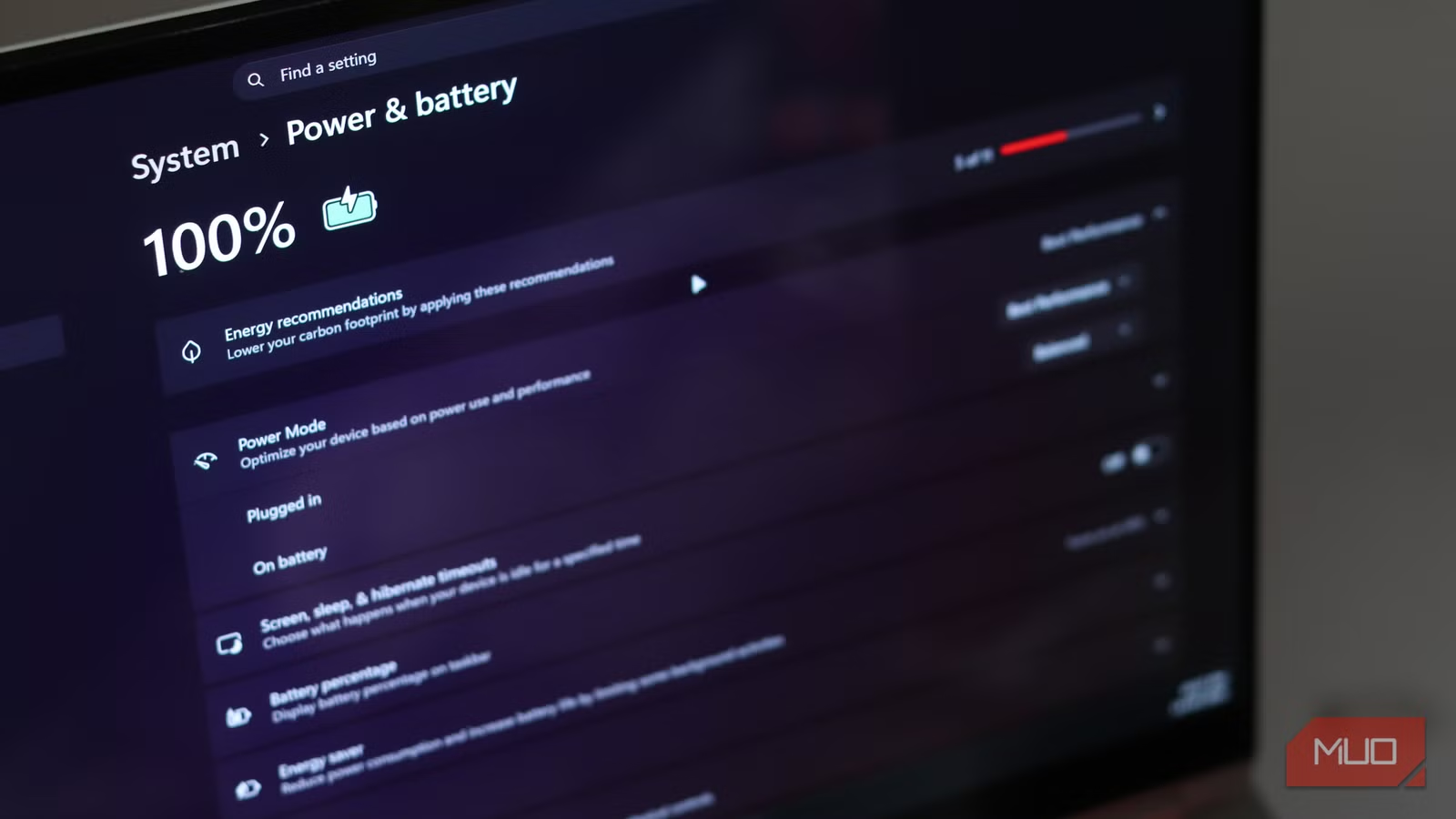

เข้าใจก่อนว่า Windows 11 แอบทำอะไรกับแบตและ SSD ของเรา
การหยุดแบตเตอรี่ Windows 11 หมดเร็วและลดการเขียนลง SSD เกินจำเป็นคือการปรับการตั้งค่า Windows เพื่อควบคุมงานเบื้องหลัง แอปพื้นหลัง และฟีเจอร์ระบบที่ทำงานเองโดยไม่ถามผู้ใช้ ซึ่งสิ่งเหล่านี้ส่งผลให้แบตไหลตลอดเวลาและเพิ่ม SSD write cycles โดยที่เราไม่รู้ตัว การจัดการพฤติกรรมเหล่านี้ช่วยให้แล็ปท็อปทำงานได้นานขึ้นต่อการชาร์จหนึ่งครั้งและยืดอายุการใช้งาน SSD ให้ไม่ต้องเปลี่ยนใหม่ก่อนเวลาอันควร ถ้าวันไหนคุณเริ่มด้วยแบตเต็มแต่เที่ยงก็ต้องเสียบปลั๊ก ทั้งที่ไม่ได้เล่นเกมหรือเรนเดอร์งานหนัก นั่นเป็นเพราะ Windows 11 ไม่ได้อยู่นิ่ง ขบวนแอป บริการ และกระบวนการซิงก์ทำงานเบื้องหลังตลอดที่คุณใช้เครื่อง ส่วนฝั่ง SSD มันมีจำนวนรอบการเขียนจำกัด การปล่อยให้ระบบเขียนข้อมูลจุกจิกซ้ำไปมาโดยไม่จำเป็นจะเร่งให้ถึงจุดต้องเปลี่ยนไวกว่าที่ควร บทความนี้จะพาไปปรับการตั้งค่าทีละส่วนในมุมมองคนใช้เครื่องทุกวัน ไม่ใช่ภาษาช่างไอที
เช็กตัวกินแบตแล้วจัดการแอปและงานเบื้องหลังให้เป็น
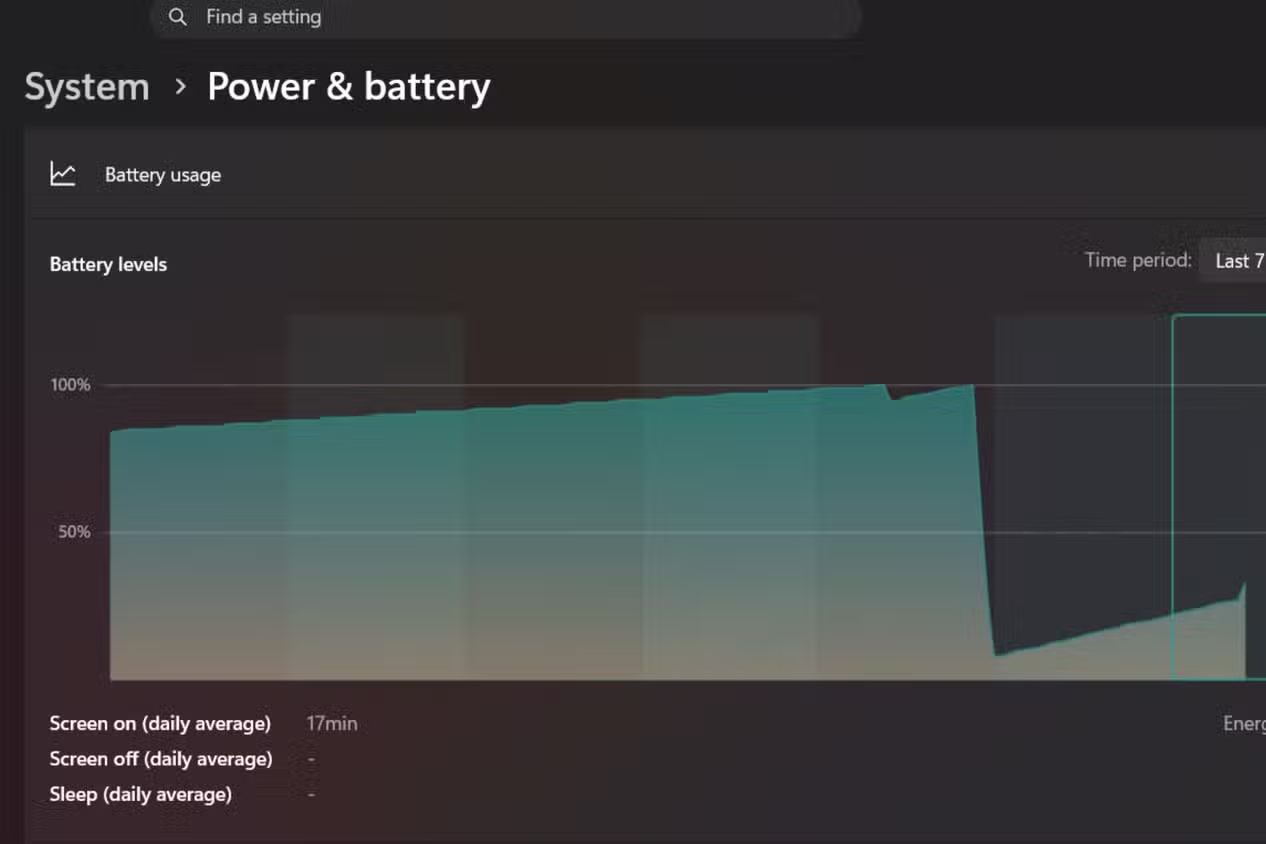
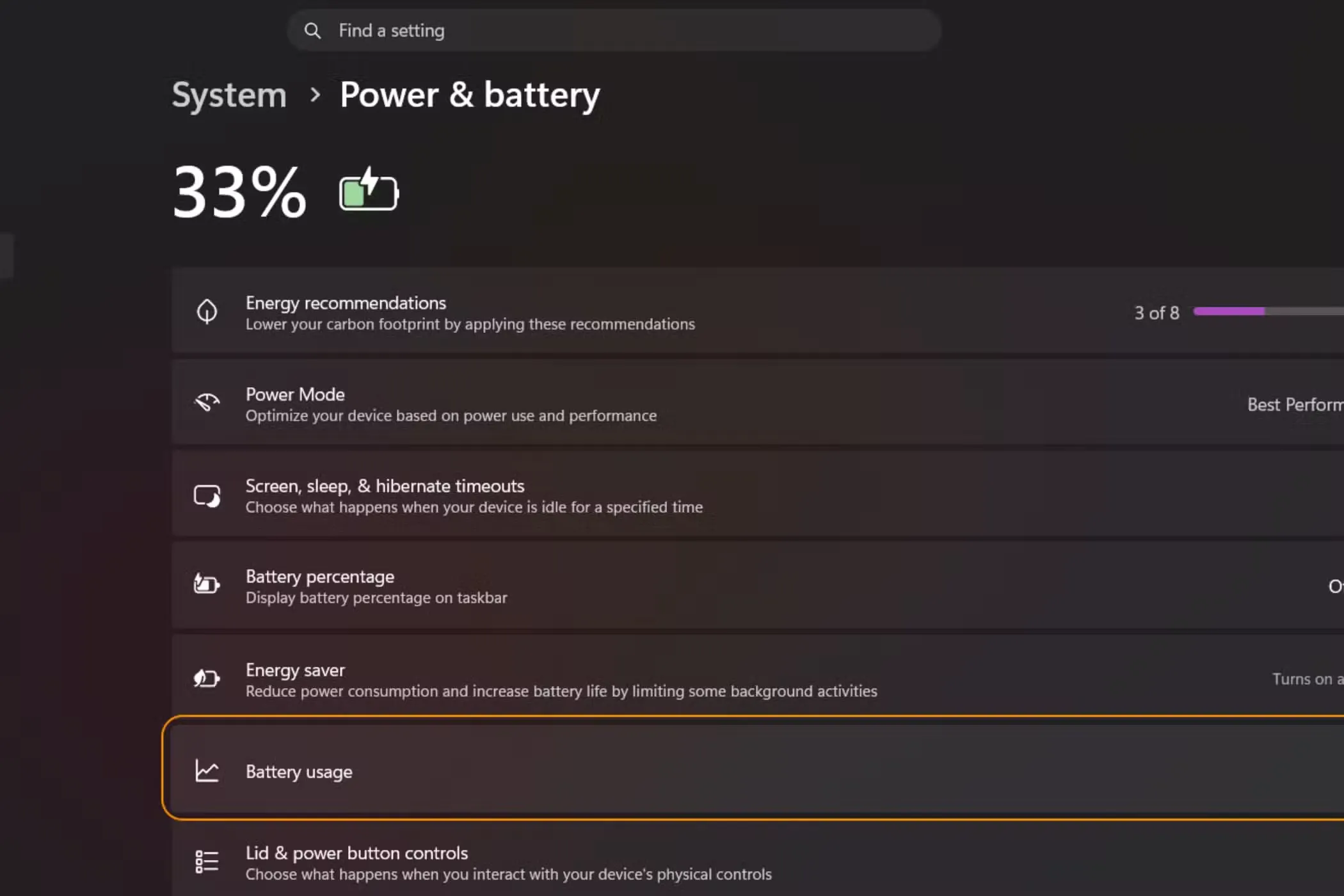
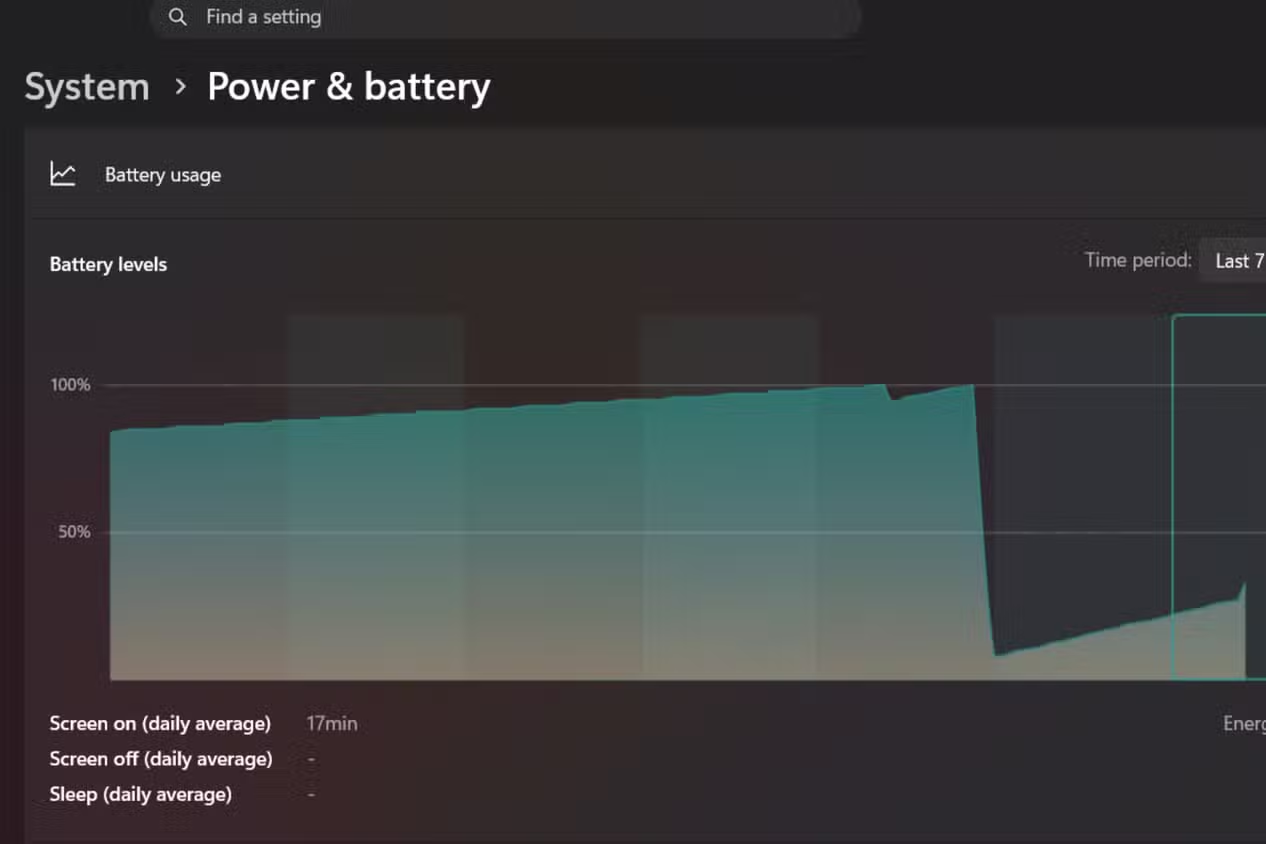
ก่อนจะไล่ปิดทุกอย่างในเครื่อง เริ่มจากดูให้ชัดว่าตัวไหนกินแบตมากที่สุด Windows มีหน้าสำหรับดูการใช้แบตของแต่ละแอปในช่วง 24 ชั่วโมงและ 7 วัน ซึ่งเป็นจุดเริ่มต้นที่ดีในการเพิ่มประสิทธิภาพแล็ปท็อปของคุณ การไล่ดูตรงนี้ช่วยให้เราไม่ปิดสิ่งที่จำเป็นต่อระบบ แต่ไปจัดการเฉพาะแอปที่เปิดปีละครั้งหรือพวกตัวเรียกเกมที่วิ่งอยู่ตลอดโดยไม่มีประโยชน์ ขั้นตอนต่อไปคือไปที่การตั้งค่าแอปแล้วจำกัดสิทธิ์รันเบื้องหลัง เหตุผลสำคัญคือแอปที่วิ่งตลอดไม่ใช่แค่กินแบตเตอรี่ Windows 11 แต่ยังดึงทรัพยากรซีพียูและดิสก์ ทำให้เครื่องรู้สึกอืดโดยไม่เข้าใจว่ามาจากไหน การปิดแอปพื้นหลังที่ไม่จำเป็นจึงเหมือนลดเสียงรบกวนในเครื่องให้เหลือแต่สิ่งที่คุณต้องใช้จริงๆ
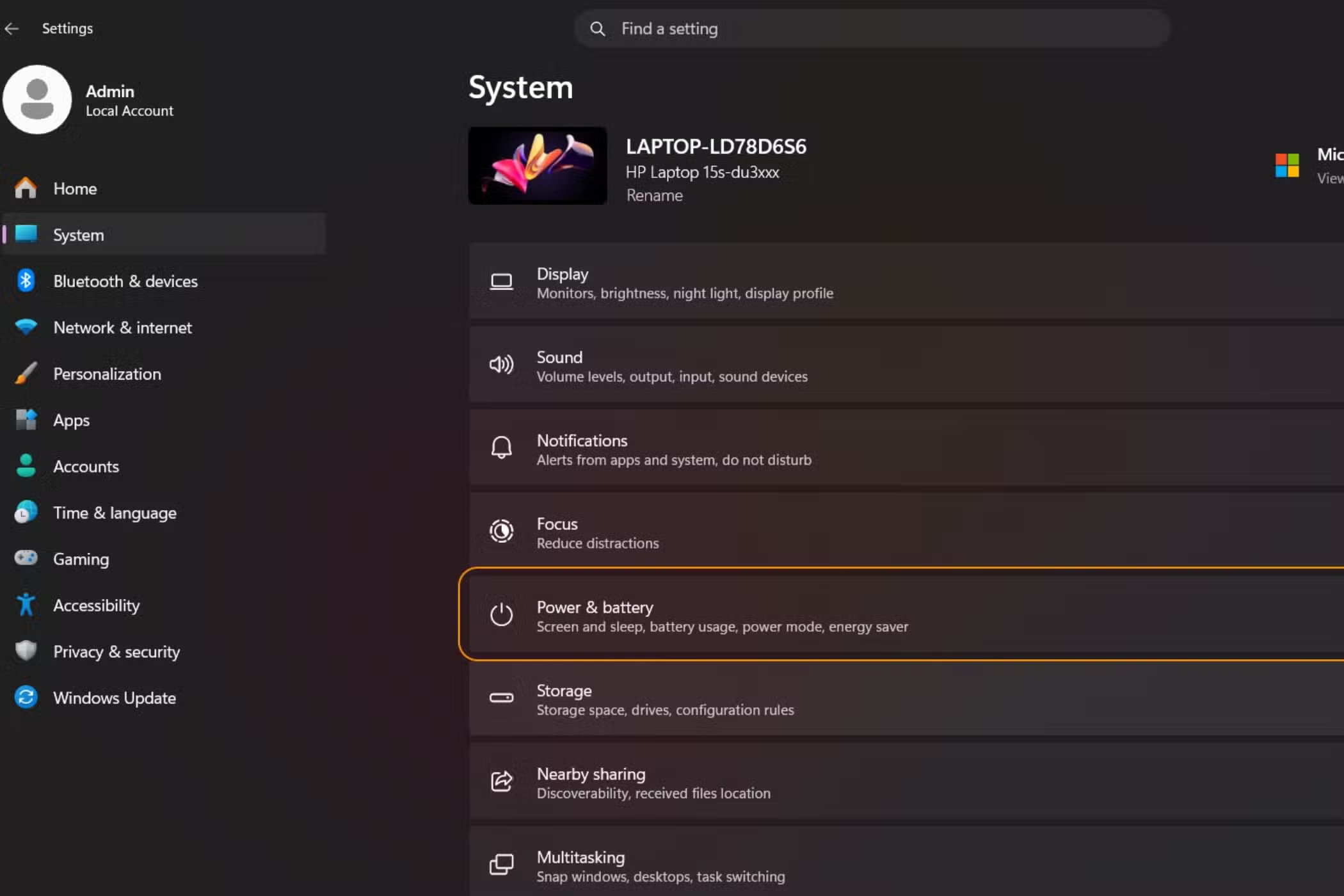
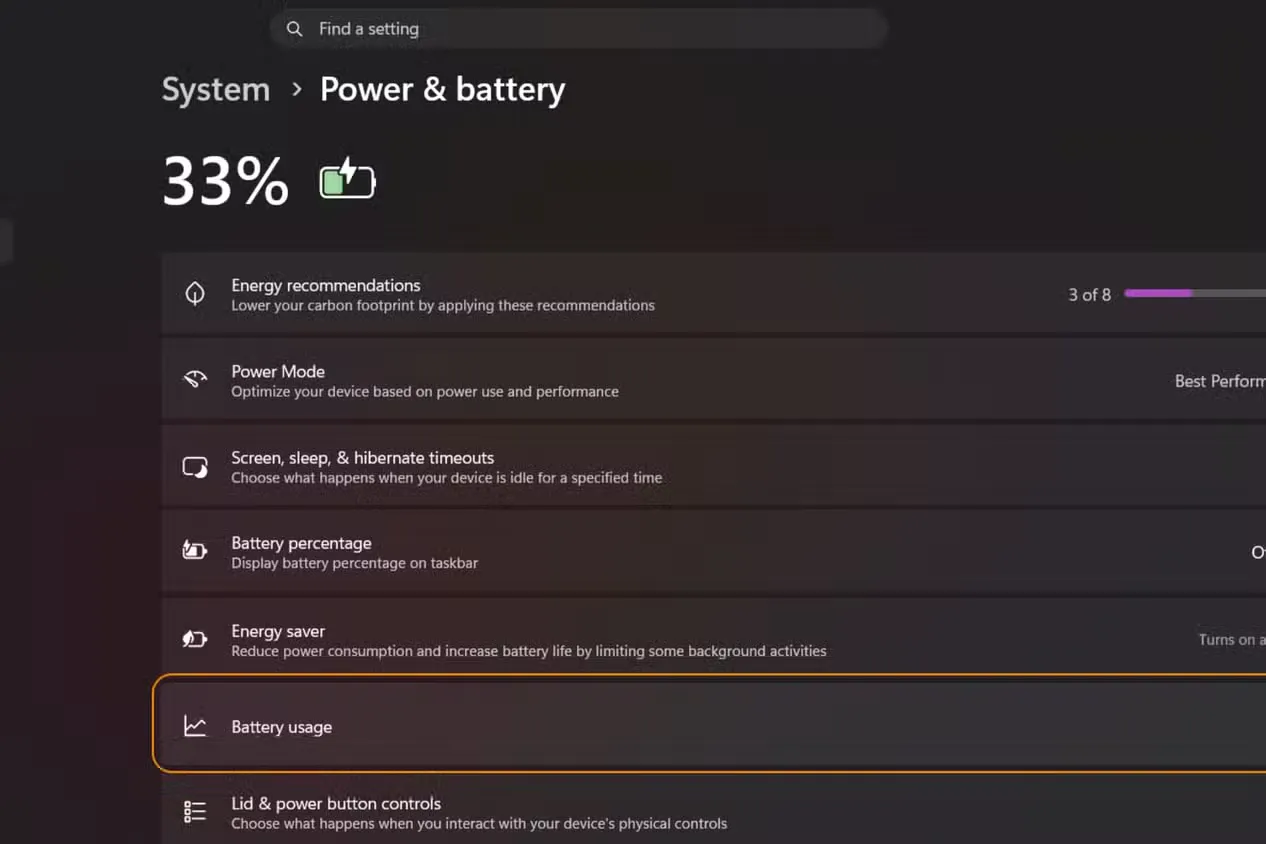
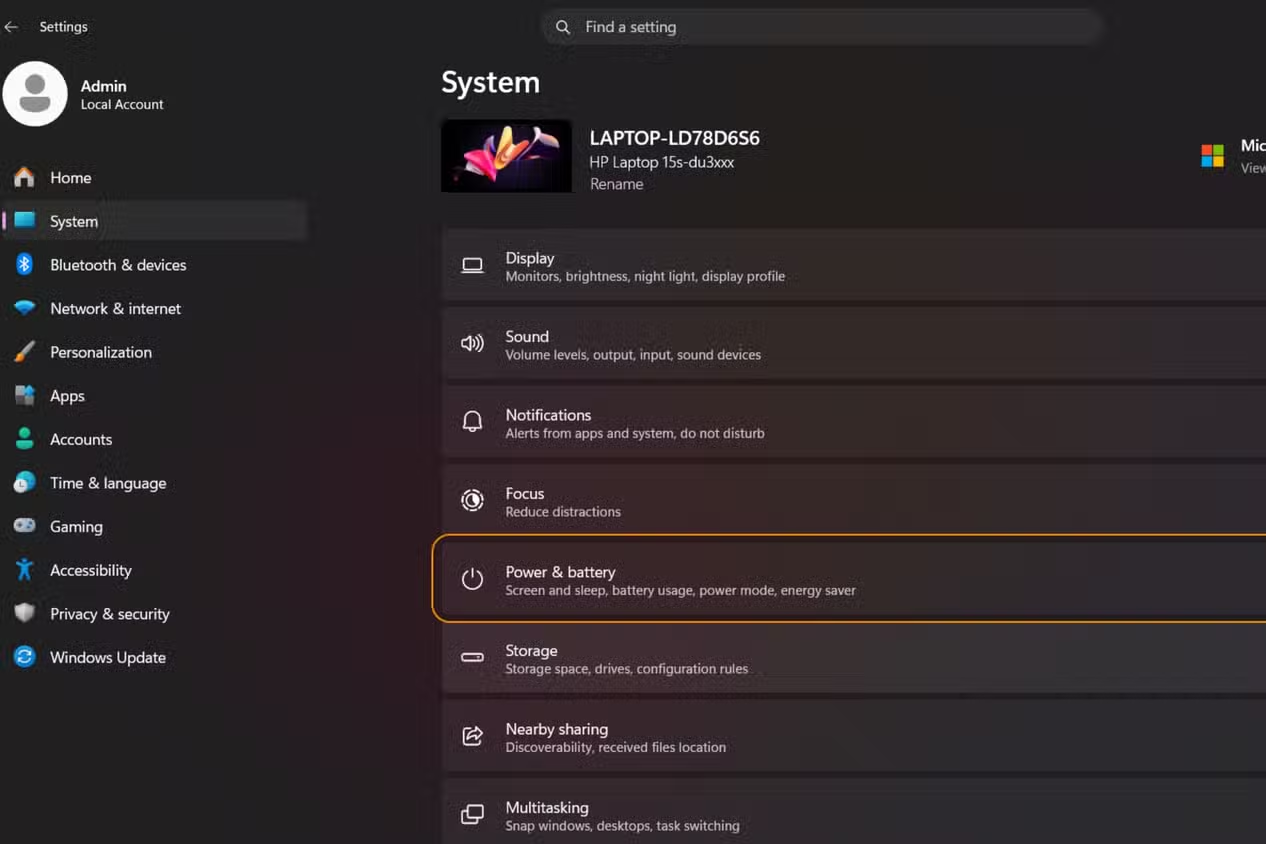
- เปิด ตั้งค่า แล้วเข้าเมนู ระบบ จากนั้นเลือก พลังงานและแบตเตอรี่ แล้วแตะส่วน การใช้แบตเตอรี่ เพื่อดูแอปที่ใช้แบตมากสุดในช่วง 24 ชั่วโมงและ 7 วัน
- จากรายชื่อ เลือกเฉพาะแอปที่คุณไม่จำเป็นต้องให้ทำงานตลอดเวลา เช่น แอปที่เปิดใช้ไม่บ่อยหรือเกมลันเชอร์ แล้วจดชื่อไว้
- กลับไปที่ ตั้งค่า แล้วเข้าเมนู แอป เลือก แอปที่ติดตั้ง แตะเข้าแต่ละแอปที่คุณจดไว้แล้วตั้งค่าการอนุญาตแอปพื้นหลังเป็น ไม่อนุญาต เพื่อหยุดการทำงานเบื้องหลัง
- เปิด Task Manager ไปที่แท็บ Startup apps ตรวจดูว่าโปรแกรมใดตั้งตัวให้เปิดเองตอนบูตเครื่อง แล้วปิดการทำงานของตัวที่ไม่จำเป็น เพื่อลดทั้งงานเบื้องหลังและการใช้พลังงานตั้งแต่เปิดเครื่อง
- เข้า ตั้งค่า เลือก ความเป็นส่วนตัวและความปลอดภัย จากนั้นไปที่ การค้นหาใน Windows แล้วปรับตำแหน่งที่ให้ระบบทำดัชนีค้นหาให้เหลือเฉพาะโฟลเดอร์ที่จำเป็น ลดงานสแกนดิสก์พื้นหลังลง
จุดที่ต้องระวังคืออย่าปิดทุกอย่างแบบไม่ดูตาม้าตาเรือ ฟีเจอร์อย่างการซิงก์บางประเภทและแอประบบมีหน้าที่ชัดเจน การปิดสุ่มๆ อาจทำให้การแจ้งเตือนหรือการค้นหาไฟล์ที่คุณต้องใช้สะดุด แนวคิดคือให้จัดการเฉพาะแอปที่คุณรู้ว่าตัวเองไม่ต้องการให้มันทำอะไรตอนคุณไม่ได้เปิดใช้งาน ผลลัพธ์จากการปรับเล็กๆ น้อยๆ หลายจุดแบบนี้ถึงจะไม่ทำให้แล็ปท็อปเก่ากลายเป็นเครื่องที่อยู่ได้ทั้งวัน แต่รวมกันแล้วสามารถยืดเวลาการใช้แบตต่อการชาร์จหนึ่งครั้งอย่างเห็นได้ชัด
ลด SSD write cycles ด้วยการปิด Fast Startup และเว้นพื้นที่ว่าง
บนเครื่องที่ใช้ SSD เรื่องเวลาเปิดเครื่องแทบไม่ใช่ปัญหา แต่ Windows ยังเปิดฟีเจอร์ Fast Startup มาให้โดยอัตโนมัติ ซึ่งเป็นฟีเจอร์ที่ออกแบบมาในยุคฮาร์ดดิสก์หมุน ผลคือทุกครั้งที่คุณสั่งปิดเครื่อง ระบบจะเขียนข้อมูลบางส่วนลงไฟล์ไฮเบอร์เนชันบน SSD เพื่อเตรียมบูตครั้งถัดไปให้ไวขึ้น ส่งผลเป็นรอบการเขียนที่เพิ่มขึ้นโดยแทบไม่มีประโยชน์สำหรับผู้ใช้ส่วนใหญ่ การปิดฟีเจอร์นี้จึงช่วยรักษา SSD write cycles ที่มีจำนวนจำกัดเอาไว้ใช้กับงานที่สำคัญกว่า อีกพฤติกรรมที่หลายคนมองข้ามคือการปล่อยให้ SSD เต็มแทบจะตลอดเวลา SSD ที่เกือบเต็มต้องทำการเก็บขยะและเคลื่อนย้ายข้อมูลเบื้องหลังมากขึ้น ทำให้จำนวนครั้งในการเขียนและลบข้อมูลใน NAND cells เพิ่มขึ้นอย่างไม่จำเป็น ซึ่งมีผลเร่งให้ SSD เสื่อมสภาพไวขึ้นเมื่อเทียบกับการใช้งานที่เว้นพื้นที่ว่างไว้พอสมควร
- Fast Startup ที่เปิดไว้โดยปริยายแม้จะไม่ช่วยเรื่องความเร็วมากบน SSD แต่กลายเป็นตัวทำร้ายรอบการเขียนข้อมูลบนดิสก์
- การปล่อยให้ SSD เต็มตลอดทำให้ระบบต้องย้ายข้อมูลและลบเป็นบล็อกบ่อยขึ้น เกิด write amplification และทำให้ NAND เสื่อมเร็ว
- นิสัยที่เพิ่มการเขียนโดยไม่รู้ตัว เช่น โหลดไฟล์ใหญ่ลงไดรฟ์หลักแล้วลบบ่อยๆ หรือสร้างไฟล์ชั่วคราวบน SSD เดิมๆ ตลอดเวลา
คำพูดหนึ่งที่ควรจำไว้คือ "การละเลยกิจกรรมที่เพิ่มการเขียน NAND โดยไม่จำเป็นจะค่อยๆ ทำร้าย SSD ของคุณและลดอายุการใช้งานลง" ถ้ามอง SSD เป็นอุปกรณ์ที่มีจำนวนครั้งการเขียนจำกัด การปิด Fast Startup ผ่าน Control Panel และการรักษาพื้นที่ว่างประมาณ 15–20 เปอร์เซ็นต์บนไดรฟ์คือสองทางลัดที่คุ้มค่าต่อชีวิต SSD มาก การปรับฟีเจอร์ระดับระบบและกิจกรรมเบื้องหลังเหล่านี้ช่วยให้ SSD อยู่กับคุณได้นานขึ้นโดยไม่ต้องถูกเปลี่ยนเพราะสึกหรอจากการเขียนจุกจิก
ใช้ดิสก์เสริมเป็นบ้านงานหนักและ VM เพื่อลดรอบเขียนบน SSD หลัก
งานบางประเภท เช่น การโหลดเกมใหญ่ๆ 50–100GB แล้วลบในไม่กี่วัน งานตัดต่อวิดีโอ หรือการใช้เครื่องเสมือนบนแล็ปท็อป ล้วนเป็นตัวสะสม SSD write cycles แบบเงียบๆ เพราะทุกครั้งที่ใช้หรือย้ายไฟล์ขนาดใหญ่นั้นคือการเขียนและลบข้อมูลจำนวนมากลง NAND ถ้าทำทั้งหมดนี้บน SSD หลักที่ลงระบบปฏิบัติการ พื้นที่ที่ดีควรใช้กับข้อมูลสำคัญจะถูกใช้ไปกับไฟล์ชั่วคราวและการทดสอบ แนวทางที่ใช้งานได้จริงคือการตั้งดิสก์เสริมให้เป็น scratch disk หรือดิสก์ชั่วคราวสำหรับงานหนัก แนะนำให้ใช้ไดรฟ์ภายนอกผ่าน USB หรือ SSD แยกอีกตัวที่ไม่ใช่ไดรฟ์ระบบ แล้วกำหนดให้โหลดเกมใหญ่เก็บไฟล์วิดีโอและวาง virtual machines บนดิสก์นี้แทน ข้อดีคือเมื่อถึงเวลาลบหรือเคลียร์งานก็จะไปกระทบไดรฟ์เสริมเป็นหลัก ช่วยลดการเขียนซ้ำบน SSD หลักและทำให้มันอยู่กับคุณได้ยาวกว่าเดิม
ข้อดีของการใช้ scratch disk
- ลดภาระการเขียนไฟล์ใหญ่และไฟล์ชั่วคราวบน SSD หลักโดยตรง
- ช่วยให้ SSD ระบบมีพื้นที่ว่างมากขึ้น เพิ่มทั้งประสิทธิภาพและอายุการใช้งาน
- จัดระเบียบงานประเภททดลองหรือไฟล์ชั่วคราวให้อยู่ในที่เดียว ง่ายต่อการเคลียร์ทิ้ง
ข้อควรระวัง
- ต้องพกดิสก์เสริมเพิ่มหนึ่งตัว หรือจัดการสายและพอร์ต USB ให้ดี
- หากดิสก์เสริมมีความเร็วต่ำกว่ามาก อาจทำให้เกมหรือ VM โหลดช้าลงบ้าง
- ต้องตั้งค่าตำแหน่งเก็บไฟล์ในโปรแกรมและเกมให้ชี้ไปดิสก์เสริมเพื่อใช้ประโยชน์เต็มที่
เมื่อคุณย้ายงานประเภท VM และไฟล์ใหญ่จำนวนมากไปอยู่บนดิสก์เสริม รอบการเขียนบน SSD หลักจะลดลงอย่างเห็นภาพ เพราะแทนที่จะปล่อยให้ระบบทำงาน OS และงานหนักแย่งกันเขียนบนดิสก์เดียว คุณแยกให้ SSD หลักรับภาระเฉพาะงานประจำวันและไฟล์สำคัญ ส่วนงานทดลองและไฟล์ชั่วคราวไหลไปอยู่บน scratch disk การทำแบบนี้จะช่วยชะลอไม่ให้คุณต้องไปเจอค่าใช้จ่ายการเปลี่ยน SSD ใหม่โดยไม่จำเป็น เนื่องจากคุณใช้รอบการเขียนไปกับสิ่งที่คุ้มค่าจริงๆ
สรุปให้เพื่อน: ปรับทีละนิด แบตทนขึ้น SSD อยู่กับเรานานขึ้น
มองภาพรวมแล้ว สิ่งที่เราทำทั้งเรื่องแบตและ SSD ไม่ใช่เวทมนตร์ แต่เป็นการจัดการนิสัยของ Windows 11 และนิสัยการใช้งานของเราเอง แบตเตอรี่ Windows 11 จะไหลดูน้อยลงเมื่อคุณรู้ว่าตัวไหนทำงานเบื้องหลังแล้วจัดการมัน แล็ปท็อปจะรู้สึกโล่งขึ้นเมื่อไม่ได้เปิดแอปพื้นหลังและงานสแกนดิสก์เกินจำเป็น ทุกการตั้งค่าที่ปรับเพิ่มความคุ้มค่าทั้งด้านประสิทธิภาพแล็ปท็อปและอายุฮาร์ดแวร์ ฝั่ง SSD ถ้าคุณเริ่มคิดถึงคำว่า SSD write cycles เป็นเหมือนงบประมาณรอบการเขียนที่มีจำกัด การปิด Fast Startup การเว้นพื้นที่ว่าง และการย้ายงานหนักไปดิสก์เสริมจะกลายเป็นการใช้ทรัพยากรอย่างมีสติ การเข้าใจนิสัยการเขียนข้อมูลของตัวเองช่วยชะลอการเปลี่ยน SSD บนอุปกรณ์พกพาที่ราคาเริ่มสูงขึ้น ให้คุณเอาเงินกับเวลาไปลงกับสิ่งอื่นที่สำคัญกว่าแทน