
เริ่มจากการเชื่อมต่อและความปลอดภัยของข้อมูล
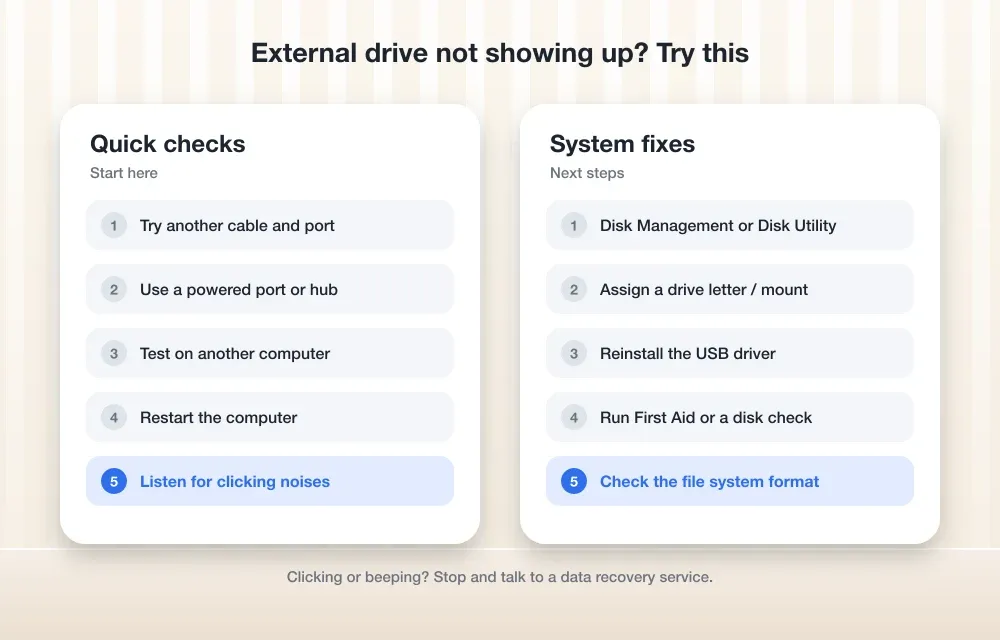
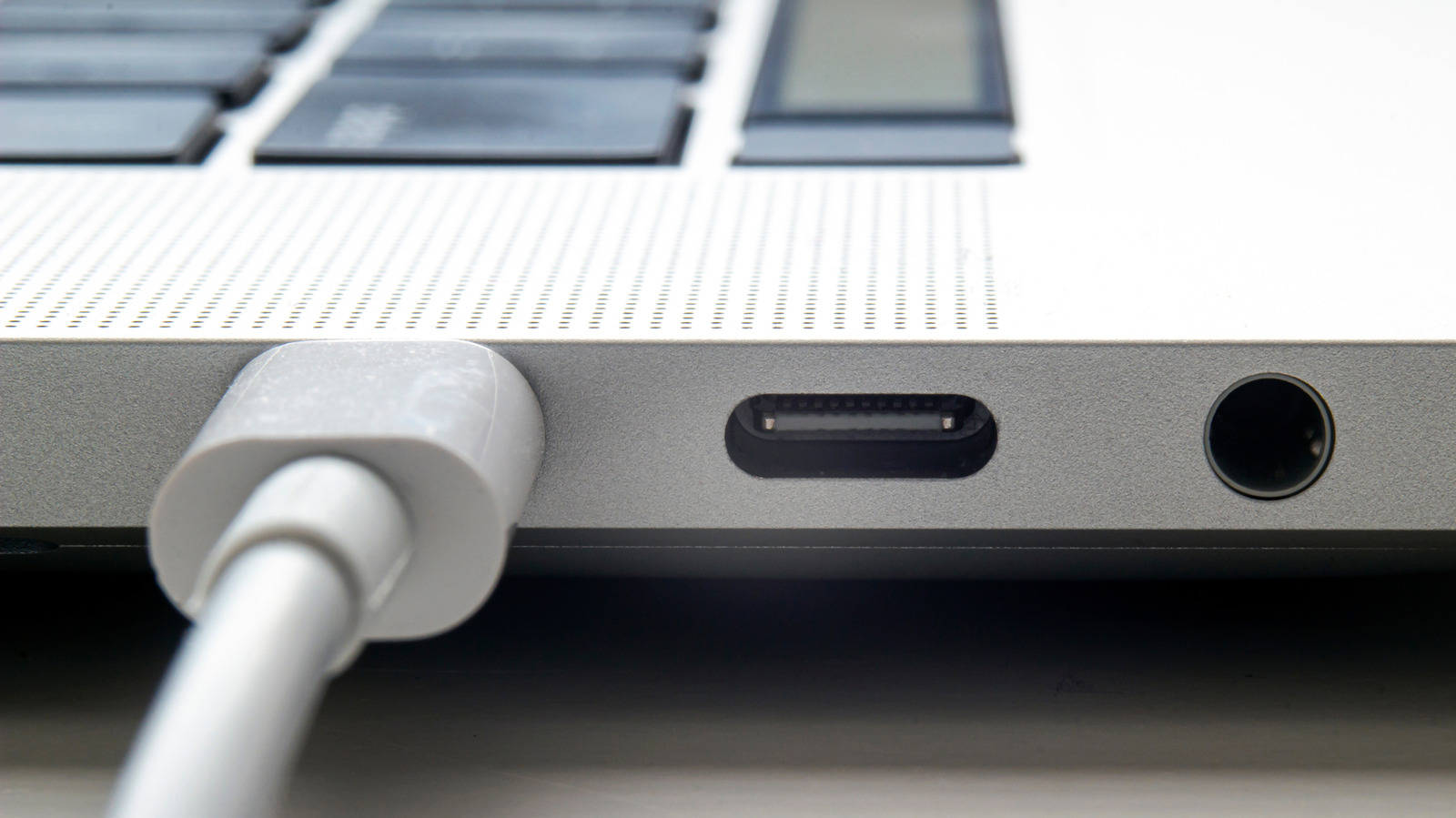
ฮาร์ดไดรฟ์ภายนอกหรือ SSD ที่ไม่แสดงใน Windows 11 และ Mac คืออุปกรณ์จัดเก็บข้อมูลที่คอมพิวเตอร์เชื่อมต่ออยู่หรือควรตรวจพบ แต่ยังไม่ปรากฏในตัวจัดการไฟล์ เพราะอาจมีปัญหาที่สาย พอร์ต ไฟเลี้ยง หรือการตั้งค่าระบบ ไม่ได้แปลว่าไดรฟ์เสียเสมอไป ก่อนเริ่ม ให้เตรียมสายที่ใช้แทนได้และเครื่องคอมพิวเตอร์อีกเครื่องสำหรับทดสอบ ถอดไดรฟ์แล้วเสียบตรงกับคอมพิวเตอร์ ไม่ผ่านฮับหรือด็อก ลองพอร์ต USB อื่น และตรวจอะแดปเตอร์ไฟหากเป็นไดรฟ์ตั้งโต๊ะ หากมีเสียงคลิกซ้ำ เสียงครูด หรือเสียงบี๊บจากฮาร์ดไดรฟ์ ให้หยุดเสียบและปิดใช้งาน เพราะการจ่ายไฟซ้ำอาจทำให้ความเสียหายหนักขึ้น ส่วน SSD ไม่มีชิ้นส่วนหมุน จึงไม่ส่งเสียงคลิก
การทดสอบกับคอมพิวเตอร์อีกเครื่องช่วยแยกต้นเหตุได้ หากไดรฟ์แสดงตามปกติ ปัญหามักอยู่ที่พอร์ต การตั้งค่า หรือไดรเวอร์ของเครื่องเดิม แต่ถ้าไม่พบทุกเครื่อง ให้สงสัยตัวไดรฟ์มากขึ้น กรณี SSD ภายนอกไม่ขึ้นและเงียบสนิท ให้ลองขั้นตอนซอฟต์แวร์ต่อได้ แต่ถ้าฮาร์ดไดรฟ์มีเสียงผิดปกติ อย่าฝืนใช้เครื่องมือซ่อม
ตรวจใน Windows 11 ก่อนแก้ไดรเวอร์
ทำตามลำดับนี้เพื่อดูว่า Windows มองเห็นตัวดิสก์หรือไม่ โดยยังไม่เปลี่ยนหรือลบข้อมูลในไดรฟ์
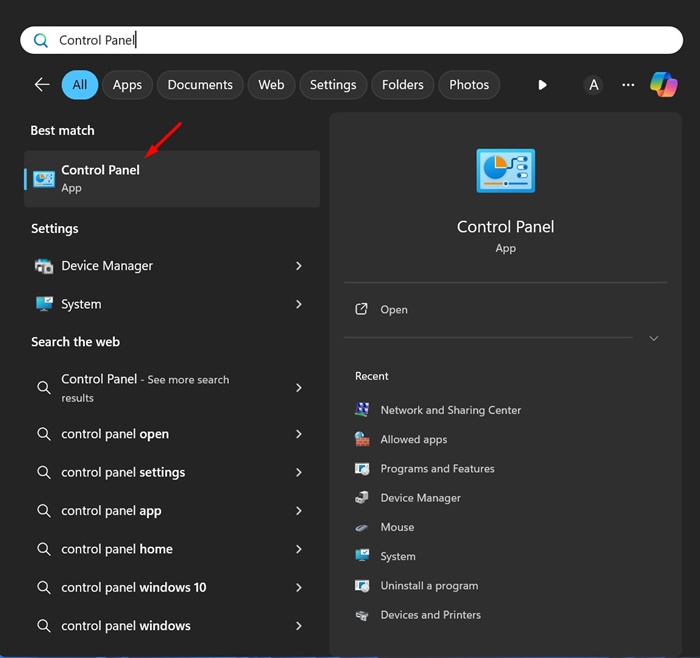
- คลิกขวาปุ่มเริ่ม แล้วเลือกการจัดการดิสก์ หรือค้นหาคำว่า Disk Management แล้วเปิดหน้าสร้างและจัดรูปแบบพาร์ทิชันฮาร์ดดิสก์
- ดูรายการดิสก์ส่วนล่างของหน้าต่าง แล้วเทียบขนาดเพื่อหาไดรฟ์ภายนอก จากนั้นอ่านสถานะของดิสก์และโวลุ่ม
- ถ้าดิสก์ขึ้นว่าออฟไลน์ ให้คลิกขวาที่ดิสก์แล้วเลือกออนไลน์ หากโวลุ่มไม่มีอักษรไดรฟ์ ให้เลือกเปลี่ยนอักษรไดรฟ์และเส้นทาง แล้วเพิ่มอักษรที่ยังว่าง
- หากไม่พบในหน้าการจัดการดิสก์ ให้เปิดตัวจัดการอุปกรณ์ ตรวจในรายการดิสก์ไดรฟ์หรือตัวควบคุม USB แล้วถอนการติดตั้งอุปกรณ์ จากนั้นถอดไดรฟ์และเริ่มระบบใหม่ หรือสั่งสแกนหาการเปลี่ยนแปลงฮาร์ดแวร์ก่อนเสียบกลับ
ถ้าระบบเห็นโวลุ่มแต่ไม่แสดงใน File Explorer การกำหนดอักษรไดรฟ์ที่ว่างมักเป็นจุดแก้ที่ตรงที่สุด แต่หากสถานะเป็นไม่ได้เริ่มต้นและไดรฟ์มีไฟล์เดิมอยู่ ห้ามเลือกเริ่มต้นดิสก์หรือฟอร์แมต เพราะอาจทำให้ข้อมูลสูญหาย ทำขั้นตอนเริ่มต้นเฉพาะไดรฟ์ใหม่ที่ว่างเท่านั้น หากปัญหาเป็นการเชื่อมต่อ USB หลุดหรือไม่ตื่นหลังพักเครื่อง อาจตรวจการตั้งค่าพลังงาน USB ในตัวเลือกพลังงานของ Windows แล้วปิดการระงับแบบเลือกได้ หากไม่มีตัวเลือกนี้ให้ข้าม
หาไดรฟ์ไม่ขึ้น Mac ด้วย Finder และยูทิลิตี้ดิสก์
บน Mac ให้เริ่มจาก Finder เพราะบางครั้งไดรฟ์เชื่อมต่อแล้วแต่การตั้งค่าไม่แสดงอุปกรณ์ภายนอก หากยังไม่พบ ให้เปิดยูทิลิตี้ดิสก์และแสดงอุปกรณ์ทั้งหมดตามขั้นตอนต่อไปนี้
- ตรวจการตั้งค่า Finder ว่าอนุญาตให้แสดงดิสก์ภายนอกบนเดสก์ท็อปหรือในแถบด้านข้าง
- เปิดยูทิลิตี้ดิสก์ แล้วเลือกมุมมองและแสดงอุปกรณ์ทั้งหมด เพื่อดูทั้งตัวไดรฟ์จริงและโวลุ่ม
- ถ้าโวลุ่มเป็นสีจางในแถบด้านข้าง ให้เลือกแล้วกดเมานต์ หากแสดงขึ้นใน Finder แสดงว่าระบบเชื่อมต่อโวลุ่มเพื่อใช้งานได้แล้ว
- เลือกโวลุ่มหรือไดรฟ์ในยูทิลิตี้ดิสก์ แล้วเรียกใช้ปฐมพยาบาลเพื่อตรวจสอบข้อผิดพลาด
หากยังไดรฟ์ไม่ขึ้น Mac ให้ตรวจว่าระบบรับรู้อุปกรณ์หรือไม่ โดยกดปุ่ม Option ค้างไว้ คลิกเมนู Apple แล้วเปิดข้อมูลระบบ จากนั้นดูรายการฮาร์ดแวร์ หากไม่พบ ให้ย้อนกลับไปตรวจสาย พอร์ต และไฟเลี้ยง หรือเสียบไดรฟ์ตรงโดยไม่ผ่านฮับ macOS อาจขออนุญาตเชื่อมต่ออุปกรณ์เสริม หากปฏิเสธข้อความอนุญาต ให้ถอดแล้วเสียบใหม่เพื่อให้ระบบถามอีกครั้ง และตรวจการตั้งค่าอุปกรณ์เสริมในความเป็นส่วนตัวและความปลอดภัย
อย่ารีบฟอร์แมต หากยังต้องการไฟล์
เมื่อฮาร์ดไดรฟ์ไม่แสดงหรือ SSD ภายนอกไม่ขึ้น สิ่งที่ควรหลีกเลี่ยงคือการกดเริ่มต้นดิสก์หรือฟอร์แมตเพียงเพราะระบบเสนอให้ทำ หากไดรฟ์เคยมีไฟล์และเพิ่งเปลี่ยนสถานะเป็นไม่ได้เริ่มต้น ให้หยุดไว้ก่อน เพราะคำสั่งเหล่านี้ไม่ใช่วิธีกู้ข้อมูล หากเครื่องอื่นยังอ่านไดรฟ์ได้ ให้คัดลอกไฟล์ออกก่อนพิจารณาจัดรูปแบบใหม่ การฟอร์แมตลบข้อมูลในไดรฟ์ ส่วนฮาร์ดไดรฟ์ที่มีเสียงคลิก ครูด หรือบี๊บ ควรหยุดจ่ายไฟและปรึกษาผู้ให้บริการกู้ข้อมูล แทนการลองซ่อมซ้ำ
แนวทางแก้ USB ไม่พบที่ปลอดภัยคือเริ่มจากสาย พอร์ต และไฟเลี้ยง แล้วจึงตรวจเครื่องมือของ Windows หรือ Mac เพื่อดูว่าไดรฟ์ถูกซ่อนเพราะไม่มีอักษรไดรฟ์หรือยังไม่ได้เมานต์หรือไม่ วิธีนี้มักช่วยให้กลับมาเห็นไดรฟ์ได้โดยไม่แตะข้อมูล แต่ถ้าระบบแจ้งให้เริ่มต้นหรือฟอร์แมตทั้งที่มีไฟล์สำคัญ อย่าดำเนินการต่อจนกว่าจะสำรองหรือประเมินทางกู้ข้อมูล