
เข้าใจปัญหา Windows 11 battery drain ก่อนลงมือ
การหยุดบริการพื้นหลังที่ไม่จำเป็นใน Windows 11 คือกระบวนการปรับตั้งค่าระบบเพื่อปิดบริการและฟีเจอร์ที่ใช้ RAM, CPU และพลังงานแบตเตอรี่โดยที่ผู้ใช้ไม่รู้ตัว โดยเน้นปิดบริการด้านเทเลเมทรี ระบบจำลองเครื่อง (Hyper-V) และงานอัปเดตพื้นหลัง เพื่อให้แล็ปท็อปเย็นลง ประหยัดแบตเตอรี่ Windows และปรับปรุงประสิทธิภาพแล็ปท็อปโดยรวมสำหรับคนที่ใช้งานเครื่องนานๆ ด้วยแบตเพียงอย่างเดียว.
Windows 11 มีบริการและกระบวนการพื้นหลังจำนวนมากที่ทำงานตลอดเวลาและดึงทรัพยากรเครื่องโดยที่เราไม่เห็นบนหน้าจอ บริการอย่าง Diagtrack หรือชื่อใหม่ว่า Connected User Experiences and Telemetry จะเก็บข้อมูลการใช้งาน ส่งกลับไปยังเซิร์ฟเวอร์ และทำให้เกิดการกระชาก CPU และดิสก์ ซึ่งเพิ่มความร้อนให้โน้ตบุ๊กโดยเฉพาะรุ่นที่ระบายความร้อนไม่ดี เมื่อกิจกรรมพื้นหลังเหล่านี้วิ่งพร้อมกันกับแอปที่เราเปิดอยู่ จะเกิดอาการ Windows 11 battery drain อย่างชัดเจน ประเด็นสำคัญของคู่มือนี้คือช่วยให้คุณ disable background services ที่ไม่จำเป็น ลดความร้อน และยืดอายุแบต โดยมีข้อแม้ว่าต้องรับผิดชอบเรื่องความปลอดภัยและอัปเดตระบบเองบางส่วน.
คัดบริการตัวต้นเหตุ: Hyper-V, Diagtrack และ Windows Update
ก่อนลงมือปรับแต่ง เราต้องรู้ว่าอะไรคือสาเหตุหลักที่ทำให้แบตหมดเร็วและเครื่องร้อน การเน้นไปที่ Hyper-V, Windows Update และบริการเทเลเมทรีช่วยลดงานเบื้องหลังได้เยอะมาก Hyper-V เป็นระบบจำลองเครื่องที่กิน RAM จำนวนมากและทำให้แบตหมดไว จึงเหมาะจะปิดถ้าไม่ได้ใช้งานเสมือนหรือโปรแกรมจำลองอื่นๆ การปิดมันยังช่วยหลีกเลี่ยงปัญหากับซอฟต์แวร์จำลองเครื่องอื่นด้วย ส่วน Diagtrack/Connected User Experiences and Telemetry จะตื่นมารวบรวมข้อมูล OS แอป Wi‑Fi และฮาร์ดแวร์ ส่งผลให้เกิดความร้อนและอาจถึงขั้นทำให้โน้ตบุ๊กร้อนเกินไปเมื่อทำงานร่วมกับบริการ SysMain.
อีกตัวที่กระทบโดยตรงกับ Windows 11 battery drain คือ Windows Update และ Delivery Optimization ซึ่งจะเช็คหาอัปเดตจากเซิร์ฟเวอร์ทุก 17–22 ชั่วโมงเมื่อเชื่อมต่ออินเทอร์เน็ต หลังพบอัปเดต ระบบต้องดาวน์โหลด ตรวจสอบ และเตรียมติดตั้ง รวมถึงอาจส่งต่อไฟล์อัปเดตไปเครื่องอื่นในเครือข่ายต่อเนื่อง ทำให้ใช้ CPU ดิสก์ และเน็ตมากขึ้น มีคำพูดที่ชัดเจนว่า "ever since I turned off Windows Update background tasks (alongside optimizing some power settings), I get an additional 20 to 30 minutes of battery life" ซึ่งแสดงให้เห็นว่าการลดงานพื้นหลังช่วยประหยัดแบตได้จริง แน่นอนว่าการปิดอัตโนมัติหมายความว่าคุณต้องเช็คอัปเดตเองสม่ำเสมอ.
ขั้นตอนทีละก้าว: ปรับ Windows 11 ให้ประหยัดแบตและเย็นขึ้น
ส่วนนี้คือหัวใจของคู่มือ เราจะทำตามลำดับขั้นเดียวเพื่อให้ทุกอย่างเป็นระบบและลดโอกาสทำพลาด ไล่จากการปิด Hyper-V ที่กิน RAM ไปจนถึงการหยุด Windows Update background tasks และบริการเทเลเมทรี เพื่อให้โน้ตบุ๊คทำงานเบาลงและประหยัดแบตเตอรี่ Windows ได้ชัดเจน แนวทางนี้เหมาะกับผู้ใช้ทั่วไปที่ไม่พึ่งงานจำลองเครื่องหรือการอัปเดตอัตโนมัติแบบต่อเนื่อง แต่ยังต้องการความปลอดภัย คุณควรต่ออินเทอร์เน็ตตอนใช้คำสั่งบางตัว และเตรียมเวลา restart เครื่องหลังปรับเสร็จ ระหว่างทำ ถ้าไม่แน่ใจให้จดค่าตั้งเดิมไว้ เผื่ออยากย้อนกลับ.
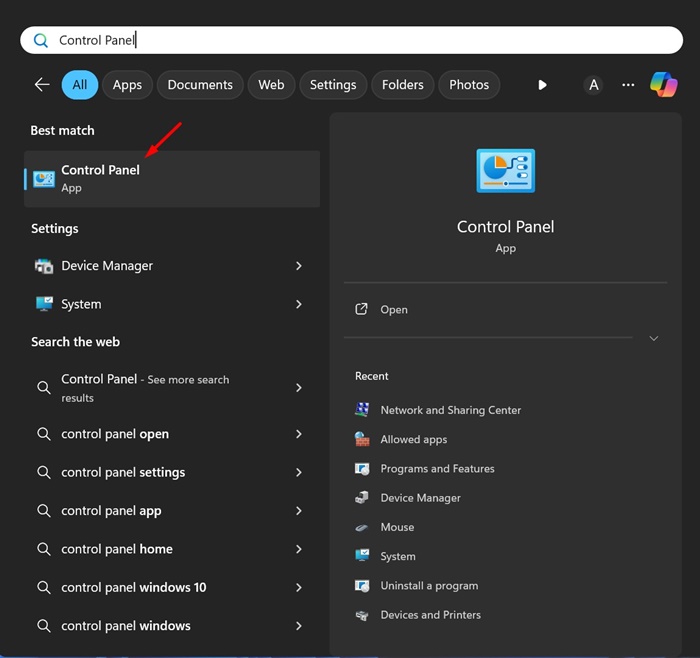
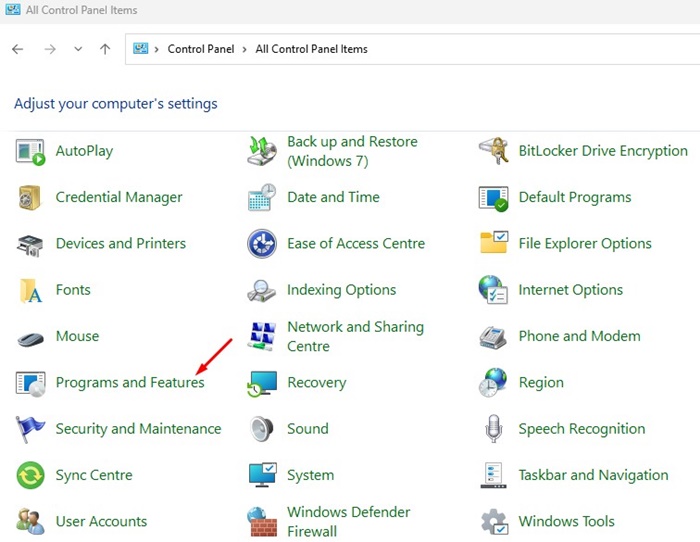
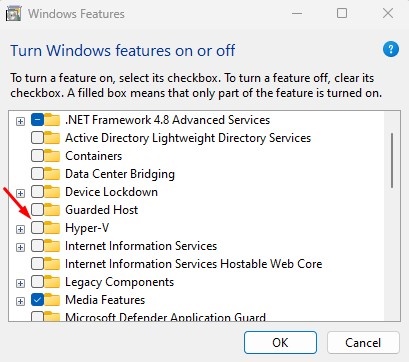
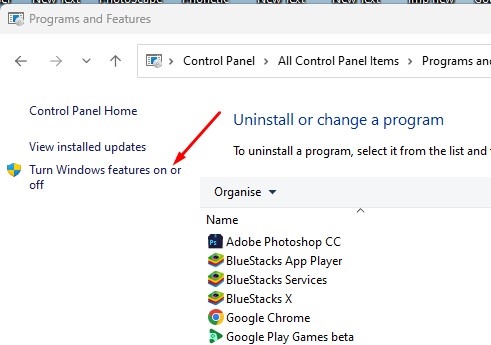
- ปิด Hyper-V ผ่าน Windows Features: เปิด Control Panel จากการค้นหาใน Windows แล้วเลือก Programs and Features จากนั้นคลิก Turn Windows Features on or off ยกเลิกเครื่องหมายหน้า Hyper-V และ Windows Hypervisor Platform แล้วคลิก OK จากนั้น restart เครื่อง Windows 11 ของคุณ.
- ตรวจสอบและปิด Hyper-V ผ่านคำสั่ง (ถ้าจำเป็น): ถ้า Hyper-V ยังทำงาน ให้เปิด CMD แบบ Run as administrator แล้วใช้คำสั่ง DISM ในการ disable feature โดยต้องเชื่อมต่ออินเทอร์เน็ตก่อน เมื่อคำสั่งทำงานเสร็จให้ปิด CMD และ restart เครื่องอีกครั้ง.
- ลดงาน Windows Update background tasks: กด Windows + R เพื่อเปิดหน้าต่าง Run พิมพ์ services.msc แล้วกด Enter เลื่อนหาบริการ Windows Update ดับเบิลคลิกเพื่อเปิด properties คลิก Stop เพื่อหยุดบริการทันที เปลี่ยน Startup type เป็น Disabled แล้วคลิก Apply และ OK.
- ปิดบริการเทเลเมทรี Diagtrack/Connected User Experiences and Telemetry: ในหน้าต่าง Services เดียวกัน เลื่อนหา Connected User Experiences and Telemetry ดับเบิลคลิก แล้วเปลี่ยน Startup type เป็น Disabled กด Stop ถ้าบริการกำลังทำงาน จากนั้น Apply และ OK.
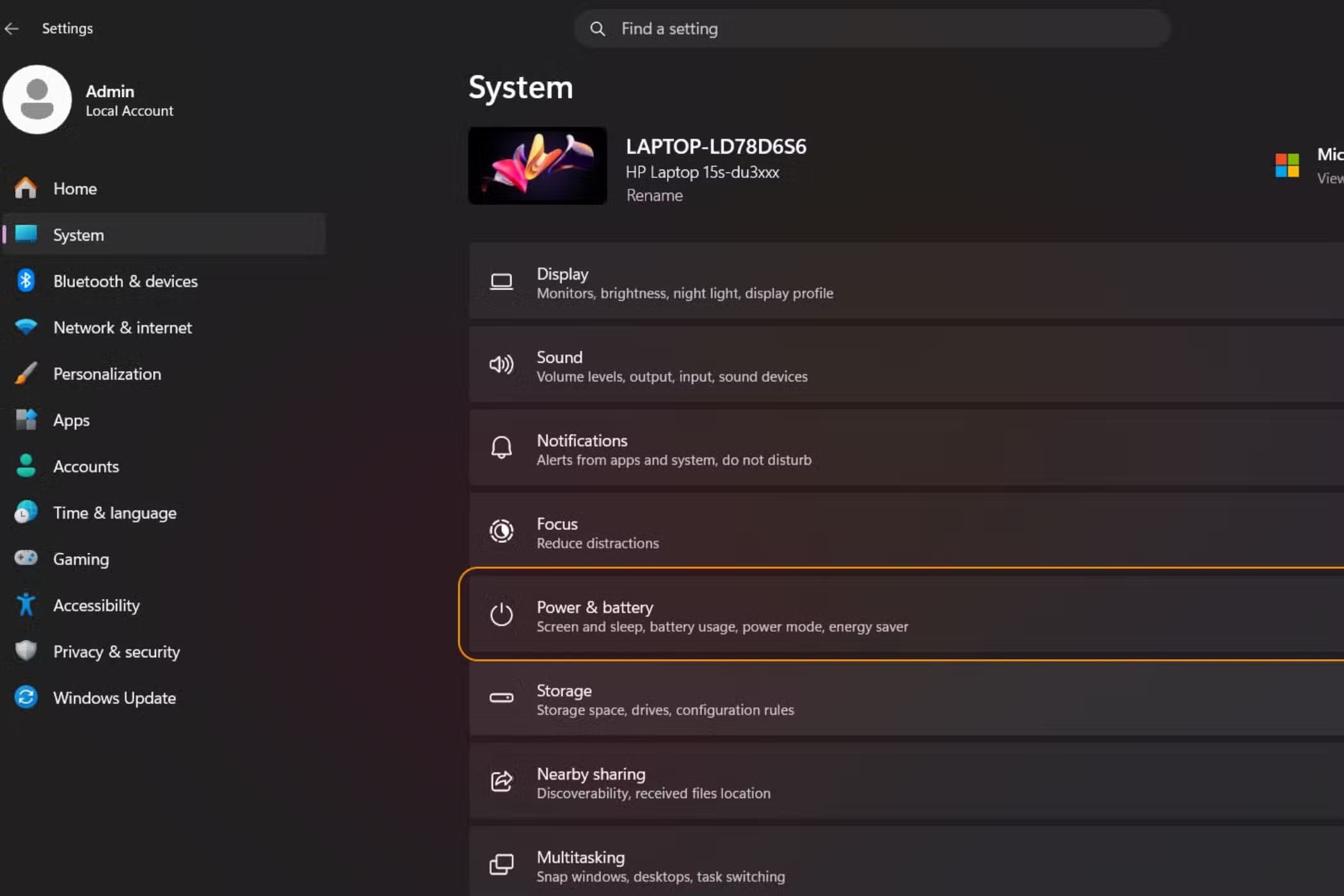
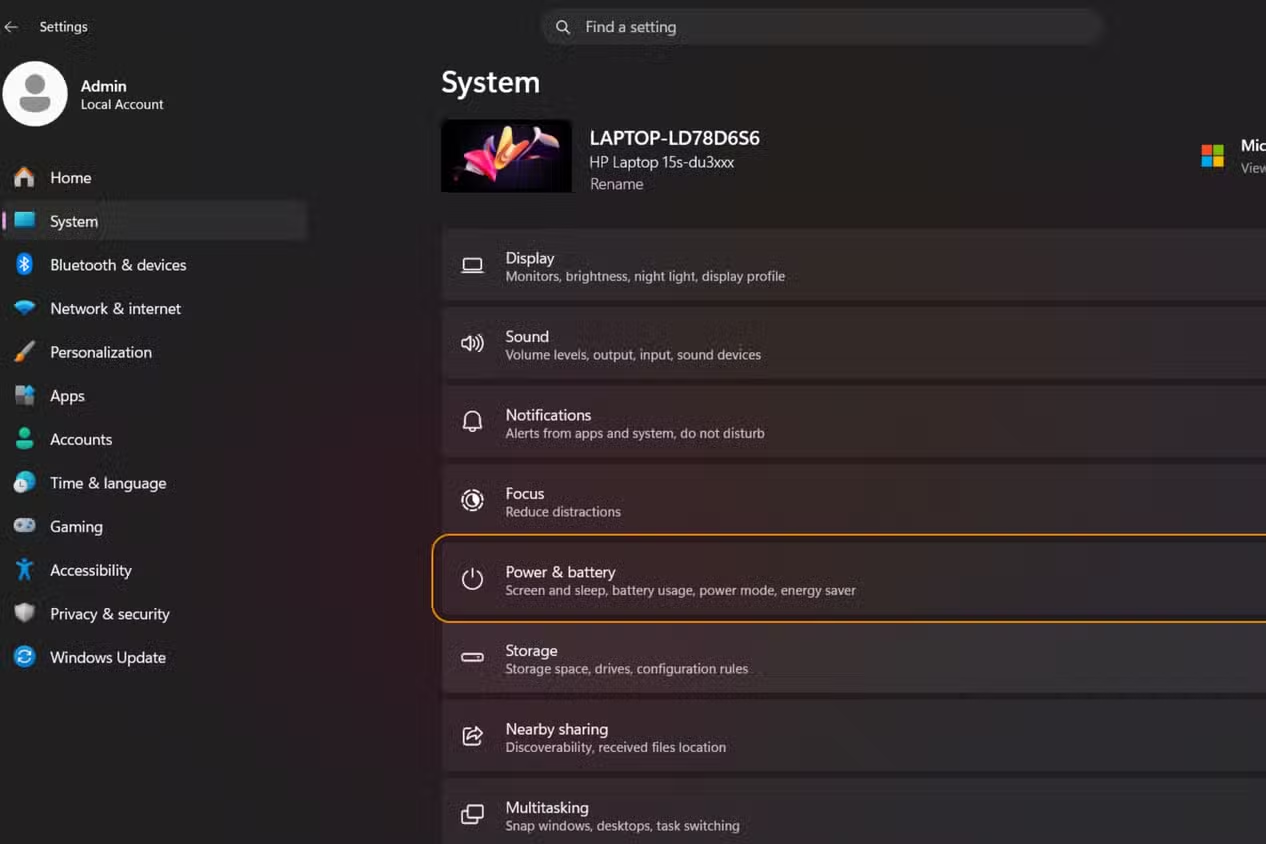
- ตรวจ power settings และฟีเจอร์อื่นที่ไม่ใช้ เช่น hibernation หรือบริการระบบที่ไม่จำเป็น เพื่อช่วย reclaim พื้นที่จัดเก็บและลดงานพื้นหลังเพิ่มเติม โดยเลือกใช้โหมดพลังงานที่เน้นประหยัดแบต และตรวจให้แน่ใจว่าบริการที่สำคัญต่อความปลอดภัยยังเปิดอยู่.
หลังทำตามขั้นตอนนี้ Hyper-V ที่กิน RAM และแบตจะถูกปิด ทำให้ระบบโล่งขึ้นและช่วยปรับปรุงประสิทธิภาพแล็ปท็อปอย่างเห็นผล การหยุด Windows Update อยู่เบื้องหลังหมายถึงงานดาวน์โหลดและส่งต่ออัปเดตจะไม่รบกวนเวลาคุณใช้แบต และจากประสบการณ์หนึ่งพบว่าแบตอยู่ได้นานขึ้นอีก 20–30 นาทีเมื่อปิดงานเหล่านี้และปรับการใช้พลังงานให้เหมาะสม ที่สำคัญ การลดงานของ Diagtrack และบริการคล้ายกันช่วยควบคุมความร้อน ไม่ให้ CPU ทำงานหนักจนเครื่องร้อนและพัดลมหมุนแรงตลอดเวลา ซึ่งส่งผลดีต่ออายุการใช้งานโน้ตบุ๊กด้วย.
ข้อผิดพลาดที่เจอบ่อยและวิธีป้องกัน
แม้ขั้นตอนเหล่านี้จะไม่ซับซ้อน แต่ก็มีจุดหลุมพรางที่ทำให้ผลลัพธ์ไม่ตรงตามหวัง ข้อผิดพลาดแรกคือคิดว่าปิดบริการครั้งเดียวแล้วจบ บางการอัปเดตฟีเจอร์ใหญ่ของ Windows มีแนวโน้มรีเซ็ตค่า Windows Update service กลับมาเป็นแบบเดิม ทำให้การตั้งค่า Disabled หายไป คุณจึงควรเข้า Services ตรวจดูเป็นระยะ แทนการคิดว่ามันจะยังปิดอยู่ตลอด อีกกรณีคือ Windows 10 "Threshold 2" เคยเปิดบริการเทเลเมทรีกลับให้ผู้ใช้ที่ปิดไปแล้ว ซึ่งแสดงให้เห็นว่าระบบอัปเดตสามารถคืนค่าบางบริการได้โดยไม่ถามก่อน.
ข้อผิดพลาดถัดมาเกี่ยวกับการอัปเดตความปลอดภัย เมื่อปิด Windows Update background tasks แล้ว ระบบจะไม่อัปเดตอัตโนมัติ คุณจึงต้องเปิดบริการอีกครั้งเป็นครั้งคราวหรือใช้วิธีอื่นเพื่อตรวจอัปเดตเอง บางครั้งกระบวนการที่ยังพยายามอัปเดตอาจส่ง error เพราะบริการถูกปิดไปแล้ว ซึ่งมักไม่ร้ายแรงแต่ทำให้คนตกใจได้ นอกจากนี้ ถ้าใช้โปรแกรมจำลองเครื่องอื่นโดยไม่ปิด Hyper-V ก่อน อาจเกิดปัญหาความเข้ากันได้และทำให้เครื่องทำงานหนักขึ้นโดยไม่จำเป็น ทางป้องกันคือจดบันทึกทุกบริการที่คุณเปลี่ยนค่า และตั้งเตือนให้ตรวจหลังมีการอัปเดตใหญ่.
สรุป: คุ้มไหมกับการปิดบริการลับใน Windows 11
เมื่อปิดบริการที่กินทรัพยากรอย่าง Hyper-V, Windows Update background tasks และ Diagtrack โน้ตบุ๊กของคุณจะเย็นขึ้น พัดลมหยุดหมุนดังตลอดเวลา และประสิทธิภาพ Windows โดยรวมดีขึ้นอย่างเห็นได้ชัด นี่คือการ laptop performance optimization แบบลงรายละเอียดที่ช่วยทั้งเรื่องความร้อนและ Windows 11 battery drain ในคราวเดียว การลดงานพื้นหลังช่วยให้การจัดการความร้อนดีขึ้น ลดโอกาสเครื่องโอเวอร์ฮีตระหว่างใช้งานแบตนานๆ แม้คุณต้องรับผิดชอบเรื่องอัปเดตและความปลอดภัยมากขึ้นเอง แต่สำหรับคนที่อยากประหยัดแบตเตอรี่ Windows และยืดอายุโน้ตบุ๊ค การปรับแต่งเหล่านี้ถือว่าคุ้มค่า เพียงทำอย่างมีสติ สำรองข้อมูล และจดการเปลี่ยนแปลงไว้ให้พร้อมย้อนกลับถ้าจำเป็น.