

ก่อนล้างเครื่อง ทำความเข้าใจว่าปัญหาช้าอืดมาจากไหน
การเร่งความเร็ว Windows คือกระบวนการตรวจสอบ แก้ไข และปรับแต่งการตั้งค่าระบบและซอฟต์แวร์ที่ทำให้เครื่องทำงานช้าลง โดยเน้นลบหรือปิดฟีเจอร์ที่ไม่จำเป็น ซ่อมไฟล์ระบบที่เสียหาย และกำจัดโปรแกรมที่กินทรัพยากรโดยไม่ก่อประโยชน์ เป้าหมายคือให้แล็ปท็อปกลับมาลื่นขึ้นโดยไม่ต้องลงระบบปฏิบัติการใหม่และไม่กระทบไฟล์งานส่วนตัว
หลายคนเจอแล็ปท็อปหน่วงแล้วตัดสินใจลง Windows ใหม่ทันที ทั้งที่จริงแล้วการติดตั้งระบบใหม่กินเวลาหลายชั่วโมง ต้องมานั่งลงโปรแกรม อัปเดต และตั้งค่าทุกอย่างให้เหมือนเดิม แถมยังมีความเสี่ยงเรื่องข้อมูลถ้าเผลอจัดการผิดขั้นตอน ความจริงคือ Windows ไม่ได้ต้องลงใหม่ทุกครั้งเมื่อเริ่มช้าอืด ผู้ใช้บางคนเคยเตรียมหาแฟลชไดรฟ์เพื่อลงใหม่ แต่พอลองหาวิธีแก้ก็พบว่าการซ่อมระบบช่วยได้และรวดเร็วกว่ามาก แนวคิดหลักของบทความนี้คือลองซ่อมและปรับก่อน ล้างเครื่องควรเป็นทางเลือกสุดท้ายเท่านั้น
โดยเฉพาะบน Windows 11 การตั้งค่าเริ่มต้นหลายอย่างเน้นหน้าตาสวย ความสะดวก และฟีเจอร์เสริม จึงกินทั้งทรัพยากรและแบตเตอรี่เกินจำเป็นสำหรับเครื่องรุ่นเก่าหรือสเปกไม่ได้แรงมาก มีการตั้งค่าหลายจุดที่เปลี่ยนแล้วช่วยเพิ่มประสิทธิภาพแล็ปท็อปให้ตอบสนองไวขึ้นอย่างชัดเจน ส่วนอีกปัจจัยใหญ่ที่หลายคนมองข้ามคือ bloatware หรือซอฟต์แวร์ที่ผู้ผลิตติดมากับเครื่อง ซึ่งทำตัวเหมือนชั้นซอฟต์แวร์ซ้อนทับ Windows มีตัวเรียกใช้งาน บัญชีผู้ใช้ และบริการเสริมที่คุณอาจไม่เคยใช้ แต่แย่งทรัพยากรและทำให้เครื่องช้าลง ถ้าจัดการสามจุดนี้ดี คุณจะเร่งความเร็ว Windows ได้มากโดยไม่ต้องเสี่ยงข้อมูลหาย
สtep 1 ซ่อมไฟล์ระบบด้วย DISM และ SFC ก่อนโทษเครื่องเก่า
ก่อนจะโทษว่าฮาร์ดแวร์เก่าหรือโปรแกรมเยอะเกินไป ให้เริ่มจากตรวจสอบไฟล์ระบบ Windows เพราะระบบปฏิบัติการพึ่งพาไฟล์ระบบนับพันไฟล์เพื่อให้ทุกอย่างทำงานปกติ ไฟล์บางส่วนอาจเสียหายจนทำให้เกิดอาการค้าง เปิดโปรแกรมไม่ได้ หรือฟีเจอร์บางอย่างพัง การใช้เครื่องมือ DISM และ SFC ที่ติดมากับ Windows ช่วยซ่อมไฟล์เหล่านี้ได้โดยไม่ยุ่งกับไฟล์งานส่วนตัว แนวทางที่เชื่อถือได้คือรัน DISM ก่อนเพื่อซ่อมแหล่งอ้างอิงของไฟล์ระบบ แล้วค่อยให้ SFC ตรวจและแทนที่ไฟล์เสียหายตามมา
- เปิด Windows Terminal หรือ Command Prompt แบบ Run as administrator เนื่องจากทั้ง DISM และ SFC ต้องใช้สิทธิ์ผู้ดูแลระบบจึงจะซ่อมไฟล์ระบบได้
- พิมพ์คำสั่ง DISM /Online /Cleanup-Image /RestoreHealth แล้วกด Enter เพื่อให้ DISM ตรวจและซ่อมแหล่งเก็บคอมโพเนนต์ของ Windows ขั้นตอนนี้อาจใช้เวลาพอสมควรขึ้นกับสภาพระบบ
- เมื่อ DISM ทำงานเสร็จ ให้พิมพ์คำสั่ง sfc /scannow แล้วกด Enter SFC จะสแกนไฟล์ระบบที่ได้รับการปกป้องและพยายามซ่อมแซมสิ่งที่พบว่ามีปัญหาโดยอัตโนมัติ
- รีสตาร์ตเครื่องหลังคำสั่งรันเสร็จแล้วทดสอบใช้งานตามปกติ สังเกตว่าปัญหาค้างหรือแอปไม่ตอบสนองลดลงหรือไม่ ถ้ายังมีอยู่ค่อยไปขั้นถัดไป
ผลลัพธ์ที่ควรคาดหวังคือไฟล์ระบบที่เสียหายจะถูกซ่อม ทำให้ Windows กลับมาทำงานเสถียรขึ้น เช่น เปิดโปรแกรมได้ตามปกติและลดอาการค้างกลางคันลงอย่างเห็นได้ชัด SFC จะสแกนไฟล์ระบบและพยายามซ่อมสิ่งที่ผิดปกติให้กลับมาใช้งานได้ จุดที่คนมักพลาดมีสองอย่าง หนึ่ง คือไม่เปิดหน้าต่างคำสั่งแบบผู้ดูแลระบบทำให้คำสั่งรันไม่เต็มสิทธิ์ สอง คือรีบร้อนปิดหน้าต่างเพราะคิดว่าค้าง ทั้งที่จริงแล้วคำสั่งอาจใช้เวลาหลายนาที ควรรอจนสถานะขึ้นว่าดำเนินการเสร็จและดูข้อความสรุปก่อนปิดทุกครั้ง
สtep 2 ใช้ System Restore ย้อนเวลาก่อนปัญหาโดยไม่แตะไฟล์งาน
ถ้าเริ่มช้าอืดหลังลงไดรเวอร์ใหม่ อัปเดตระบบ หรือปรับแต่งอะไรสักอย่าง แต่ไม่รู้จะแก้กลับอย่างไร System Restore เป็นตัวช่วยที่ดี เพราะมันสร้างจุดคืนค่าที่เก็บสถานะไฟล์ระบบ ไดรเวอร์ รีจิสทรี และโปรแกรมที่ติดตั้ง ณ ช่วงเวลาหนึ่ง ถ้าเกิดปัญหาหลังจากนั้นเราสามารถย้อน Windows กลับไปยังจุดเดิมได้ คล้ายการย้อนเวลาโดยไม่ยุ่งกับไฟล์ส่วนตัวอย่างรูป เอกสาร หรือวิดีโอ System Restore จึงเหมาะมากเวลาแก้ไขการตั้งค่าพลาดหรืออัปเดตแล้วมีปัญหา
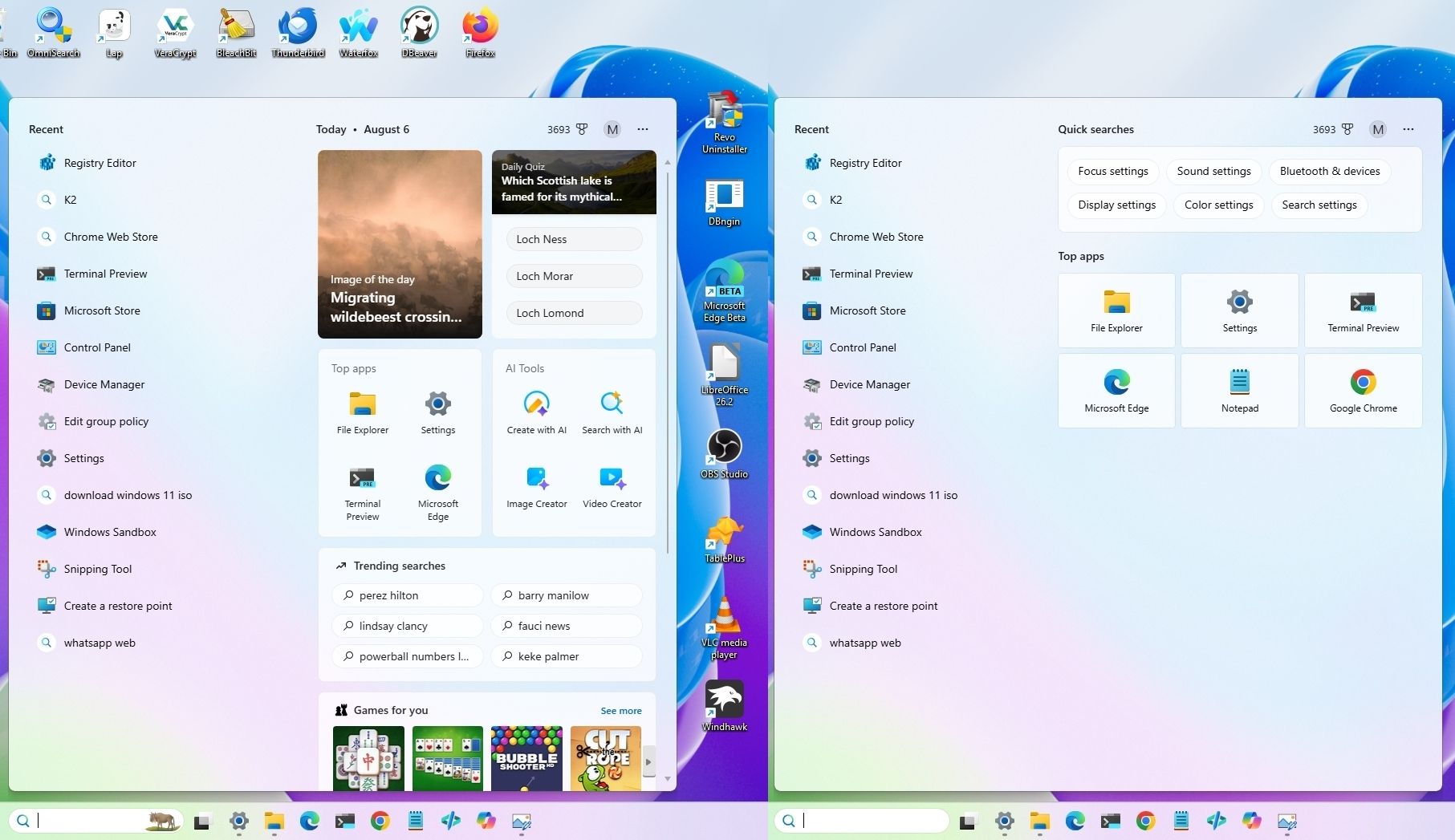
- ตรวจว่าฟีเจอร์ System Restore เปิดอยู่ ถ้าเปิดแล้วสามารถค้นหาคำว่า Create a restore point จากช่องค้นหา Windows แล้วเปิดผลลัพธ์นั้นขึ้นมา
- ในหน้าต่าง System Properties ให้คลิกปุ่ม System Restore จากนั้นทำตามขั้นตอนบนหน้าจอเพื่อเลือกจุดคืนค่าที่มีอยู่ ซึ่งเป็นสถานะระบบก่อนเกิดปัญหา
- ยืนยันการเลือกแล้วให้ระบบเริ่มกระบวนการคืนค่า ระหว่างนี้อาจต้องรอและห้ามปิดเครื่องหรือถอดปลั๊กกลางคัน เมื่อเสร็จแล้ว Windows จะรีสตาร์ตและกลับมาที่สถานะก่อนหน้า
- ทดสอบการใช้งาน ดูว่าปัญหาค้าง หน่วง หรือฟีเจอร์แปลกๆ หายไปหรือดีขึ้นหรือไม่ ถ้าดีขึ้นให้สร้างจุดคืนค่าใหม่เก็บไว้ก่อนปรับแต่งเพิ่มเติมทุกครั้ง
สิ่งที่หลายคนเข้าใจผิดคือคิดว่า System Restore เป็นการแบ็กอัปเต็มรูปแบบ ทั้งที่ความจริงแล้วมันไม่กู้คืนไฟล์ส่วนตัวเหมือนการสำรองข้อมูลแบบเต็ม อีกข้อจำกัดคือจะช่วยได้ก็ต่อเมื่อมีจุดคืนค่าที่เหมาะสมอยู่ก่อนแล้ว Windows จะสร้างจุดเหล่านี้อัตโนมัติเมื่อมีการเปลี่ยนแปลงระบบบางอย่าง แต่เราก็สามารถสร้างเองก่อนปรับใหญ่ๆ ได้เช่นกัน ข้อควรระวังคือถ้าเพิ่งติดตั้งโปรแกรมที่ต้องใช้งานหลังจุดคืนค่า โปรแกรมนั้นอาจหายไปหลังการ Restore ต้องติดตั้งใหม่ แต่ข้อดีคือไฟล์งานส่วนตัวจะไม่ถูกแตะตามหลักการของฟีเจอร์นี้
สtep 3 ปรับแต่ง Windows 11 และลบ bloatware ลดภาระเครื่อง
เมื่อไฟล์ระบบเรียบร้อยแล้ว ขั้นต่อไปคือปรับแต่ง Windows 11 เพื่อลดสิ่งที่กินทรัพยากรแบบไม่จำเป็น การตั้งค่าเริ่มต้นหลายอย่างเน้นความสวยและสะดวก เช่น เอฟเฟกต์โปร่งใส แอนิเมชัน เงา และบริการเบื้องหลังต่างๆ ซึ่งบนเครื่องใหม่อาจไม่เห็นผลเท่าไร แต่บนแล็ปท็อปเก่าหรือสเปกไม่แรง การลดเอฟเฟกต์เหล่านี้ช่วยให้หน้าตาตอบสนองไวขึ้นชัดเจน นอกจากนี้โหมดพลังงานเริ่มต้นมักถูกตั้งเป็น Balanced เพื่อบาลานซ์ความแรงกับแบต ถ้าอยากเร่งความเร็ว Windows ให้สุดตอนเสียบปลั๊ก การเปลี่ยนเป็น Best performance ช่วยได้มาก ส่วนตอนใช้แบตล้วนสามารถกลับไปเลือก Best power efficiency เพื่อยืดอายุการใช้งาน
- ปรับเอฟเฟกต์ภาพ ไปที่ Settings แล้วเปิดเมนู Accessibility ตามด้วย Visual effects ปิด Transparency effects และ Animation effects เพื่อลดภาระการ์ดจอและทำให้การเลื่อนไหลลื่นขึ้นบนเครื่องเก่า
- ตั้งค่าประสิทธิภาพภาพรวม ไปที่ Settings เลือก System ตามด้วย About แล้วคลิก Advanced system settings เปิด Performance Options แล้วเลือกรูปแบบเอฟเฟกต์ที่เน้นประสิทธิภาพ เช่น ปิดแอนิเมชันบางส่วนที่ไม่จำเป็น
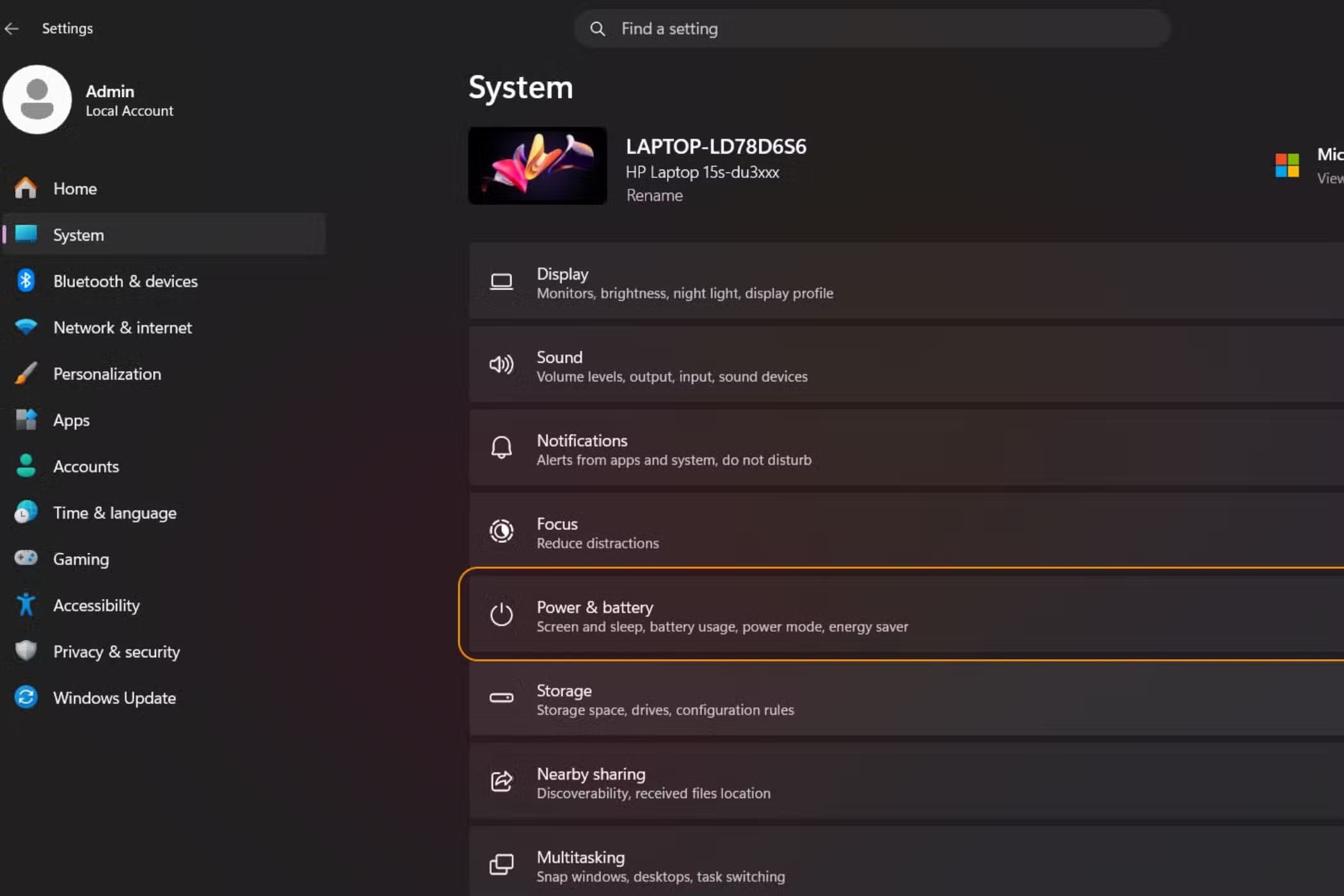
- ปรับโหมดพลังงาน ใน Settings เลือก System จากนั้น Power & battery แล้วเปิด Power mode ตั้งค่า Best performance เมื่อเสียบชาร์จ และเปลี่ยนเป็น Best power efficiency เมื่อใช้แบต
- ลบ bloatware ที่ไม่จำเป็น ตรวจใน Apps หรือ Programs & Features หาโปรแกรมที่ผู้ผลิตติดมาซึ่งไม่ได้ใช้แล้วถอนการติดตั้ง ซอฟต์แวร์พวกนี้มักทำตัวเป็นอีกชั้นบน Windows 11 มีตัวเรียกใช้งานและบัญชีผู้ใช้แย่งพื้นที่และทรัพยากร
ผู้ใช้จำนวนมากพบว่าแค่ปรับไม่กี่จุดใน Windows 11 ก็ทำให้แล็ปท็อปอายุหลายปีรู้สึกไม่แก่เท่าเดิมและตอบสนองไวขึ้นอย่างชัดเจน อย่างไรก็ตามต้องระวังไม่ปิดฟีเจอร์ด้านความปลอดภัยสำคัญแบบไม่จำเป็น เช่น บางคนเลือกปิด Memory Integrity เพื่อเพิ่มประสิทธิภาพ แม้จะช่วยให้เครื่องลื่นขึ้น แต่ก็ลดการป้องกันด้านความปลอดภัยส่วนหนึ่งลง จึงไม่ควรปิดแบบไม่คิดหากไม่ได้มีเหตุจำเป็นเฉพาะ สำหรับ bloatware ก็ต้องแยกให้ชัดว่าโปรแกรมใดเป็นแค่แอปเสริมที่ลบได้ทันที กับโปรแกรมใดเป็นศูนย์รวมการตั้งค่าเฉพาะรุ่นอย่างโหมดพัดลมหรือการดูแลแบตที่ Windows ไม่มีให้ เพราะหากลบหมดอาจเสียฟีเจอร์สำคัญของเครื่องไปด้วย
สรุป คุ้มไหมกับการไม่ลงใหม่ทั้งเครื่อง
เมื่อรวมสามวิธีนี้เข้าด้วยกัน ตั้งแต่การซ่อมไฟล์ระบบด้วย DISM และ SFC การใช้ System Restore ย้อนกลับก่อนวันที่ทุกอย่างเริ่มรวน และการปรับแต่ง Windows 11 พร้อมลบ bloatware ที่เกะกะ คุณจะได้แล็ปท็อปที่ตอบสนองไวขึ้นโดยไม่ต้องเสียเวลาหลายชั่วโมงกับการลง Windows ใหม่ ติดตั้งไดรเวอร์และโปรแกรม รวมถึงตั้งค่าทุกอย่างใหม่ตั้งแต่ต้น แน่นอนว่าไม่มีการตั้งค่าใดเปลี่ยนเครื่องเก่าให้กลายเป็นเครื่องใหม่ได้ ฮาร์ดแวร์ยังคงเป็นข้อจำกัดหลัก แต่เป้าหมายคือให้แล็ปท็อปทำงานทั่วไปอย่างเปิดเบราว์เซอร์ โปรแกรมเอกสาร และงานเบาๆ ได้โดยไม่ขัดจังหวะคุณตลอดเวลา ถ้าเดินครบสามขั้นแล้วยังอืดหรือมีอาการแปลกหนักมาก ค่อยคิดเรื่องลง Windows ใหม่หรืออัปเกรดฮาร์ดแวร์ ถือเป็นทางเลือกสุดท้ายที่ควรทำเมื่อแน่ใจแล้วว่าการซ่อมและปรับแต่งไม่ช่วยจริงๆ