
ทำไมการเปลี่ยนเบราว์เซอร์ถึงช่วยให้แล็ปท็อปเร็วขึ้น
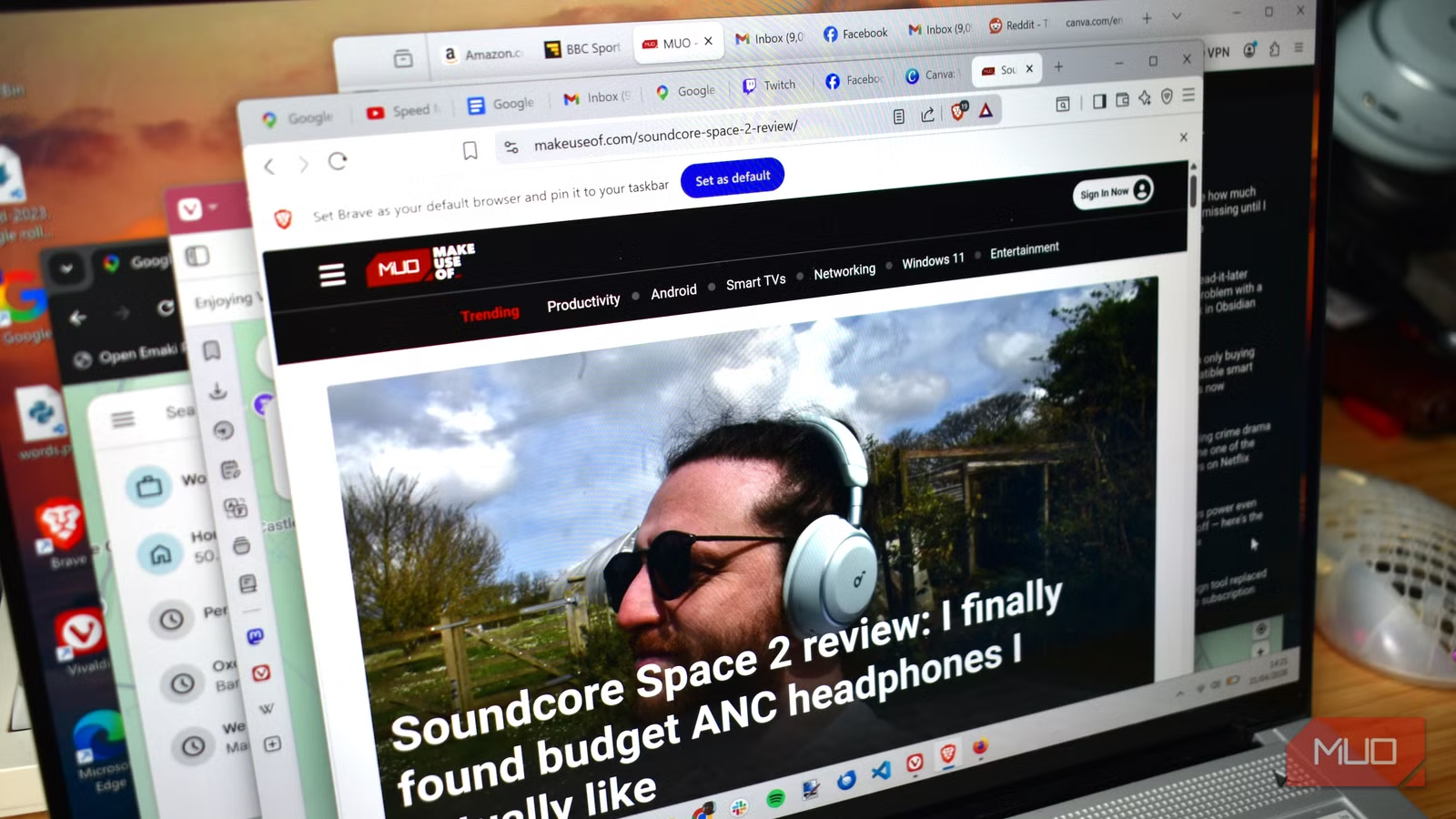
การเลือกใช้เบราว์เซอร์เบา Chrome คือวิธีเพิ่มประสิทธิภาพ Windows และแก้ปัญหาแล็ปท็อปช้า วิธีแก้ ที่ง่ายที่สุดวิธีหนึ่ง เพราะเบราว์เซอร์เป็นโปรแกรมที่กินทรัพยากรตลอดเวลาที่เราใช้งานและเปิดแท็บจำนวนมาก หากเปลี่ยนไปใช้เบราว์เซอร์ที่ใช้ RAM และ CPU น้อยลง เครื่องจะเหลือทรัพยากรให้โปรแกรมอื่นมากขึ้นโดยไม่ต้องอัปเกรดฮาร์ดแวร์เลย
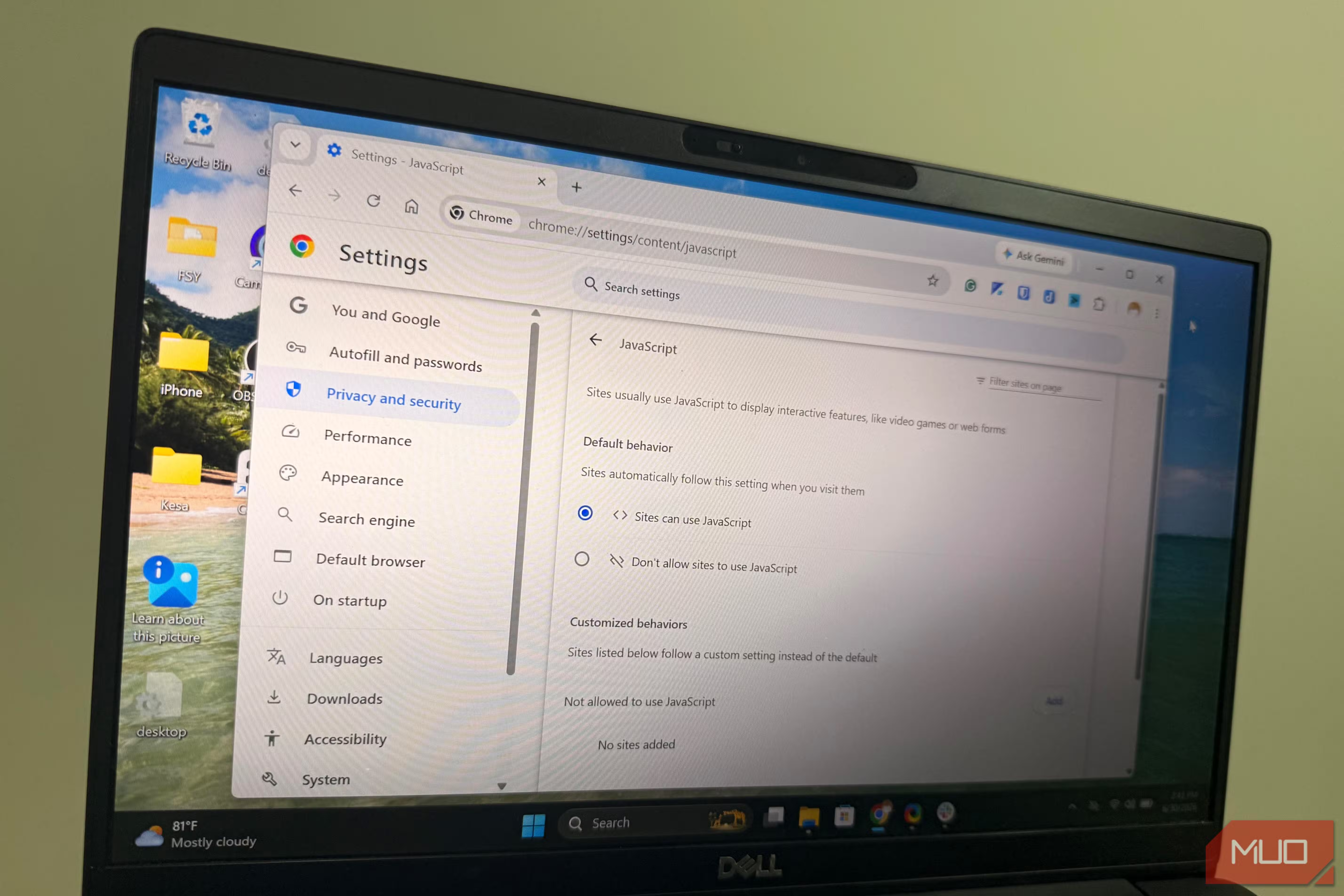
Chrome มีชื่อเสียงเรื่องกินหน่วยความจำสูง เพราะออกแบบให้แต่ละแท็บรันเป็น process แยก เพื่อกันไม่ให้แท็บหลุดแล้วลากทั้งเบราว์เซอร์ล้ม แต่ผลข้างเคียงคือใช้ RAM มากขึ้นตามจำนวนแท็บที่เปิด ยังไม่รวมส่วนขยายที่แต่ละตัวรัน process ของตัวเอง ทำให้ CPU กับ RAM ถูกใช้เพิ่มขึ้นอีก และทำงานเบื้องหลังแม้ตอนเราไม่ได้แตะส่วนขยายนั้นเลย จึงไม่น่าแปลกที่หลายการทดสอบพบว่า Chrome ใช้ RAM มากกว่าคู่แข่งและมักทำให้รู้สึกว่าแล็ปท็อปช้า วิธีแก้ ที่คนส่วนใหญ่คาดไม่ถึงคือแค่เปลี่ยนเบราว์เซอร์เท่านั้น
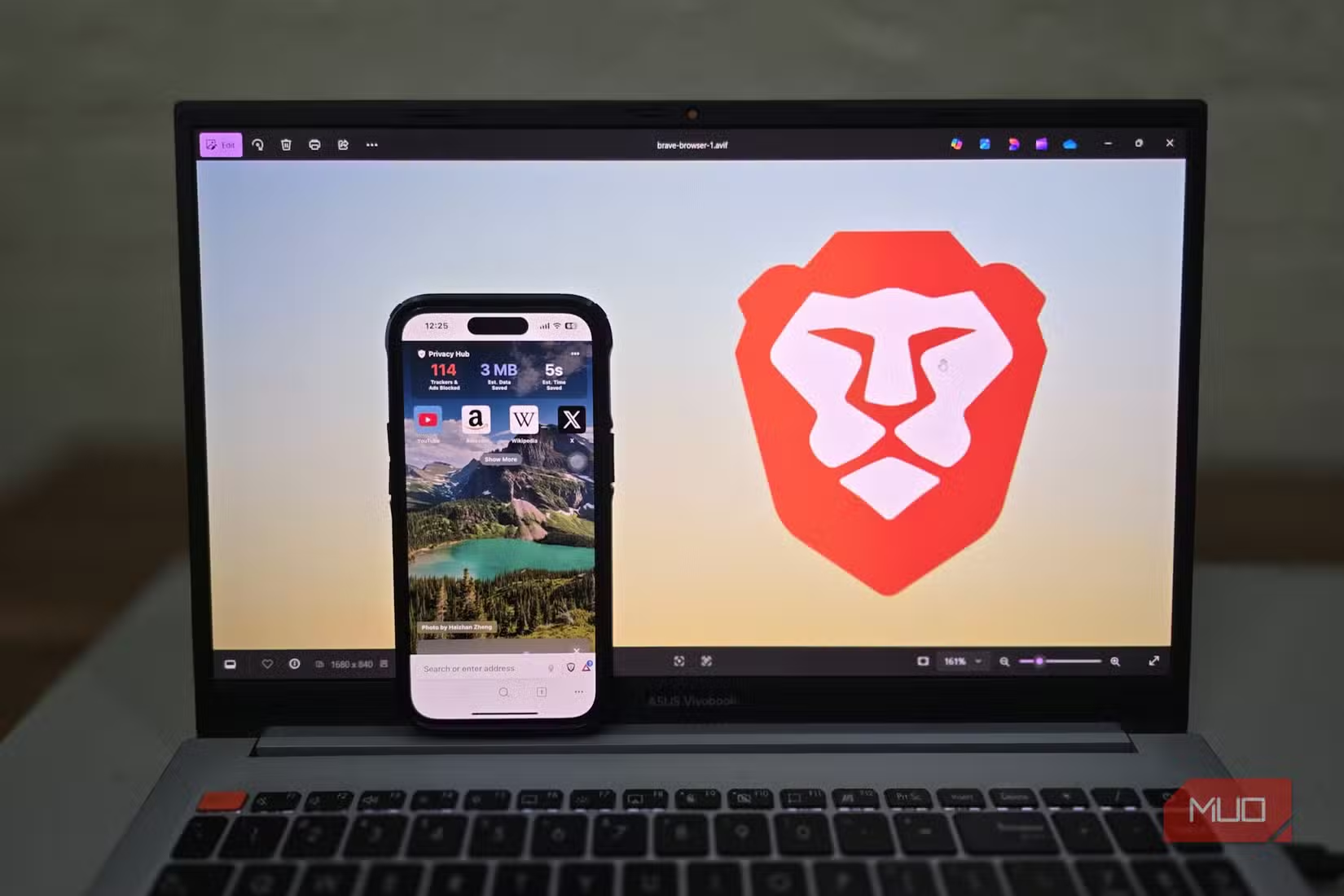
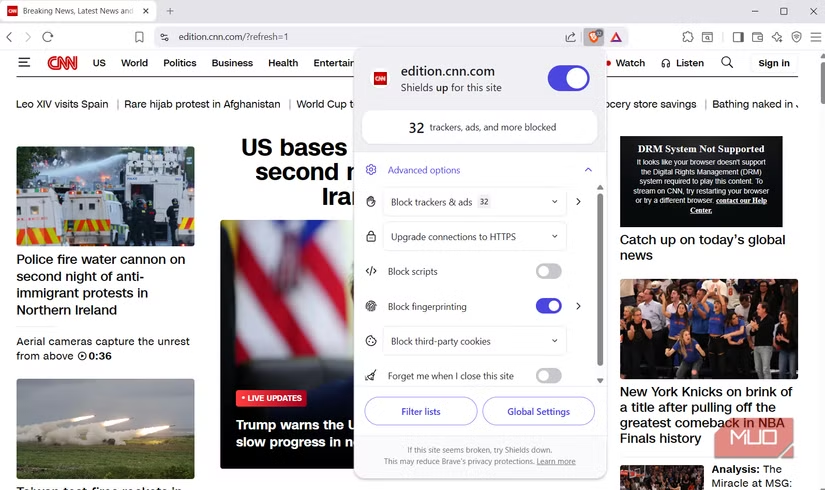
การเปลี่ยนไปใช้เบราว์เซอร์เบา เช่นเบราว์เซอร์ที่ยังใช้เอนจิน Chromium เหมือนเดิม แต่ตัดฟีเจอร์เบื้องหลังที่เก็บข้อมูลออก และใส่ตัวบล็อกโฆษณามาให้พร้อมใช้งาน ช่วยให้หน้าเว็บโหลดเร็วขึ้นเพราะไม่มีโค้ดโฆษณาและสคริปต์ที่ไม่จำเป็น ทำให้เบราว์เซอร์ใช้ทรัพยากรน้อยลงโดยที่ฟีเจอร์หลักยังครบถ้วน และยังคงใช้ส่วนขยายของ Chrome ได้อยู่
เลือกเบราว์เซอร์เบาแทน Chrome แบบคนทำงานจริง
หัวใจของการเร่งแล็ปท็อปที่หลายคนมองข้าม คือการลดภาระบนเบราว์เซอร์ให้มากที่สุด โดยไม่ทำให้การทำงานประจำวันยุ่งยากขึ้น เมื่อคุณย้ายจาก Chrome ไปยังเบราว์เซอร์เบาแต่ยังใช้เอนจิน Chromium คุณจะคุ้นมือเรื่องอินเทอร์เฟซ เมนู และการซิงก์บุ๊กมาร์กอยู่แล้ว ความเปลี่ยนแปลงหลักคือเครื่องคุณลื่นขึ้น
ตัวอย่างการใช้งานจริงคือการเปิดแท็บจำนวนเท่าๆ กัน เช่น 10 แท็บบนเบราว์เซอร์สองตัว พบว่าเบราว์เซอร์เบาใช้ทรัพยากรน้อยกว่า Chrome อย่างชัดเจน สาเหตุสำคัญเพราะมีตัวบล็อกโฆษณาและป๊อปอัปในตัว ทำให้ไม่ต้องติดตั้งส่วนขยายเพิ่ม และลดสคริปต์ที่รันเบื้องหลังในแต่ละหน้าเว็บ เมื่อภาระโค้ดเบื้องหลังลดลง CPU กับ RAM ก็ถูกคืนกลับให้แอปอื่นใช้งาน
ผู้ใช้บางคนรายงานว่า หลังเปลี่ยนไปใช้เบราว์เซอร์เบาแล้ว แล็ปท็อปทำงานได้ลื่นขึ้นแม้จะเปิดหลายสิบแท็บพร้อมกัน เพราะแอปอื่นมีพื้นที่หายใจ ไม่ต้องแย่ง RAM กับ Chrome สำหรับเครื่องเก่าหรือสเปกไม่แรง ผลต่างจะยิ่งเห็นชัด คุณจะเห็นการตอบสนองที่เร็วขึ้นเวลาสลับหน้าต่าง เปิดไฟล์ หรือแม้แต่ตอนวิดีโอคอล ทำให้แล็ปท็อปช้า วิธีแก้ ที่เดิมคิดว่าต้องเปลี่ยนเครื่อง กลายเป็นเพียงการเปลี่ยนเบราว์เซอร์เท่านั้น
เตรียมระบบ Windows ให้พร้อมก่อนจูนให้ลื่น
ก่อนจะลงมือใช้เครื่องมือเพิ่มประสิทธิภาพ Windows ทุกตัว มีเงื่อนไขสำคัญที่ไม่ควรข้ามคือการป้องกันตัวเองจากความผิดพลาด เพราะเครื่องมือภายนอกสามารถลบไฟล์หรือค่าตั้งค่าได้ลึกกว่าฟีเจอร์พื้นฐานของระบบ หากเลือกผิดอาจทำให้แอปบางตัวใช้ไม่ได้ หรือข้อมูลที่อยากเก็บหายไปถาวร
ข้อแรกที่ควรทำคือใช้ System Restore สร้างจุดคืนค่าระบบไว้ก่อนทุกครั้ง เพื่อให้สามารถย้อนกลับได้หากมีปัญหาหลังการปรับแต่ง จากนั้นคุณจึงค่อยเตรียมดาวน์โหลดเครื่องมืออย่าง BleachBit ซึ่งเป็นยูทิลิตีโอเพ่นซอร์สที่ใช้เพิ่มประสิทธิภาพ Windows และฟรีดิสก์สเปซโดยให้คุณเลือกเองว่าจะลบอะไรบ้าง เช่น cache, cookies, history ของเบราว์เซอร์ หรือไฟล์สำรองและ log ต่างๆ ของระบบ
การดาวน์โหลด BleachBit ต้องเข้าเว็บไซต์หลักแล้วกดปุ่ม Download จากนั้นเลือกเวอร์ชันสำหรับ Windows โดยระหว่างดาวน์โหลดอาจต้องผ่านหลายหน้าหรือโฆษณาเล็กน้อย เมื่อดาวน์โหลดและติดตั้งเสร็จ ให้เปิดโปรแกรมขึ้นมา คุณจะเห็นหน้าหลักที่แสดงรายการแอปและฟีเจอร์ของ Windows ต่างๆ ที่สามารถตรวจสอบไฟล์ที่ไม่จำเป็นได้ เช่น Adobe Reader, Brave, Firefox, Microsoft Office, Slack, Zoom รวมถึงรายการของ Explorer, Windows Defender และ System ที่ครอบคลิปบอร์ด ถังขยะ ไฟล์ชั่วคราว และไฟล์ติดตั้งอัปเดต
ขั้นตอนใช้ BleachBit เพิ่มความลื่นและฟรีดิสก์สเปซ
เมื่อเตรียมสำรองและเข้าใจความเสี่ยงแล้ว ถึงเวลาลงมือใช้ BleachBit เพื่อเพิ่มประสิทธิภาพ Windows แบบเป็นขั้นเป็นตอน จุดสำคัญคืออย่าลบทุกอย่างรวดเดียว ให้เริ่มจากรายการเล็กๆ เพื่อดูผลก่อน จะช่วยลดโอกาสลบข้อมูลที่ต้องการ เช่น cookies การล็อกอินบางเว็บหรือไฟล์ที่ใช้กับโปรแกรมเฉพาะทาง
- เปิด BleachBit แล้วมองหาหมวดที่ต้องการทดสอบ เช่น System หรือเบราว์เซอร์ที่คุณใช้ จากนั้นติ๊กกล่องทั้งหมวดเพื่อเลือกทุกไฟล์ หรือเลือกเฉพาะรายการย่อยที่ต้องการ เช่น cache, temporary files, Recycle Bin หากมีสัญลักษณ์คำเตือนแสดงว่ารายการนั้นถูกป้องกันไว้ และต้องใช้ expert mode จึงจะเลือกได้
- หลังเลือกหมวดแล้ว กดปุ่ม Preview เพื่อให้ BleachBit แสดงรายการไฟล์ที่จะถูกลบ ตรวจดูแต่ละไฟล์โดยเฉพาะชื่อโฟลเดอร์และประเภทไฟล์ หากไม่แน่ใจว่าไฟล์ใดจำเป็น ให้หยุดและค้นหาข้อมูลเพิ่มเติมก่อน เพื่อเลี่ยงการลบไฟล์ที่อาจมีผลต่อโปรแกรมหรือระบบ
- เมื่อมั่นใจแล้ว ให้กดปุ่มทำความสะอาด (Clean) เพื่อเริ่มลบไฟล์ที่เลือก ระหว่างรอโปรแกรมทำงานอย่าปิด BleachBit หรือรีสตาร์ตเครื่อง หลังเสร็จสิ้น โปรแกรมจะแจ้งจำนวนไฟล์ที่ลบและพื้นที่ดิสก์ที่ได้คืนมาทั้งหมด จากนั้นคุณสามารถใช้งานแล็ปท็อปต่อได้ตามปกติ และลองสังเกตความลื่นในการเปิดไฟล์หรือสลับแอป
ข้อผิดพลาดที่พบบ่อยคือการไม่กด Preview ก่อนลบ ทำให้ไม่เห็นผลกระทบของไฟล์ที่จะหายไป และการลบไฟล์สำคัญบางอย่าง เช่น cookies ที่ช่วยให้เว็บไซต์จำการล็อกอินของคุณ อีกข้อคือคิดว่า BleachBit มีปุ่ม undo แต่ในความเป็นจริงโปรแกรมนี้ไม่มีฟังก์ชันย้อนกลับ ดังนั้นคำเตือนสำคัญคือ "คุณต้องพรีวิวทุกครั้งก่อนกดลบ" เพราะการเปลี่ยนแปลงที่ทำไปแล้วจะถอยกลับไม่ได้
ผลลัพธ์เมื่อเปลี่ยนเบราว์เซอร์และจูน Windows ให้เบาขึ้น
เมื่อคุณเปลี่ยนจาก Chrome ไปใช้เบราว์เซอร์เบา แล้วเสริมด้วยการใช้ BleachBit ทำความสะอาดไฟล์ขยะ ผลที่เห็นได้บ่อยคือแล็ปท็อปตอบสนองเร็วขึ้น เปิดแอปไวขึ้น และการสลับระหว่างหลายแท็บพร้อมโปรแกรมทำงานหนักจะลื่นกว่าเดิม เพราะทรัพยากรถูกคืนกลับจากทั้งเบราว์เซอร์และไฟล์ระบบที่ไม่จำเป็น
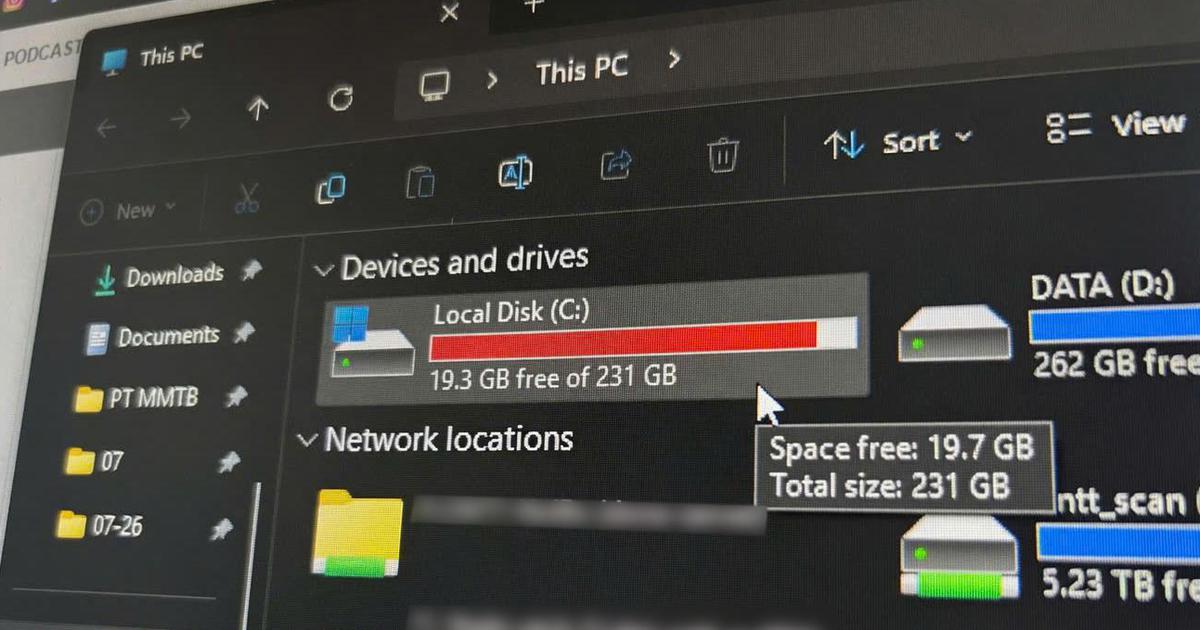
ผู้ใช้ที่ลองสลับไปใช้เบราว์เซอร์เบาเล่าว่า เมื่อเปิดหลายสิบแท็บพร้อมกัน เครื่องยังทำงานได้ลื่นโดยที่แอปอื่นไม่หน่วงเหมือนตอนใช้ Chrome ขณะเดียวกัน การรัน BleachBit หลายครั้งช่วยลบไฟล์ที่ไม่จำเป็นออกไปอย่างได้ผล และไม่พบผลข้างเคียงที่ทำให้ระบบมีปัญหา เมื่อโปรแกรมแจ้งจำนวนไฟล์ที่ลบและพื้นที่ดิสก์ที่ได้คืน คุณจะเห็นชัดเจนว่าเครื่องมีฟรีดิสก์สเปซเพิ่มขึ้นเท่าไร
ในภาพรวม การเปลี่ยนเบราว์เซอร์และใช้เครื่องมือเพิ่มประสิทธิภาพ Windows อย่างรอบคอบ เป็นวิธีแก้ปัญหาแล็ปท็อปช้า วิธีแก้ ที่คุ้มค่าที่สุด เพราะไม่ต้องเสียเงินอัปเกรดฮาร์ดแวร์ ไม่เสี่ยงเท่าการติดตั้งระบบใหม่ แต่มีข้อที่ต้องระวังคืออย่าประมาทเรื่องการสำรองและการพรีวิวไฟล์ก่อนลบ หากคุณถือกติกานี้ไว้ การดูแลแล็ปท็อปให้ลื่นและเป็นระเบียบจะกลายเป็นงานประจำที่ง่ายและปลอดภัย