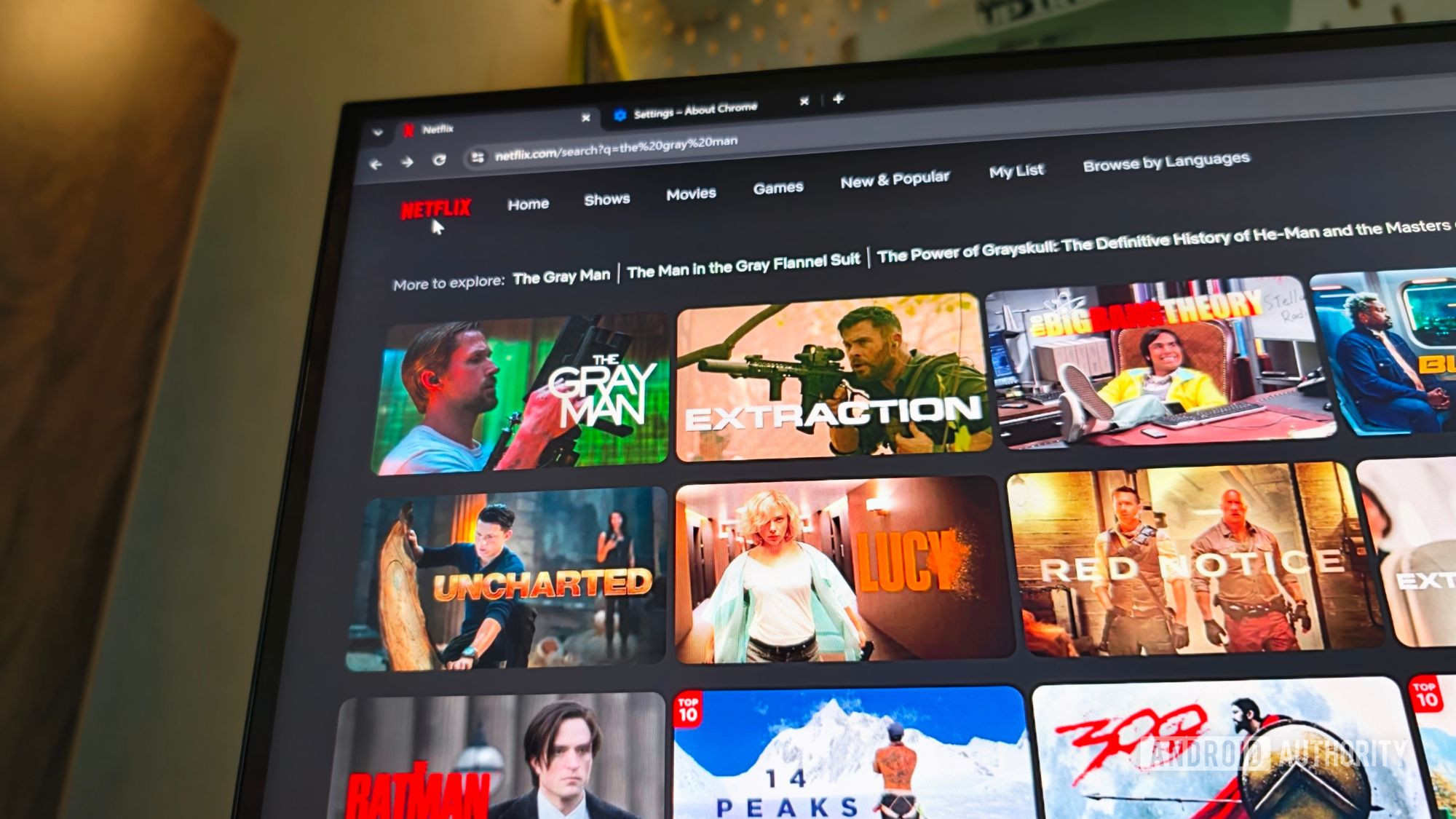

Netflix 4K Chrome คืออะไร และใครควรสนใจ
Netflix 4K Chrome คือการสตรีมมิ่ง 4K บน Chrome สำหรับผู้ใช้ Windows ที่มี Netflix Premium และฮาร์ดแวร์ที่รองรับ ทำให้สามารถดูหนังและซีรีส์ความละเอียด Ultra HD ผ่านเบราว์เซอร์ที่ใช้ประจำโดยไม่ต้องสลับไปใช้เบราว์เซอร์อื่น ซึ่งเหมาะกับคนใช้โน้ตบุ๊กทำงานหรือเดินทางที่อยากได้ภาพคมชัดบนหน้าจอ 4K ที่มีอยู่แล้ว แต่ต้องยอมรับว่ามีเงื่อนไขด้านสเปกและการตั้งค่าค่อนข้างเข้มงวดและไม่ใช่ทุกเครื่องที่เปิดมาแล้วจะดูได้ทันที.
ก่อนหน้านี้ใครอยากดู Netflix 4K บนคอมต้องเปิดเบราว์เซอร์อื่น เช่น Edge หรือ Safari เพราะ Chrome ถูกจำกัดความละเอียดไว้. ตอนนี้ Chrome เวอร์ชัน 117 ขึ้นไปบน Windows สามารถสตรีม 4K ได้แล้ว แต่ยังจำกัดเฉพาะบน Windows PC และ Chromebook เท่านั้น ขณะที่ผู้ใช้ Mac บน Chrome ยังดูได้สูงสุดที่ 1080p และต้องใช้เบราว์เซอร์อื่นหากต้องการ 4K. ถ้าคุณใช้โน้ตบุ๊ก Windows เป็นหลักและอยากรวมทุกอย่างไว้ในเบราว์เซอร์เดียว บทความนี้จะพาไล่ทีละขั้นเหมือนมีเพื่อนมานั่งช่วยหน้าจอ.
เช็กสเปกโน้ตบุ๊กและจอให้ผ่านก่อนเริ่มสตรีมมิ่ง 4K บน Chrome
จุดที่หลายคนพลาดคือคิดว่าโน้ตบุ๊กแรงพอแล้วก็ดู Netflix 4K Chrome ได้ทันที แต่ Netflix กำหนดสเปกค่อนข้างละเอียด ตั้งแต่ระบบปฏิบัติการ ซีพียู การ์ดจอ ไปจนถึงหน้าจอและการป้องกันการคัดลอกสัญญาณภาพ. ขั้นแรกคุณต้องใช้ Windows 11 ที่อัปเดตล่าสุดร่วมกับ Chrome เวอร์ชัน 117 หรือใหม่กว่า. แพ็กเกจต้องเป็น Netflix Premium เพราะเป็นแพ็กเกจเดียวที่เปิด Ultra HD ให้ใช้งาน.
ด้านฮาร์ดแวร์ โน้ตบุ๊กต้องใช้ซีพียู Intel Core เจเนอเรชัน 7 หรือใหม่กว่า หรือ AMD Ryzen รุ่นใดก็ได้. การ์ดจอที่รองรับคือ Nvidia GeForce GTX 1050 ขึ้นไป หรือ AMD Radeon RX 400 ซีรีส์หรือใหม่กว่า. บางเครื่องอาจต้องติดตั้งส่วนเสริม Microsoft HEVC Video Extensions เพื่อถอดรหัสวิดีโอ 4K ให้ได้เต็มประสิทธิภาพ. หน้าจอของโน้ตบุ๊กหรือจอแยกต้องเป็น 4K 60Hz และหากใช้จอภายนอกต้องรองรับ HDCP 2.2 เพื่อให้ Netflix ยอมปลดล็อกสตรีมมิ่ง 4K บน Chrome. ถ้าจุดใดไม่ผ่าน ต่อให้สเปกโดยรวมดูแรงแค่ไหน Netflix ก็ยังไม่ส่งสัญญาณ 4K มาให้.
| องค์ประกอบ | ขั้นต่ำที่ต้องมี | หมายเหตุเพิ่มเติม |
|---|---|---|
| ระบบปฏิบัติการ | Windows 11 | ต้องอัปเดตให้เป็นเวอร์ชันล่าสุด |
| เบราว์เซอร์ | Chrome 117 ขึ้นไป | อัปเดตให้ใหม่ก่อนเริ่มดู Netflix |
| แพ็กเกจ Netflix | Premium | เป็นแพ็กเดียวที่รองรับ Ultra HD 4K |
| ซีพียู | Intel Gen 7+/AMD Ryzen | ทั้งแอป Windows และเบราว์เซอร์ต้องใช้สเปกนี้ |
| การ์ดจอ | GTX 1050+/RX 400+ | รองรับการเล่นวิดีโอ 4K บน Windows |
| หน้าจอ | 4K 60Hz + HDCP 2.2 | จอภายนอกต้องรองรับ HDCP 2.2 ด้วย |
ขั้นตอนตั้งค่า Netflix 4K Chrome บนโน้ตบุ๊ก Windows ทีละสเต็ป
พอเช็กสเปกผ่านแล้ว คราวนี้มาถึงขั้นตอนเซ็ตค่าจริงบนโน้ตบุ๊ก Windows เพื่อให้ สตรีมมิ่ง 4K บน Chrome ทำงานอย่างเต็มที่ คุณต้องเริ่มจากการอัปเดต Chrome ให้ถึงเวอร์ชันที่รองรับ เพราะต่อให้ฮาร์ดแวร์ครบ หากตัวเบราว์เซอร์เก่าไป Netflix ก็ยังล็อกความละเอียดไม่ให้เกิน 1080p. ระหว่างทำตามขั้นตอน แนะนำให้เสียบไฟโน้ตบุ๊กและต่ออินเทอร์เน็ตที่เสถียรเพื่อไม่ให้การอัปเดตหรือการเล่นวิดีโอสะดุดกลางคัน.
- เปิด Google Chrome บนโน้ตบุ๊ก Windows ของคุณ.
- คลิกไอคอนจุดสามจุดมุมขวาบนของหน้าต่าง Chrome แล้วเลือกเมนู Settings.
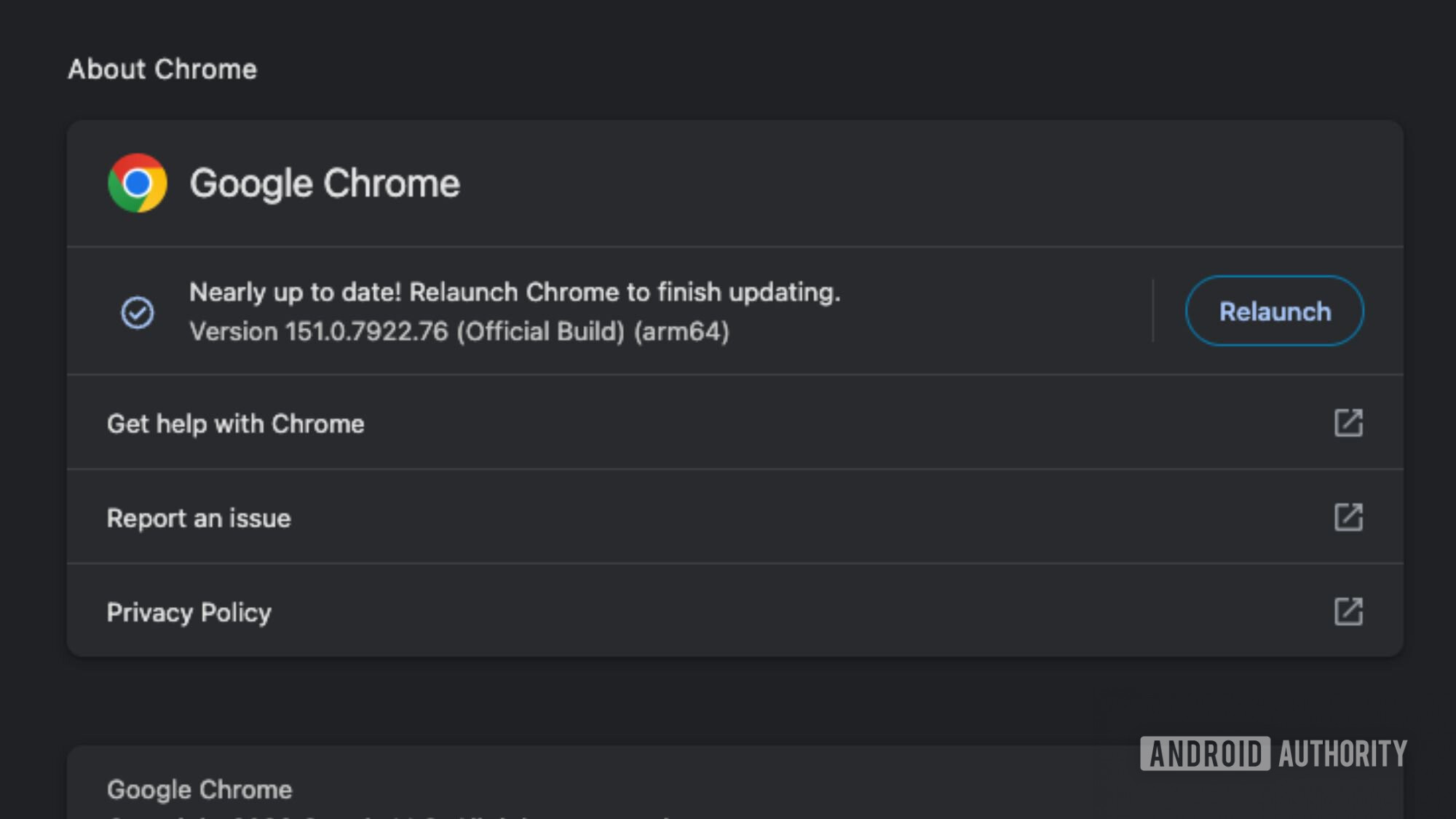
- ดูที่แถบด้านซ้าย คลิกหัวข้อ About Chrome เพื่อให้ Chrome ตรวจสอบเวอร์ชันล่าสุดให้เอง.
- รอให้ Chrome ดาวน์โหลดและติดตั้งอัปเดตให้ครบ ถ้ามีปุ่ม Relaunch ปรากฏ ให้คลิกเพื่อรีสตาร์ต Chrome.
- เมื่อ Chrome เปิดขึ้นมาใหม่ ให้เข้าเว็บไซต์ Netflix และลงชื่อเข้าใช้บัญชีที่เป็น Netflix Premium.
- ลองเปิดหนังหรือซีรีส์ที่มีโลโก้ Ultra HD 4K แล้วตั้งค่า Video quality ในบัญชีให้เป็น Auto หรือ High.
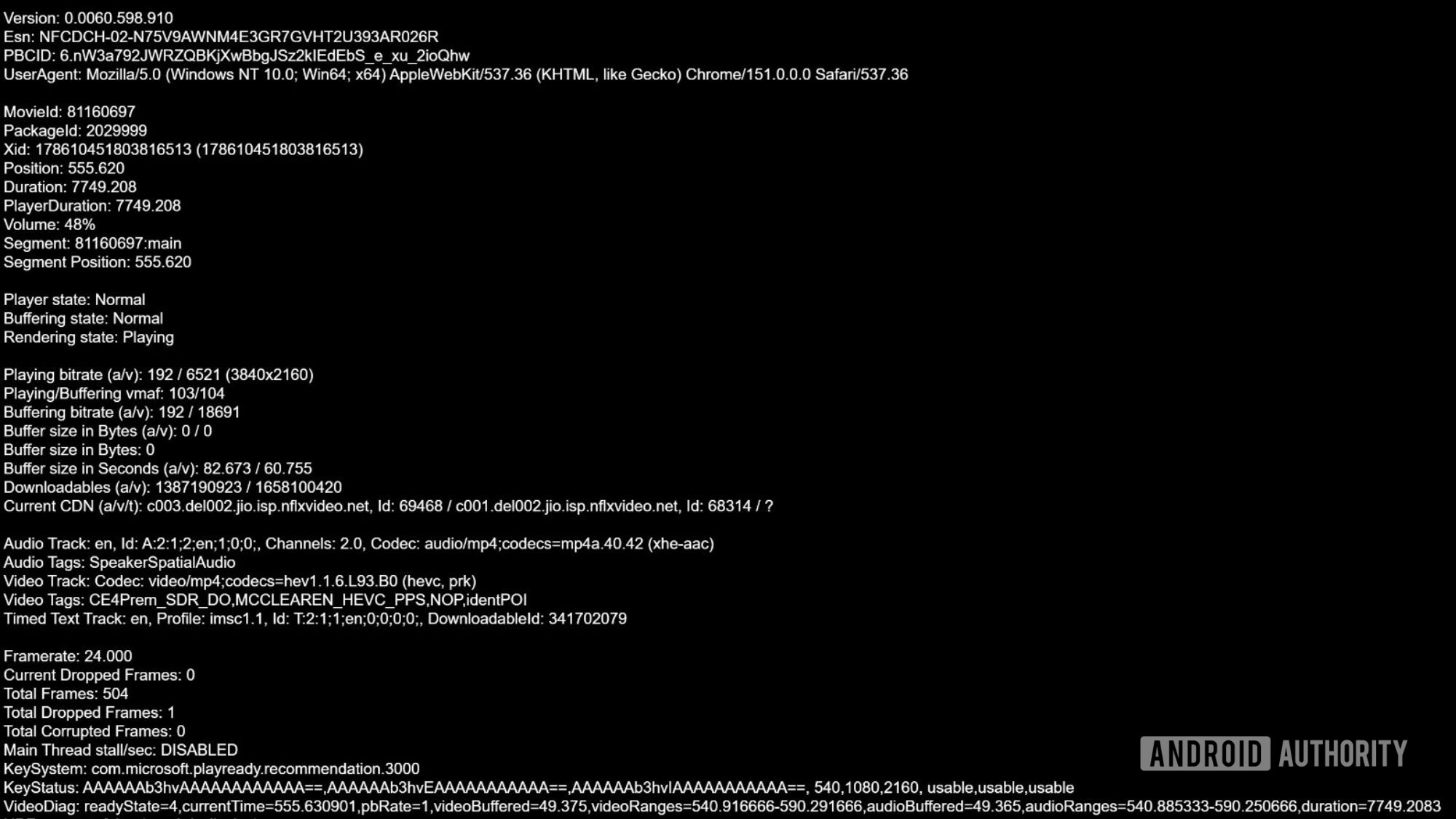
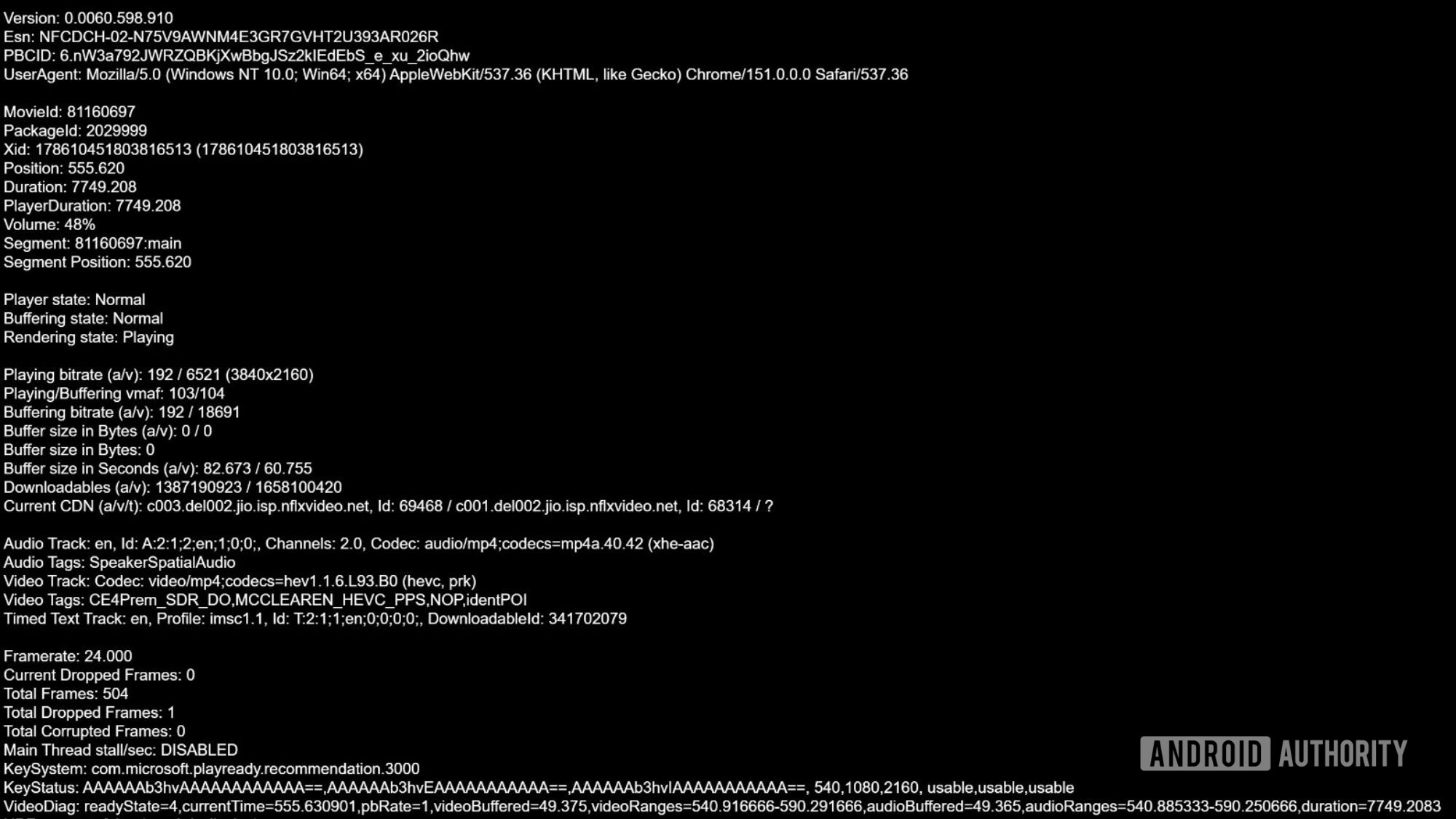
- ขณะกำลังเล่นวิดีโอ กดแป้น Ctrl + Alt + Shift + D พร้อมกันเพื่อเปิดหน้าต่างสถิติการเล่นของ Netflix.
- ดูค่าความละเอียดในสถิตินั้นว่าขึ้นเป็น 3840x2160 หรือระดับ 4K เทียบเท่าเพื่อยืนยันว่ากำลังสตรีม 4K อยู่จริง.
เวลาทดสอบอย่าพึ่งใช้สายตาตัวเองตัดสินเพียงอย่างเดียว เพราะบนหน้าจอโน้ตบุ๊กขนาดเล็ก ความต่างระหว่าง 1080p กับ 4K อาจไม่เด่นชัดมาก การดูสถิติการเล่นของ Netflix จะช่วยยืนยันว่าระบบปล่อยสัญญาณ 4K มาให้แล้วแน่นอน. เมื่อทุกอย่างเข้าที่ คุณสามารถดู Netflix ในคุณภาพที่จ่ายเงินไปผ่าน Chrome ได้โดยไม่ต้องเปิดเบราว์เซอร์อื่นอีก.
แก้ปัญหา Netflix 4K Chrome ไม่ขึ้น 4K และข้อควรระวังสำคัญ
แม้เช็กสเปกครบและทำตามขั้นตอนแล้ว บางคนเปิดดูยังเห็นสถิติขึ้นความละเอียดต่ำกว่า 4K อยู่ จุดผิดพลาดที่เจอบ่อยคือมองแค่ความแรงของเครื่องแต่ลืมรายละเอียดเล็ก ๆ ที่ Netflix ใช้เป็นเงื่อนไขเปิด 4K เช่น หน้าจอไม่ใช่ 4K 60Hz หรือจอภายนอกไม่รองรับ HDCP 2.2 ทำให้ระบบยังคงจำกัดสตรีมมิ่งไว้. อีกจุดหนึ่งคือไฟล์วิดีโอที่เปิดดูต้องเป็นเรื่องที่ Netflix มีเวอร์ชัน Ultra HD ด้วย ถ้าเรื่องนั้นมีแค่ Full HD ต่อให้ทุกอย่างพร้อมก็จะขึ้นไม่เกิน 1080p.
ข้อดีเมื่อเซ็ตสำเร็จ
- ดู Netflix 4K ผ่าน Chrome ได้โดยไม่ต้องสลับเบราว์เซอร์.
- ใช้ฮาร์ดแวร์โน้ตบุ๊กและจอ 4K ที่มีอยู่แล้วได้เต็มประสิทธิภาพ.
ปัญหาที่เจอบ่อย
- เครื่องต้องเป็น Windows 11 พร้อมสเปกซีพียูและการ์ดจอที่รองรับเท่านั้น.
- ผู้ใช้ Mac บน Chrome ยังถูกจำกัดความละเอียดไว้ที่ 1080p.
- สเปกเครื่องแรงอย่างเดียวไม่พอ ถ้าไม่ได้ติดตั้งส่วนเสริม HEVC หรือจอไม่ผ่านเงื่อนไขก็ยังไม่ขึ้น 4K.
หากทำทุกอย่างแล้ว Netflix 4K Chrome ยังไม่ขึ้นความละเอียด 4K ให้ลองไล่เช็กทีละจุด เริ่มจากดูเวอร์ชัน Windows และ Chrome ว่าอัปเดตจริงหรือไม่ จากนั้นตรวจสอบสเปกซีพียูและการ์ดจอว่าเข้าเงื่อนไขที่ Netflix ตั้งไว้ รวมถึงติดตั้ง HEVC Video Extensions หากระบบต้องการ. สุดท้ายอย่าลืมเข้าเมนู Account ของ Netflix เพื่อดูว่าตั้ง Playback quality เป็น Auto หรือ High แล้ว และเลือกเปิดเรื่องที่มีโลโก้ Ultra HD 4K เท่านั้น. เมื่อทุกกล่องถูกติ๊กครบ คุณจะได้ภาพคมชัดระดับ 4K ผ่านโน้ตบุ๊ก Windows เครื่องเดิม และไม่ต้องปวดหัวกับการเปลี่ยนเบราว์เซอร์อีกต่อไป.