
Netflix 4K Chrome บนแล็ปท็อปคืออะไร และเหมาะกับใคร
Netflix 4K Chrome คือการสตรีมมิ่ง 4K แล็ปท็อปผ่านเบราว์เซอร์ Google Chrome บน Windows 11 โดยใช้แผนสมาชิก Netflix Premium ที่รองรับ Ultra HD ร่วมกับฮาร์ดแวร์และหน้าจอที่รองรับ 4K และ HDCP 2.2 เพื่อให้ได้คุณภาพวิดีโอสูงแบบเต็มความละเอียดโดยไม่ต้องสลับไปใช้เบราว์เซอร์อื่นบนเครื่องเดียวกัน.
ถ้าคุณดูซีรีส์หรือหนังบนแล็ปท็อปเป็นหลัก นั่งทำงานใน Chrome ทั้งวัน แล้วรำคาญเวลาต้องเปิดเบราว์เซอร์อีกตัวเพื่อดู Netflix 4K ข่าวดีคือข้อจำกัดนั้นเริ่มหมดไปแล้ว Netflix รองรับการสตรีมแบบ Ultra HD ใน Chrome Windows 11 สำหรับผู้ใช้แผน Premium ที่เครื่องผ่านเงื่อนไขด้านระบบและฮาร์ดแวร์. จุดสำคัญคือไม่ใช่แค่ติดตั้ง Chrome เวอร์ชันใหม่แล้วจบ แต่ต้องตรวจสอบสเปกแล็ปท็อปของคุณว่ามีพลังพอสำหรับการถอดรหัสวิดีโอ 4K และมี RAM มากพอให้การเล่นไม่สะดุด หรือเด้งหน้า "Aw, Snap!" ตอนกำลังดูตอนสำคัญด้วย.

เช็คฮาร์ดแวร์และซอฟต์แวร์: ต้องมีอะไรบ้างก่อนดู Netflix 4K
ก่อนเริ่มขั้นตอนจริง คุณต้องแน่ใจว่าแล็ปท็อปของคุณพร้อมสำหรับสตรีม Netflix 4K Chrome เพราะระบบจะปลดล็อกสัญญาณ Ultra HD ก็ต่อเมื่อคุณผ่านเช็คลิสต์ทั้งหมดเท่านั้น. ถ้าไม่ผ่านแม้แต่ข้อเดียว ต่อให้เป็นผู้ใช้ Premium ก็ยังได้เพียง Full HD. สิ่งแรกคือระบบปฏิบัติการ ต้องเป็น Windows 11 และอัปเดตให้ล่าสุด จากนั้น Chrome ต้องเป็นเวอร์ชัน 117 ขึ้นไปจึงจะรองรับการเล่น 4K ได้. ในฝั่งฮาร์ดแวร์ GPU ต้องอยู่ในกลุ่มที่รองรับ เช่น NVIDIA GeForce GTX 1050 หรือใหม่กว่า หรือ AMD Radeon RX 400 ซีรีส์ขึ้นไป จับคู่กับซีพียู Intel หรือ AMD ที่รองรับการถอดรหัสวิดีโอประสิทธิภาพสูง. หน้าจอที่ใช้ต้องเป็น 4K 60Hz และรองรับ HDCP 2.2 โดยเฉพาะถ้าต่อจอนอกผ่าน HDMI หรือ DisplayPort. นอกจากนี้ คุณอาจต้องติดตั้งส่วนเสริม Microsoft HEVC Video Extensions เพื่อให้ระบบถอดรหัสไฟล์วิดีโอของ Netflix ได้เต็มความละเอียด.
| รายการเช็ค | ต้องมี | หมายเหตุ |
|---|---|---|
| ระบบปฏิบัติการ | Windows 11 อัปเดตล่าสุด | เวอร์ชันเก่าไม่ปลดล็อก 4K |
| เบราว์เซอร์ | Chrome เวอร์ชัน 117 ขึ้นไป | ตรวจสอบในเมนู About Chrome |
| สมาชิก Netflix | แผน Premium ที่รองรับ Ultra HD | แผนอื่นจะจำกัดความละเอียด |
| GPU และ CPU | GPU ระดับ GTX 1050 / Radeon RX 400 ขึ้นไป พร้อมซีพียูที่รองรับ | สำคัญต่อการเล่น 4K ลื่น |
| โค้ดแปลงวิดีโอ | Microsoft HEVC Video Extensions (อาจต้องติดตั้ง) | ช่วยให้ถอดรหัสวิดีโอ 4K |
| หน้าจอและ HDCP | จอ 4K 60Hz รองรับ HDCP 2.2 | จอนอกต้องรองรับผ่านสายที่ใช้ |
| การตั้งค่า Netflix | ตั้ง Playback เป็น Auto หรือ High | เพื่อให้ดึงสัญญาณ 4K เต็ม |
ขั้นตอนทีละข้อ: เปิดทาง Netflix 4K บน Chrome Windows 11
จากประสบการณ์คนใช้แล็ปท็อปเป็นหลัก กระบวนการเปิด Netflix 4K Chrome ไม่ซับซ้อนถ้าคุณเดินตามลำดับอย่างเป็นขั้นเป็นตอน และคอยดูสัญญาณเตือนเรื่องสเปกกับการตั้งค่าระหว่างทาง. เป้าหมายคือให้ Chrome ตรวจสอบแล้วปล่อยสตรีม Ultra HD แท้ ๆ โดยไม่เด้งกลับไปที่ Full HD เพราะติดขัดด้านฮาร์ดแวร์หรือ DRM.
- อัปเดต Windows 11 ให้เป็นเวอร์ชันล่าสุด ผ่านเมนู Update แล้วรีสตาร์ตเครื่อง เพื่อให้ระบบรองรับ DRM และการเล่นวิดีโอใหม่ล่าสุด.
- เปิด Chrome ไปที่เมนู About Google Chrome เพื่อตรวจสอบและอัปเดตให้เป็นเวอร์ชัน 117 หรือใหม่กว่า จากนั้นปิดและเปิดเบราว์เซอร์ใหม่.
- ตรวจสอบว่าบัญชี Netflix ของคุณเป็นแผน Premium ที่รวม Ultra HD แล้วเข้าไปที่การตั้งค่าการเล่น ตั้ง Playback ให้เป็น Auto หรือ High เพื่อให้ระบบเลือก 4K เมื่อพร้อม.
- ตรวจเช็คสเปกแล็ปท็อปว่ามี GPU ในกลุ่มรองรับ เช่น GeForce GTX 1050 หรือ Radeon RX 400 ซีรีส์ขึ้นไป พร้อมซีพียู Intel หรือ AMD ที่เหมาะกับการถอดรหัสวิดีโอ 4K; ถ้าไม่ตรง คุณอาจได้เพียง 1080p.
- เชื่อมต่อแล็ปท็อปกับหน้าจอ 4K 60Hz ที่รองรับ HDCP 2.2 ผ่านสาย HDMI หรือ DisplayPort ที่มีคุณภาพดี แล้วตั้งความละเอียดของจอเป็น 3840×2160 ในเมนู Display.
- ติดตั้ง Microsoft HEVC Video Extensions หากยังไม่ได้ติดตั้ง เพื่อให้ Windows และ Chrome เล่นวิดีโอ HEVC ของ Netflix ได้อย่างถูกต้องในระดับ 4K.
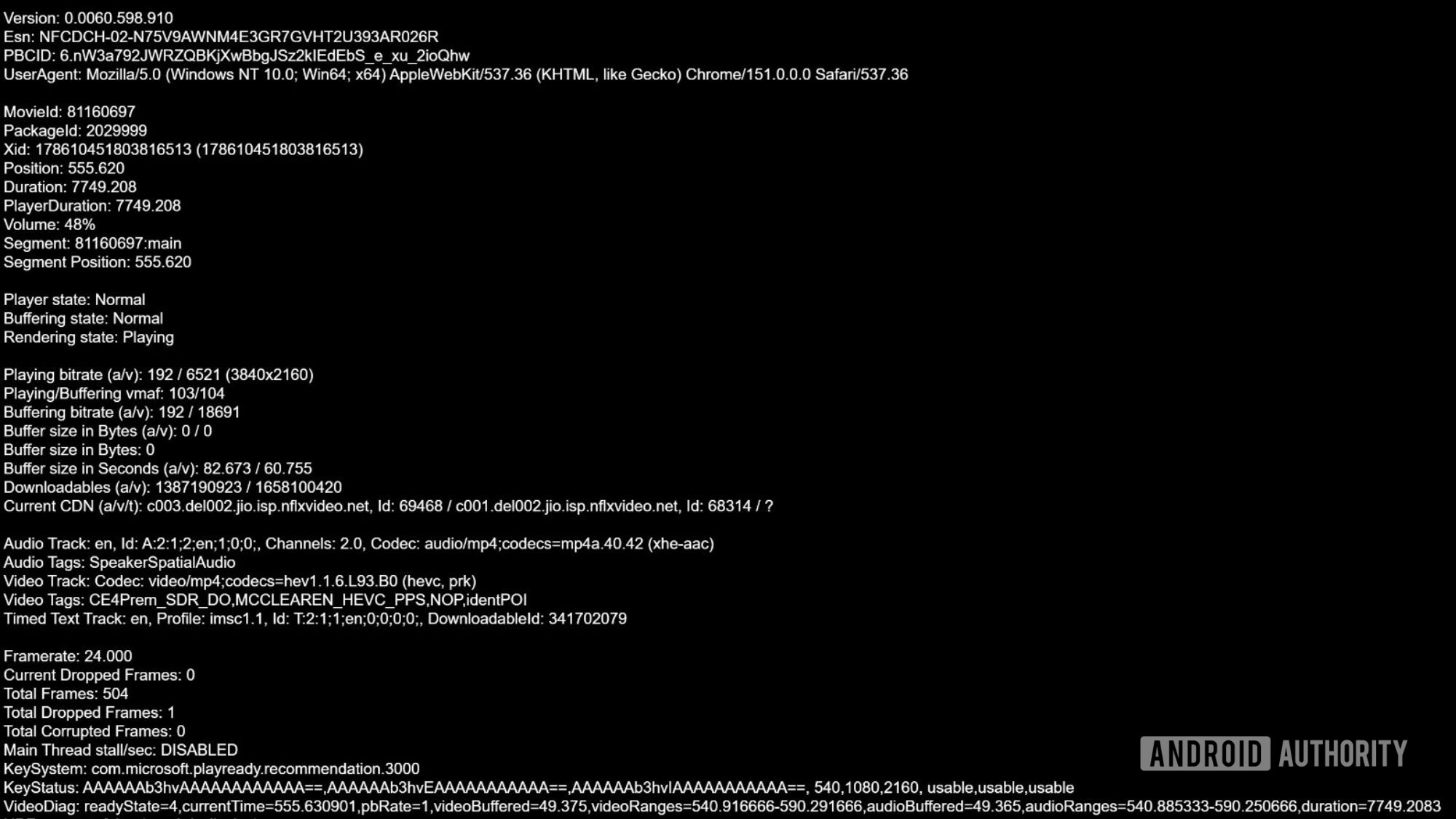
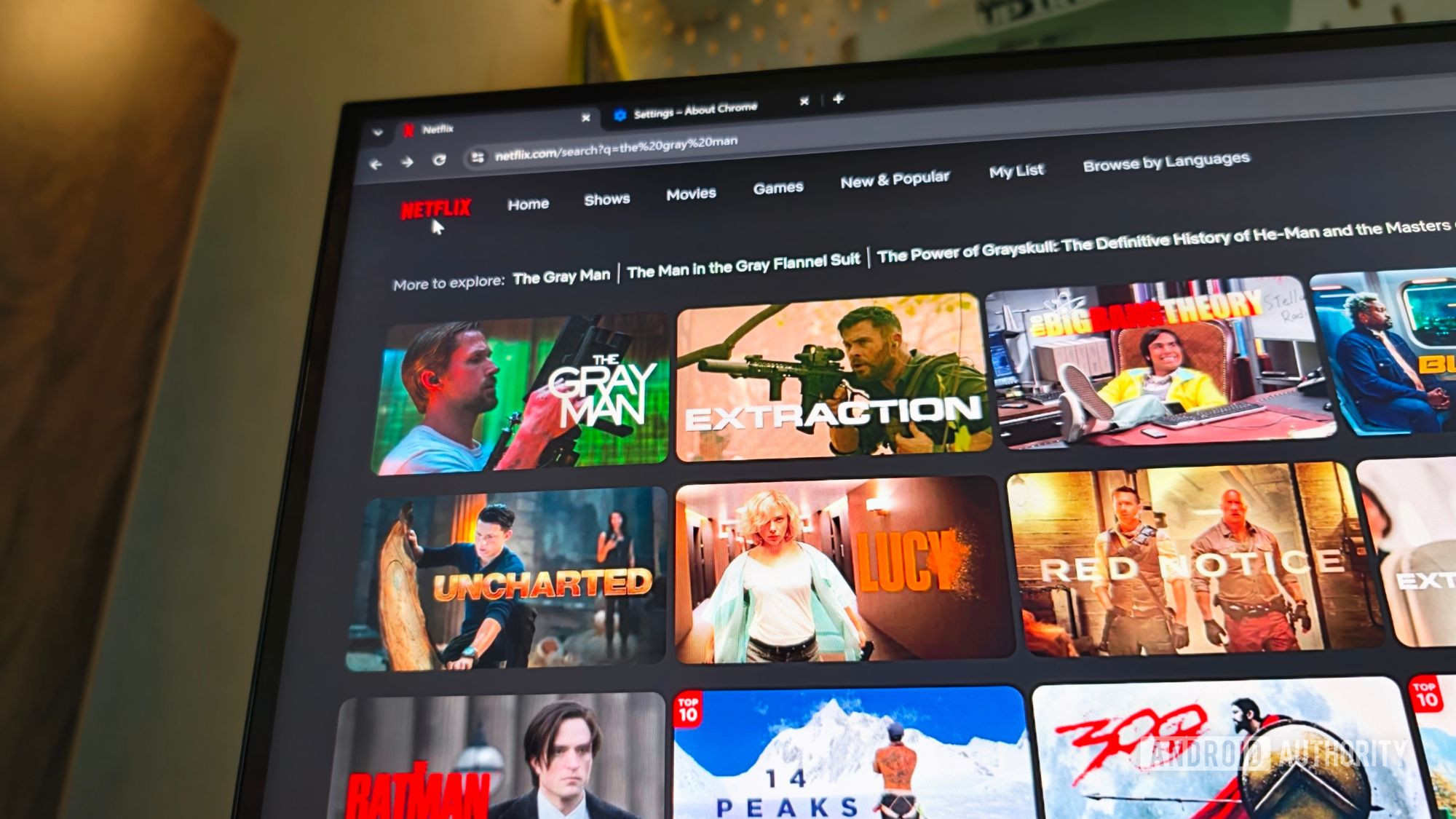
- เปิด Chrome เข้าหน้า Netflix เลือกคอนเทนต์ที่มีสัญลักษณ์ Ultra HD แล้วเริ่มเล่น จากนั้นกดดูข้อมูลสตรีม (ผ่านเครื่องมือวัดหรือส่วนขยายที่เกี่ยวข้อง) เพื่อยืนยันว่าความละเอียดขึ้นเป็น 4K; เมื่อสำเร็จคุณไม่ต้องสลับไปเบราว์เซอร์อื่นอีกต่อไป.
เมื่อทำครบทุกข้อแล้ว ผลลัพธ์คือคุณสามารถดู Netflix ในคุณภาพที่แผน Premium รองรับผ่าน Chrome Windows 11 ได้เต็มที่ โดยไม่ต้องเปิดเบราว์เซอร์อื่น. "For Chrome users on Windows, though, you’re finally able to watch Netflix in the quality you’re paying for without changing browsers" เป็นข้อสรุปที่สะท้อนประสบการณ์ผู้ใช้ที่ใช้เว็บเป็นหลัก.
จัดการอาการ Chrome เด้ง "Aw, Snap!" และการสะดุดบนวิดีโอ 4K
ภาพ 4K ที่ละเอียดบน Netflix จะใช้ทรัพยากรเครื่องมากกว่าปกติ และอาการที่คนเจอบ่อยคือ Chrome เด้งหน้า "Aw, Snap!" หรือจอขาวระหว่างเล่นวิดีโอ. ปัญหานี้มักมีอยู่สองสาเหตุหลักคือ RAM ไม่พอ หรือส่วนขยายแทรกแซงตัวเล่นวิดีโอของหน้า. วิธีที่เร็วที่สุดในการแยกสาเหตุคือเปิดหน้าเดียวกันในหน้าต่าง Incognito: ถ้าเล่นได้ไม่เด้ง มีโอกาสสูงว่าเป็นส่วนขยาย; ถ้ายังล้มเหมือนเดิมก็มักเป็นเรื่องหน่วยความจำหรือการจัดการกราฟิก. สำหรับสายแล็ปท็อป RAM มีบทบาทสำคัญมากเพราะทุกแท็บใน Chrome วิ่งเป็นโปรเซสของตัวเอง และการถอดรหัสวิดีโอคือหนึ่งในงานที่กินทั้ง RAM และ CPU หนักที่สุด. ถ้าคุณเปิดหลายแท็บพร้อมกันขณะดู Netflix 4K แล็ปท็อปที่ RAM น้อยจะตึงมืออย่างชัดเจนและระบบอาจตัดโปรเซสวิดีโอทิ้งเพื่อกันไม่ให้ทั้งเบราว์เซอร์ค้าง.
แนวทางแก้เริ่มจากใช้ Task Manager ใน Chrome (กด Shift+Esc บน Windows) เพื่อดูว่าแท็บไหนใช้ Memory Footprint สูงผิดปกติ แล้วปิดโปรเซสแท็บที่ไม่ใช้เพื่อลดการกิน RAM. จากนั้นลองปล่อยให้แท็บ Netflix เล่นเดี่ยว ๆ สักครู่ ถ้าอาการหายไปแสดงว่าเครื่องคุณใกล้เต็มกำลังกว่าที่คิด และอาจต้องยอมลดความละเอียดลงมาให้เหมาะกับสเปก. ถ้าเปิดเพียงแท็บวิดีโอเดียวแล้วยังเด้ง ให้กลับไปทดสอบใน Incognito และใช้หน้า chrome://extensions ปิดส่วนขยายทั้งหมด จากนั้นเปิดทีละตัวจนเจอตัวการที่ทำให้หน้าเด้ง แล้วลบหรืออัปเดตส่วนขยายนั้น. สิ่งที่ไม่ช่วยคือการลง Chrome ใหม่ การลบ cache หรือการรีโหลดหน้าแบบซ้ำ ๆ เพราะไม่ได้เพิ่ม RAM หรือเอาส่วนขยายเสียออกจากระบบ. และอย่าใช้ Incognito เป็นทางออกประจำวัน เพราะมันยังใช้ RAM อยู่มาก ถ้าเครื่องคุณ RAM ต่ำ สุดท้ายก็จะเจออาการเด้งอีกเหมือนกัน.
สเปกแล็ปท็อปที่เหมาะกับการดู Netflix 4K และข้อคิดส่งท้าย
เมื่อพูดถึงสตรีมมิ่ง 4K แล็ปท็อป ปัจจัยสำคัญไม่ใช่แค่ความเร็วเน็ต แต่คือสเปกของเครื่องที่ต้องรับงานถอดรหัสวิดีโอและจัดการหลายแท็บพร้อมกัน. ในเช็คลิสต์ของ Netflix ฮาร์ดแวร์ที่รองรับรวมถึงการ์ดจออย่าง NVIDIA GeForce GTX 1050 หรือใหม่กว่า และ AMD Radeon RX 400 ซีรีส์หรือหลังจากนั้น จับคู่กับซีพียู Intel หรือ AMD ที่เหมาะสม. ถ้าคุณมี RAM น้อยมาก เมื่อเพิ่มความละเอียดเป็น 4K แล้วเปิดโปรแกรมอื่นและหลายแท็บไปด้วย โอกาสที่ Chrome จะเด้งหรือวิดีโอสะดุดก็สูงขึ้นอย่างเห็นได้ชัด. ในหลายกรณี การลดความละเอียดลงมานิดหน่อยกลายเป็นทางออกที่เสถียรกว่าการปิดแท็บทีละอันทุกครั้งที่ดูวิดีโอคุณภาพสูง.
ข้อดีของการที่ Netflix รองรับ 4K Ultra HD บน Chrome Windows 11 คือผู้ใช้ที่อยู่ในเบราว์เซอร์นี้ทั้งวันไม่ต้องสลับแอปเพื่อดูหนังหรือซีรีส์ในคุณภาพวิดีโอสูงอีกต่อไป. "Netflix appears to have quietly enabled 4K Ultra HD playback directly within Google Chrome" สรุปให้เห็นว่าข้อจำกัดระหว่างเบราว์เซอร์เริ่มหายไป. อย่างไรก็ตาม ความคุ้มค่าอยู่ที่การเตรียมฮาร์ดแวร์ให้พร้อมและการจัดการ RAM กับส่วนขยายอย่างมีสติ ถ้าเครื่องของคุณผ่านทุกเงื่อนไขและคุณปรับแต่งตามขั้นตอนในบทความนี้ คุณก็จะได้ประสบการณ์การดู Netflix 4K ที่ลื่นและเสถียรบนแล็ปท็อปเครื่องเดียว โดยมีเพียงเรื่องสเปกและการดูแล Chrome ที่ต้องคอยระวังเป็นระยะ.