
Netflix 4K บนโน้ตบุ๊กคืออะไร และทำไมภาพไม่คมเท่าที่ควร
การรับชม Netflix 4K streaming บนโน้ตบุ๊ก Windows คือการสตรีมภาพยนตร์และซีรีส์ในความละเอียด 4K หรือ 4K HDR ผ่านเบราว์เซอร์หรือแอปที่รองรับ โดยต้องใช้จอแสดงผล 4K ที่รองรับ HDCP 2.2 การเชื่อมต่ออินเทอร์เน็ตที่เร็วพอ ซีพียูและการ์ดจอที่สนับสนุน รวมถึงบัญชี Netflix Premium ที่เปิดใช้ตัวเลือกคุณภาพสูงสุด Netflix จะปรับคุณภาพภาพตามเงื่อนไขเหล่านี้ ทำให้หลายคนแม้จ่ายแพ็กเกจพรีเมียมก็อาจยังได้ภาพระดับ HD เท่านั้นหากเครื่องหรือเบราว์เซอร์ไม่ตรงข้อกำหนด.
ผู้ใช้จำนวนมากคิดว่าถ้าเป็นสมาชิก Premium แล้วก็จะได้ภาพสูงสุดเสมอ แต่ในความเป็นจริง Netflix จะตรวจหลายเงื่อนไขก่อนปลดล็อก 4K ทั้งประเภทแพ็กเกจ ความเร็วเน็ต อุปกรณ์ และการตั้งค่าบัญชี. จุดที่ซ่อนอยู่บ่อยๆ คือใช้เบราว์เซอร์ที่ไม่รองรับ 4K หรือจอไม่ใช่ 4K แท้ ทำให้ภาพถูกจำกัดที่ 1080p แม้เนื้อหาจะมี 4K ให้เลือก ดังนั้นบทความนี้จะพาไล่เช็กทีละส่วนตั้งแต่ฮาร์ดแวร์ไปจนถึงการตั้งค่าบราว์เซอร์ เพื่อให้คุณดึงคุณภาพภาพสูงสุดจากโน้ตบุ๊ก Windows ของตัวเอง.
เช็กฮาร์ดแวร์และ Windows streaming requirements ให้ครบก่อน
หัวใจของ laptop streaming quality ในระดับ 4K คือการมีฮาร์ดแวร์ที่ตรงสเปก Netflix และ Windows streaming requirements ตั้งแต่ระบบปฏิบัติการไปจนถึงหน้าจอ แหล่งหนึ่งระบุว่า "ต้องใช้พีซี Windows 11 ที่อัปเดตเต็ม พร้อมแพ็กเกจ Netflix Premium และจอ 4K ที่รองรับ HDCP 2.2 จึงจะปลดล็อก 4K ได้". นอกจากนี้ Netflix ยังย้ำว่าตัวเนื้อหาต้องมีสัญลักษณ์ 4K หรือ 4K HDR ถ้าเรื่องที่ดูมีแค่ HD ก็ไม่มีทางได้ภาพ Ultra HD.
| องค์ประกอบ | ข้อกำหนดหลัก | หมายเหตุสำคัญ |
|---|---|---|
| ระบบปฏิบัติการ | Windows 11 อัปเดตล่าสุด | เวอร์ชันเก่าอาจไม่ปลดล็อก 4K |
| แพ็กเกจ Netflix | Premium เท่านั้นเห็น 4K และ HDR | แพ็กเกจถูกกว่าจะได้แค่ HD |
| การ์ดจอ/ซีพียู | Nvidia GTX 1050+, Radeon RX 400+ หรือ Intel/AMD รุ่นที่รองรับ | โน้ตบุ๊กเก่ามักติดที่จุดนี้ |
| จอแสดงผล | หน้าจอ 4K 60Hz และจอภายนอกรองรับ HDCP 2.2 | สาย HDMI ต้องรองรับ HDCP 2.2 ด้วย |
| อินเทอร์เน็ต | ความเร็วสตรีม 4K อย่างน้อยประมาณ 15 Mbit/s | เน็ตแกว่ง Netflix จะลดความละเอียดอัตโนมัติ |
อีกจุดที่ลืมกันบ่อยคือส่วนของฟอร์แมตวิดีโอ บน Windows การติดตั้ง HEVC Video Extensions เป็นข้อบังคับถ้าต้องการดูเนื้อหาที่เกิน Full-HD. ถ้าขาดส่วนนี้ Netflix จะจำกัดคุณภาพภาพไว้แม้กราฟิกและจอจะรองรับทุกอย่างแล้ว ผลคือภาพไม่คมเท่าที่ควรและผู้ใช้ Premium หลายคนไม่ทันรู้ตัวว่าตัวเองกำลังดูแค่ 1080p อยู่. ก่อนคิดว่าปัญหาอยู่ที่ Netflix ลองเช็กฮาร์ดแวร์และซอฟต์แวร์ตามตารางด้านบนให้ครบก่อน.
ตั้งค่า Chrome 4K support และขั้นตอนปลดล็อก 4K ทีละสเต็ป
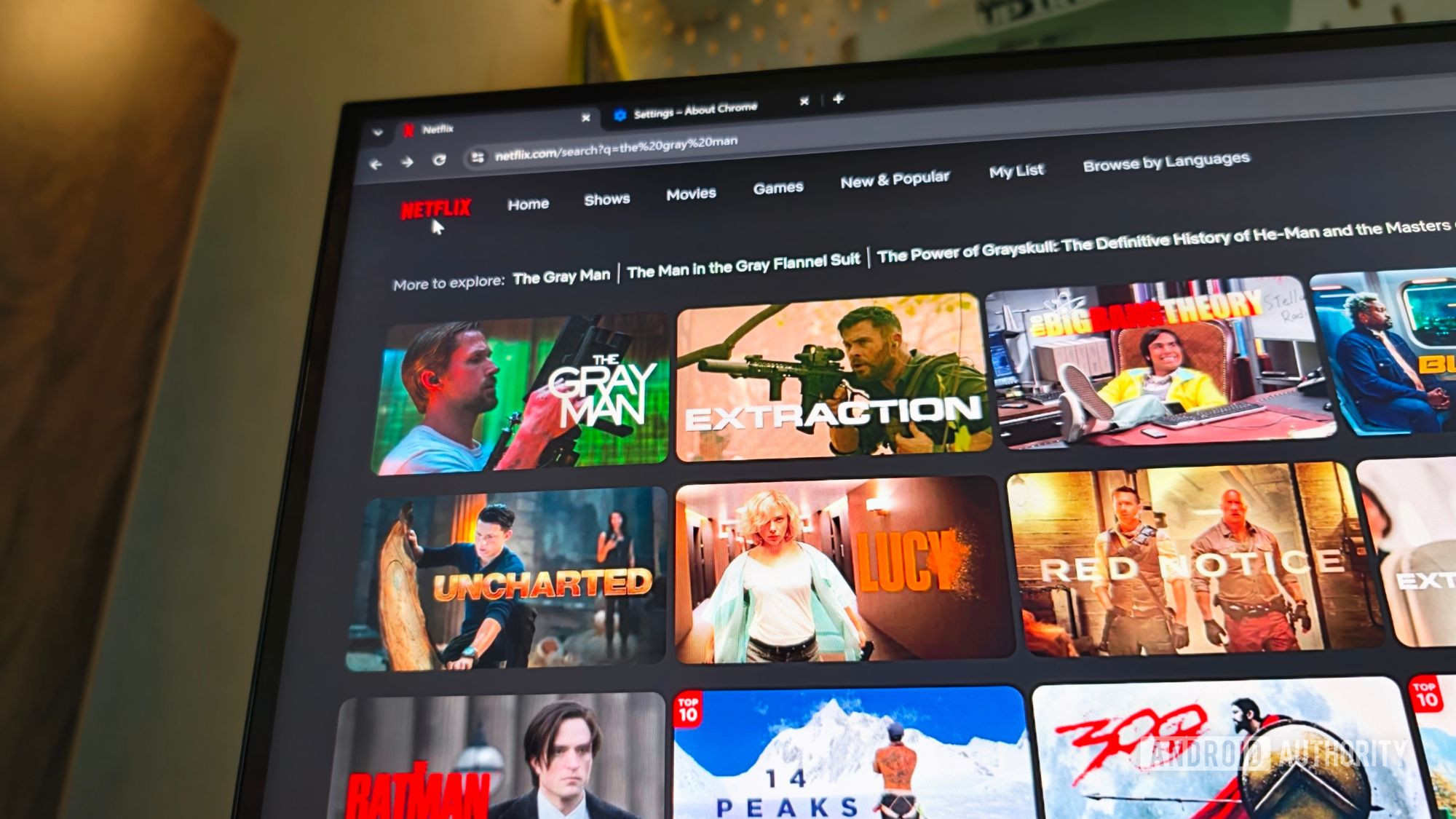
ข่าวดีคือปัจจุบัน Netflix 4K streaming สามารถดูผ่าน Google Chrome บน Windows ได้แล้ว ไม่จำเป็นต้องสลับไปใช้ Edge อีกต่อไป หากใช้ Chrome เวอร์ชันใหม่และเครื่องตรงสเปกที่กำหนด. แต่การเปิด Chrome อย่างเดียวไม่พอ ต้องจัดการทั้งเวอร์ชันเบราว์เซอร์ การตั้งค่าบัญชี และเลือกเนื้อหาให้ถูกต้อง แหล่งข้อมูลหนึ่งระบุว่าภายใต้ Windows Netflix จะปล่อย 4K เฉพาะเมื่อใช้ Microsoft Edge, Google Chrome หรือแอป Netflix สำหรับ Windows ส่วนเบราว์เซอร์อื่นจะได้แค่ Full-HD เท่านั้น.
- อัปเดต Windows 11 และ Chrome ให้เป็นเวอร์ชันล่าสุด แล้วรีสตาร์ตเครื่องหนึ่งครั้ง.
- ติดตั้ง HEVC Video Extensions บน Windows เพื่อให้ระบบรองรับการเล่นวิดีโอเกิน Full-HD ตามที่ Netflix ต้องการ.
- เปิดบัญชี Netflix ตรวจสอบว่าใช้แพ็กเกจ Premium และเข้าไปตั้งค่าคุณภาพวิดีโอในบัญชีเป็น “Auto” หรือ “High” เพื่อให้ระบบเลือกคุณภาพสูงสุด.
- ต่อโน้ตบุ๊กเข้ากับหน้าจอ 4K 60Hz หรือจอภายนอกที่รองรับ HDCP 2.2 พร้อมสาย HDMI ที่ตรงมาตรฐาน จากนั้นเปิด Netflix ผ่าน Chrome.
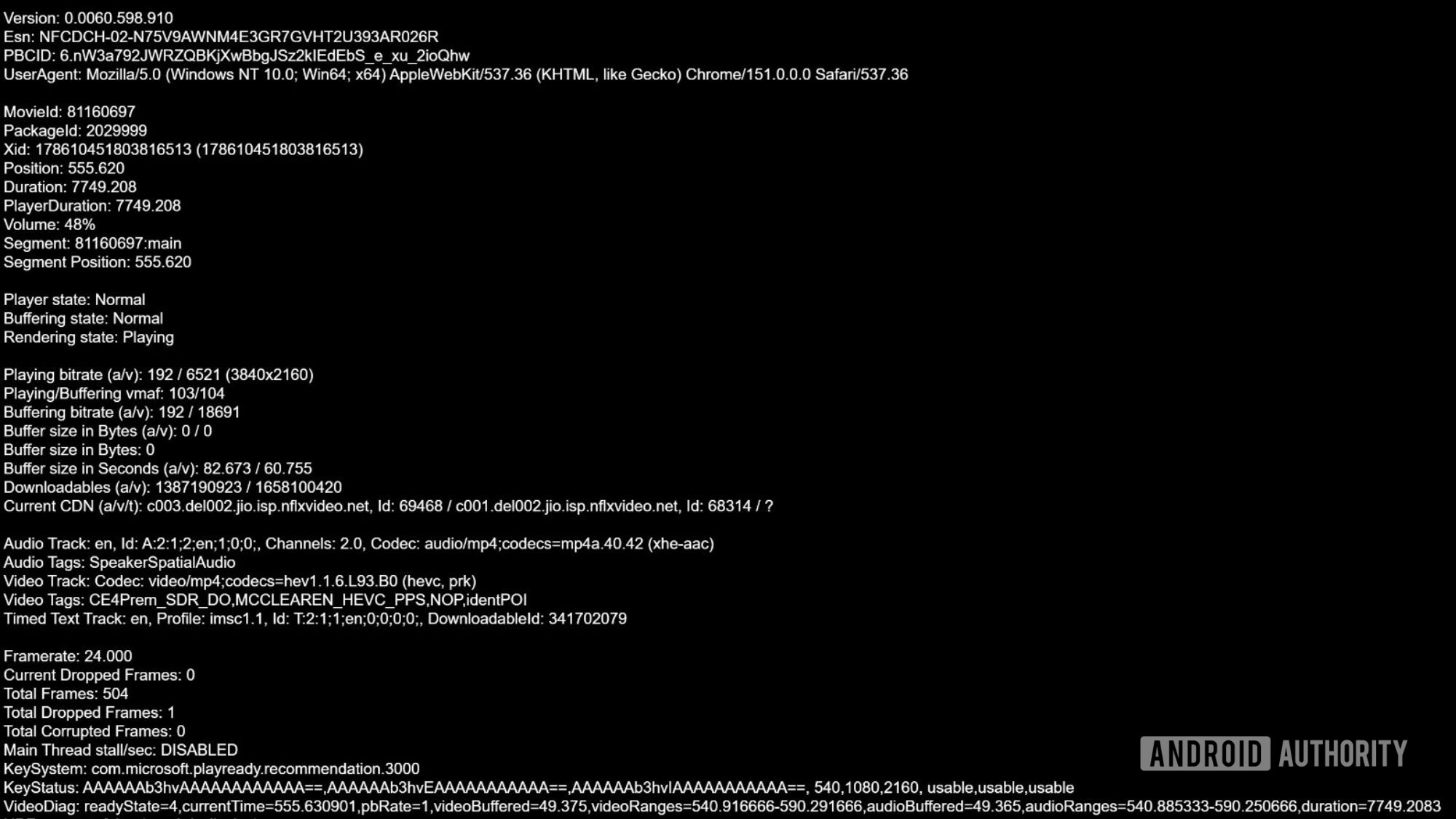
- เลือกเรื่องที่มีสัญลักษณ์ 4K หรือ 4K HDR แล้วเริ่มเล่น ใช้ซีรีส์ทดสอบ “Test patterns” และกดปุ่มลัด Ctrl+Shift+Alt+D เพื่อตรวจดูว่าความละเอียดที่เล่นอยู่เป็นระดับ 4K หรือไม่.
ขั้นตอนด้านบนแม้ดูยาว แต่ส่วนใหญ่ทำครั้งเดียวแล้วจบ จุดที่มักทำให้พลาดคือใช้เบราว์เซอร์ผิด หรือดูเรื่องที่ไม่มี 4K แล้วเข้าใจว่า Netflix ไม่ยอมปล่อยภาพสูงสุดเอง. อีกข้อคือ Chrome 4K support บน Netflix ตอนนี้ยังจำกัดเฉพาะ Windows เท่านั้น ส่วน macOS Chrome จะถูกล็อกอยู่ที่ 1080p และต้องใช้เบราว์เซอร์อื่นหากต้องการ 4K. ถ้าตรวจครบตามสเต็ปแล้วเห็นค่าความละเอียดขึ้นเป็น 3840x2160 แสดงว่าคุณปลดล็อก 4K ได้สำเร็จ.
ข้อผิดพลาดยอดฮิตและวิธีเช็กว่าได้ภาพคมสุดจริงหรือไม่
สองความเข้าใจผิดที่พบบ่อยที่สุดบนโน้ตบุ๊กคือ หนึ่ง คิดว่าการเป็นสมาชิก Premium เพียงพอสำหรับภาพสูงสุด และสอง ใช้เบราว์เซอร์ใดก็ได้แล้วคาดหวัง 4K. ในทางปฏิบัติ Netflix จะลดความละเอียดลงทันทีที่อินเทอร์เน็ตไม่เสถียร หรือเครื่องไม่รองรับเงื่อนไขบางข้อ เช่น จอไม่มี 4K หรือสาย HDMI ไม่รองรับ HDCP 2.2. ผู้ที่ดู Netflix ผ่านเบราว์เซอร์อื่นบน PC เป็นประจำก็ถูกเตือนว่าควรตรวจสอบระดับภาพที่ได้ เพราะเบราว์เซอร์หลายตัวถูกจำกัดที่ 1080p เท่านั้น.
วิธีเช็กง่ายที่สุดคือใช้ซีรีส์ทดสอบ “Test patterns” บน Netflix แล้วดูค่าความละเอียดในชื่อตอน หากต้องการข้อมูลละเอียดกว่านั้นสามารถกดคีย์ลัด Ctrl+Shift+Alt+D เพื่อให้ Netflix แสดงข้อมูลสตรีมปัจจุบัน รวมถึงความละเอียดที่กำลังเล่นอยู่. ถ้าค่าไม่ถึงระดับ 4K ให้ย้อนกลับไปตรวจทีละจุดทั้งแพ็กเกจ ความเร็วเน็ต การตั้งค่าบัญชี และเบราว์เซอร์ที่ใช้ เมื่อจัดการทุกอย่างถูกต้อง ผู้ใช้ Chrome บน Windows จะสามารถดู Netflix ในความละเอียดที่จ่ายเงินไป โดยไม่ต้องเปลี่ยนเบราว์เซอร์ระหว่างดูหนัง.
สรุป: คุ้มไหมกับการไล่ปรับ Netflix 4K บนโน้ตบุ๊ก
ถ้าคุณเป็นสายดูหนังซีรีส์บนโน้ตบุ๊กเป็นหลัก การตั้งค่าตามคู่มือนี้ถือว่าคุ้ม เพราะช่วยให้ laptop streaming quality ของคุณไปถึงระดับ 4K ที่ Netflix เตรียมไว้ให้ Premium ลูกค้า. ได้ภาพคม สีสด และรายละเอียดมากกว่า HD อย่างชัดเจน อย่างไรก็ตาม สิ่งที่ต้องระวังคือเงื่อนไขมีหลายข้อ ตั้งแต่ Windows streaming requirements ฮาร์ดแวร์ จอ อินเทอร์เน็ต ไปจนถึงเบราว์เซอร์ ถ้าพลาดสักข้อ Netflix จะลดคุณภาพลงทันที. ลองใช้เครื่องมือทดสอบความละเอียดบ่อยๆ เพื่อเช็กว่าการตั้งค่าทุกอย่างยังทำงานตามที่ตั้งใจ คุณก็จะมั่นใจได้ว่าทุกตอนที่ดูนั้นได้ภาพคมสุดเท่าที่โน้ตบุ๊กของคุณรองรับ.