
Netflix 4K Chrome คืออะไร และใครควรสนใจ
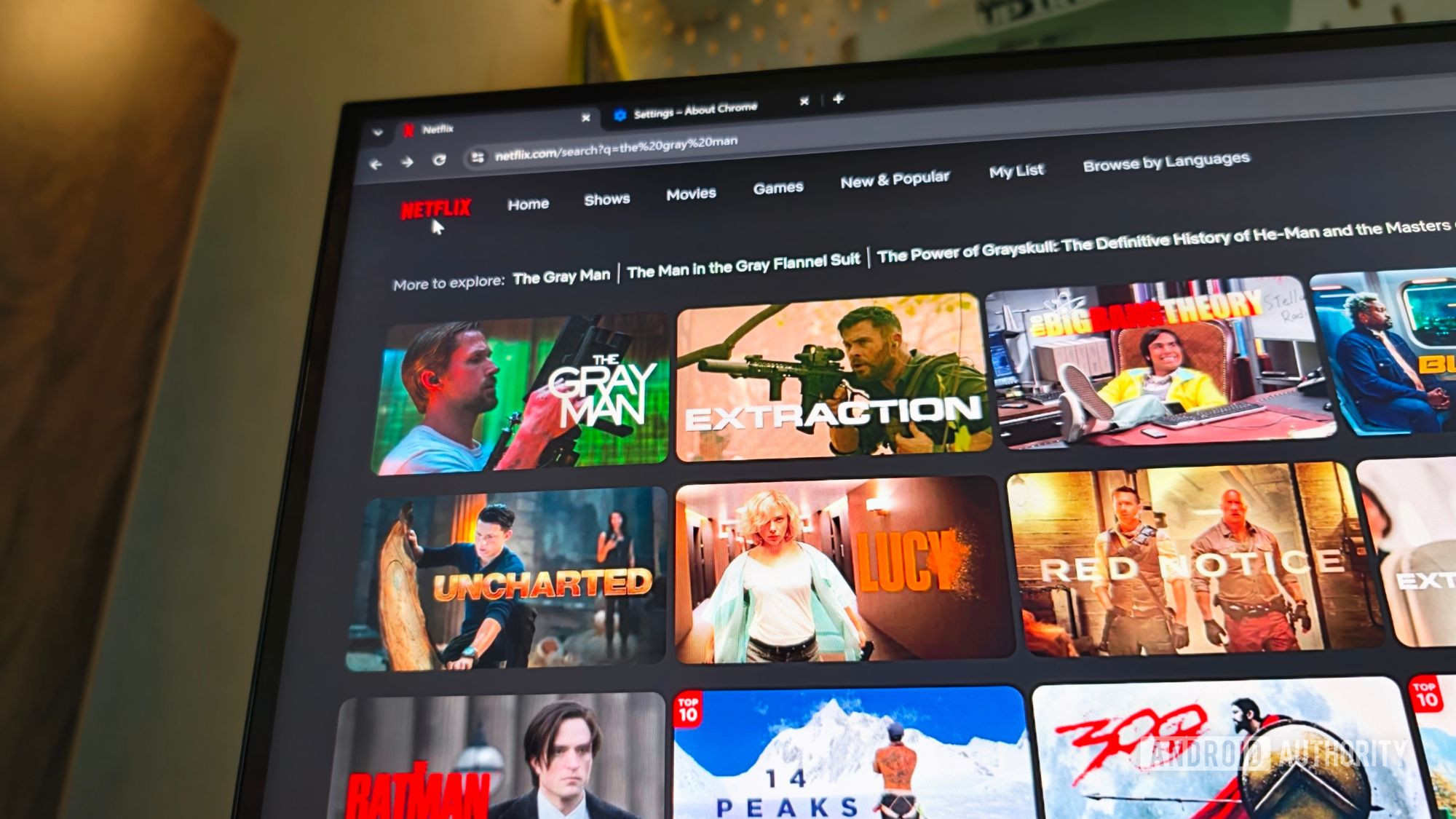
การเปิดดู Netflix 4K Chrome คือการตั้งค่าคอมโน้ตบุ๊ก Windows 11 และเบราว์เซอร์ Chrome ให้ผ่านเงื่อนไขฮาร์ดแวร์ การสมัคร Netflix Premium คุณภาพสูง และการตั้งค่าการเล่นภาพยนตร์ในบัญชี เพื่อให้บริการส่งสัญญาณสตรีมมิ่ง 4K บน Chrome โดยไม่ต้องสลับไปใช้เบราว์เซอร์อื่นอีกต่อไป เหมาะกับคนที่ใช้โน้ตบุ๊กเป็นจอหลักทั้งทำงานและดูหนัง และต้องการคุณภาพภาพสูงสุดที่คมชัดระดับ Ultra HD ขณะยังใช้งานเบราว์เซอร์เดิมที่คุ้นเคยอยู่ทุกวัน.
ก่อนหน้านี้ผู้ใช้ Netflix Premium ที่อยากดู 4K บนโน้ตบุ๊กมักต้องสลับไปใช้เบราว์เซอร์อื่นเพราะ Chrome ถูกจำกัดความละเอียด ตอนนี้ข้อจำกัดนั้นถูกปลดล็อก และ Netflix เริ่มเปิดสตรีมมิ่ง 4K บน Chrome บน Windows 11 แล้ว แต่ยังมีข้อแม้เรื่องระบบปฏิบัติการ เวอร์ชัน Chrome และฮาร์ดแวร์ที่ค่อนข้างเข้มงวด ซึ่งถ้าไม่ตรงเงื่อนไขก็จะถูกลดความละเอียดลงเหลือ 1080p โดยอัตโนมัติ.
คนที่ควรลองตั้งค่า คือผู้ใช้โน้ตบุ๊ก Windows 11 ที่ใช้ Chrome เป็นเบราว์เซอร์หลักทั้งวัน ชอบดูหนังหรือซีรีส์บนจอ 4K และสมัครแพ็กเกจ Netflix Premium คุณภาพสูงอยู่แล้ว การลงทุนเวลาเช็กสเปกและตั้งค่าครั้งเดียวทำให้คุณไม่ต้องสลับเบราว์เซอร์ไปมาและได้ใช้คุณภาพภาพตามที่จ่ายเงินสมัครแพ็กเกจระดับสูงไป.
เช็กเงื่อนไขฮาร์ดแวร์และซอฟต์แวร์สำหรับ Windows 11 Netflix 4K
หัวใจสำคัญของการดูสตรีมมิ่ง 4K บน Chrome คือการที่ทุกส่วนของเครื่องต้องผ่านเกณฑ์ที่ Netflix กำหนด ตั้งแต่ระบบปฏิบัติการ การ์ดจอ โปรเซสเซอร์ ไปจนถึงจอแสดงผลและการตั้งค่าบัญชี ถ้าห่วงว่าตัวเองทำครบแล้วแต่ยังได้แค่ 1080p ส่วนใหญ่ปัญหามักอยู่ที่ฮาร์ดแวร์หรือโค้ดเชื่อมต่อที่ขาดไปหนึ่งจุด ทำให้ระบบลดความละเอียดลงทันทีเพื่อให้เล่นได้อย่างปลอดภัย.
| องค์ประกอบ | เงื่อนไขหลัก | หมายเหตุสำคัญ |
|---|---|---|
| ระบบปฏิบัติการ | Windows 11 ที่อัปเดตเต็มแล้ว | เครื่องต้องติดตั้งแพตช์ล่าสุดเพื่อให้ DRM ทำงานสมบูรณ์ |
| เบราว์เซอร์ Chrome | เวอร์ชัน 117 ขึ้นไป | แนะนำให้เช็ก About Chrome เพื่ออัปเดตเสมอ |
| แพ็กเกจ Netflix | Netflix Premium plan ที่รองรับ 4K | เป็นระดับเดียวที่มี Ultra HD streaming |
| การ์ดจอและ CPU | NVIDIA GeForce GTX 1050 หรือใหม่กว่า หรือ AMD Radeon RX 400-series หรือใหม่กว่า | ต้องจับคู่กับโปรเซสเซอร์ Intel หรือ AMD ที่รองรับการถอดรหัส 4K |
| โค้ดถอดรหัสวิดีโอ | ติดตั้ง Microsoft HEVC Video Extensions ถ้าระบบร้องขอ | บางเครื่องต้องมีส่วนนี้เพื่อให้เล่นสตรีม 4K ได้เต็มความเร็ว |
| จอภาพและ HDCP | จอ 4K 60Hz และถ้าใช้จอนอกต้องรองรับ HDCP 2.2 ผ่าน HDMI/DisplayPort | ถ้าไม่ผ่าน HDCP 2.2 Netflix จะลดความละเอียดให้อัตโนมัติ |
| การตั้งค่าการเล่น | ตั้ง Playback settings ในบัญชีเป็น Auto หรือ High | ถ้าตั้งเป็น Low หรือ Medium จะไม่มีทางได้ 4K แม้ฮาร์ดแวร์จะพร้อม |
จุดพลาดยอดฮิต คือคิดว่ามีโน้ตบุ๊กแรงพอแล้วทุกอย่างต้องใช้ได้ ทั้งที่ Netflix ยังเช็กละเอียดทีละส่วน “เพียงมี Windows PC ที่แรงพอไม่ได้แปลว่าคุณพร้อมดู 4K แล้ว” ตามคำอธิบายจากหนึ่งในบทรีวิว ถ้าลิงก์ใดในสายฮาร์ดแวร์ไม่ผ่าน เช่น ใช้จอเก่าที่ไม่รองรับ HDCP 2.2 หรือไม่ได้ติดตั้ง HEVC การสตรีมจะเด้งกลับลงมาอยู่แค่ 1080p ทันที.
ขั้นตอนทีละสเต็ป: ตั้งค่า Chrome และ Netflix ให้ได้ 4K
เมื่อฮาร์ดแวร์และ Windows 11 Netflix 4K พร้อมแล้ว ขั้นต่อไปคือปรับ Chrome และบัญชี Netflix ให้ส่งสัญญาณ 4K ได้จริง ขั้นตอนตรงนี้ไม่ซับซ้อนแต่ต้องทำเรียงลำดับ เพื่อให้แน่ใจว่าเบราว์เซอร์เป็นเวอร์ชันล่าสุด การตั้งค่าบัญชีเปิดเต็มคุณภาพ และคุณสามารถตรวจสอบได้ด้วยตัวเองว่าระบบกำลังสตรีม Netflix 4K Chrome อยู่หรือไม่ ถ้าลัดขั้นตอนหรือข้ามการตรวจสอบท้ายสุด อาจคิดว่าภาพชัดแล้วทั้งที่ความละเอียดจริงยังไม่ถึง 4K.
- เปิด Google Chrome บนโน้ตบุ๊ก Windows 11 ของคุณ แล้วคลิกไอคอนเมนูจุดสามจุดมุมขวาบน.
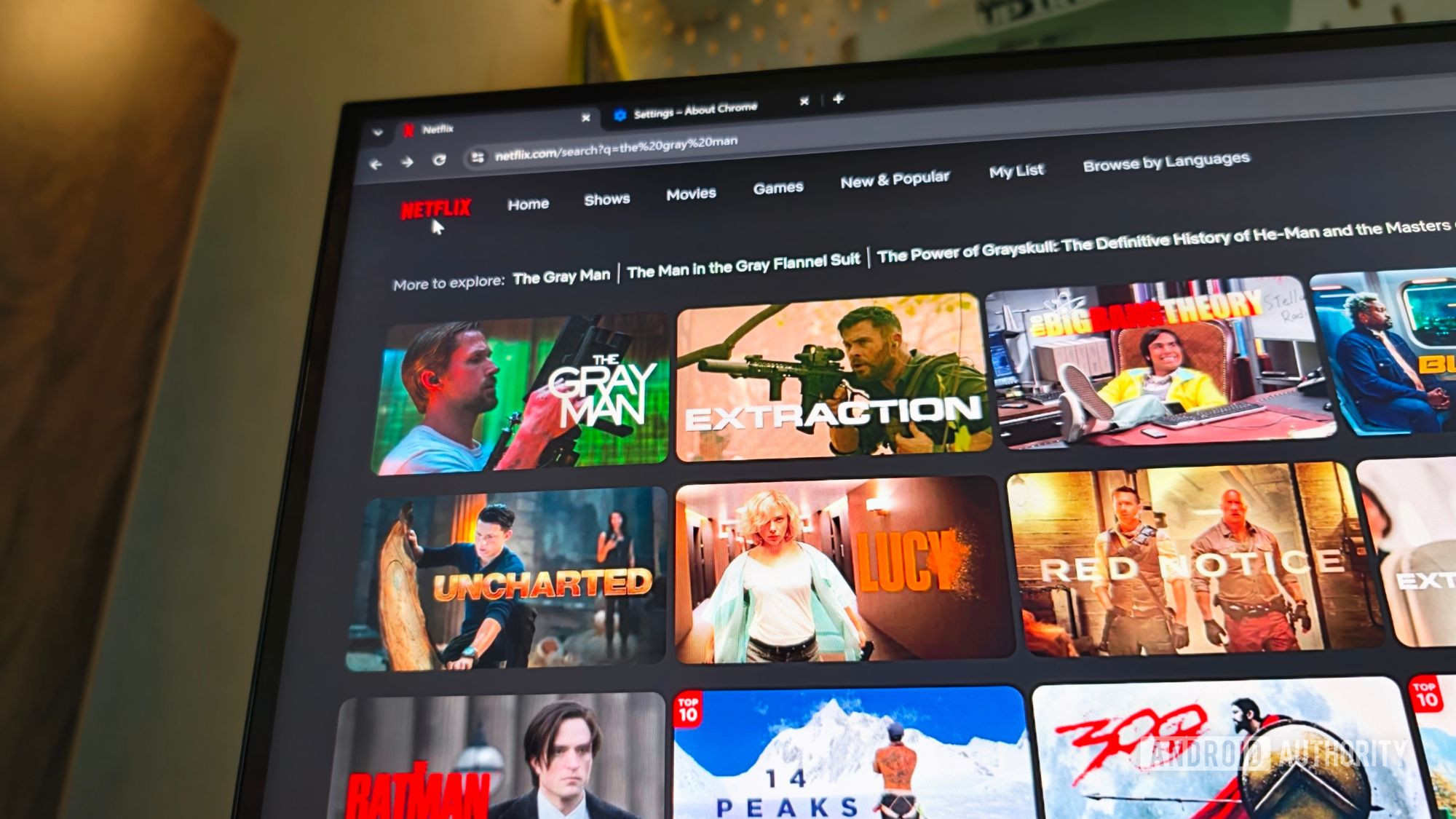
- เลือกเมนู Settings จากนั้นคลิกหัวข้อ About Chrome ด้านซ้ายมือ เพื่อให้ Chrome ตรวจสอบและอัปเดตเวอร์ชันโดยอัตโนมัติ.
- ถ้ามีปุ่ม Relaunch ปรากฏ ให้คลิกเพื่อรีสตาร์ตเบราว์เซอร์และติดตั้งอัปเดตให้สมบูรณ์ จากนั้นเปิด Chrome อีกครั้ง.
- เข้าสู่เว็บไซต์ Netflix ล็อกอินบัญชีที่เป็นแพ็กเกจ Netflix Premium คุณภาพสูง และตรวจสอบให้แน่ใจว่าการตั้งค่า Playback settings อยู่ที่ Auto หรือ High.
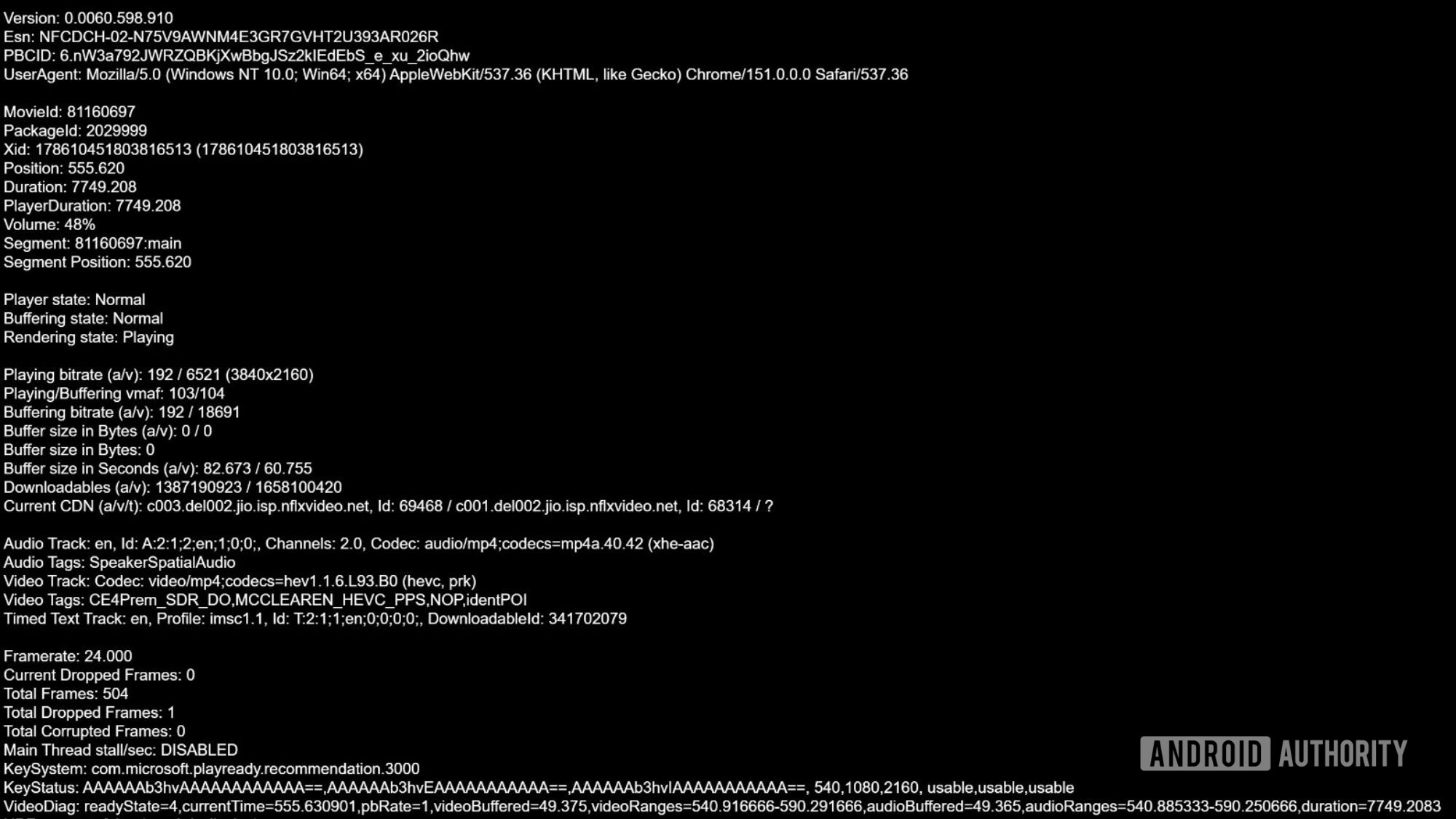
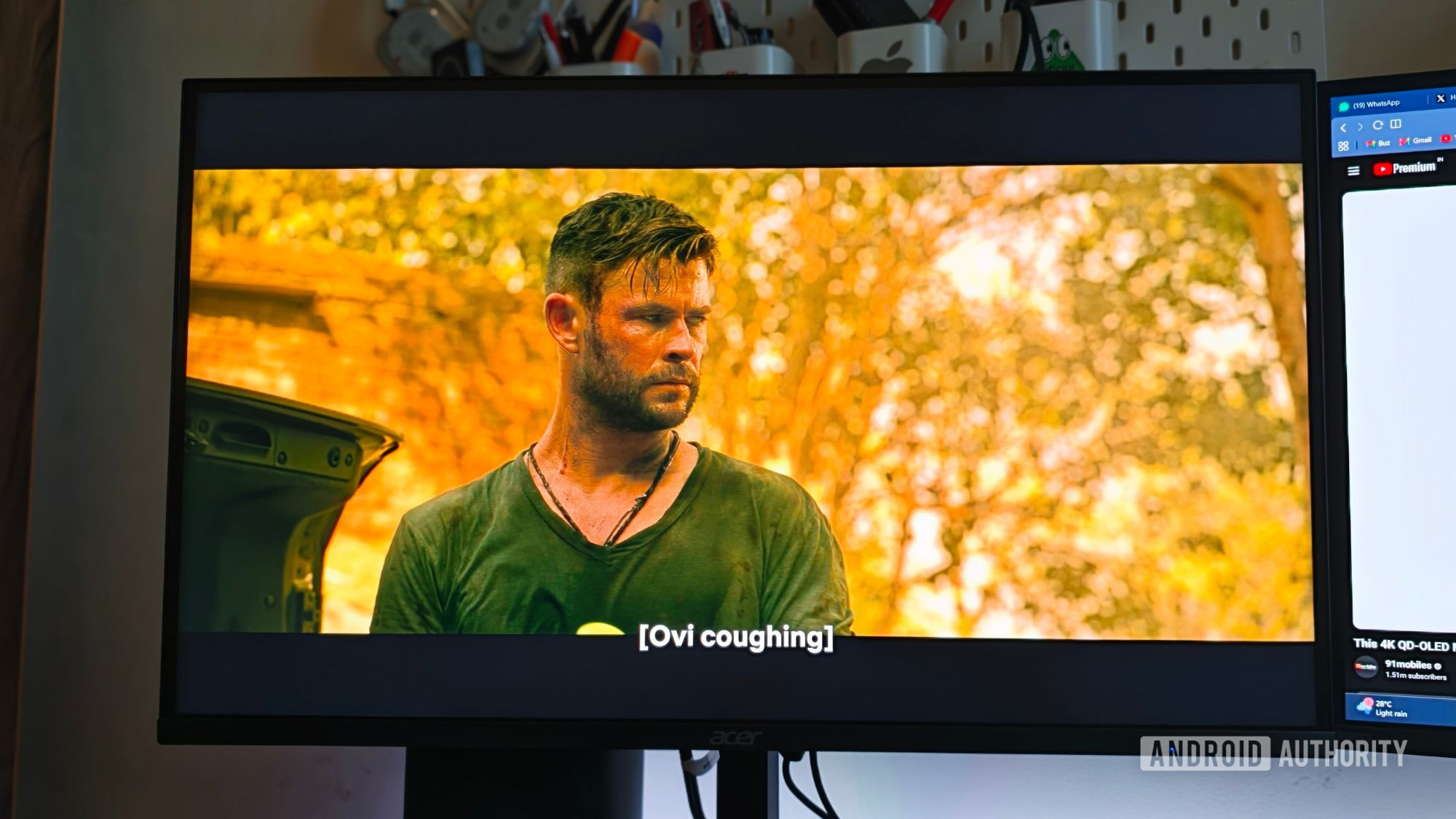
- เลือกซีรีส์หรือภาพยนตร์ที่มีโลโก้ Ultra HD หรือ 4K แล้วเริ่มเล่น จากนั้นกดคีย์ลัด Ctrl + Alt + Shift + D ระหว่างการเล่นเพื่อดูสถิติการสตรีม.
- ตรวจสอบช่องค่าความละเอียดในหน้าสถิติ ถ้าแสดง 3840x2160 หรือระดับ 4K แสดงว่าตอนนี้คุณกำลังสตรีม Netflix 4K Chrome ได้สำเร็จ.
การใช้คีย์ลัดเพื่อดูสถิติสตรีมเป็นขั้นตอนที่หลายคนมองข้าม แล้วใช้สายตาตัดสินคุณภาพภาพลำพัง ซึ่งอาจหลงคิดว่าภาพคมขึ้นเล็กน้อยจากการอัปเดต Chrome แต่ความละเอียดจริงยังอยู่แค่ 1080p การเช็กตัวเลขช่วยให้คุณมั่นใจว่าไฟล์วิดีโอ 4K ถูกส่งมาเต็มคุณภาพและฮาร์ดแวร์ทำงานได้ตามเงื่อนไขที่จัดไว้ในขั้นเตรียมระบบ.
ปัญหาที่เจอบ่อยเมื่อสตรีมมิ่ง 4K บน Chrome และวิธีสังเกต
แม้ทำตามขั้นตอนมาอย่างดี ยังมีโอกาสที่ Netflix Premium คุณภาพสูง ของคุณจะไม่ดันสัญญาณขึ้นเป็น 4K สาเหตุหลักมักเกี่ยวกับเงื่อนไขที่ตกหล่น หรือข้อจำกัดที่มองไม่เห็นอย่างระบบป้องกันการคัดลอก (DRM) และการรองรับ HDCP ของจอภาพ Netflix ยังคงบังคับใช้ข้อกำหนดด้านฮาร์ดแวร์และความปลอดภัยอย่างเข้มงวด ก่อนจะส่งสตรีม Ultra HD ให้เบราว์เซอร์บนคอมพิวเตอร์ของคุณ.
สิ่งที่ควรทำ
- อัปเดต Windows 11 และไดรเวอร์การ์ดจอให้เป็นเวอร์ชันล่าสุดอยู่เสมอ เพื่อให้รองรับโค้ดวิดีโอและ DRM ได้เต็มที่.
- ทดสอบสตรีมกับคอนเทนต์ที่มีสัญลักษณ์ Ultra HD/4K อย่างชัดเจน เพื่อไม่ให้เงื่อนไขคุณภาพติดอยู่ที่ตัวคอนเทนต์เอง.
- ลองถอดและเสียบสาย HDMI/DisplayPort ใหม่เพื่อเช็กว่าจอนอกถูกตรวจจับว่าเป็นอุปกรณ์ HDCP 2.2 หรือไม่.
ข้อผิดพลาดที่พบบ่อย
- คิดว่าการอัปเดต Chrome อย่างเดียวเพียงพอ ทั้งที่ระบบต้องการ Windows 11 ที่อัปเดตเต็มและฮาร์ดแวร์เฉพาะทางด้วย.
- ใช้โน้ตบุ๊กที่การ์ดจอไม่เข้าเกณฑ์ที่รองรับ เช่น รุ่นเก่ากว่า GTX 1050 หรือ Radeon RX 400-series ทำให้ระบบลดความละเอียดเหลือ 1080p.
- ตั้งค่าการเล่นในบัญชี Netflix เป็น Medium หรือ Low เพื่อประหยัดดาต้า จึงไม่ได้รับสัญญาณ 4K แม้แพ็กเกจและสเปกจะพร้อม.
อีกข้อจำกัดสำคัญ คือการสนับสนุน 4K บน Chrome ยังจำกัดอยู่ที่ Windows เท่านั้น เมื่อใช้ Chrome บนระบบอื่นคุณอาจได้สูงสุดแค่ 1080p แม้แพ็กเกจจะเป็น Premium เช่นเดียวกัน ดังนั้นถ้าคุณใช้โน้ตบุ๊กหลายเครื่อง การเลือกดู Netflix 4K Chrome บนเครื่อง Windows 11 ที่สเปกครบจะลดความยุ่งยากจากการเปลี่ยนเบราว์เซอร์ไปมาและช่วยให้ประสบการณ์ดูหนังมีความสม่ำเสมอกว่า.
สรุป: คุ้มไหมกับการตั้งค่า Netflix 4K Chrome บนโน้ตบุ๊ก
เมื่อทุกอย่างลงตัว คุณจะสามารถดู Windows 11 Netflix 4K ผ่าน Chrome ได้โดยไม่ต้องพึ่งเบราว์เซอร์อื่นอีกต่อไป Netflix ได้เปิดให้สตรีม 4K Ultra HD บน Chrome สำหรับผู้ใช้ที่ผ่านเงื่อนไขครบแล้ว และมีผู้ใช้จำนวนหนึ่งยืนยันว่าหลังตั้งค่าทุกอย่างถูกต้อง การดูหนังทุกครั้งบนพีซี Windows ของตนก็เกิดขึ้นบน Chrome ทั้งหมด ซึ่งสะท้อนว่าการลงทุนเวลาตั้งค่าครั้งเดียวสามารถเปลี่ยนวิธีดู Netflix บนโน้ตบุ๊กได้อย่างเป็นรูปธรรม.
ถ้าคุณเป็นคนที่ใช้โน้ตบุ๊กเป็นจอหลัก และใช้ Chrome ทำงานทั้งวัน การปลดล็อกสตรีมมิ่ง 4K บน Chrome ถือว่าคุ้ม เพราะช่วยให้คุณใช้ประโยชน์จากแพ็กเกจ Netflix Premium คุณภาพสูงได้เต็มประสิทธิภาพ โดยไม่ต้องสลับเบราว์เซอร์ไปมาให้เสียจังหวะ สิ่งที่ต้องระวังคือการเลือกเครื่องที่ฮาร์ดแวร์เข้าเกณฑ์ตามที่ Netflix กำหนด การจัดการสายสัญญาณและจอให้รองรับ HDCP 2.2 และการตั้งค่าบัญชีให้ส่งคุณภาพสูงสุดทุกครั้ง หากคุณใส่ใจจุดเหล่านี้ตั้งแต่ต้น ประสบการณ์การดูหนัง 4K บนโน้ตบุ๊กจะลื่นไหลและคมชัดสมกับการอัปเกรดระบบที่คุณทำลงไป.