
เช็กก่อนว่า RAM เต็มเพราะอะไร
การลดการใช้ RAM บน Windows คือการตรวจหาว่าโปรแกรมและบริการใดกำลังยึดหน่วยความจำ แล้วปรับการทำงานที่ไม่จำเป็นให้เหมาะกับเครื่อง โดยไม่คาดหวังว่าจะเพิ่มความจุ RAM จริง วิธีนี้เหมาะกับเครื่องที่เริ่มหน่วงหรือเปิดหลายแอปพร้อมกัน แต่ควรตรวจสอบการใช้งานก่อนลงมือ เพราะแถบหน่วยความจำที่ดูเต็มใน Task Manager ไม่ได้แปลว่าต้องปิดทุกอย่าง
กด Ctrl + Shift + Esc เพื่อเปิด Task Manager แล้วดูรายการโปรเซสและปริมาณหน่วยความจำที่ใช้ หากปิด Chrome ไปแล้วแต่ยังเห็นโปรเซสของ Chrome ทำงานอยู่ เบราว์เซอร์อาจยังเปิดแอปหรือส่วนขยายไว้เบื้องหลัง การดูชื่อโปรแกรมช่วยแยกได้ว่าภาระมาจาก Windows, แอปที่เปิดค้าง หรือแท็บเบราว์เซอร์ อย่าตัดสินจากตัวเลขรวมเพียงอย่างเดียว และอย่าปิดบริการระบบที่ไม่รู้จักเพื่อไล่ลดการใช้ RAM
อีกจุดที่ชวนเข้าใจผิดคือป้ายผลกระทบของแอปเริ่มต้น ซึ่งใช้บอกผลต่อเวลาเริ่มระบบ ไม่ใช่ปริมาณ RAM ที่แอปใช้ แอปที่ถูกระบุว่ามีผลกระทบต่ำก็ยังอาจใช้หน่วยความจำมากได้ ดังนั้นให้เทียบกับรายการการใช้หน่วยความจำจริงใน Task Manager ก่อนเลือกว่าจะปรับตัวใด
ปรับ Windows โดยไม่ปิดสิ่งที่จำเป็น
เริ่มจากแอปที่เปิดพร้อม Windows แต่ไม่จำเป็นต้องทำงานตลอดวัน การปรับตั้งค่า Windows ส่วนนี้ช่วยลดโปรแกรมที่แย่งทรัพยากรหลังลงชื่อเข้าใช้ และย้อนกลับได้หากภายหลังต้องการให้แอปเปิดอัตโนมัติอีกครั้ง
- เปิด Settings ไปที่ Apps > Startup แล้วจัดเรียงรายการตามสถานะ เพื่อให้เห็นแอปที่เปิดทำงานเมื่อเริ่มระบบ
- ปิดสวิตช์ของแอปที่ไม่จำเป็นต้องทำงานเบื้องหลัง เช่น ตัวเปิดเกมหรือแอปแชตที่ใช้นาน ๆ ครั้ง แต่คงเครื่องมือด้านความปลอดภัย เสียง และทัชแพดไว้
- หากเป็นแอปจาก Microsoft Store ให้ไปที่ Settings > Apps > Installed apps กดจุดสามจุดข้างชื่อแอป แล้วเปิด Advanced options
- สำหรับแอปที่รองรับ ให้ตั้งสิทธิ์ทำงานเบื้องหลังเป็น Never เมื่อไม่ต้องการให้แอปทำงานขณะไม่ได้ใช้งาน แล้วรีสตาร์ตและตรวจ Task Manager อีกครั้ง
การปิดแอปเริ่มต้นไม่ได้ถอนการติดตั้ง เพียงหยุดไม่ให้แอปเปิดเองเมื่อเข้าสู่ Windows ส่วนป้ายผลกระทบต่อการเริ่มระบบไม่ใช่ตัววัด RAM จึงควรเลือกจากความจำเป็นและตรวจการใช้หน่วยความจำประกอบ การเปลี่ยนค่านี้ช่วยคืนทรัพยากรที่แอปเบื้องหลังยึดไว้ แต่ไม่ได้เพิ่ม RAM ให้เครื่อง
จัดการ RAM ของ Chrome แยกจาก Windows
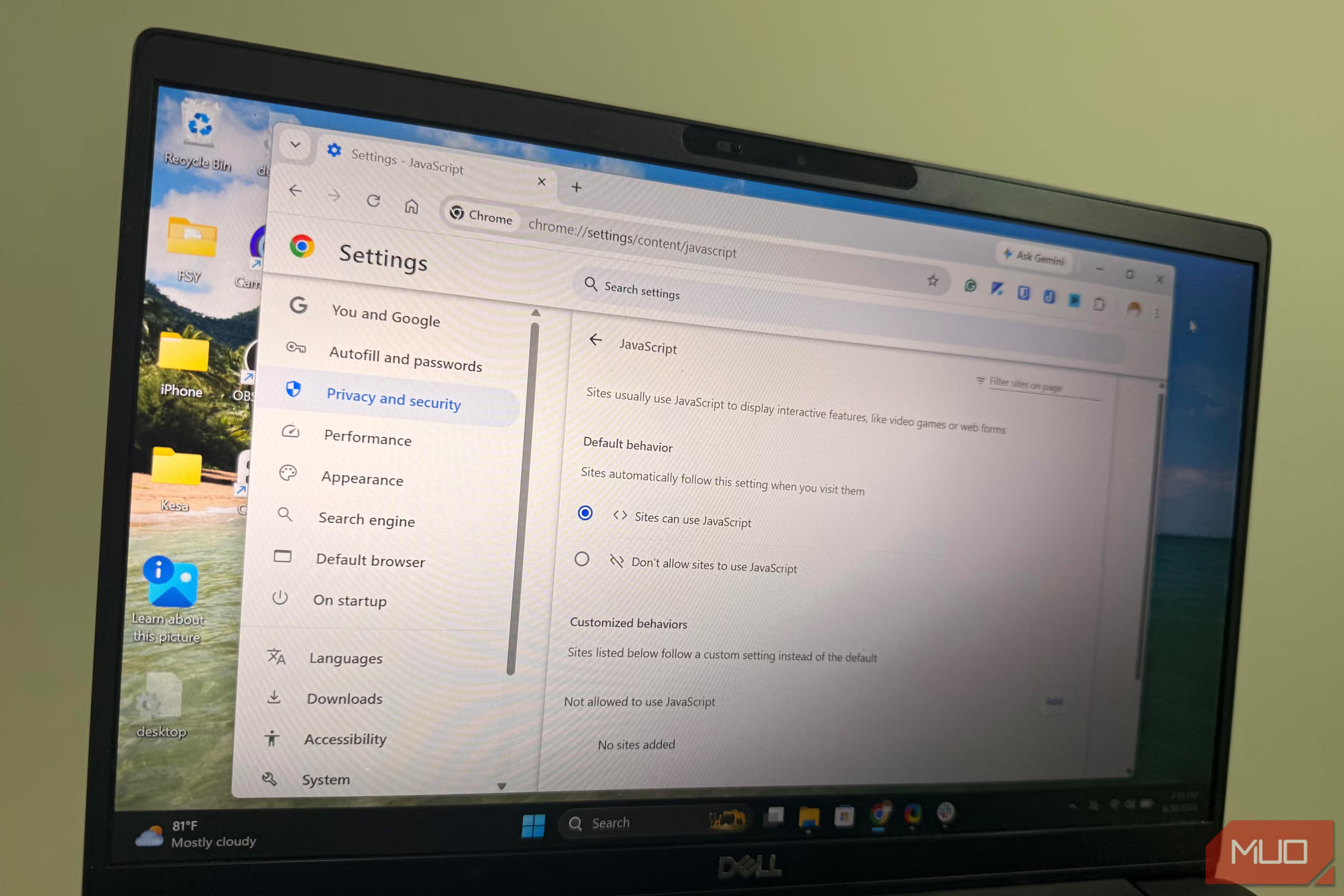
Chrome อาจใช้หน่วยความจำแม้ไม่ได้เปิดแท็บจำนวนมาก เพราะมีทั้งกระบวนการเบื้องหลัง การโหลดหน้าล่วงหน้า และการทำงานของส่วนขยาย หากต้องการจัดการ RAM Chrome ให้ดูการตั้งค่าในตัวเบราว์เซอร์แยกจากรายการแอปของ Windows แล้วปิดเฉพาะสิ่งที่ไม่ต้องการ
- เปิด Chrome กดเมนูจุดสามจุด แล้วเลือก Settings
- เข้า System แล้วปิด Continue running background apps when Google Chrome is closed หากไม่ต้องการให้แอปและส่วนขยายทำงานหลังปิดเบราว์เซอร์
- เข้า Performance แล้วปิด Preload pages หากยอมแลกกับการเปิดหน้าที่คาดเดาไว้ล่วงหน้าช้าลงเล็กน้อย
- ในหน้า Performance ตรวจว่า Memory Saver เปิดอยู่ และเลือก Maximum เพื่อให้แท็บที่ไม่ได้ใช้งานหยุดทำงานเร็วขึ้น
- ตรวจการตั้งค่าซิงก์และคุณสมบัติที่ไม่ค่อยใช้ เช่น การทำงานเบื้องหลังหรือเครื่องมือ AI บนอุปกรณ์ แล้วปิดเฉพาะรายการที่ไม่จำเป็น
ข้อแลกเปลี่ยนคือแท็บที่พักไว้อาจต้องโหลดใหม่เมื่อกลับไปใช้ และการปิดการโหลดล่วงหน้าอาจทำให้บางหน้าเปิดช้าลง การเปลี่ยนเหล่านี้จึงเหมาะกับผู้ที่ต้องการลดภาระหน่วยความจำมากกว่าความเร็วในการสลับหน้า อย่าคาดหวังว่าการตั้งค่าเดียวจะทำให้ Chrome ใช้ RAM น้อยลงเท่ากันทุกเครื่อง
เครื่อง RAM 8GB ยังมีข้อจำกัด
Windows RAM 8GB ยังพอใช้กับงานทั่วไปได้ แต่การเปิดหลายแอปพร้อมแท็บจำนวนมากอาจทำให้เครื่องหน่วง เพราะระบบและแอปต้องแบ่งหน่วยความจำก้อนเดียวกัน การปรับค่าช่วยลดภาระที่ไม่จำเป็น แต่ไม่เปลี่ยนข้อจำกัดด้านความจุ และแอปจากผู้พัฒนารายอื่นยังอาจต้องการหน่วยความจำมาก
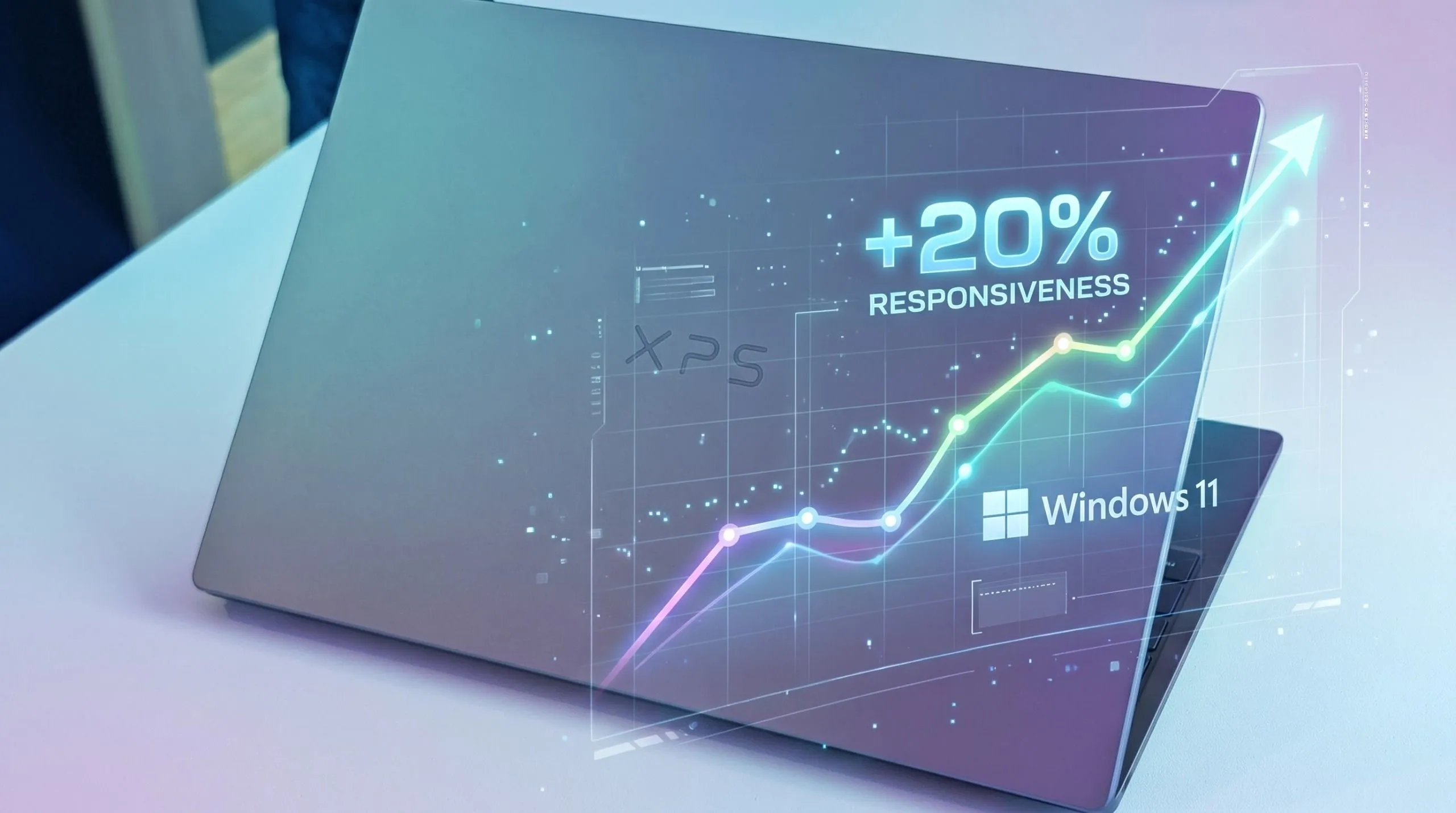
Microsoft ระบุว่าผลทดสอบในห้องทดลองพบว่าเครื่อง Windows RAM 8GB ตอบสนองเร็วขึ้น 20% และทำงานหลายอย่างเร็วขึ้น 40% จากการปรับปรุงต่าง ๆ ซึ่งรวมถึงการโหลดวิดเจ็ตเมื่อเปิดใช้งานบนเครื่องที่มี RAM 8GB หรือน้อยกว่า ตัวเลขนี้เป็นผลทดสอบของบริษัท ไม่ใช่คำรับรองว่าเครื่องทุกเครื่องจะเร็วขึ้นเท่ากัน
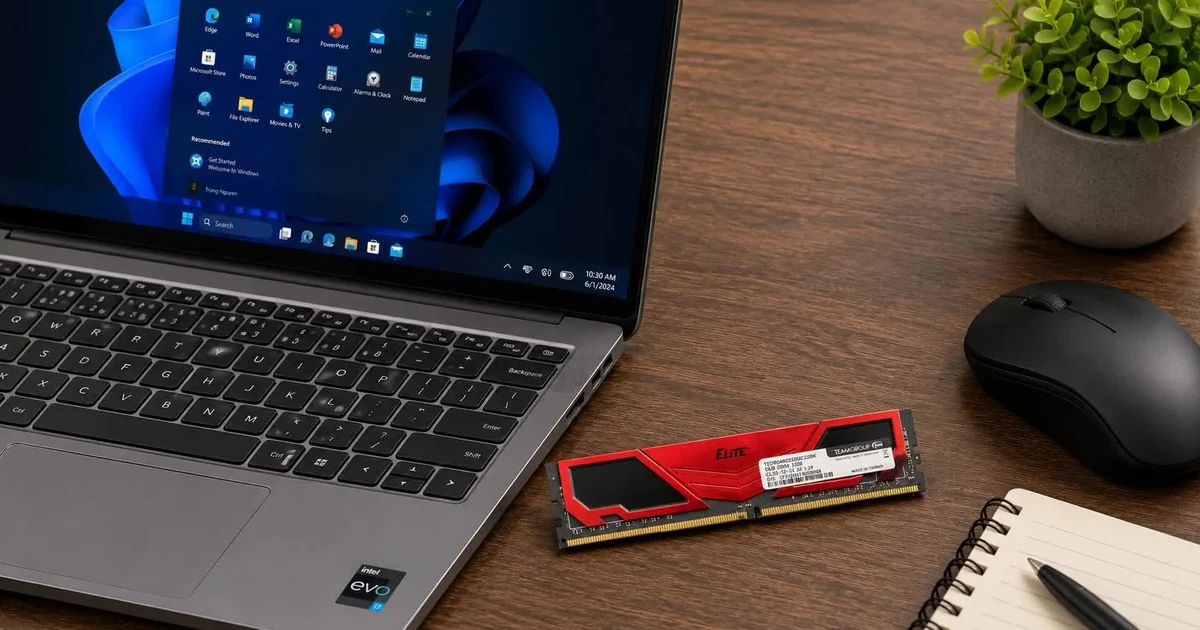
หลังปรับการตั้งค่าแล้วให้รีสตาร์ตและลองใช้รูปแบบงานจริง หากยังช้าขณะเปิดแอปที่จำเป็นหลายตัว การเพิ่ม RAM อาจเป็นทางเลือกที่สมเหตุสมผล โดยต้องตรวจสอบก่อนว่าเครื่องรองรับการอัปเกรดหรือไม่ ส่วนผู้ที่ใช้แท็บและแอปไม่มากอาจได้ผลจากการปิดงานเบื้องหลังและลดการทำงานที่ไม่จำเป็นโดยยังไม่ต้องรีบเปลี่ยนฮาร์ดแวร์
สรุปคือเริ่มจากวัดการใช้หน่วยความจำ ปรับแอปเริ่มต้นของ Windows แล้วค่อยตรวจ Chrome ทีละจุด วิธีนี้คุ้มค่าก่อนอัปเกรดเมื่อภาระมาจากโปรแกรมที่ไม่จำเป็น แต่หากงานประจำยังเกินกำลังของเครื่อง ก็อย่าคาดหวังว่าการตั้งค่าจะทดแทน RAM ที่ขาดได้