
ทำไมโน้ตบุ๊กแบตหมดทั้งที่ไม่ได้ใช้ และเรากำลังแก้เรื่องอะไร
การหยุดภาระลับกินไฟใน Windows 11 คือการตรวจดูและปิดงานเบื้องหลัง แอป และบริการที่ทำงานต่อเนื่องโดยไม่จำเป็น ซึ่งทำให้แบตเตอรี่หมดเร็วแม้คอมพ์ไม่ได้ทำงานหนัก เป้าหมายคือยืดอายุแบตเตอรี่โน้ตบุ๊กให้ใช้งานได้นานขึ้นหลายชั่วโมงโดยยังใช้โปรแกรมหลักได้ตามปกติ และลดการประมวลผลที่ไม่ก่อให้เกิดประโยชน์ต่อผู้ใช้
ถ้าคุณเคยชาร์จแบตเต็มออกจากบ้าน แต่เที่ยงวัน Windows 11 แบตเตอรี่หมด ทั้งที่ไม่ได้เล่นเกมหรือสตรีมอะไร แสดงว่าระบบไม่ได้อยู่นิ่งระหว่างที่คุณทำงานอยู่ งานเบื้องหลังจำนวนมาก แอป และกระบวนการซิงก์ต่างทำงานต่อเนื่องโดยที่คุณไม่เคยสั่งให้ทำเลย จุดดีคือเราปิดส่วนเกินเหล่านี้ได้หลายตัวโดยไม่ทำให้เครื่องพัง เพียงต้องรู้ว่าควรแตะตรงไหนและอย่าปิดสิ่งที่จำเป็นต่อการทำงานของระบบ
ก่อนลงมือ สิ่งที่ควรมีก็คือ โน้ตบุ๊ก Windows 11 ที่ต่ออินเทอร์เน็ตได้เล็กน้อยเพื่ออัปเดตและดาวน์โหลดเครื่องมือเสริม พร้อมสิทธิ์ผู้ใช้แบบ Administrator สำหรับปรับค่าระบบ และควรเผื่อเวลาสักหนึ่งช่วงเพื่อสังเกตการเปลี่ยนแปลงหลังตั้งค่า

ดูตัวการกินแบตตัวจริง ก่อนคิดจะปิดทุกอย่าง
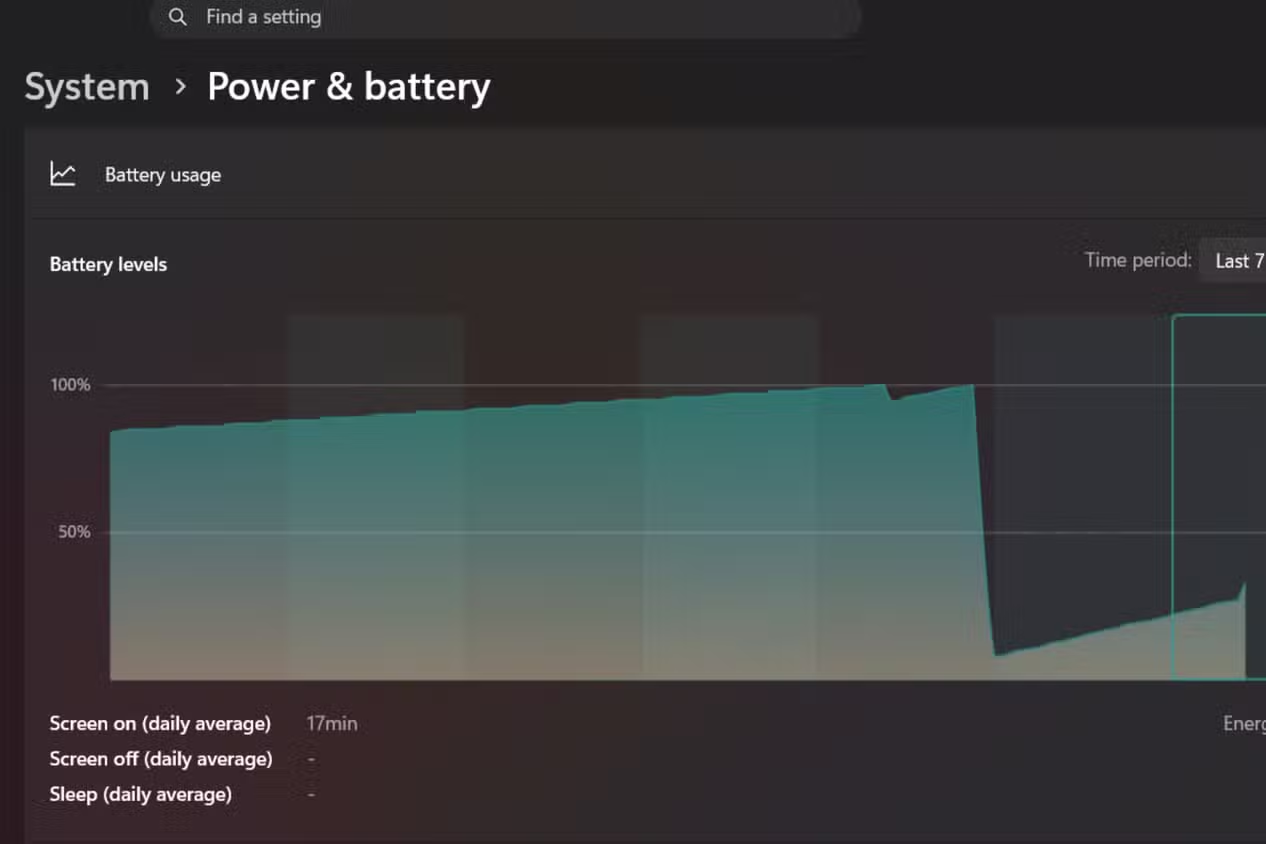
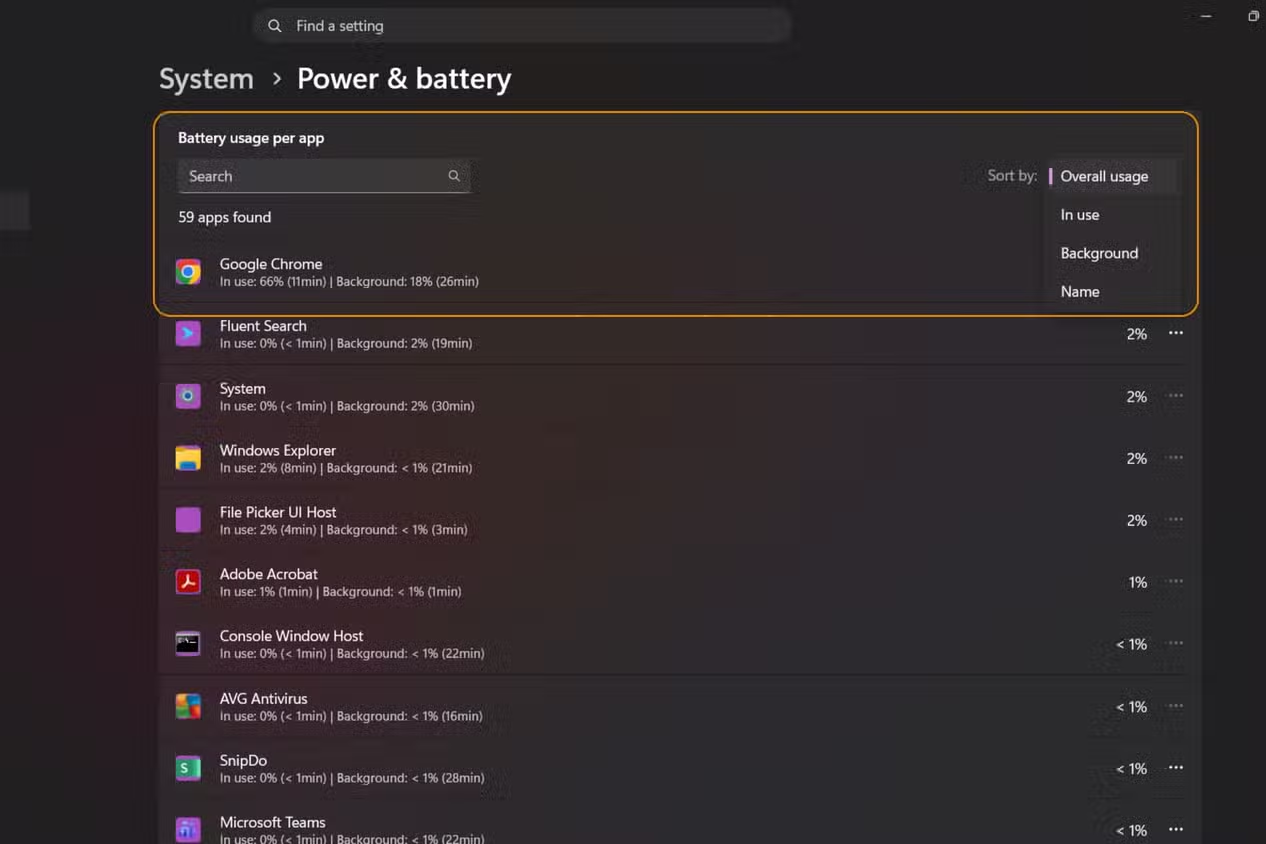
หัวใจของการประหยัดพลังงาน Windows คือรู้ก่อนว่าใครใช้ไฟมากที่สุด แทนที่จะสุ่มปิดทุกอย่างจนระบบรวน Windows 11 มีหน้ารายงาน Battery usage ที่บอกว่าใน 24 ชั่วโมงและ 7 วันที่ผ่านมา แอปและบริการตัวไหนกินพลังงานมากที่สุด ตรงนี้จะช่วยให้คุณเลือกจัดการเฉพาะตัวแสบได้
ให้คิดแบบเพื่อนเตือนเพื่อนว่า อย่าปิดมั่ว บางบริการจำเป็นต่อการทำงานของระบบ เช่น การอัปเดตหรือตัวป้องกันไวรัส แต่แอปที่เปิดเดือนละครั้งหรือเกมลอนเชอร์หลายตัวมักไม่จำเป็นต้องวิ่งตลอดเวลา การเริ่มจากการดูข้อมูลจริงก่อนจะช่วยลดความเสี่ยงที่ปิดอะไรผิดแล้วเครื่องแปลกไปจากเดิม
การเปลี่ยนเล็กน้อยหลายจุดรวมกันอาจไม่ทำให้โน้ตบุ๊กเก่ากลายเป็นเครื่องที่ใช้ได้ทั้งวัน แต่สามารถช่วยยืดอายุแบตเตอรี่โน้ตบุ๊กได้อย่างชัดเจนตามคำอธิบายว่า การปรับแต่งเพียงไม่กี่อย่างร่วมกันสามารถยืดเวลาการใช้งานแบตเตอรี่ของคุณได้
ขั้นตอนทีละข้อ ปิดงานเบื้องหลังที่ไม่จำเป็นใน Windows 11
เพื่อไม่ให้หลงทาง มาดูเป็นลำดับเดียวตั้งแต่การหาต้นเหตุจนถึงการเฝ้าดูผลลัพธ์ ระหว่างทางต้องระวังไม่ปิดบริการระบบสำคัญ และเว้นช่องว่างให้ Windows ยังอัปเดตและป้องกันตัวเองได้อยู่
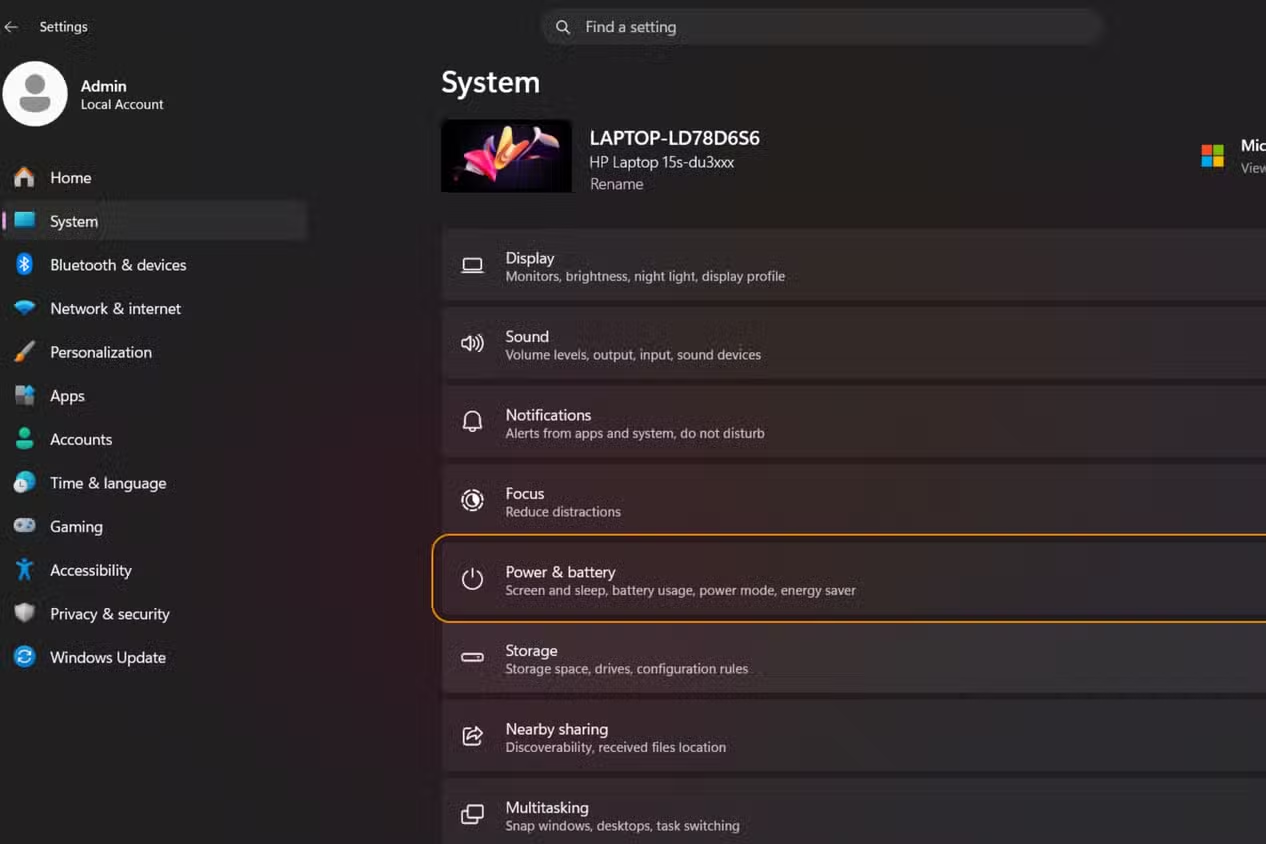
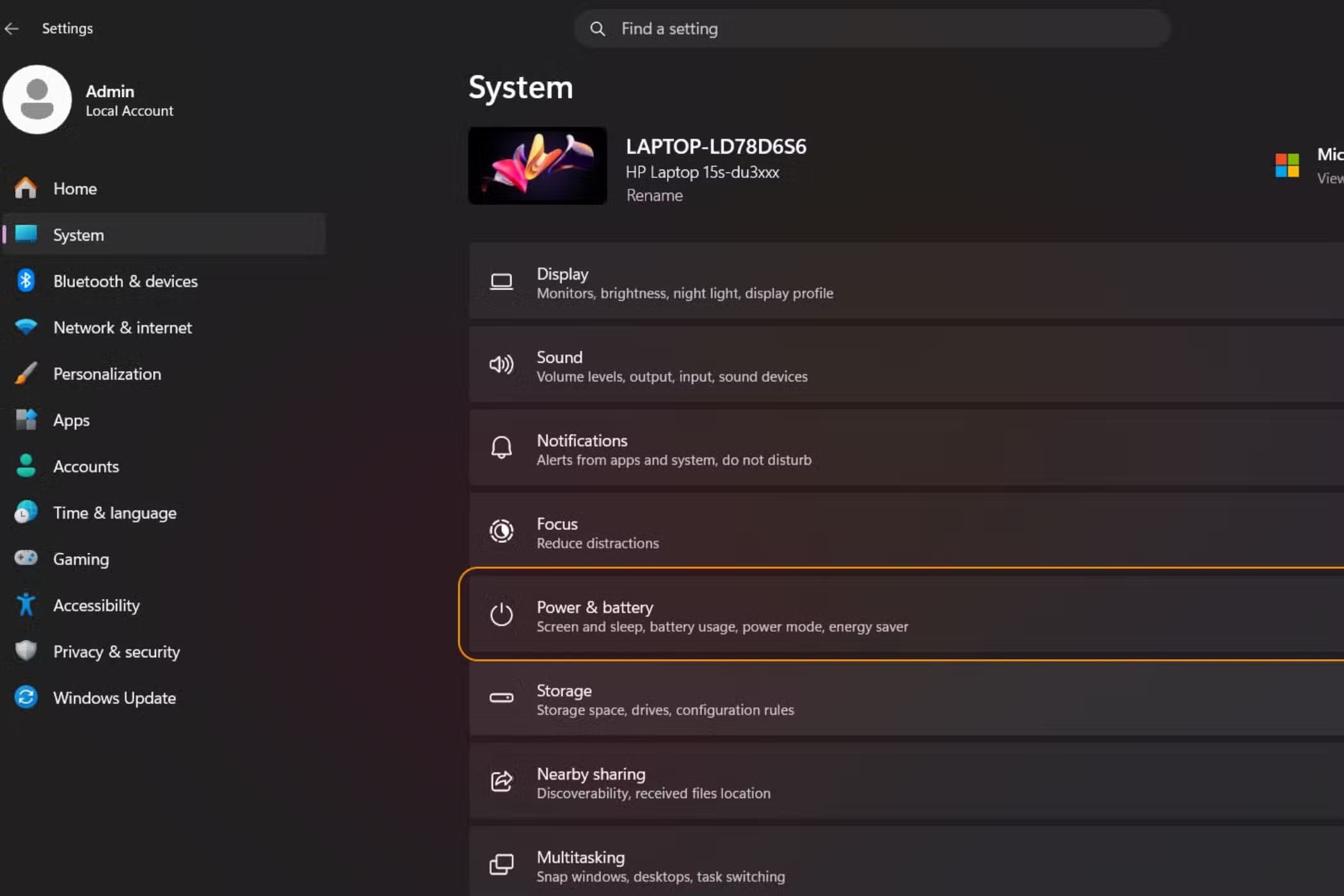
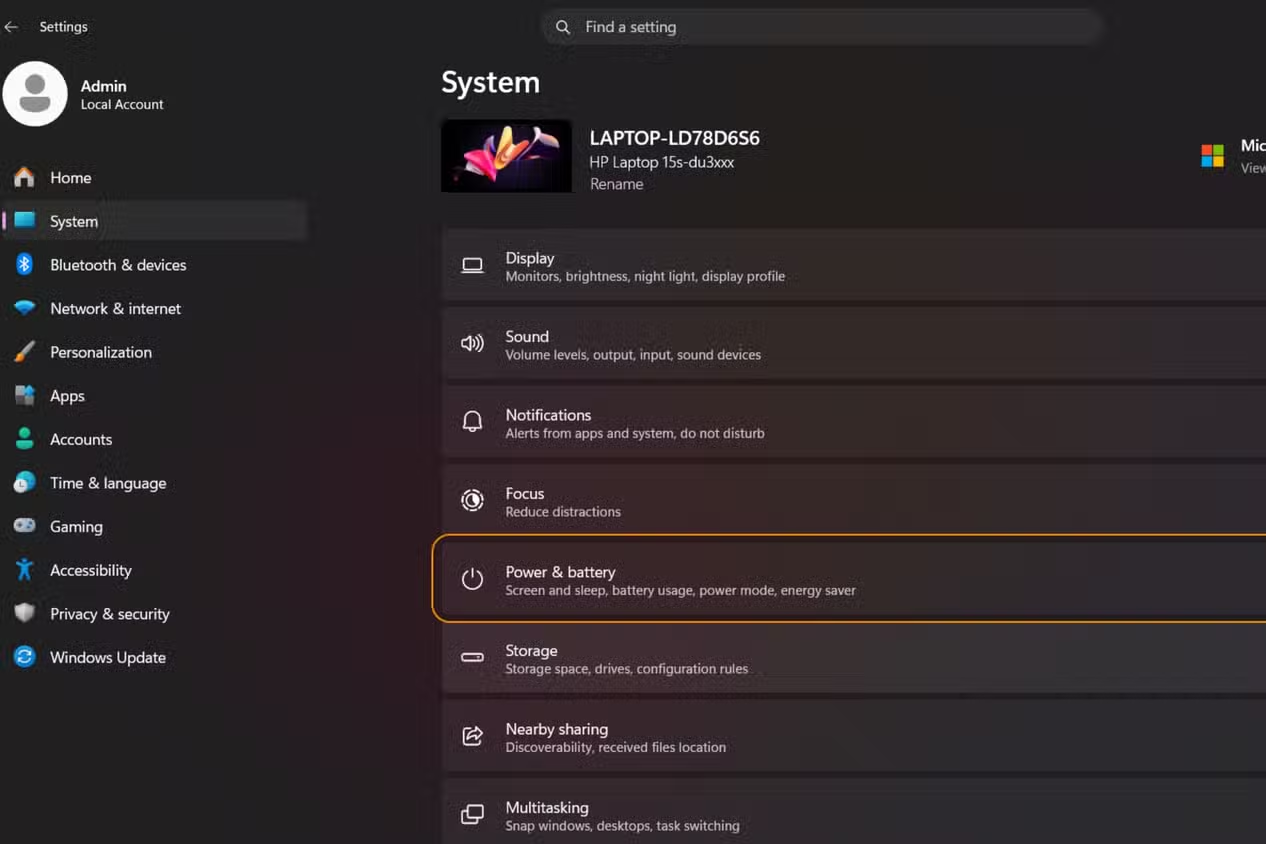
- เปิดเมนู Settings แล้วเข้า System จากนั้นเลือก Power and battery แล้วดูส่วน Battery usage เพื่อดูว่าแอปไหนใช้พลังงานสูงในรอบ 24 ชั่วโมงและ 7 วันล่าสุด จากตรงนี้ให้จดชื่อแอปที่ขึ้นบนสุดบ่อยๆ
- ไปที่ Settings แล้วเข้า Apps เลือก Installed apps คลิกแอปที่กินพลังงานมากแต่ไม่ได้จำเป็นต้องทำงานตลอด เลือกการตั้งค่าของแอปนั้นแล้วเปลี่ยน Background app permissions เป็น Never เพื่อหยุดไม่ให้แอปรันเบื้องหลังโดยถาวรในช่วงปกติ
- เปิด Task Manager แล้วไปที่แท็บ Startup apps ตรวจดูโปรแกรมที่ถูกตั้งให้เปิดพร้อมกับ Windows แล้วปิดการใช้งานตัวที่ไม่ต้องเปิดทุกครั้งที่บูต เพื่อไม่ให้มันวิ่งอยู่เบื้องหลังทั้งวันโดยไม่จำเป็น การปิดตรงนี้ไม่ได้ลบโปรแกรมออกเพียงแค่ไม่ให้เริ่มอัตโนมัติ
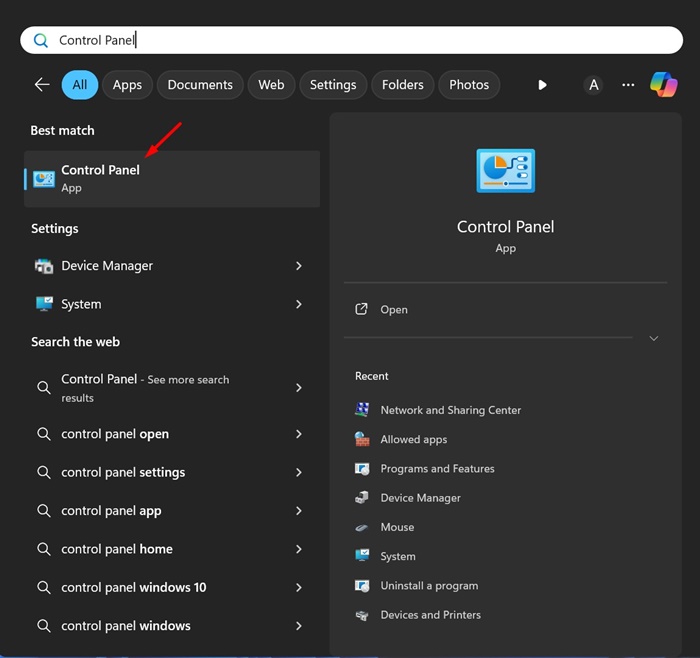
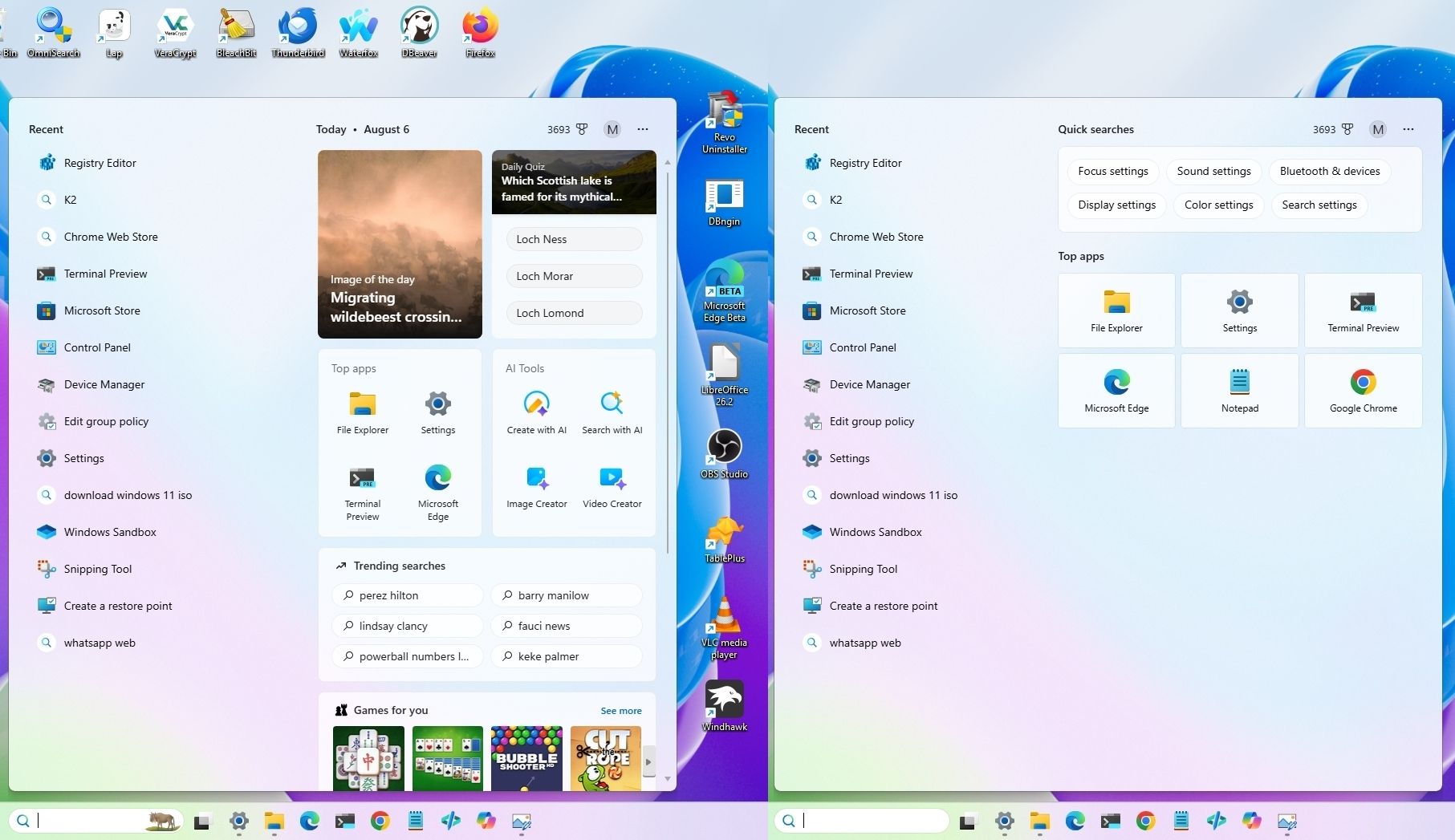
- เข้า Settings แล้วเปิดหัวข้อ Privacy and security จากนั้นเลือก Searching Windows แล้วจำกัดตำแหน่งที่ระบบจะสร้างดัชนีค้นหา เช่น เลือกให้ค้นเฉพาะโฟลเดอร์งานหลัก แทนที่จะทั้งไดรฟ์ การลดพื้นที่ที่ต้องสร้างดัชนีจะลดงานเบื้องหลังของ Windows Search ลง
- ตรวจดูแอปซิงก์คลาวด์ที่ทำงานอยู่ เช่นบริการเก็บไฟล์ออนไลน์ หากช่วงไหนไม่ต้องการซิงก์แบบเรียลไทม์ ให้สั่งพักการซิงก์ชั่วคราวเมื่อคุณต้องการยืดเวลาการใช้งานแบตเตอรี่ จะช่วยลดการเขียนอ่านดิสก์และการใช้งานเครือข่ายซึ่งกินพลังงาน
ระหว่างทำขั้นตอนเหล่านี้ให้สังเกตอาการเครื่องไปด้วย ถ้าปิดอะไรแล้วรู้สึกว่าค้นไฟล์ไม่เจอหรือแจ้งเตือนไม่ขึ้น ให้ย้อนกลับไปเปิดคืนเฉพาะตัวนั้น อย่าลืมว่าการตั้งค่าเหล่านี้ส่วนใหญ่กลับมาแก้ไขได้เสมอ ดังนั้นลองปรับทีละส่วนก่อนแล้วใช้งานสักหนึ่งสองวันเพื่อดูผล
ใช้เทอร์มินัลและตัวเฝ้าระบบเพื่อดูว่าใครใช้พลังงาน
หลังตั้งค่าต่างๆ แล้ว ขั้นต่อไปคือเรียนรู้ที่จะเฝ้าดูระบบแบบเรียลไทม์เพื่อจับว่ากระบวนการไหนกินทรัพยากร เทอร์มินัลและเครื่องมอนิเตอร์ระบบสมัยใหม่หลายตัวสามารถแสดงภาพรวมของซีพียู หน่วยความจำ ดิสก์ และกระบวนการที่ทำงานอยู่ได้ในหน้าจอเดียว
มีตัวอย่างการใช้เครื่องมืออย่าง btop ร่วมกับเทอร์มินัลมัลติเพล็กเซอร์เพื่อสร้างหน้าจอดูสถานะสด ทั้งส่วนบนแสดงการใช้ซีพียูและหน่วยความจำ ส่วนล่างแสดงการใช้พื้นที่เก็บข้อมูล การรับส่งข้อมูลเครือข่าย และรายชื่อโปรเซสที่กำลังทำงานอยู่ ซึ่งทำให้ง่ายกว่าการอ่านข้อความยาวๆ จากคำสั่ง top เมื่ออยากรู้ว่าทำไมเครื่องจึงใช้หน่วยความจำหรือส่งข้อมูลเครือข่ายเพิ่มขึ้น
เครื่องมือประเภทนี้ช่วยให้คุณเห็นได้ทันทีว่าโปรเซสตัวไหนวิ่งอยู่ตลอดเวลา และเชื่อมโยงกับแอปใน Windows 11 ที่คุณอาจปิดการทำงานเบื้องหลังไปแล้วแต่ยังมีส่วนอื่นทำงานค้างอยู่ คุณจึงตัดสินใจได้แม่นขึ้นว่าอะไรควรถูกหยุดหรือถอนการติดตั้งออกไป
ผลลัพธ์ที่ควรได้ และสิ่งที่ต้องระวังระยะยาว
เมื่อคุณทำครบตามขั้นตอนและเฝ้าดูผลสักระยะหนึ่ง ควรเริ่มสังเกตเห็นว่าแบตโน้ตบุ๊กอยู่ได้นานขึ้นแม้ใช้งานแบบเดิม บางการเปลี่ยนค่าอาจเล็กน้อยแต่ช่วยตัดงานเบื้องหลังที่ไม่จำเป็นออกไป ทำให้ Windows 11 ไม่วิ่งภาระลับกินไฟในช่วงที่คุณไม่ได้ใช้เครื่องอย่างหนักอีกต่อไป
อย่างไรก็ตาม การปรับเหล่านี้ไม่ใช่เวทมนตร์ที่ทำให้เครื่องเก่ากลายเป็นรุ่นใหม่ในทันที แต่รวมกันแล้วสามารถยืดอายุแบตเตอรี่โน้ตบุ๊กได้อย่างมีนัยสำคัญโดยไม่ต้องตัดฟังก์ชันหลักของเครื่อง สิ่งสำคัญคือคอยกลับมาตรวจ Battery usage เป็นระยะ เพราะแอปใหม่หรืออัปเดตต่างๆ มักเพิ่มงานเบื้องหลังของตัวเองเข้ามา
ทางปฏิบัติก็คือ เมื่อสังเกตว่า Windows 11 แบตเตอรี่หมด ไวกว่าปกติ ให้กลับไปตรวจรายงานการใช้แบตและดูผ่านตัวมอนิเตอร์ระบบอีกครั้ง จะช่วยให้คุณรักษาสมดุลระหว่างความสะดวกในการใช้งานกับการประหยัดพลังงาน Windows ได้ดีขึ้นในระยะยาว โดยไม่รู้สึกว่าตัวเองต้องคอยต่อสายชาร์จตลอดทั้งวัน