
เข้าใจฟีเจอร์ลับที่กินดิสก์: ทำไมแล็ปท็อปเต็มไวโดยไม่รู้ตัว
การคืนพื้นที่หลายสิบกิกะไบต์บน Windows คือการปิดฟีเจอร์และบริการในระบบที่แทบไม่เคยใช้ แต่แอบจองพื้นที่และทำงานเบื้องหลังอยู่ตลอด เพื่อฟรีพื้นที่ Windows และเพิ่มพื้นที่ฮาร์ดไดรฟ์โดยไม่ทำให้เครื่องพังหรือประสบการณ์ใช้งานแย่ลง เหมาะกับคนใช้แล็ปท็อปที่ดิสก์ใกล้เต็มแต่ไม่รู้ว่าไฟล์ไหนกินที่จริงๆ และต้องการหายใจโล่งขึ้นบนไดรฟ์ C โดยไม่ต้องลบรูปหรือเอกสารสำคัญ.
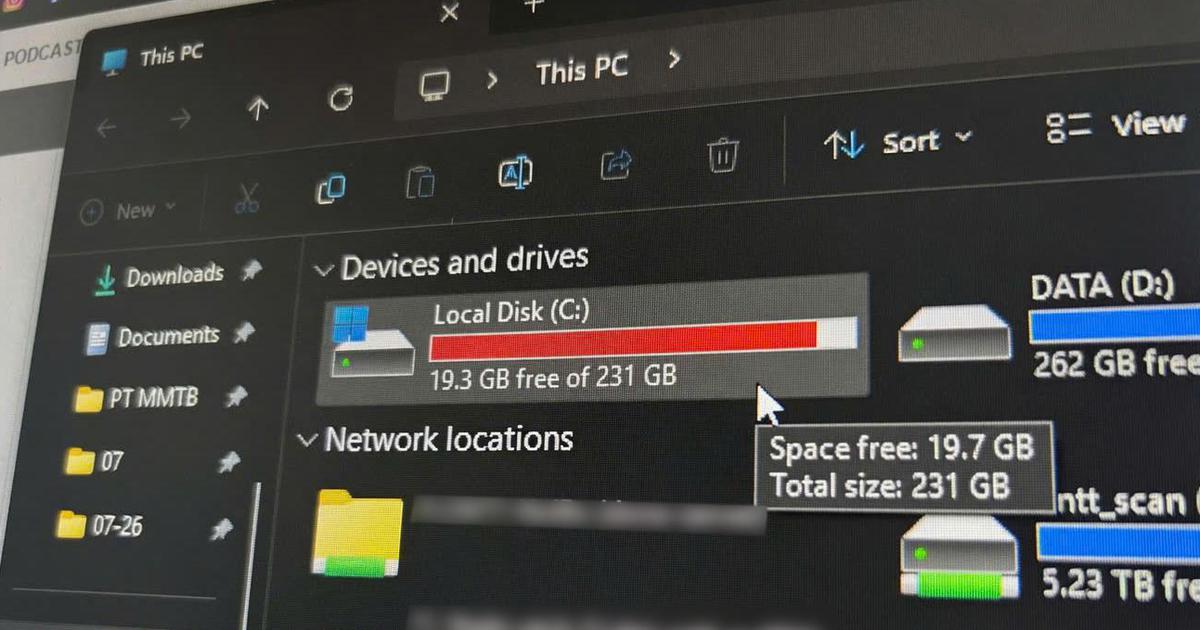
ถ้าแล็ปท็อปของคุณมี SSD ขนาด 256GB หรือ 512GB คุณอาจเจอปัญหาดิสก์เต็มเร็ว ทั้งที่ติดตั้งโปรแกรมไม่มาก นั่นเพราะ Windows มีฟีเจอร์อย่าง Hibernate และบริการเก็บข้อมูลการใช้งานที่จองพื้นที่ในดิสก์ไว้แบบถาวร โดยคุณไม่เคยเห็นไฟล์เหล่านี้ใน Explorer เลย สิ่งที่เราจะทำคือมอง Windows แบบคนซ่อมเครื่อง: แยกให้ออกว่าอะไรจำเป็นต่อการบูตและความเสถียรของระบบ กับอะไรที่เป็น “ของแถม” ที่ปิดได้ปลอดภัยโดยเฉพาะบนแล็ปท็อปที่มีพื้นที่จัดเก็บจำกัด.
รู้จักตัวกินพื้นที่ตัวหลัก: Hibernate และบริการ Telemetry
ก่อนลงมือปิดบริการ Windows เราต้องรู้ก่อนว่าตัวไหนกินพื้นที่มากที่สุด ฟีเจอร์ Hibernate เป็นตัวอย่างชัดเจน เพราะมันบันทึกสถานะแอปทั้งหมดลงไฟล์ hiberfil.sys ในไดรฟ์ C เพื่อให้เปิดเครื่องกลับมาแล้วต่อจากเดิมทันที ตามข้อมูลจากบทความที่อ้างถึง “ขนาดไฟล์ hiberfil.sys ถูกกำหนดโดยอัตโนมัติระหว่าง 40 ถึง 75% ของความจุ RAM” หมายความว่าถ้าแล็ปท็อปมี RAM 16GB Windows จะให้ไฟล์นี้กินตั้งแต่ประมาณ 6GB ไปจนถึง 12GB แบบถาวร.
อีกด้านหนึ่ง Windows 10 และ 11 มีบริการเก็บข้อมูลการใช้งานชื่อ Connected User Experiences and Telemetry (ชื่อเดิม Diagtrack) ทำงานเบื้องหลังเพื่อรวบรวมข้อมูลระดับระบบและแอป ส่งกลับไปยัง Microsoft เมื่อทำงานจะมีการอ่านเขียนดิสก์และใช้ CPU ทำให้แล็ปท็อปร้อนขึ้นและดิสก์มีการใช้งานเป็นช่วงๆ แม้บริการนี้ไม่ใช่ตัวกินพื้นที่ขนาดหลายกิกะไบต์เหมือน Hibernate แต่การปิดมันช่วยลดงานเบื้องหลังและช่วยให้เครื่องทำงานเบาขึ้น การผสมผสานทั้งปิด Hibernate และ Telemetry ทำให้ได้ทั้งทำความสะอาดดิสก์แล็ปท็อปและลดงานที่ไม่จำเป็นของระบบ.
ขั้นตอนทีละข้อ: วิธีฟรีพื้นที่ Windows แบบปลอดภัย
ขั้นตอนด้านล่างออกแบบให้คนทั่วไปทำตามได้ ไม่ต้องเป็นสายช่างคอม จุดสำคัญคือทำทีละข้อและอ่านคำเตือนให้ครบ โดยเน้นเฉพาะฟีเจอร์ที่ไม่จำเป็นต่อการทำงานหลักของ Windows และมีผลชัดเจนกับพื้นที่จัดเก็บ.
- ปิดโหมด Hibernate ด้วย Command Prompt: คลิกขวาที่ปุ่ม Start เลือก "Windows Terminal (Admin)" หรือ "Command Prompt (Admin)" พิมพ์คำสั่ง powercfg /hibernate off แล้วกด Enter เพื่อสั่งปิดโหมดนี้และลบไฟล์ hiberfil.sys ออกจากไดรฟ์ C ทันที
- เข้าใจผลที่ตามมาจากการปิด Hibernate: เมื่อ Hibernate ถูกปิด ฟีเจอร์ Fast Startup ของ Windows จะถูกปิดไปด้วย บนแล็ปท็อปที่ใช้ SSD ผลต่างเวลาบูตแทบไม่รู้สึก แต่คุณจะไม่สามารถใช้การปิดเครื่องแบบจำศีลได้อีก
- เปิดใช้การกู้คืนแอปอัตโนมัติทดแทน: เข้า Settings > คลิกโปรไฟล์ผู้ใช้ของคุณ > เลือก "ตัวเลือกการเข้าสู่ระบบ" จากนั้นเปิดตัวเลือก "บันทึกแอปที่สามารถเริ่มต้นใหม่ได้โดยอัตโนมัติและเริ่มต้นใหม่เมื่อฉันเข้าสู่ระบบอีกครั้ง" เพื่อให้ Windows ช่วยเปิดแอปและแท็บเบราว์เซอร์กลับมาให้หลังเข้าระบบใหม่
- ปิดบริการ Connected User Experiences and Telemetry: กดปุ่ม Windows และพิมพ์ services.msc แล้วกด Enter ในหน้าต่าง Services หา "Connected User Experiences and Telemetry" คลิกขวาเลือก Stop เพื่อหยุด จากนั้นเปิด Properties เปลี่ยน Startup type เป็น "Disabled" แล้วกด Apply และ OK เพื่อตัดการทำงานในอนาคต
- จัดระเบียบแอปเริ่มพร้อมระบบและบริการที่ไม่ใช้: ใน Settings ไปที่ส่วน Apps และ Startup ปิดแอปที่ไม่จำเป็นต้องเริ่มพร้อม Windows เพื่อลดงานเบื้องหลัง จากนั้นใช้งานแล็ปท็อปตามปกติหนึ่งถึงสองวัน ดูว่ามีอาการผิดปกติหรือไม่ ถ้าไม่มีถือว่าการเพิ่มพื้นที่ฮาร์ดไดรฟ์และลดงานของระบบทำได้สำเร็จโดยไม่เสียความเสถียร
ตามบทความต้นทางระบุว่า “แม้โหมดไฮเบอร์เนตจะไม่ถูกเปิดใช้งานแล้ว แต่ไฟล์ hiberfil.sys ยังคงมีขนาดเท่าเดิมและไม่ลดลงเอง” นี่คือจุดที่หลายคนพลาด คิดว่าปิด Hibernate ในเมนูพลังงานแล้วเรื่องจบ ทั้งที่ไฟล์ยังจองพื้นที่อยู่ การใช้คำสั่ง powercfg /hibernate off เท่านั้นที่จะลบไฟล์ออกจริงๆ ส่วนการปิดบริการ Telemetry ผ่าน services.msc เป็นวิธีที่ง่ายและปลอดภัยกว่าการแก้ Registry หรือ Group Policy สำหรับผู้ใช้ทั่วไป.
ข้อควรระวังและข้อดีที่ได้จากการทำความสะอาดดิสก์แล็ปท็อป
ทุกการปิดฟีเจอร์ใน Windows มีด้านดีและด้านต้องระวัง การปิด Hibernate ทำให้คุณเสียความสามารถในการปิดเครื่องแล้วกลับมาทำงานต่อแบบหยุดเวลาจริงๆ แต่แลกกับพื้นที่ว่างหลายกิกะไบต์บนไดรฟ์ C และดิสก์ที่ไม่ต้องดูแลไฟล์ขนาดใหญ่ตลอดเวลา ส่วนบริการ Connected User Experiences and Telemetry ไม่ใช่ส่วนสำคัญของการทำงานหลักของ Windows จึงไม่มีผลกับการบูตหรือการเปิดโปรแกรม แต่ช่วยลดรอบพัดลมและการทำงานเบื้องหลังที่เกิดจากการส่งข้อมูลการใช้งานกลับไปยัง Microsoft.
สำหรับแล็ปท็อปที่มี SSD พื้นที่ไม่มาก การเสียสละฟีเจอร์ที่ใช้ไม่บ่อยเพื่อคืนพื้นที่จำนวนมากถือว่าคุ้ม โดยเฉพาะเมื่อคุณเปิดใช้ตัวเลือกกู้คืนแอปอัตโนมัติและจัดการแอปเริ่มพร้อมระบบให้เรียบร้อย คุณจะยังได้ความสะดวกกลับมาใกล้เคียงกับการจำศีลอยู่ดี สรุปคือ ถ้าดิสก์ใกล้เต็มหรือเครื่องเริ่มร้อนบ่อย การลงมือปิด Hibernate และบริการ Telemetry พร้อมทำความสะอาดบริการ Windows ที่ไม่ใช้ เป็นวิธีฟรีพื้นที่ Windows ที่ปลอดภัยและให้ผลชัดเจนมากกว่าการตามลบไฟล์ทีละโฟลเดอร์.