
ทำไมโน้ตบุ๊กถึงร้อน แบตหมดไว ทั้งที่ใช้งานเบาๆ
การปรับ Windows power settings และการตั้งค่า BIOS optimization laptop คือการจัดการบริการเบื้องหลัง โหมดพลังงาน และโปรไฟล์พัดลมให้เหมาะกับการใช้งานจริง เพื่อลดความร้อน ประหยัดแบตเตอรี่ และรักษา Windows laptop performance ให้คงที่ในระยะยาว โดยเน้นปิดสิ่งที่ไม่จำเป็นแทนการโอเวอร์คล็อกหรือรีดประสิทธิภาพแบบสุดโต่ง ซึ่งช่วยให้โน้ตบุ๊กทำงานเงียบลงและอายุการใช้งานยาวนานขึ้น
สิ่งที่คนส่วนใหญ่ไม่รู้คือ แม้จะติดตั้ง Windows ใหม่หมด เครื่องก็ยังมีโปรเซสทำงานว่างๆ มากกว่าร้อยรายการ พร้อมบริการพื้นหลังและฟีเจอร์ที่เราไม่เคยแตะเลย ทำให้ระบบหน่วงตั้งแต่วันแรก แถมบริการอย่าง Diagnostics Tracking Service หรือ diagtrack ยังรันอยู่เบื้องหลัง คอยเก็บข้อมูลและส่งกลับเซิร์ฟเวอร์ ซึ่งเพิ่มอุณหภูมิและทำให้โน้ตบุ๊กร้อนกว่าที่ควร ใครที่เหมาะกับบทความนี้คือคนใช้โน้ตบุ๊ก Windows 10/11 ที่รู้สึกว่าเครื่องร้อน แบตหมดเร็ว หรือเสียงพัดลมดังทั้งที่ใช้แค่เบราว์เซอร์ งานเอกสาร หรือดูวิดีโอ
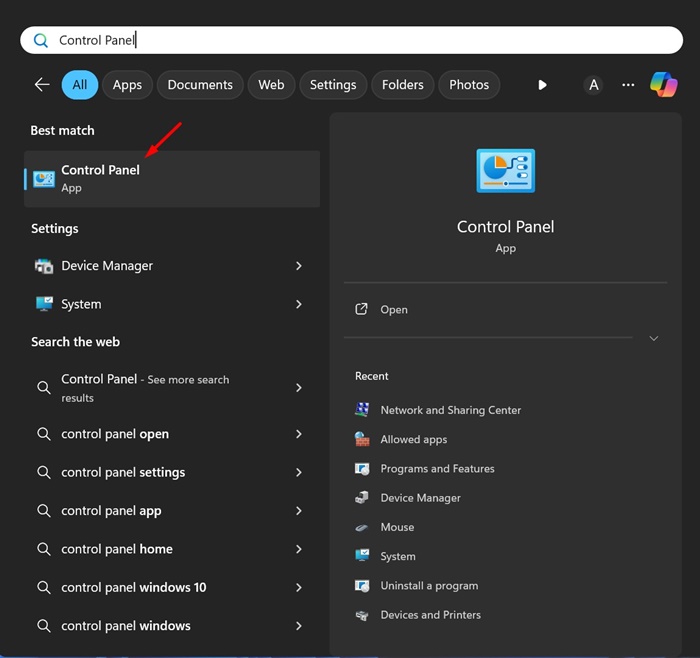
ก่อนลงมือ คุณควรรู้รหัสผ่านแอดมิน Windows และกล้ากดเข้า BIOS นิดหน่อย สิ่งที่ต้องมีคือเวลาประมาณ 30–40 นาที และควรเสียบสายชาร์จให้พร้อม ระหว่างขั้นตอนจะมีทั้งการรีสตาร์ตเครื่อง เปิด Terminal (Admin) และเข้าเมนู Control Panel แบบเก่า ซึ่งหลายคนอาจไม่คุ้น แต่ทุกอย่างทำได้ด้วยเครื่องมือในตัว Windows ไม่ต้องติดตั้งโปรแกรมเพิ่ม
ขั้นตอนรวม: 4 สิ่งที่ต้องทำเพื่อให้โน้ตบุ๊กเย็น เงียบ และประหยัดแบต
หัวใจของบทความนี้คือ 4 การตั้งค่าที่มักถูกซ่อนอยู่ ทั้งใน Windows และ BIOS โดยเราจะเดินเป็นลำดับเดียว เพื่อหลีกเลี่ยงปัญหาค่าพลังงานซ้อนกันสองชั้น และลดความเสี่ยงจากการไปปิดบริการที่สำคัญเกินไป จุดสำคัญคือ “ทำเท่าที่จำเป็น” ถ้าไม่แน่ใจ ให้ข้าม ไม่ไปยุ่งกับแอปหรือบริการที่เป็นแกนหลักของระบบ
- ปิดบริการเก็บข้อมูล diagtrack และบริการพื้นหลังที่กินซีพียูโดยไม่จำเป็น โดยใช้ Services และตรวจสอบใน Task Manager เพื่อให้เครื่องเย็นลงและลดสไปค์ของการใช้ CPU/
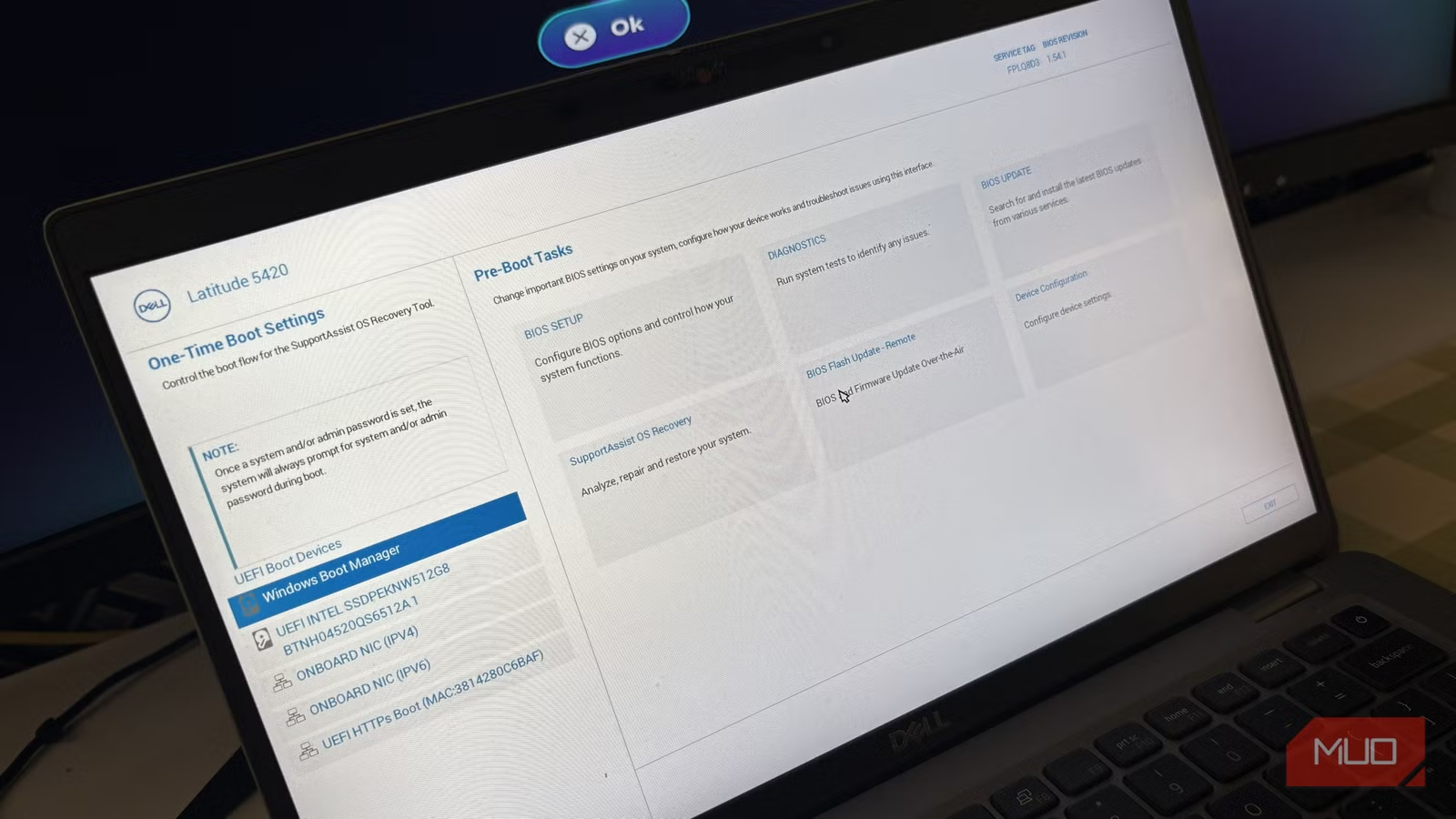
- ตั้งค่าโปรไฟล์พัดลมใน BIOS ให้เหมาะกับงานเอกสารและงานเบาๆ ด้วยการรีสตาร์ตเครื่อง กดปุ่ม F2, F10, F12 หรือ Delete เพื่อเข้า BIOS จากนั้นไปยังเมนู Power, Hardware Monitor, PC Health หรือ Cooling/Thermal แล้วเปลี่ยน Thermal Management หรือ Smart Fan Mode เป็น Quiet หรือ Silent ก่อนบันทึกและรีสตาร์ต
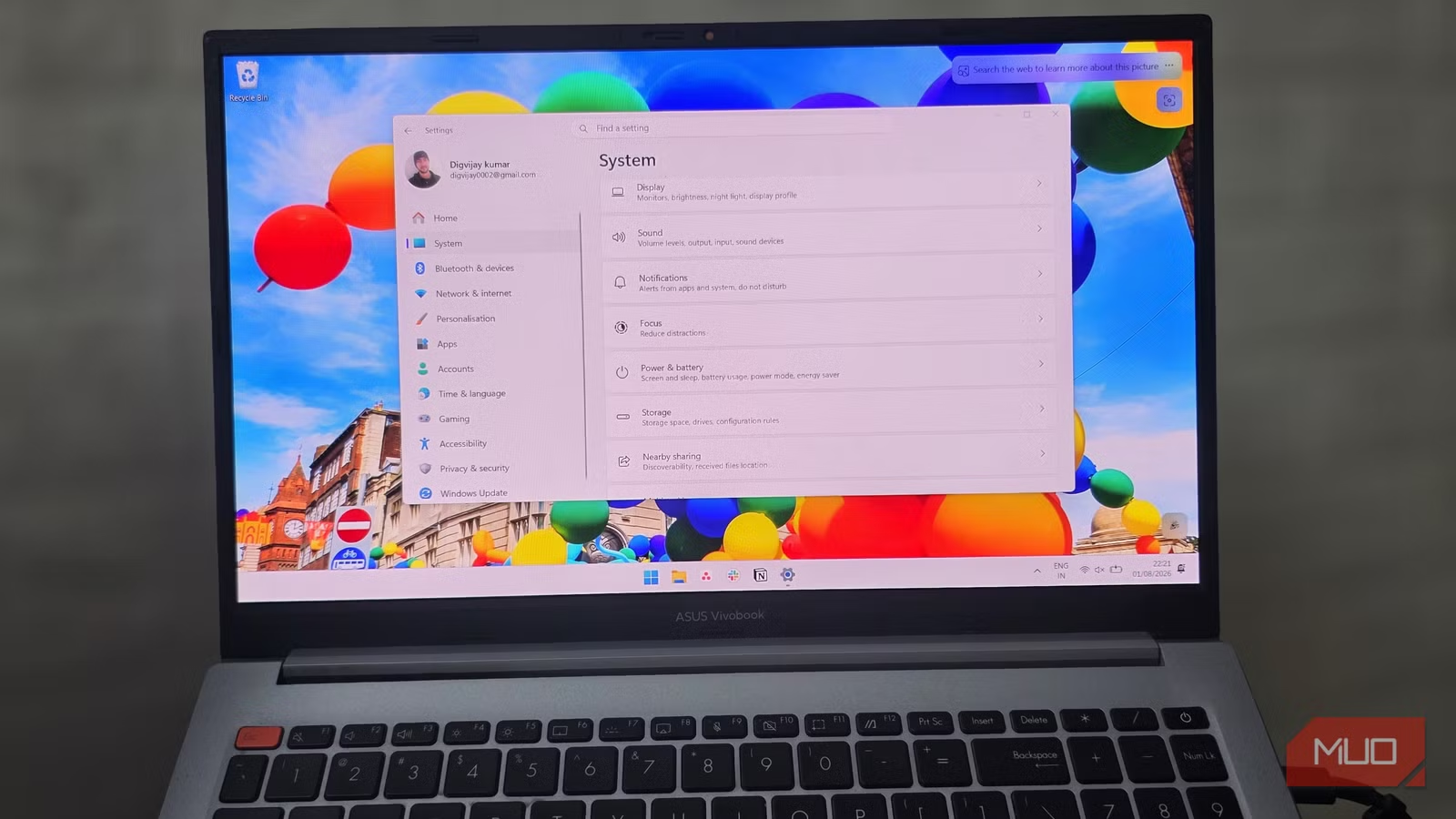
- จัดการ Windows power settings สองชั้น โดยตั้ง Power Mode ใน Settings ให้สมดุล แล้วเปิด Control Panel > Power Options เพื่อเลือก Balanced scheme และปรับเวลา Sleep, ปิดหน้าจอ, การหมุนดิสก์ และ USB selective suspend ให้เหมาะกับการใช้งาน
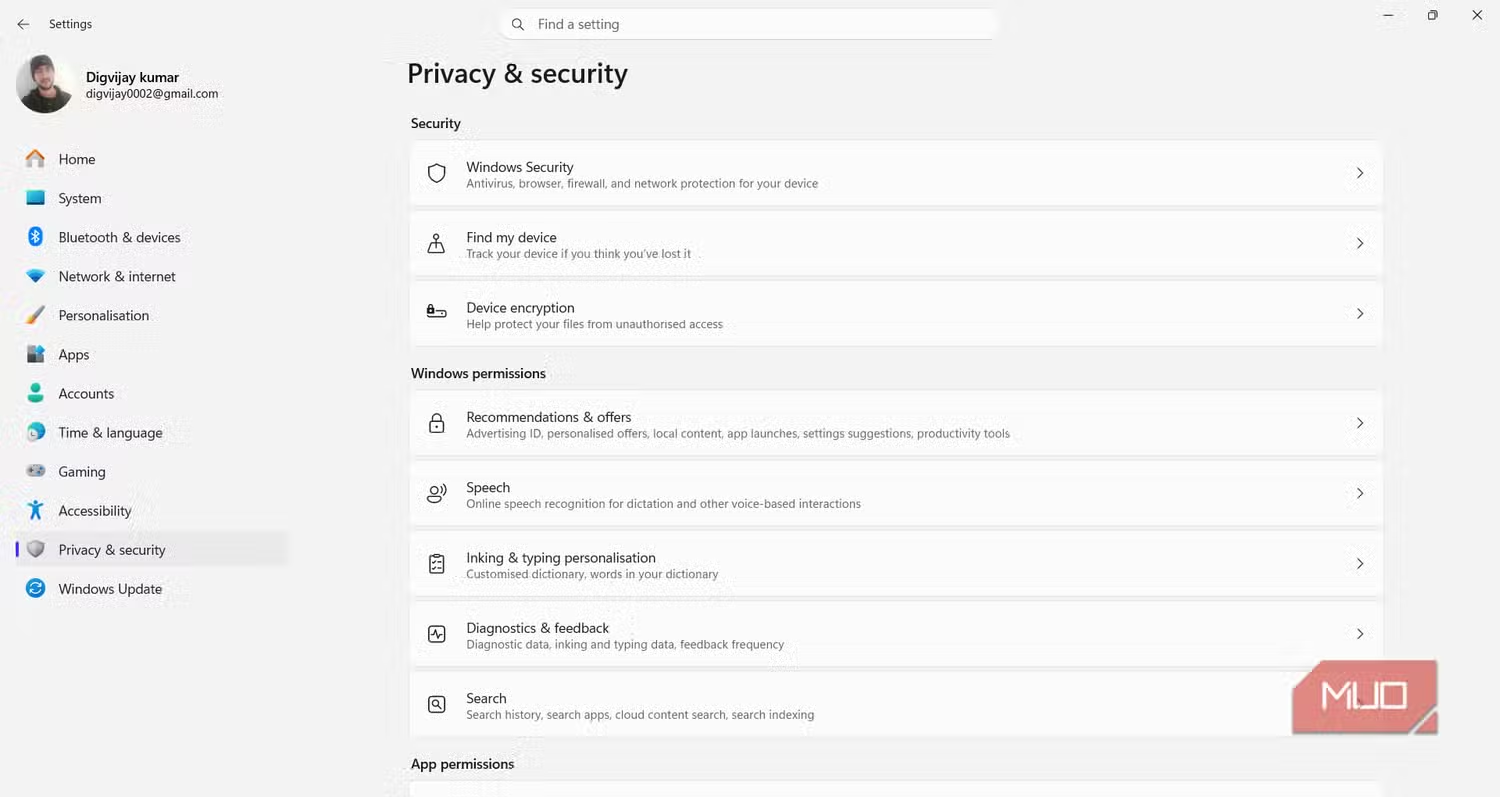
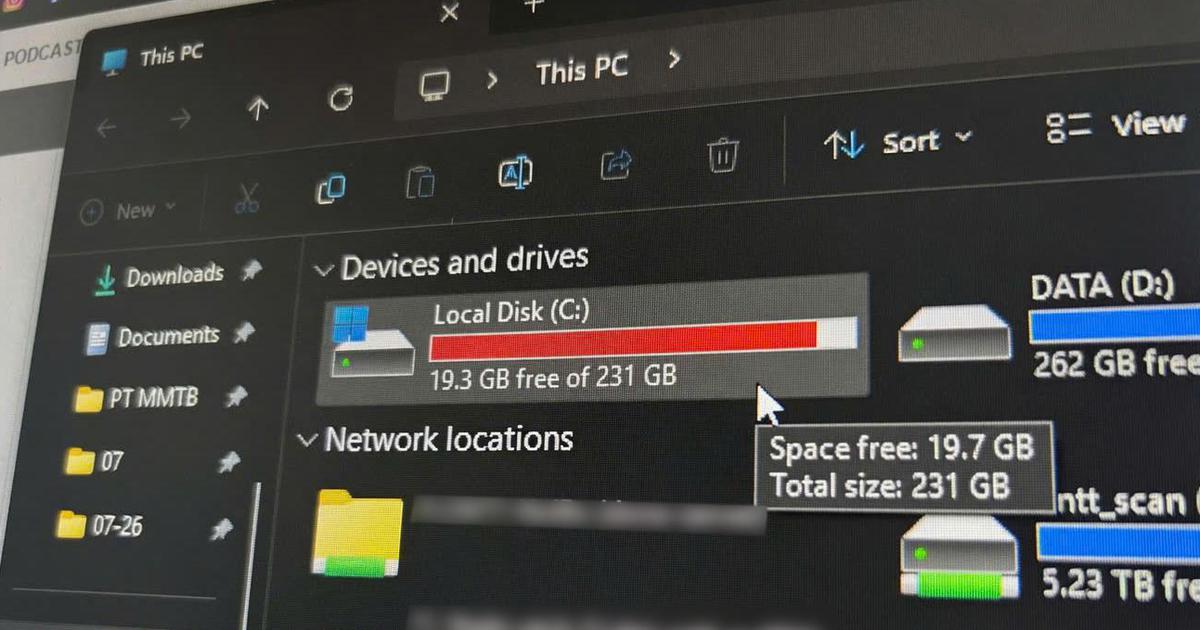
- หลังติดตั้ง Windows ใหม่ ให้ทำความสะอาดระบบและเปิดฟีเจอร์ดูแลอัตโนมัติ เช่น ลบแอปขยะที่ไม่ใช้ และเปิด Storage Sense เพื่อให้ Windows ช่วยลบไฟล์ชั่วคราวและเคลียร์ Recycle Bin เป็นระยะ ช่วยให้ประสิทธิภาพในระยะยาวดีขึ้น
จุดที่หลายคนพลาดมีอยู่สองอย่าง หนึ่งคือเผลอลบแอปที่เป็นระบบ เช่น Microsoft Store หรือ Windows Security ซึ่งผู้เชี่ยวชาญเตือนว่าไม่ควรลบ ถ้าไม่แน่ใจให้ปล่อยไว้ สองคือเข้า BIOS แล้วหาเมนูพัดลมไม่เจอ แล้วคิดว่าเครื่องเสีย ทั้งที่จริงแล้วโน้ตบุ๊กจำนวนมากไม่มีเมนูนี้ และถือเป็นเรื่องปกติ ถ้าคุณทำครบสี่ขั้นตอน ผลลัพธ์ที่ควรสังเกตได้คือเสียงพัดลมจะเบาลง เครื่องตอบสนองไวขึ้น และแบตอยู่ได้นานกว่าเดิมในงานประจำวัน โดยแทบไม่รู้สึกว่าประสิทธิภาพลดลงเลย
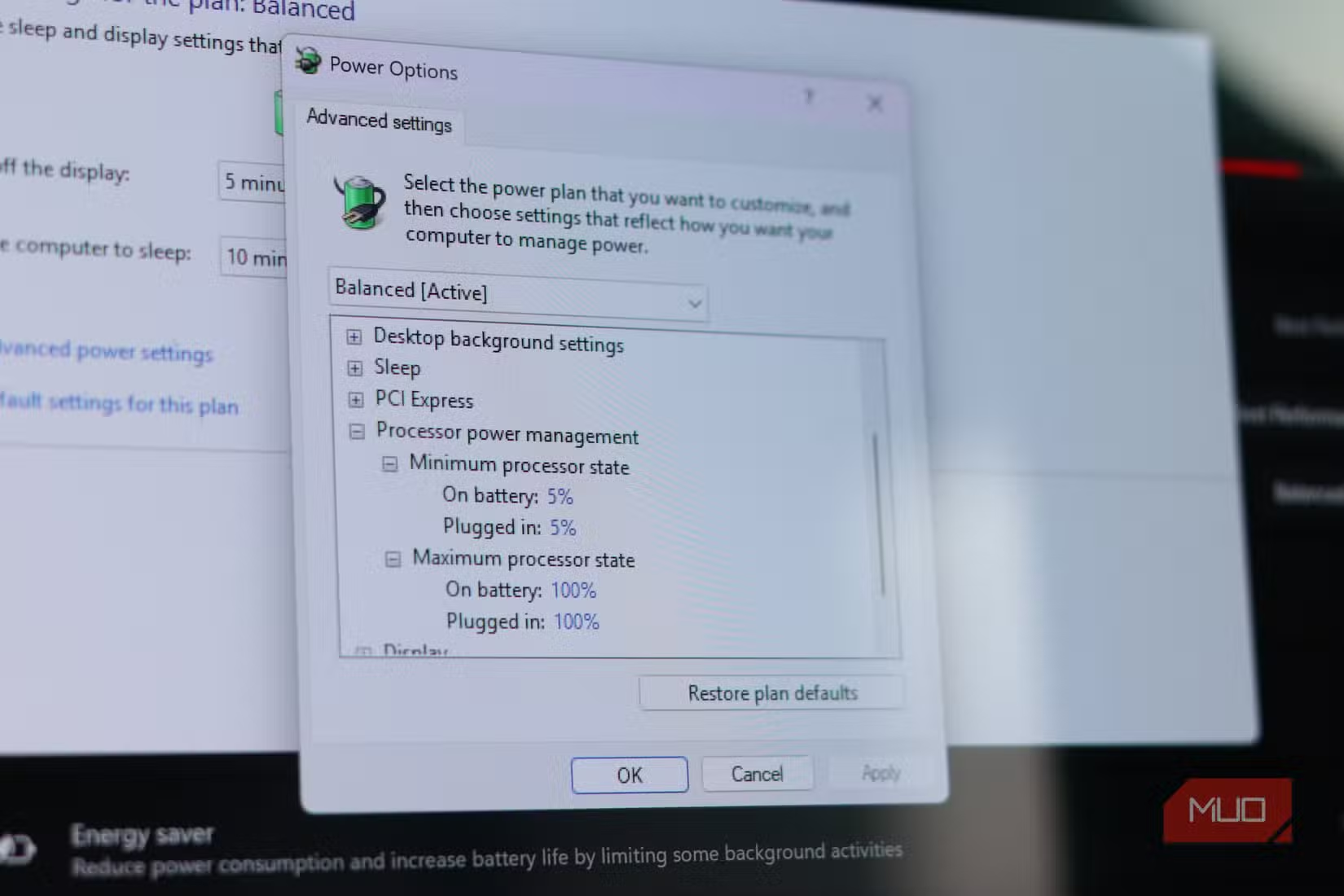
ปิดบริการเบื้องหลังที่ร้อนเครื่อง และปรับโหมดพลังงานสองชั้น
Windows laptop performance ไม่ได้ช้าลงแค่เพราะเราเพิ่มแอป แต่ส่วนหนึ่งมาจากบริการและฟีเจอร์ที่ติดมากับระบบตั้งแต่วันแรก ซึ่งรันอยู่เบื้องหลังแม้เราจะไม่ได้เปิดใช้งาน บริการอย่าง Diagnostics Tracking Service หรือ diagtrack ถูกออกแบบมาเพื่อเก็บข้อมูลการใช้งาน ส่งบันทึกปัญหา และข้อมูลระดับระบบไปยังผู้พัฒนา แต่ผลข้างเคียงคือมันทำให้เกิดสไปค์การใช้ CPU และดิสก์ ส่งผลให้โน้ตบุ๊กร้อนขึ้นและแฟนหมุนบ่อยขึ้น โดยเฉพาะบนเครื่องที่มีระบบระบายความร้อนจำกัด
แนวคิดคือปิดบริการที่ไม่จำเป็น แต่ไม่ไปแตะส่วนที่เกี่ยวกับความปลอดภัยหรือฟังก์ชันหลักของระบบ ควรใช้ Task Manager ดูว่าบริการใดดันขึ้น CPU หรือดิสก์บ่อยๆ จากนั้นใช้คอนโซล Services ปิดหรือเปลี่ยนเป็นเริ่มแบบ Manual เฉพาะตัวที่เรามั่นใจว่าปลอดภัย เมื่อปิด diagtrack และบริการจับคู่บางตัวแล้ว คุณจะช่วยให้เครื่องไม่ร้อนเกิน และลดการหมุนของพัดลมลง ซึ่งส่งผลให้ประสบการณ์ใช้งาน Windows โดยรวมตอบสนองดีขึ้น ไม่หน่วงระหว่างวัน
อีกประเด็นที่คนส่วนใหญ่สับสนคือ Windows power settings มีสองชั้นแยกกัน ได้แก่ Power Mode ใน Settings และ Power Options scheme ใน Control Panel ที่จริงแล้วโหมดสมัยใหม่อย่าง Best Power Efficiency, Balanced และ Best Performance เป็นเพียงตัวปรับค่าการบูสต์ CPU เช่น EPP และ Processor Performance Boost Mode เท่านั้น ในขณะที่ Power Options แบบเก่ายังเป็นตัวกำหนดแผน Balanced, Power Saver และ High Performance และในบางเครื่องยังมีโหมด Ultimate Performance ที่ปลดล็อกได้ จุดพลาดที่พบบ่อยคือเปลี่ยน Power Mode แต่ไม่เปลี่ยน scheme ใน Control Panel ทำให้ค่าที่ได้ไม่ตรงกับที่คิด ควรเลือก Balanced scheme เป็นฐาน แล้วค่อยปรับ Power Mode เพื่อให้ทั้งสองทำงานสอดคล้องกัน
BIOS optimization laptop: ทำพัดลมให้เงียบลงโดยไม่เสียความเร็ว
หลายคนคิดว่า BIOS มีไว้แค่บูตเครื่อง แต่จริงๆ แล้วผู้ผลิตโน้ตบุ๊กจำนวนมากซ่อนตัวเลือกควบคุมพัดลมไว้ในนั้น และนี่คือจุดที่ช่วยลดความร้อนและเสียงรบกวนได้มากที่สุด โดยเฉพาะเมื่อคุณใช้โน้ตบุ๊กทำงานเอกสาร ท่องเว็บ หรือประชุมออนไลน์ มากกว่าจะเรนเดอร์วิดีโอหรือเล่นเกมหนักๆ นักเขียนคนหนึ่งเล่าว่า เมื่อค้นพบว่าหลายเครื่องให้เลือกความดุของพัดลมได้ เขาจึงเช็คเมนูนี้ก่อนเสมอทุกครั้งที่ตั้งค่าโน้ตบุ๊กเครื่องใหม่
สิ่งที่ต้องเตรียมคือเวลาเล็กน้อย และความกล้ากดปุ่มเข้า BIOS วิธีคือรีสตาร์ตโน้ตบุ๊ก แล้วกดปุ่ม F2, F10, F12 หรือ Delete รัวๆ ทันทีที่โลโก้ผู้ผลิตแสดงขึ้น แต่ละยี่ห้ออาจใช้ปุ่มต่างกัน เมื่อเข้า BIOS แล้วให้หาหมวด Hardware Monitor, Power, PC Health, Advanced หรือ Cooling/Thermal จากนั้นมองหาตัวเลือก Thermal Management หรือ CPU Fan Speed Control / Smart Fan Mode แล้วสลับโปรไฟล์เป็น Quiet หรือ Silent ก่อนเซฟค่าและรีสตาร์ตเครื่องอีกครั้ง
ผลลัพธ์ที่คุณควรสังเกตได้คือ เสียงพัดลมจะเงียบลงมากในงานประจำวัน โดยแทบไม่เห็นผลกระทบต่อประสิทธิภาพเลย นักเขียนคนเดิมบอกว่า “เมื่อเปลี่ยนไปใช้โปรไฟล์พัดลมแบบเงียบ เครื่องจะนิ่งและเงียบลง โดยแทบไม่รู้สึกว่าความเร็วลดลงในการใช้งานทั่วไป” อย่างไรก็ตาม มีข้อจำกัดสำคัญคือ ไม่ใช่ทุกเครื่องจะมีเมนูควบคุมพัดลมใน BIOS หากคุณหาจนทั่วแล้วยังไม่เจอ ก็ไม่ได้หมายความว่าโน้ตบุ๊กเสียหรือมีปัญหา เป็นเพียงข้อจำกัดการออกแบบของผู้ผลิตเท่านั้น ในกรณีนี้ คุณยังสามารถพึ่งการตั้งค่าพลังงานใน Windows และการดูแลบริการเบื้องหลังเพื่อให้เครื่องเย็นลงได้
ตั้ง Sleep/hibernate ให้หลับจริง และดูแล Windows หลังติดตั้งใหม่
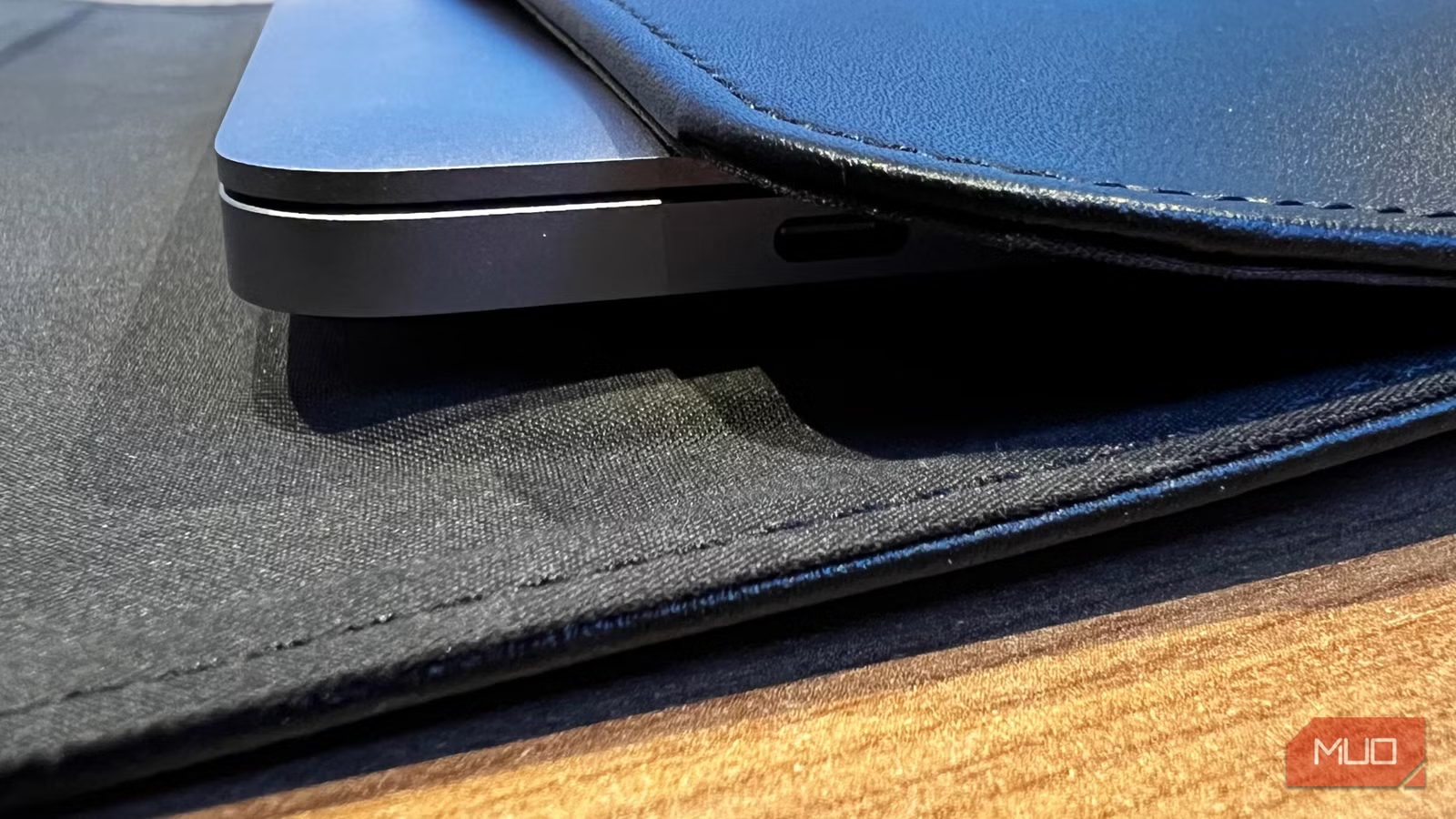
อีกหนึ่งตัวกินแบตที่มองไม่เห็นคือการตั้งค่าการหลับของเครื่อง หลายคนปิดฝาโน้ตบุ๊กแล้วคิดว่าเครื่องหลับสนิท แต่ในความเป็นจริง Windows ยังอาจทำงานในโหมด Standby (S0 Low Power Idle) พร้อมเชื่อมต่อเครือข่าย ซึ่งกินไฟโดยไม่จำเป็นเมื่อไม่ได้ใช้งานช่วงกลางคืนหรือระหว่างเดินทาง จากมุมมองของ Windows power settings เมนู Control Panel > Power Options ยังให้คุณปรับรายละเอียดเช่น เวลาให้หน้าจอดับ การหมุนดิสก์ USB selective suspend และเงื่อนไขการเข้า Sleep หรือ Hibernate อย่างละเอียด ซึ่งเมนูรุ่นใหม่ใน Settings ไม่ได้โชว์ทั้งหมด
เพื่อให้เครื่อง “หลับจริง” แนะนำให้เลือก Balanced scheme ใน Power Options จากนั้นเข้า Change advanced power settings เพื่อกำหนดว่าเมื่อปิดฝา หรือเมื่ออยู่บนแบตนานๆ ให้เข้า Sleep หรือ Hibernate ตามพฤติกรรมที่คุณต้องการ บนโน้ตบุ๊ก Windows ส่วนใหญ่จะมีสถานะ Standby, Hibernate และ Fast Startup ให้เลือก การตั้งค่าถูกจะช่วยป้องกันไม่ให้เครื่องทำงานครึ่งหลับครึ่งตื่นทั้งคืน ลดการกินแบตและความร้อนสะสมโดยไม่จำเป็น
หลังติดตั้ง Windows ใหม่ ถ้าปล่อยค่าเดิมทั้งหมดไว้ ระบบมักจะสะสมไฟล์ชั่วคราวและแอปที่ไม่ใช้จนเริ่มอืดในไม่กี่เดือน ผู้ใช้บางคนจึงมี “เช็กลิสต์” ที่ทำทุกครั้งหลังติดตั้งใหม่ เช่น ลบแอปขยะที่ติดมากับระบบ แล้วเปิดฟีเจอร์ Storage Sense ซึ่งถูกออกแบบมาให้ทำงานอัตโนมัติ แต่น่าประหลาดใจที่กลับไม่ได้เปิดมาให้พร้อมใช้ตั้งแต่แรก Storage Sense จะช่วยลบไฟล์ชั่วคราว เคลียร์ Recycle Bin และจัดการไฟล์ดาวน์โหลดเก่าเมื่อถึงเวลา ทำให้ระบบไม่อืดจากไฟล์สะสมในระยะยาว หากคุณติดตั้ง Windows บ่อย เครื่องมืออย่าง Winhance หรือ BloatyNosy ยังช่วยรวบหลายการตั้งค่าให้อยู่ในอินเทอร์เฟซเดียว ทำให้ไม่ต้องไล่เปิดเมนูทีละหน้าเอง
สิ่งที่ต้องระวังคือ การไล่ลบหรือปิดทุกอย่างโดยหวังให้เครื่องเร็วที่สุด อาจย้อนกลับมาทำให้ระบบขาดฟีเจอร์สำคัญ เช่น การอัปเดต ความปลอดภัย หรือการซิงก์ไฟล์ ถ้าเห็นแอปหรือบริการที่ไม่แน่ใจว่าทำอะไร แนะนำให้เว้นไว้ก่อน นักเขียนท่านหนึ่งยังย้ำว่า หากไม่มั่นใจ อย่าไปลบแอปอย่าง Microsoft Store หรือ Windows Security เด็ดขาด