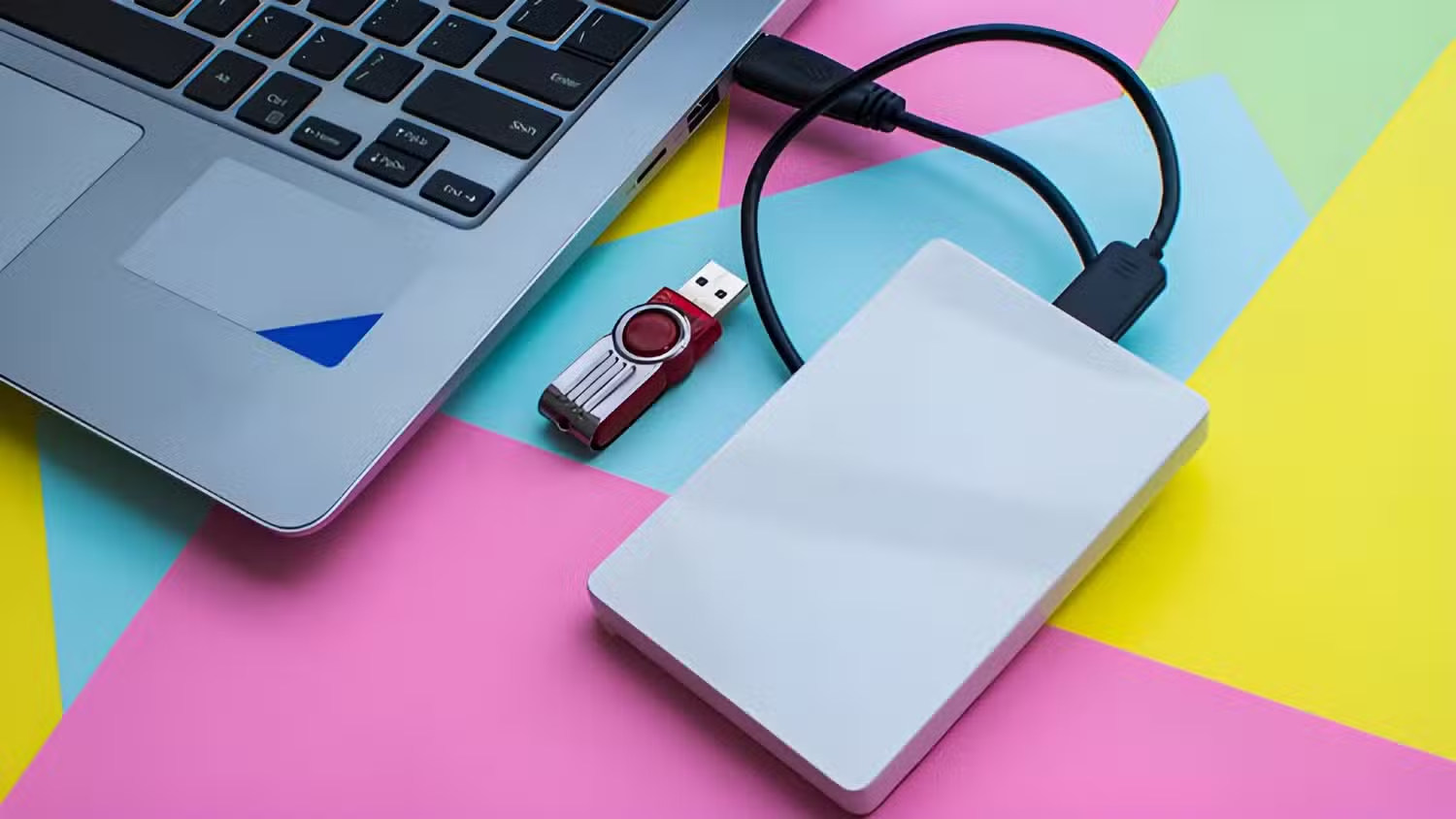

ทำไมต้องขยายพื้นที่เก็บข้อมูลแล็ปท็อปจากภายนอก
การขยายพื้นที่เก็บข้อมูลแล็ปท็อปคือการเพิ่มพื้นที่สำหรับไฟล์ โปรแกรม และเกมโดยใช้อุปกรณ์จัดเก็บข้อมูลภายนอกหรือสล็อตเสริม แทนการเปลี่ยนหรืออัปเกรด SSD ภายในเครื่อง เพื่อแก้ปัญหาพื้นที่เต็มบนแล็ปท็อปสมัยใหม่ที่มักบัดกรีหน่วยเก็บข้อมูลถาวรติดกับเมนบอร์ดและแทบไม่เปิดให้ผู้ใช้เปลี่ยนได้เอง การเลือกใช้วิธีจากภายนอกช่วยยืดอายุการใช้งานแล็ปท็อป ลดค่าใช้จ่าย และเปิดโอกาสให้ปรับเพิ่มพื้นที่ได้ตามการใช้งานในอนาคตโดยไม่ต้องซื้อเครื่องใหม่ทั้งหมด.
ทุกวันนี้หลายเครื่องถูกออกแบบให้บางและเบา ผู้ผลิตจำนวนมากจึงบัดกรีพื้นที่เก็บข้อมูลติดเมนบอร์ด ทำให้ผู้ใช้ไม่สามารถเปลี่ยนไดรฟ์เองเหมือนสมัยก่อน พอเกมและไฟล์วิดีโอมีขนาดใหญ่ขึ้น พื้นที่ SSD เดิมก็เต็มเร็วจนรู้สึกเหมือนต้องซื้อเครื่องใหม่ทั้งที่เครื่องยังใช้งานได้ดีอยู่ การขยายจากภายนอกเลยเป็นคำตอบสำหรับคนที่ไม่อยากเสียเงินก้อนใหญ่หรือยุ่งกับงานช่าง เปิดบทความนี้ขึ้นมา คุณจะได้แนวทางที่ผ่านการใช้จริงหลายปี ทั้งบนเครื่องใหม่ที่อัปเกรดไม่ได้และเครื่องเก่าที่มีข้อจำกัดด้านฮาร์ดแวร์.
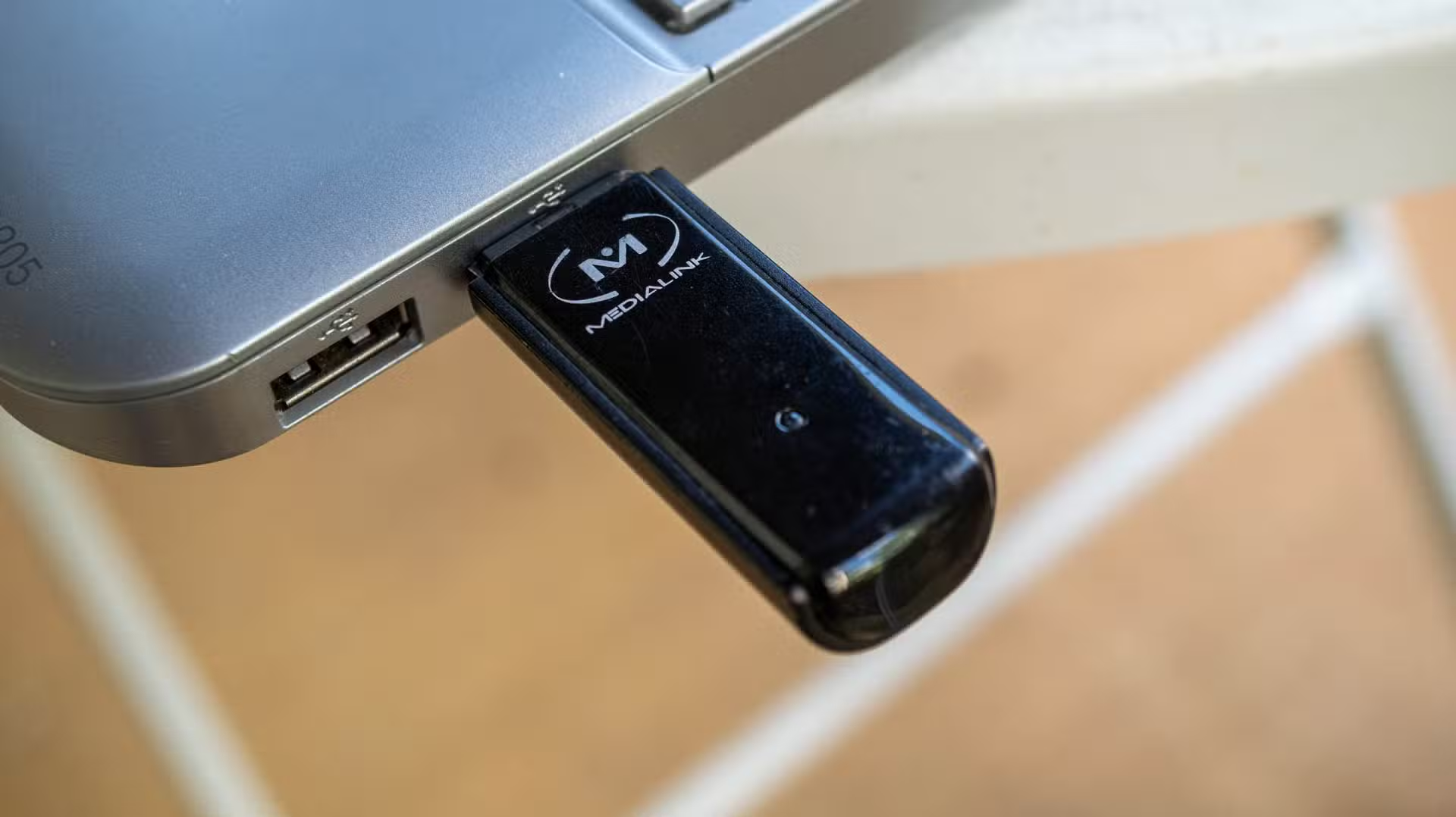
ขั้นตอนการขยายพื้นที่แบบงบประหยัด: จาก USB hub ถึง SSD ภายนอก
- เช็กก่อนว่าแล็ปท็อปมีสล็อต M.2 หรือช่อง 2.5 นิ้วว่างหรือไม่ ถ้ามีให้ใช้เป็นไดรฟ์เสริมภายในเพื่อแยกเก็บข้อมูล โดยไม่ยุ่งกับ SSD เดิมในเครื่อง.
- หากไม่มีสล็อตว่าง ให้เลือกทางเลือก SSD ภายนอกผ่านพอร์ต USB 3 เช่นนำ SATA SSD ใส่กล่อง USB ซึ่งให้ความเร็วใกล้เคียงการต่อภายใน เหมาะกับเกมหรืองานทั่วไป.
- ถ้าต้องการความเร็วระดับ NVMe ให้มองหาพอร์ต USB 3.2 Gen 2x2, USB4 หรือ Thunderbolt แล้วเลือกกล่อง SSD ที่รองรับความเร็วตามมาตรฐานนั้น เพื่อได้ประสิทธิภาพเทียบเท่า PCIe Gen 3 NVMe.
- สำหรับงบจำกัดมาก ให้ใช้ USB hub แล็ปท็อปแบบมีหลายพอร์ตและฟ้ลชไดร์ฟแล็ปท็อปราคาย่อมเยา เริ่มจากฮับและไดรฟ์ไม่กี่ตัว แล้วค่อยเพิ่มเมื่อพื้นที่เริ่มเต็ม.
- ถ้ามีสล็อต SD บนเครื่องหรือใช้ฮาร์ดดิสก์ภายนอกแบบจานหมุน ให้ใช้เป็นพื้นที่เก็บไฟล์รูป วิดีโอ หรือแบ็กอัป ซึ่งแม้ไม่เร็วเท่า SSD แต่ยังใช้งานได้ดีและมีแนวโน้มจะถูกใช้ต่อไปอีกหลายปี.
โครงหลักของวิธีนี้คือเริ่มจากการสำรวจว่าเครื่องคุณเปิดช่องให้ “เพิ่มจากข้างใน” ได้หรือไม่ ถ้ามีช่อง M.2 หรือเบย์ 2.5 นิ้วว่าง การใส่ SSD เสริมเข้าไปถือเป็นวิธีที่สะอาดและจัดระเบียบไฟล์ง่าย เพราะคุณสามารถแยกไดรฟ์ระบบและไดรฟ์ข้อมูลชัดเจน. ถ้าเครื่องเป็นรุ่นบางที่แกะไม่ได้หรือทุกอย่างถูกบัดกรีไปแล้ว ก็หันไปขยายจากภายนอก ทั้ง SSD USB, ฟ้ลชไดร์ฟแล็ปท็อป และฮาร์ดดิสก์จานหมุน ซึ่งทุกรูปแบบนี้ผ่านการใช้งานจริงระยะยาวมาแล้ว ไม่ใช่แค่ไอเดียในกระดาษ.
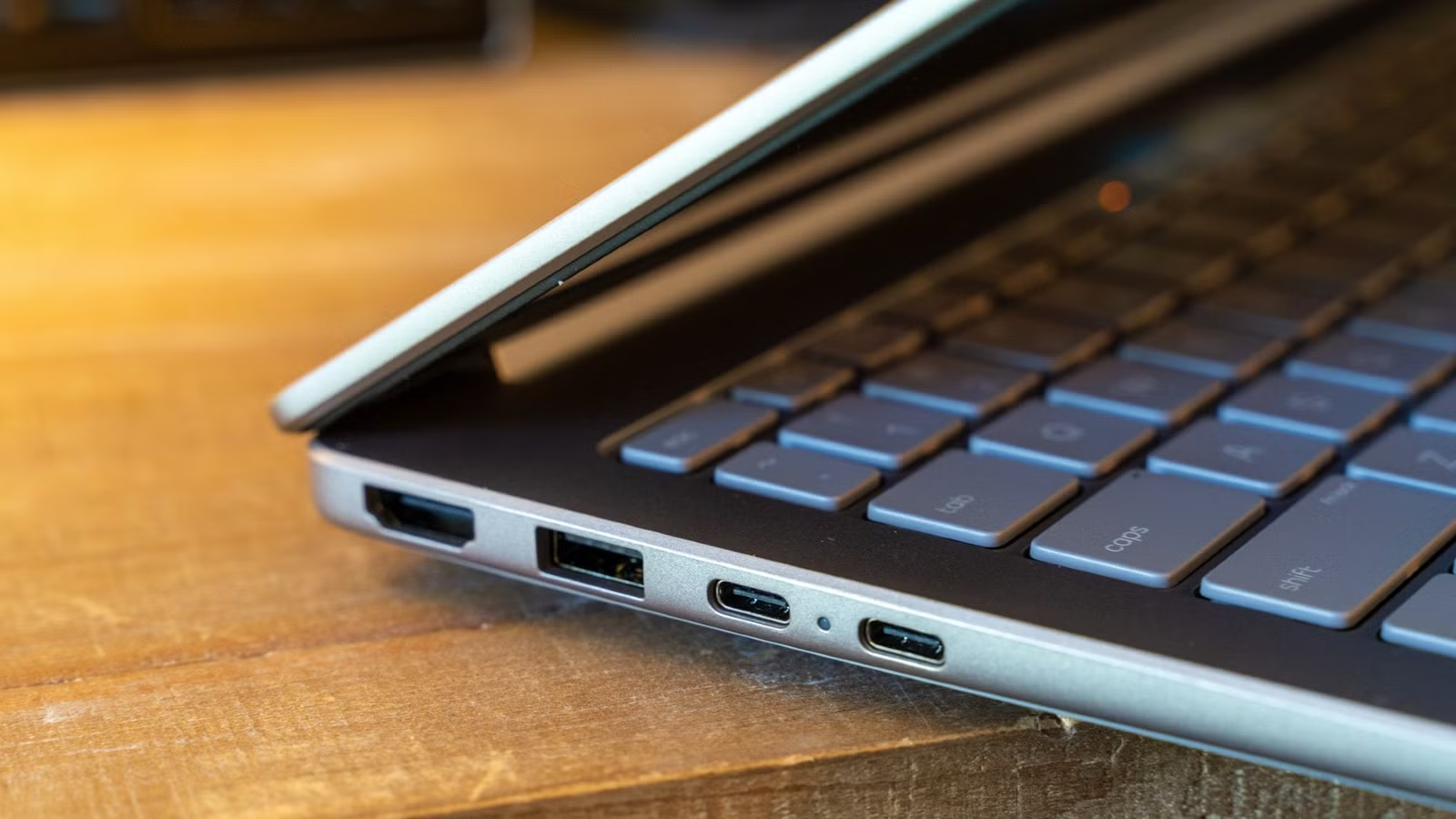
วิธี 1–3: SSD ภายในเสริม, SSD USB และการใช้ SD card
ถ้าแล็ปท็อปของคุณไม่ใช่รุ่นบางมาก มีโอกาสดีที่จะมีสล็อต M.2 เพิ่มเติมอยู่ การใส่ SSD ตัวที่สองเข้าไปช่วยขยายพื้นที่โดยไม่แตะต้องไดรฟ์เดิมเลย และยังจัดโครงสร้างข้อมูลได้ง่าย เช่นใช้ไดรฟ์หลักสำหรับระบบและงาน เรียกไดรฟ์ใหม่เป็นที่เก็บเกมหรือไฟล์สื่อ. บางเครื่องอาจมีช่อง 2.5 นิ้วสำหรับ SATA SSD ซึ่งแม้ไม่เร็วเท่า NVMe แต่ยังเพียงพอสำหรับการใช้งานส่วนใหญ่และมีราคาต่อกิกะไบต์ต่ำกว่า.
หากเพิ่มไดรฟ์ภายในไม่ได้ ทางเลือก SSD ภายนอกคือพระเอกของงานนี้ คุณสามารถนำ SATA SSD ใส่กล่อง USB และต่อกับพอร์ต USB 3 ของแล็ปท็อปได้ โดยแทบไม่เสียประสิทธิภาพเมื่อเทียบกับการต่อภายใน. มีคนใช้ SSD SATA ภายนอกสองตัวเป็นไดรฟ์เกมบนแล็ปท็อป Windows แล้วพบว่า “มันเหมาะมากสำหรับเกมเก่าที่ไม่ได้ใช้ความเร็ว NVMe เต็มที่”. ถ้าต้องการความเร็วสูงขึ้นไปอีก คุณอาจเลือก SSD USB4 แบบพกพาที่รองรับความเร็วอ่านสูงสุด 3800 MB/s และเขียน 3700 MB/s พร้อมบอดี้ซิลิโคนและอะลูมิเนียมที่ทนทาน. ในเครื่องที่มีสล็อต SD card การใช้ SD card ความจุสูงเป็นที่เก็บรูป ภาพนิ่ง หรือเอกสารก็เป็นวิธีขยายพื้นที่ที่พกสะดวกและไม่ต้องพ่วงสายเกะกะ.
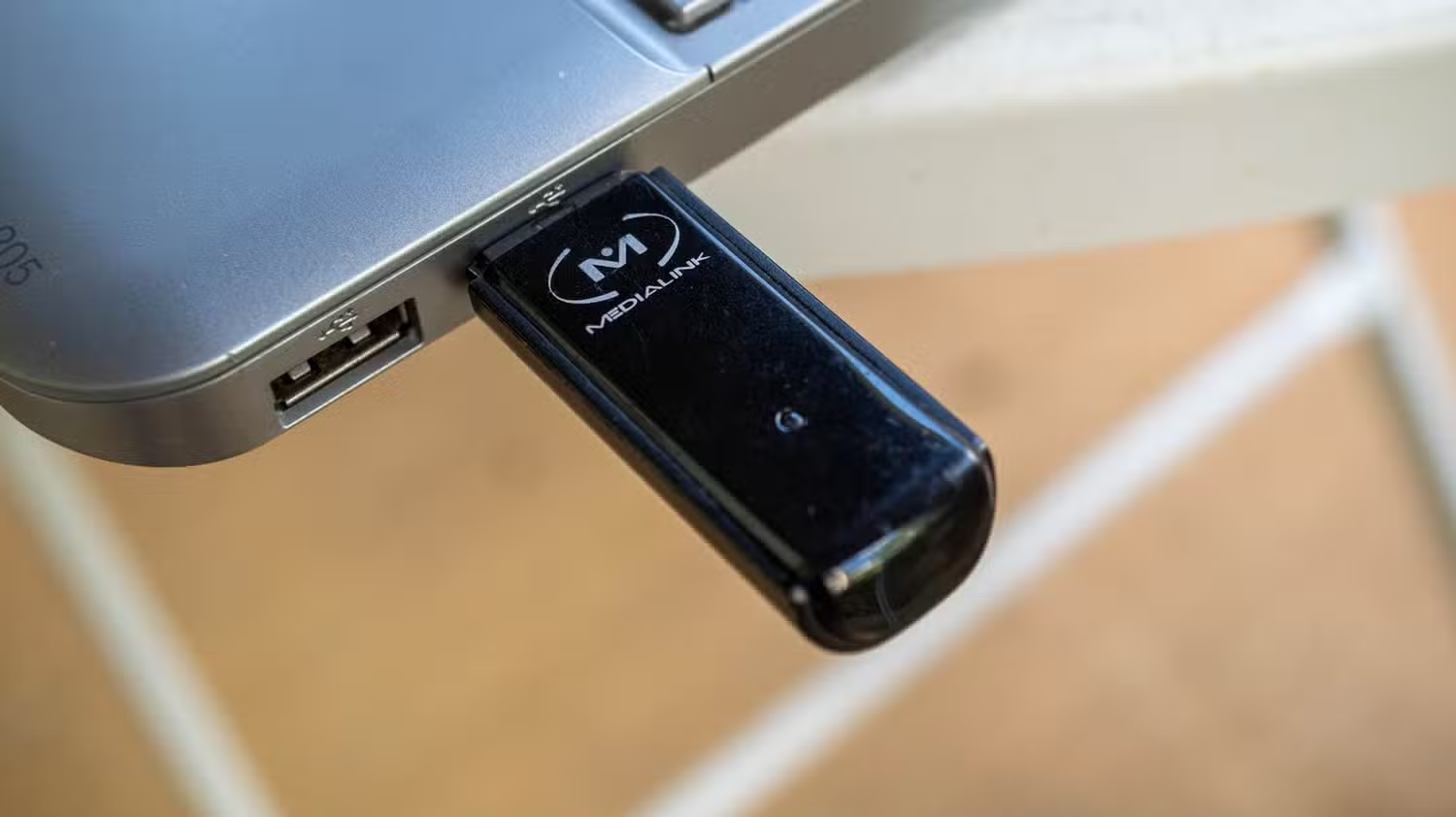
วิธี 4–5: ฟ้ลชไดร์ฟหลายตัวผ่าน USB hub และฮาร์ดดิสก์จานหมุน
เมื่อขยายจากภายในไม่ได้เลย เทคนิคที่ผมชอบเล่าต่อให้เพื่อนคือการรวบรวมฟ้ลชไดร์ฟราคาประหยัดหลายตัวแล้วต่อผ่าน USB hub แล็ปท็อปที่มีหลายพอร์ต วิธีตั้งต้นง่ายมาก แค่มีฮับกับฟ้ลชไดร์ฟไม่กี่ตัว คุณก็ได้พื้นที่สำรองเพิ่มขึ้นเยอะ. คุณสามารถแบ่งแต่ละไดรฟ์ตามงาน เช่นหนึ่งตัวสำหรับรูปและวิดีโอ อีกตัวสำหรับโปรแกรมและสคริปต์ และอีกตัวสำหรับเกม. หนึ่งในข้อดีคือไม่ต้องจ่ายเงินก้อนใหญ่เพื่อซื้อ SSD ภายนอกความจุสูง แต่เพิ่มทีละชิ้นตามความจำเป็น ถือเป็นการขยายที่ “แทบไม่เสียค่าใช้จ่ายตอนเริ่ม และเพิ่มตามที่คุณต้องการได้”.
สำหรับเครื่องเก่าหรือคนที่อยากได้พื้นที่เยอะในงบจำกัด ฮาร์ดดิสก์จานหมุนภายนอกยังเป็นตัวเลือกที่ดี แม้มีคนประกาศว่าเทคโนโลยีจานหมุนตายไปแล้ว แต่ความจริงคือมันยังพัฒนาและใช้งานอยู่ และมีแนวโน้มว่าดิสก์แบบนี้จะหมุนต่อไปอีกหลายสิบปี. จุดแข็งคือพื้นที่ต่อราคาและเหมาะกับการเก็บไฟล์ขนาดใหญ่ เช่นวิดีโอหรือแบ็กอัประยะยาว ตามคำในแหล่งข้อมูลหนึ่ง “มันยังคงมีความเกี่ยวข้องและพัฒนาไปไกลมาก”. วิธีนี้จึงเป็นคู่หูที่ดีมากกับฮับ USB และฟ้ลชไดร์ฟ เพราะคุณใช้จานหมุนสำหรับแบ็กอัปและไฟล์ยาว ๆ แล้วให้ฟ้ลชไดร์ฟหรือ SSD ภายนอกทำงานที่ต้องการความเร็ว.
ข้อผิดพลาดที่เจอบ่อย และภาพรวมผลลัพธ์ที่ควรคาดหวัง
แม้วิธีเหล่านี้ดูง่ายและราคาถูกการเพิ่มพื้นที่เก็บก็มีหลุมพรางที่ต้องระวังจริง ๆ อย่างแรกคือการเชื่อใจฟ้ลชไดร์ฟราคาต่ำมากเกินไป แฟลชไดรฟ์กลุ่มนี้ขึ้นชื่อเรื่องความเร็วต่ำและอัตราความเสียหายสูงกว่า SSD ภายนอกแท้ ๆ. ถ้าใช้เป็นพื้นที่สำหรับไฟล์งานสำคัญหรือโปรเจ็กต์ระยะยาวควรเลือกไดรฟ์ที่มีคุณภาพมากขึ้น หรือใช้ SSD ภายนอกเป็นหลักแล้วให้ฟ้ลชไดร์ฟเป็นตัวส่งไฟล์ชั่วคราว.
ข้อผิดพลาดอันดับสองคือใช้ USB hub ที่ดึงไฟจากพอร์ตแล็ปท็อปโดยตรงกับฟ้ลชไดร์ฟหลายตัวพร้อมกัน พอร์ต USB 3.0 บนแล็ปท็อปให้อีกประมาณ 900 mA เท่านั้น เมื่อมีไดรฟ์ 4–5 ตัวอ่านเขียนพร้อมกัน ฮับราคาถูกที่ไม่ต่อไฟแยกอาจมีปัญหาหลายอย่าง ทั้งไดรฟ์หลุดเชื่อมต่อ ตัวควบคุมรีเซ็ต และในกรณีแย่สุดคือไฟล์เสียหาย. ทางออกคือเลือกฮับแบบมีอะแดปเตอร์เสียบปลั๊กเอง ซึ่งช่วยจ่ายไฟให้ไดรฟ์ทุกตัวได้อย่างเสถียรกว่า. หากจัดเซ็ตอัปดีและแบ่งงานให้เหมาะ เมื่อพื้นที่ภายในเต็ม คุณยังสามารถใช้ชุดนี้ต่ออายุเครื่องได้อีกพักใหญ่ ซึ่งถือเป็น “ทางเลือกที่เหมาะสมในการซื้อเวลาต่อ” ก่อนต้องคิดถึงการเปลี่ยนแล็ปท็อป.