
เข้าใจแนวคิดการขยายพื้นที่เก็บข้อมูลแล็ปท็อปก่อนลงมือ
การขยายพื้นที่เก็บข้อมูลแล็ปท็อปคือการเพิ่มความจุให้ดิสก์ที่ใช้งานได้ โดยไม่จำเป็นต้องเปลี่ยน SSD เดิม แต่ใช้วิธีเพิ่มไดรฟ์ภายในช่องว่างที่มี หรือเชื่อมต่อไดรฟ์ภายนอกผ่านพอร์ตต่างๆ ควบคู่กับการจัดการไฟล์และโปรแกรมที่ใช้พื้นที่มาก เพื่อให้แล็ปท็อปยังทำงานลื่น และได้พื้นที่เพิ่มโดยไม่ต้องซื้อเครื่องใหม่ทั้งหมด
ถ้าคุณเริ่มรู้สึกว่าแล็ปท็อปเตือนพื้นที่เต็มบ่อย เปิดเกมหรือโปรแกรมใหญ่ไม่ได้ แต่ไม่สะดวกแกะเครื่องหรือเปลี่ยน SSD หลัก บทความนี้เหมาะมากสำหรับคุณ เพราะเราจะเน้นวิธีขยายพื้นที่เก็บข้อมูลแล็ปท็อปแบบภายนอกและการจัดการพื้นที่ดิสก์ที่ทำเองได้ และเสี่ยงน้อยกว่าการถอดเปลี่ยนอะไหล่ภายใน
เบื้องต้นคุณควรตรวจสอบว่าแล็ปท็อปของคุณมีช่อง M.2 ว่างหรือช่อง 2.5 นิ้วเหลือหรือไม่ เพราะถ้าไม่ใช่รุ่นบางเบามากนัก มีโอกาสสูงที่จะมีช่อง M.2 เพิ่มอีกหนึ่งช่องให้ใส่ SSD เพิ่มได้โดยไม่ต้องยุ่งกับ SSD เดิมที่ติดมากับเครื่อง นี่คือวิธีเพิ่มความจุ SSD ที่สะอาดและปลอดภัยที่สุดหากฮาร์ดแวร์รองรับ
วิธีที่ 1–2: เพิ่ม SSD ภายในและใช้ไดรฟ์ภายนอกให้คุ้มค่า
ถ้าโชคดีแล็ปท็อปของคุณมีช่อง M.2 ว่าง การเพิ่ม SSD ภายในเป็นวิธีเพิ่มความจุ SSD ที่เนียนที่สุด เพราะระบบจะมองเห็นเหมือนดิสก์อีกลูกหนึ่ง คุณยังเก็บระบบปฏิบัติการไว้ที่ SSD เดิม แล้วใช้ SSD ใหม่เก็บเกม ไฟล์งาน วิดีโอ หรือโปรเจกต์ต่างๆ ได้แบบแยกชัด ทำให้บริหารจัดการง่ายและลดความเสี่ยงตอนติดตั้ง บางรุ่นอาจยังมีช่อง 2.5 นิ้วให้ติดตั้ง SATA SSD ซึ่งแม้จะไม่เร็วเท่า NVMe แต่ก็เร็วพอสำหรับงานส่วนใหญ่และมีความจุต่อราคาคุ้มกว่า
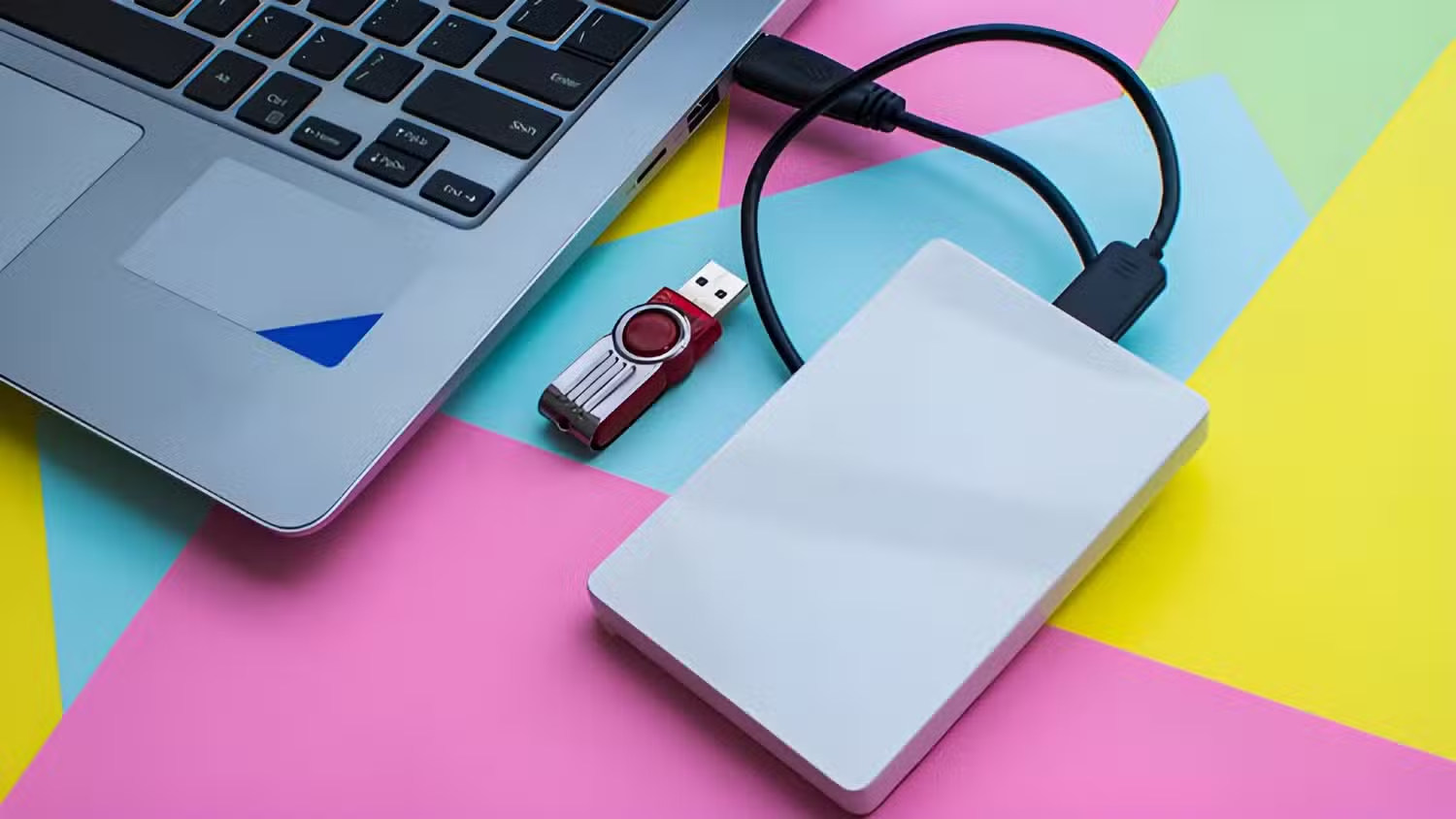
ถ้าไม่มีช่องเพิ่มภายใน ก็หันไปใช้ไดรฟ์ภายนอกแล็ปท็อปแทนได้ทันที จุดสำคัญคือพอร์ต USB ที่เครื่องมี ถ้าคุณมีพอร์ต USB 3 รุ่นใหม่ การเอา SATA SSD ใส่กล่อง USB ก็แทบไม่เสียประสิทธิภาพเลย เพราะความเร็ว USB 3 ระดับล่างก็ใกล้เคียง SATA III SSD แล้ว ส่วนใครต้องการความเร็วระดับ NVMe ผ่านภายนอก ต้องมีพอร์ต USB 3.2 Gen 2x2 หรือสูงกว่าเพื่อให้ได้แบนด์วิดท์ระดับ 20Gbps หรือใช้กล่อง USB4/Thunderbolt ที่รองรับสูงถึง 40Gbps หรือ 80Gbps แล้วเลือก SSD ให้เหมาะ
- เช็กสเปกแล็ปท็อปจากคู่มือหรือเว็บผู้ผลิตว่า มีช่อง M.2 หรือ 2.5 นิ้วว่าง และรองรับ SSD แบบใด
- ถ้ามีช่องว่าง เลือก SSD ความจุที่ต้องการ (เช่น NVMe หรือ SATA SSD) แล้วติดตั้งตามคู่มือเครื่อง หรือให้ช่างช่วยประกอบ
- ถ้าไม่มีช่องว่าง เลือกกล่อง SSD ภายนอก (enclosure) ที่รองรับ SATA หรือ NVMe ตามชนิด SSD ของคุณ และรองรับมาตรฐาน USB ของแล็ปท็อป
- ประกอบ SSD ลงกล่องภายนอก จากนั้นเสียบกับแล็ปท็อปผ่าน USB 3 หรือสูงกว่า แล้วฟอร์แมตให้ระบบปฏิบัติการมองเห็น
- แบ่งงาน: ใช้ SSD ภายในสำหรับระบบและโปรแกรมหลัก ใช้ SSD ภายนอกเก็บเกม ไฟล์ใหญ่ และแบ็กอัป เพื่อจัดการพื้นที่ดิสก์ให้เป็นระเบียบ
สิ่งที่หลายคนพลาดคือเลือกกล่อง SSD ภายนอกที่เร็วเกินความจำเป็น จนแพงโดยไม่ได้ใช้ประโยชน์ เพราะถ้าพอร์ต USB ของคุณเป็นเพียง USB 3 ปกติ การใช้ SSD NVMe เกรดสูงก็ไม่ต่างจาก SSD Gen 3 ธรรมดามากนัก และ SSD Gen 3 ในพอร์ต USB 3 ที่มีอยู่ก็เพียงพอสำหรับผู้ใช้ส่วนใหญ่และราคาประหยัดกว่า
วิธีที่ 3–4: แฟลชไดรฟ์ โลว์โปรไฟล์ และเทคนิคเคลียร์พื้นที่เดิม
นอกจาก SSD ภายนอกแล้ว คุณยังมีตัวเลือกเล็กแต่โคตรสะดวกอย่างแฟลชไดรฟ์แบบโลว์โปรไฟล์ ซึ่งออกแบบมาเพื่อเสียบคาไว้ที่พอร์ต USB ของแล็ปท็อปโดยไม่เกะกะ วิธีนี้เหมาะสำหรับเพิ่มพื้นที่อีกเล็กน้อยสำหรับเก็บเอกสารหรือไฟล์พกพา โดยยอมเสียพอร์ต USB หนึ่งช่องแลกกับความจุที่เพิ่มขึ้น จุดเด่นคือราคาค่อนข้างย่อมเยา เสียบใช้งานง่าย และพกติดเครื่องไปได้ทุกที่
อย่างไรก็ตาม ไม่ใช่ทุกคนต้องรีบซื้อดิสก์เพิ่ม ถ้าคุณรู้สึกว่าตัวเลือกไดรฟ์ภายนอกไม่ตอบโจทย์หรือยังไม่พร้อมลงทุน คุณสามารถเริ่มจากการจัดการพื้นที่ดิสก์เดิมก่อน เช่น ลบโปรแกรมที่ไม่ใช้ ลบไฟล์ชั่วคราวหรือไฟล์ดาวน์โหลดเก่า และใช้เครื่องมือ Disk Cleanup หรือเทียบเท่าในระบบปฏิบัติการเพื่อเคลียร์ไฟล์แคชที่อาจกินพื้นที่เป็นสิบๆ กิกะไบต์โดยไม่รู้ตัว การเคลียร์อย่างเป็นระบบช่วยขยายพื้นที่เก็บข้อมูลแล็ปท็อปได้โดยไม่เสียเงิน เพิ่มประสิทธิภาพและลดความเสี่ยงดิสก์เต็มในระยะสั้น
ข้อควรระวังคือหลายคนลบไฟล์หรือโปรแกรมมั่วจนระบบเสียหาย หรือเผลอลบไฟล์งานสำคัญ การจัดการพื้นที่ควรทำเป็นขั้นตอน เช่น สำรองไฟล์สำคัญก่อน ตรวจสอบให้แน่ใจว่าเป็นโปรแกรมที่ไม่ใช้แล้วจริงๆ และหลีกเลี่ยงการลบไฟล์ระบบที่ไม่รู้จัก
วิธีที่ 5: ใช้ไดรฟ์ภายนอกกับงานเฉพาะและบริหารระบบให้เสถียร
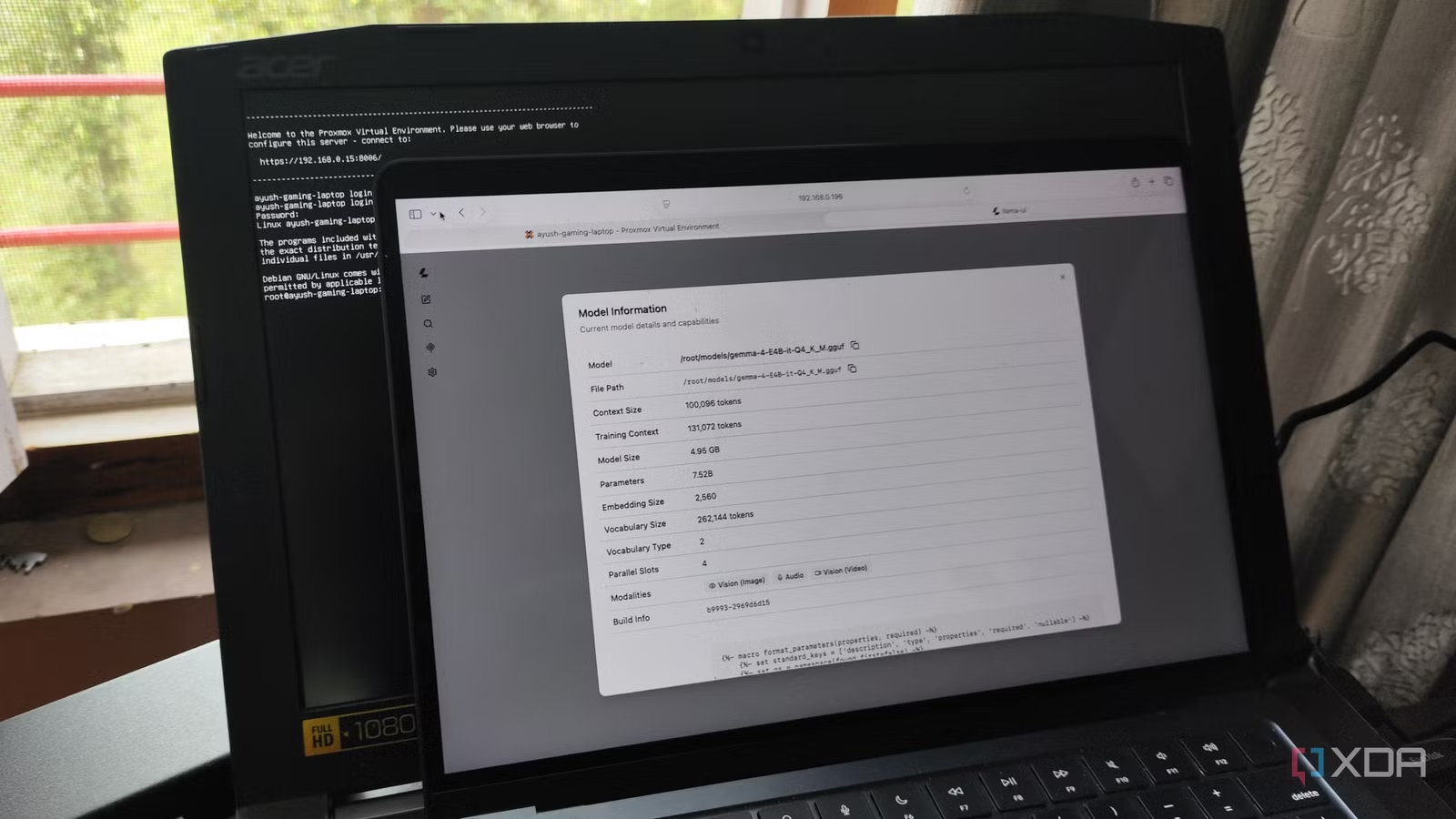
เมื่อเริ่มมีไดรฟ์หลายลูก สิ่งสำคัญคือการวางแผนว่าไดรฟ์ไหนใช้ทำอะไร เพื่อให้จัดการง่ายและลดความเสี่ยง ตัวอย่างหนึ่งคือการแยกงานระบบหลักออกจากงานทดลองหรือเซอร์วิสเสริม เช่น ในโลกของการทำเสมือนจริง มีแพลตฟอร์มอย่าง Proxmox ซึ่งเป็นระบบเสมือนที่สร้างบน Debian Linux สำหรับงาน virtual machine และคอนเทนเนอร์ ผู้ใช้บางคนเลือกย้ายเครื่องมือแอดมินทั้งหมดไปอยู่บนแล็ปท็อปอีกเครื่องหนึ่ง เพื่อให้ยังใช้งานได้แม้โหนดเซิร์ฟเวอร์หลักล่ม และแล็ปท็อปเก่าอายุเกือบ 10 ปี ก็ยังกลายเป็นหัวใจของระบบทดลองในบ้านได้ด้วยการจัดการที่ดี
แนวคิดเดียวกันนี้นำมาใช้กับการจัดการพื้นที่ดิสก์ได้ เช่น ใช้ไดรฟ์ภายในเก็บระบบและงานหลัก ใช้ไดรฟ์ภายนอกแล็ปท็อปเก็บโปรเจกต์ทดลอง เกม หรือไฟล์ multimedia ขนาดใหญ่ เพื่อป้องกันไม่ให้พื้นที่ระบบเต็มจากงานเสริม ข้อผิดพลาดที่พบบ่อยคือเอางานสำคัญและงานทดลองไปรวมในดิสก์เดียวกัน แล้วเมื่อติดตั้งแพ็กเกจผิดพลาดหรือไฟล์เสียหาย ทำให้ทั้งสแตกเครื่องมือและงานหลักล่มพร้อมกัน บางกรณีถึงขั้นทำให้สถานีมอนิเตอร์หายไปพร้อมกับบริการอื่นๆ โดยเจ้าของไม่รู้ตัวจนสายเกินไป
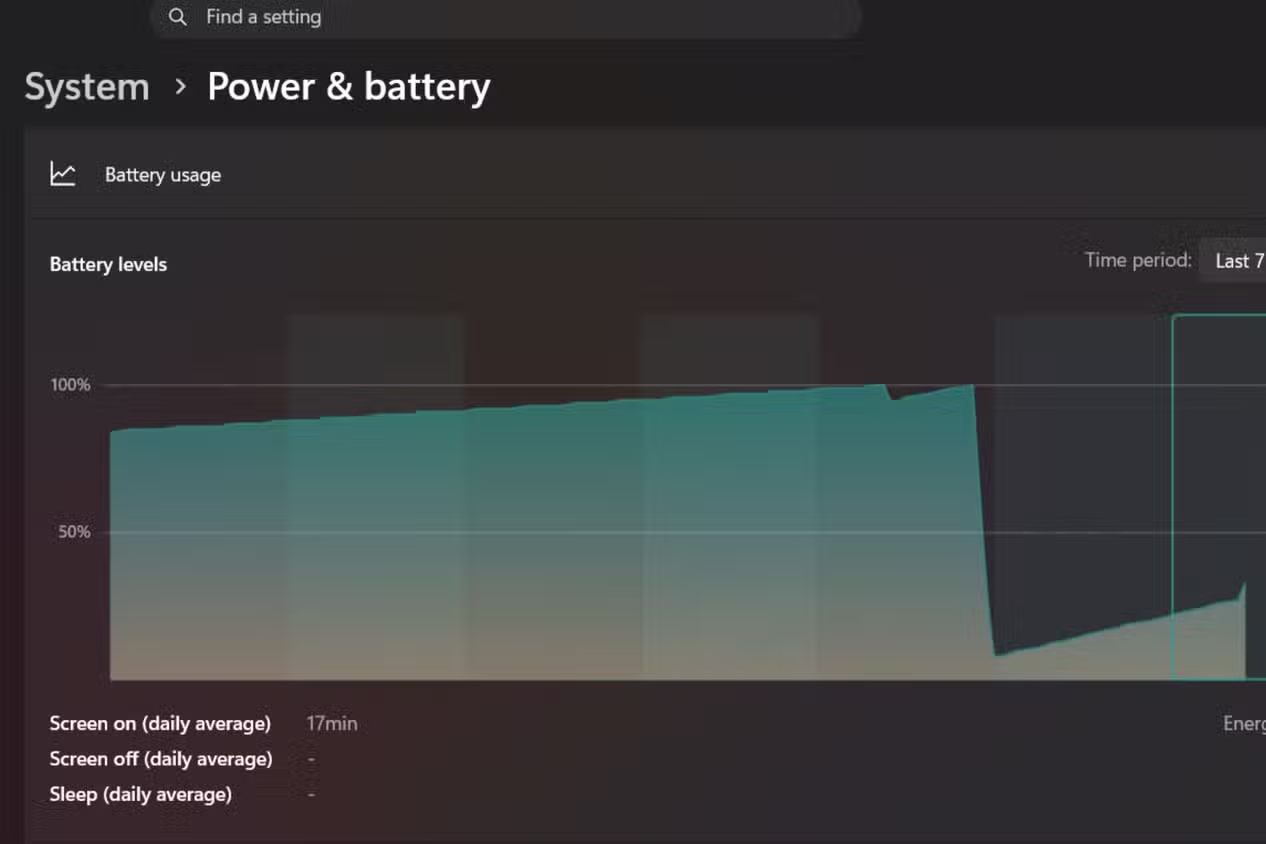
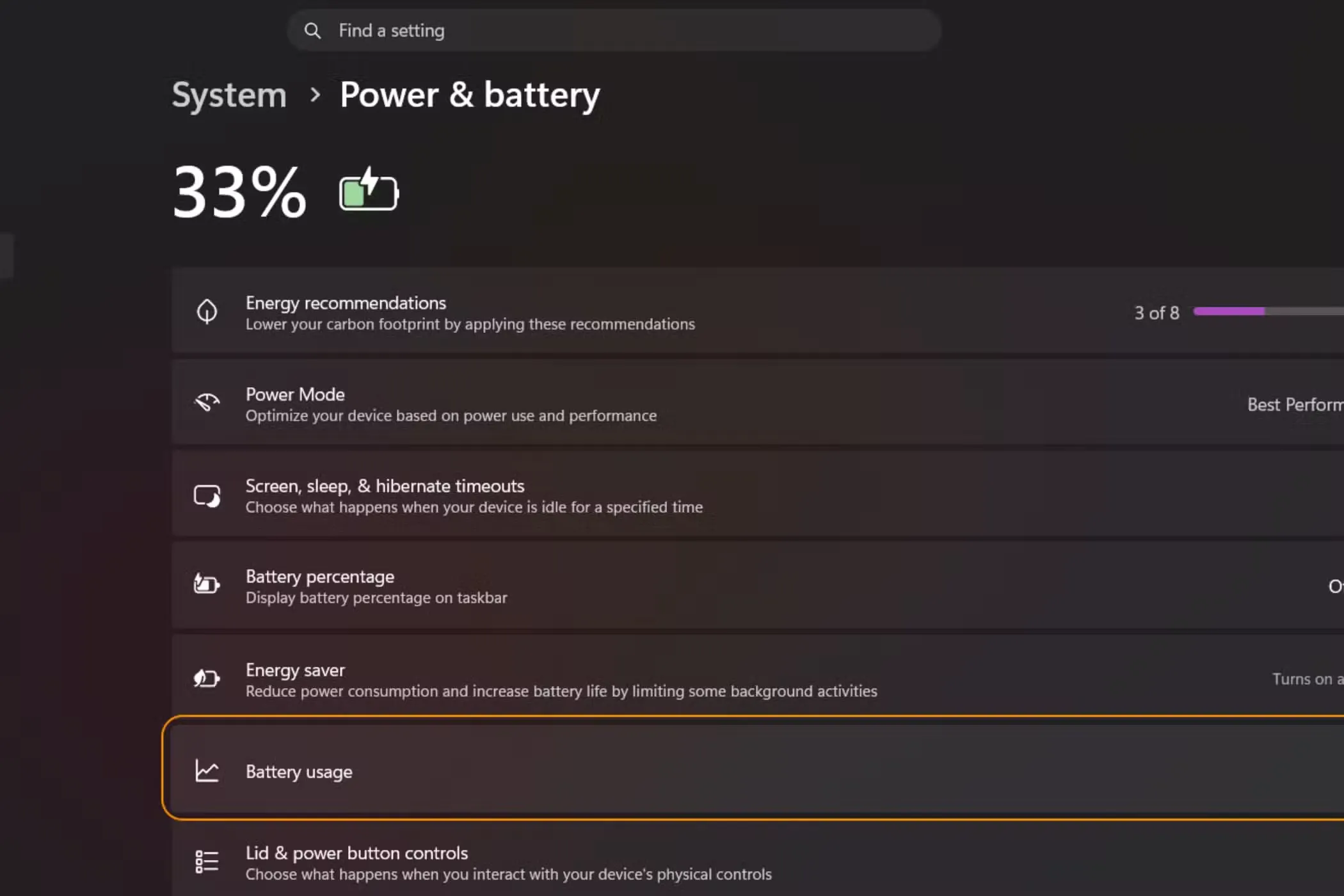
อีกจุดที่มักถูกมองข้ามคือการดูแลแล็ปท็อปที่เสียบชาร์จค้างเพื่อทำหน้าที่เป็นโหนดหรือเก็บข้อมูลตลอดเวลา มีการเตือนว่าการเสียบชาร์จค้างจนแบตเตอรี่ 100% ต่อเนื่อง ทำให้แบตเสื่อมเร็วกว่าปกติและอาจบวมจนเป็นอันตรายได้ ผู้ใช้รายหนึ่งติดตั้งเครื่องมือ Glances เพื่อตรวจสอบเปอร์เซ็นแบตเตอรี่บนระบบ Proxmox จากนั้นเชื่อมต่อข้อมูลนี้เข้ากับระบบ Home Assistant แล้วต่ออะแดปเตอร์แล็ปท็อปเข้ากับปลั๊กอัจฉริยะ และสร้างอัตโนมัติให้ปิดปลั๊กเมื่อแบตถึง 80% และเปิดใหม่เมื่อแบตลดลงต่ำกว่า 30% เพื่อยืดอายุแบตเตอรี่
สรุป: วางแผนก่อนขยายพื้นที่ แล็ปท็อปเครื่องเดิมก็ยังไปต่อได้
เมื่อทำครบทั้งการเพิ่มความจุ SSD ด้วยช่อง M.2 หรือ SATA ที่มี การใช้ไดรฟ์ภายนอกแล็ปท็อปอย่างเหมาะสม การจัดการพื้นที่ดิสก์เดิมให้สะอาด และแยกงานระบบออกจากงานทดลอง แล็ปท็อปเครื่องเดิมแม้จะเก่าเกือบสิบปีก็ยังกลายเป็นเครื่องสำคัญในระบบของคุณได้ บางคนถึงขั้นใช้แล็ปท็อปเครื่องเดิมรันโมเดลภาษาขนาดใหญ่ด้วยความเร็วประมาณ 30 โทเคนต่อวินาที ซึ่งเพียงพอสำหรับงาน inference แบบง่าย
ข้อควรจับตาคือสองเรื่องหลัก หนึ่ง คืออย่ารวมทุกอย่างไว้ที่ดิสก์เดียวแล้วเสี่ยงให้ระบบทั้งก้อนล่มเพราะแพ็กเกจหรือโปรเจกต์เดียว สอง คืออย่าปล่อยให้แล็ปท็อปเสียบชาร์จค้างจนแบตบวมและเสื่อมเร็วกว่าปกติ ถ้าคุณวางแผนดี ใช้อุปกรณ์ภายนอกให้เหมาะกับงาน และดูแลฮาร์ดแวร์สม่ำเสมอ การขยายพื้นที่เก็บข้อมูลแล็ปท็อปโดยไม่ต้องเปลี่ยน SSD หลักถือว่าคุ้มค่า และช่วยยืดอายุการใช้งานเครื่องไปได้อีกหลายปี