
iOS 27 กับปัญหารูปซูมเต็มจอ: แก่นเรื่องคือสิทธิ์ในการมองภาพของเราเอง
ปัญหาการแสดงผลรูปภาพแบบซูมอัตโนมัติบน iPhone และ iPad คือพฤติกรรมที่ระบบขยายรูปให้เต็มจอโดยไม่ถามเจ้าของเครื่อง ทำให้สัดส่วนดั้งเดิมของรูปเปลี่ยนไปและผู้ใช้สูญเสียการควบคุมการแสดงผลรูปภาพที่ตั้งใจเก็บในรูปแบบเดิมทั้งในแนวตั้งและแนวนอน ซึ่งกลายเป็นประสบการณ์ที่หงุดหงิดสำหรับคนรักรายละเอียดและขอบเฟรมที่ตั้งใจถ่ายไว้ตั้งแต่ต้น เมื่อ iOS 27 ฟีเจอร์ใหม่อย่าง Zoom to Fill ถูกเปิดใช้งาน ระบบจะซูมรูปแนวตั้งที่สูงและมีสัดส่วนใกล้เคียงหน้าจอให้เต็มพื้นที่โดยอัตโนมัติ แม้แนวคิดนี้จะตั้งใจทำให้การดูรูปเต็มจอและสวยสะอาดขึ้น แต่ในทางปฏิบัติ ผู้ใช้จำนวนมากกลับรู้สึกว่าถูกระบบ “บังคับมุมมอง” แทนที่จะได้กำหนดเองว่าต้องการเห็นภาพแบบไหน
ทำไมการคุมการซูมรูปด้วยตัวเองถึงสำคัญกว่าจอเต็มสวยๆ
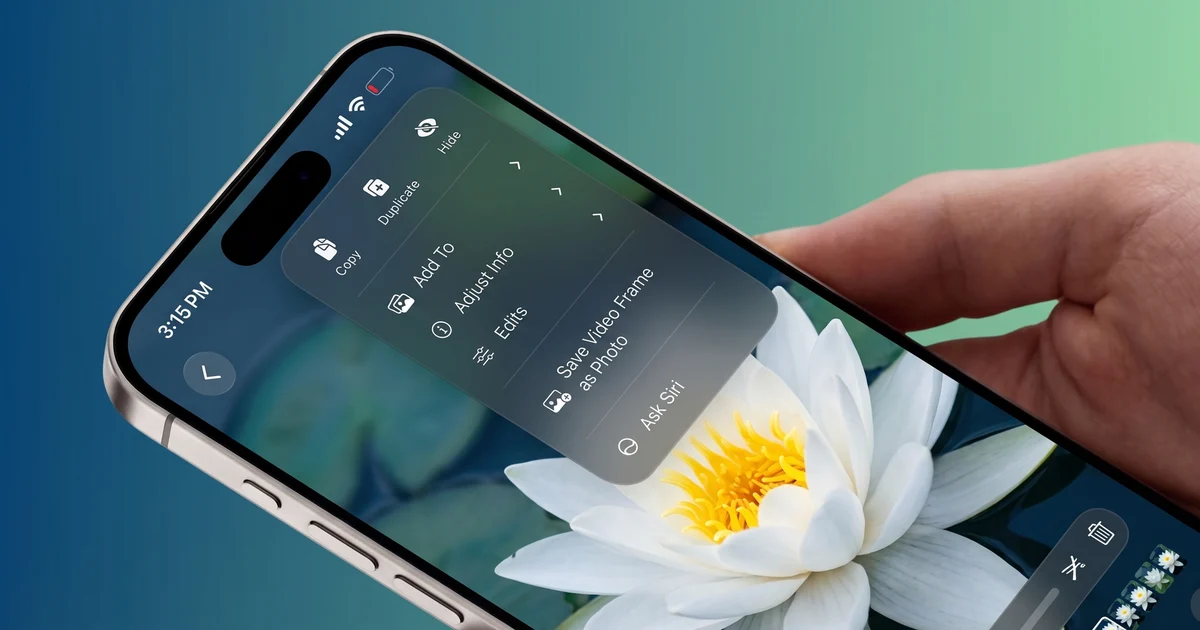
ก่อน iOS 27 ผู้ใช้จำนวนมากเคยต้องเสียเวลามากในการแก้ไขรูปภาพ iPhone หลังจับภาพนิ่งจากวิดีโอ เพราะต้องหยุดวิดีโอให้ตรงเฟรม รอให้แถบควบคุมหายไป แล้วค่อยถ่ายภาพหน้าจอ ซึ่งได้ภาพคุณภาพต่ำ ถูกตัดขอบ และมีแถบสีดำไม่สวยงาม ทำให้ต้องมานั่งแก้ไขรูปอีกรอบก่อนนำไปใช้ การที่แอปรูปภาพเริ่มเพิ่มฟีเจอร์ในตัวเพื่อแยกเฟรมภาพจากวิดีโอโดยตรง จึงเป็นสัญญาณชัดว่าระบบควร “เคารพต้นฉบับ” ให้มากขึ้น ไม่ว่าจะเป็นวิดีโอหรือภาพนิ่ง ส่วน Zoom to Fill ที่ซูมรูปสูงให้เต็มหน้าจอโดยอัตโนมัติ ก็สะท้อนความคิดเดียวกัน: ระบบพยายามทำให้ทุกอย่างดูเต็มจอและไร้ขอบ แต่ข้ามเส้นสำคัญคือความตั้งใจเดิมของคนถ่าย ที่อาจอยากเก็บขอบภาพ ช่องว่าง หรือสัดส่วนเฉพาะไว้ การได้ปิดฟีเจอร์นี้จึงไม่ใช่เรื่องเล็ก แต่มันคือการเอา “สิทธิ์ในการจัดเฟรม” กลับคืนมา
ขั้นตอนปิดการซูมรูปอัตโนมัติบน iPhone และ iPad
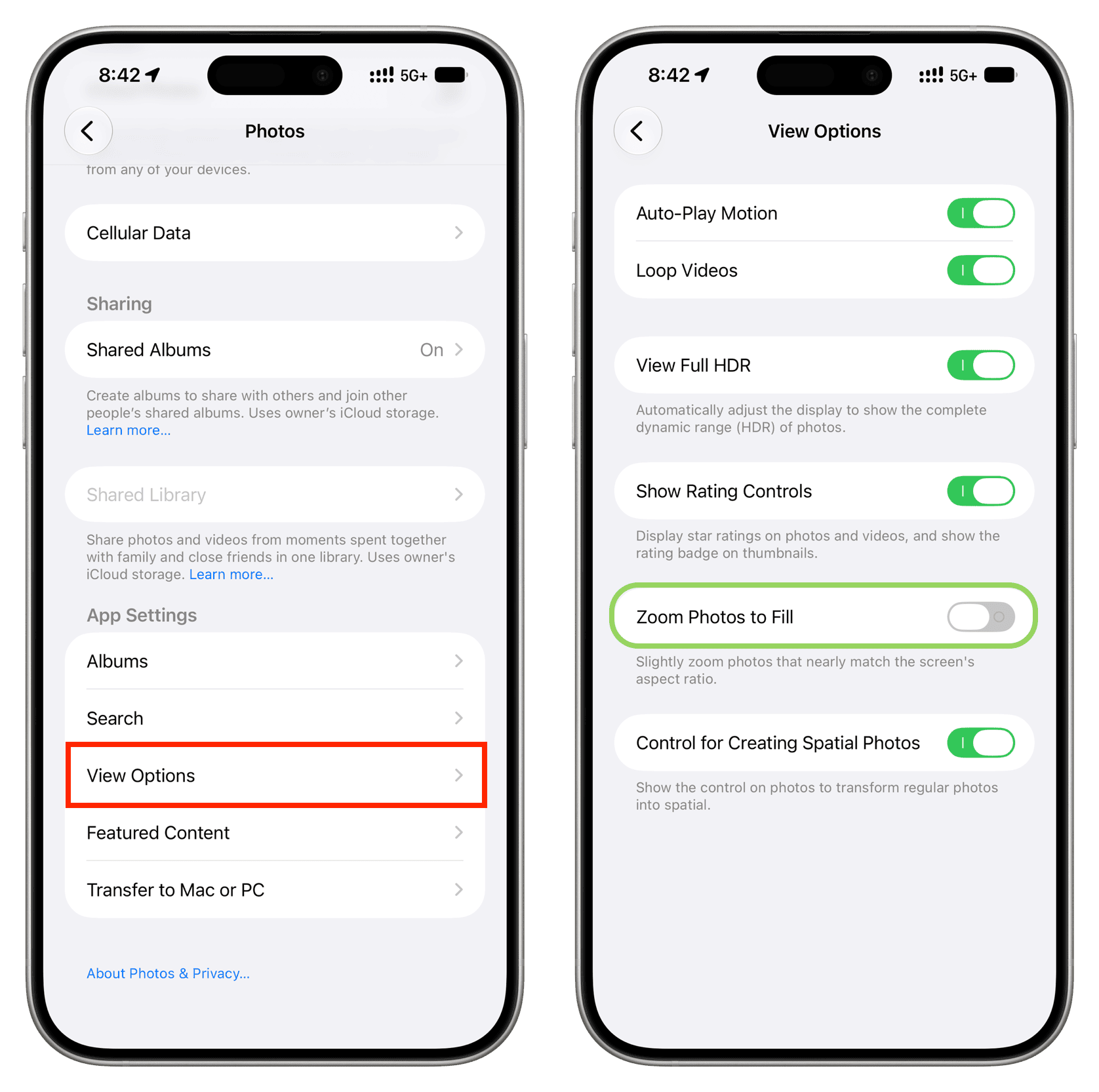
ถ้าคุณอยากควบคุมการซูมรูปด้วยตัวเองและเลิกให้ระบบซูมรูปแนวตั้งให้เต็มจอโดยอัตโนมัติ คุณต้องตั้งค่าในเมนูของระบบ ไม่ใช่ในแอปรูปโดยตรง ขั้นตอนทั้งหมดทำได้บนทั้ง iPhone และ iPad ที่ติดตั้ง iOS 27 หรือ iPadOS 27 แล้ว ซึ่งฟีเจอร์ Zoom Photos to Fill ถูกเปิดใช้งานไว้เป็นค่าเริ่มต้น มุมมองของบทความนี้ชัดเจน: ใครให้ความสำคัญกับสัดส่วนภาพดั้งเดิมควรปิดมันทันที
- เปิดแอป Settings บน iPhone หรือ iPad ที่ใช้ iOS 27 หรือ iPadOS 27
- เลื่อนลงด้านล่างแล้วแตะเมนู Apps
- เลือกแอป Photos จากรายการแอปทั้งหมด
- แตะเมนู View Options ภายในหน้าตั้งค่าของ Photos
- ปิดสวิตช์ Zoom Photos to Fill เพื่อยกเลิกการซูมรูปอัตโนมัติ
- บังคับปิด (force-quit) แอป Photos แล้วเปิดใหม่อีกครั้งเพื่อให้การตั้งค่ามีผลเต็มที่
ผลลัพธ์หลังปิด Zoom Photos to Fill: ภาพไม่เต็มจอแต่ตรงใจมากขึ้น
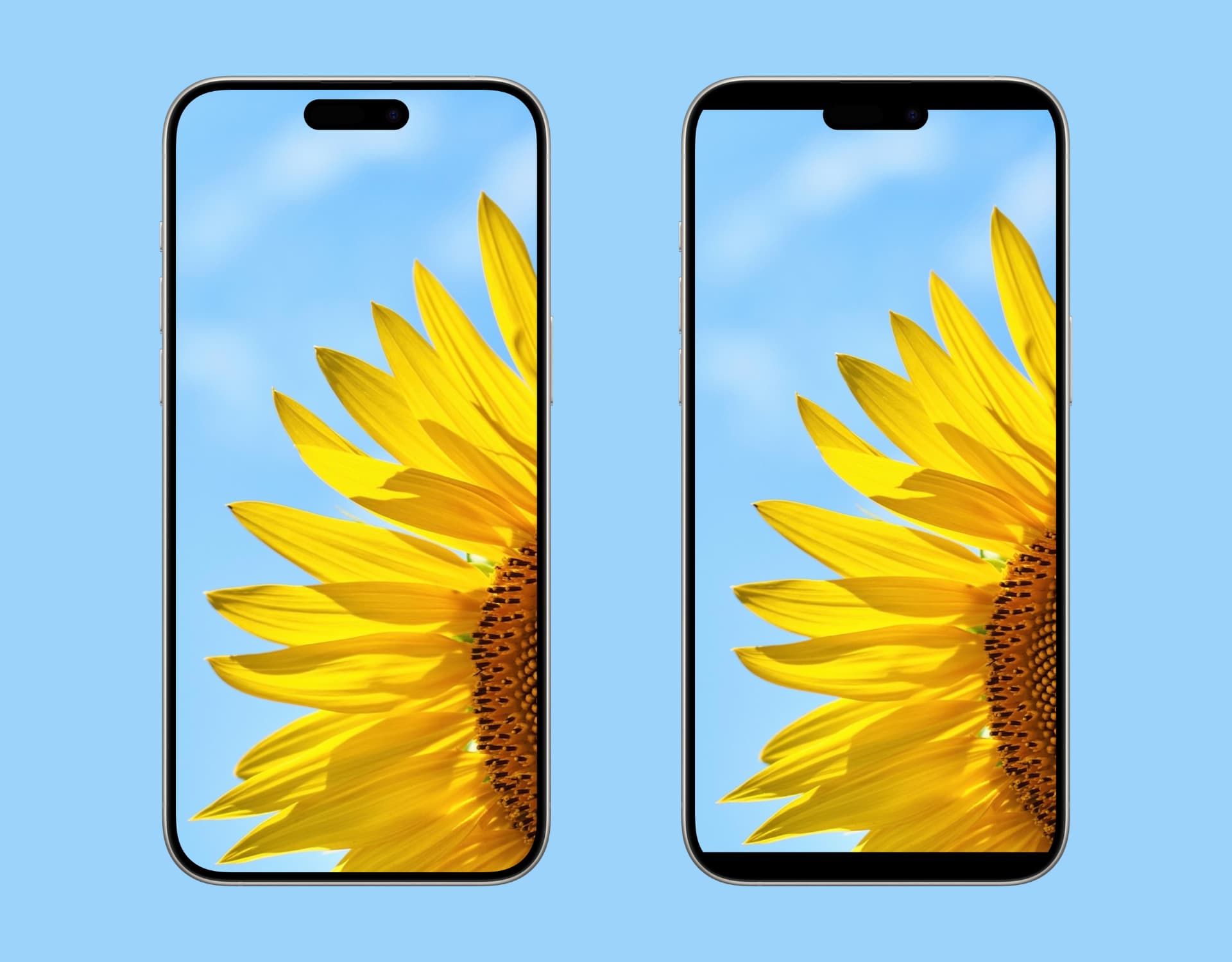
เมื่อปิด Zoom Photos to Fill แล้วและเปิดแอปรูปใหม่ รูปแนวตั้งที่สูงและมีสัดส่วนใกล้กับหน้าจอจะไม่ถูกซูมอัตโนมัติอีกต่อไป แทนที่ระบบจะดันรูปให้เต็มจอจนตัดขอบเล็กน้อย ภาพจะกลับมาถูกแสดงตามสัดส่วนดั้งเดิม มีพื้นที่ว่างหรือแถบสีขาวด้านบนและล่าง และเมื่อแตะเพื่อดูเต็มจอจะเห็นขอบดำด้านบนและล่างอย่างชัดเจน หลายคนอาจมองว่านี่ทำให้จอดู “ไม่เต็ม” แต่ถ้าคุณเป็นคนที่ให้ความสำคัญกับองค์ประกอบภาพ การเห็นทุกมิลลิเมตรของเฟรมต้นฉบับสำคัญกว่าหน้าจอที่ถูกเติมจนแน่น บทความนี้จึงขอย้ำแบบชัดถ้อยชัดคำว่า “จอเต็มไม่ใช่คำตอบเสมอไป การควบคุมเฟรมคือสิ่งที่ควรเป็นของผู้ใช้ตั้งแต่แรก”
ทิศทางใหม่ของ iOS 27: จากการแก้เฟรมวิดีโอสู่การเคารพทุกภาพนิ่ง
การที่ iOS 27 เพิ่มฟีเจอร์แยกเฟรมจากวิดีโอในแอปรูปภาพ ช่วยให้ผู้ใช้ดึงภาพนิ่งคมชัดจากวิดีโอได้โดยไม่ต้องพึ่งภาพหน้าจออีกต่อไป เป็นสัญญาณชัดว่าระบบเริ่มให้ความสำคัญกับการแก้ไขรูปภาพ iPhone แบบจริงจังมากขึ้น พร้อมลดขั้นตอนยุ่งยากและคุณภาพภาพที่ด้อยลง ฟีเจอร์ Zoom to Fill ที่ถูกเปิดเป็นค่าเริ่มต้นอาจออกแบบมาเพื่อประสบการณ์เต็มจอ แต่การเปิดโอกาสให้ผู้ใช้ปิดมันได้ใน Settings คือจุดสำคัญที่ควรชื่นชม เพราะมันยอมรับว่า “ผู้ใช้รู้ดีที่สุดว่าตัวเองอยากเห็นภาพแบบไหน” สุดท้ายแล้ว iOS 27 ฟีเจอร์ใหม่ ด้านรูปภาพเหล่านี้ไม่ได้แค่ทำให้รูปสวยขึ้นบนหน้าจอ แต่กำลังคืนอำนาจการตัดสินใจให้คนถ่าย การปิดการซูมรูปอัตโนมัติจึงไม่ใช่แค่ทริกเล็กๆ แต่คือการกำหนดมาตรฐานใหม่ของการเคารพคอนเทนต์ของผู้ใช้