
ทำความเข้าใจ iOS 27 ความเร็วที่เปลี่ยนประสบการณ์ใช้งาน
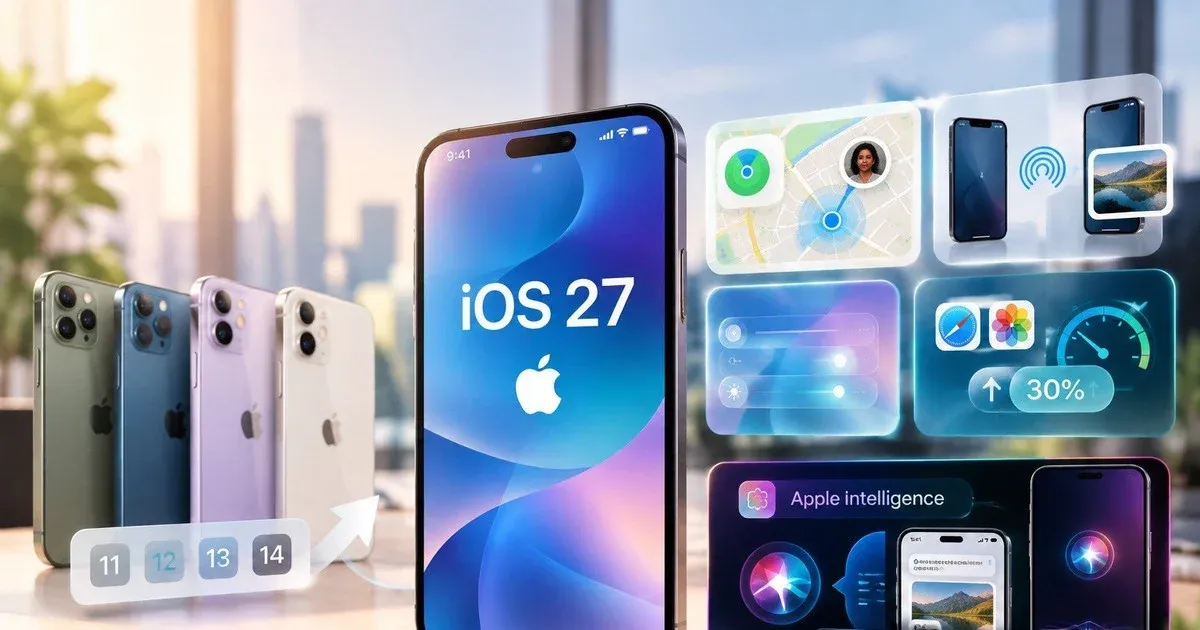
iOS 27 ความเร็วที่หลายคนพูดถึงคือการอัปเดตระบบปฏิบัติการ iPhone ที่เน้นทำให้เครื่องตอบสนองไวขึ้น ตั้งแต่การเปิดแอป การเลื่อนหน้าจอ ไปจนถึงการส่งไฟล์ด้วย AirDrop และการโหลดรูปใน Photos โดยมุ่งให้ทั้ง iPhone รุ่นใหม่และรุ่นที่รองรับตั้งแต่ iPhone 11 ขึ้นไปใช้งานได้ลื่นไหลและเสถียรกว่าเดิมอย่างเห็นได้ชัด การอัปเดตนี้เหมาะกับคนที่ใช้ iPhone ทำงาน ถ่ายรูปเยอะ หรือส่งไฟล์บ่อย และต้องการให้เครื่องเดิมทำงานรวดเร็วขึ้นโดยไม่ต้องเปลี่ยนฮาร์ดแวร์ ก่อนเริ่ม วิธีคิดให้เหมือนกำลังจูนเครื่องให้เข้าที่ มากกว่าหวังว่าจะได้ฟีเจอร์ใหม่หวือหวาเพียงอย่างเดียว. คำเตือนสั้น ๆ สำหรับคนเป็นเพื่อนร่วมทดสอบกัน: การอัปเดตเพื่อให้ iPhone เร็วขึ้นไม่ได้หมายความว่าทุกอย่างจะเปลี่ยนทันทีในทุกสถานการณ์ ตัวเลขเช่นการเปิดแอปเร็วขึ้นสูงสุด 30% คือค่าในสภาพแวดล้อมทดสอบ แต่ในชีวิตจริงจะรู้สึกเป็นความลื่นและความหน่วงที่ลดลงมากกว่า ดังนั้นอย่าคาดหวังว่าเครื่องจะกลายเป็นรุ่นใหม่ แต่ให้มองว่าเป็นการ “จัดระเบียบสมองเครื่อง” ให้ทำงานฉลาดขึ้นแทน.

ขั้นตอนอัปเดตและตั้งค่าให้ iPhone เร็วขึ้นด้วย iOS 27
หัวใจของ iOS 27 ความเร็วอยู่ที่การจัดการทรัพยากรเบื้องหลัง ทั้ง CPU Scheduler แบบใหม่ที่ทำให้เครื่องตอบสนองไวขึ้น และการปรับแต่งแอนิเมชันให้ลื่นตา จุดดีคือประสิทธิภาพเหล่านี้ถูกออกแบบให้รองรับย้อนกลับไปถึง iPhone 11 ทำให้แม้เครื่องที่ใช้งานมาหลายปี ก็ยังรู้สึกว่า iPhone เร็วขึ้นหลังอัปเดต โดยเฉพาะเวลาเลื่อนหน้า Home Screen เปิด App Library หรือสลับแอปไปมา. “การเปิดแอปทำได้เร็วขึ้นสูงสุดประมาณ 30% เมื่อเทียบกับเวอร์ชันก่อน” เป็นตัวเลขที่ Apple ใช้ในการอธิบายการเปลี่ยนแปลงครั้งนี้ และมีการทดสอบบน iPhone 11 Pro Max เทียบระหว่าง iOS 26.4.2 กับ iOS 27 พบว่าระยะเวลาการเปิดแอปลดลงอย่างชัดเจน แต่ข้อควรระวังคือ ถ้าคุณลงแอปเยอะมากหรือแบตเตอรี่เสื่อมมาก ประสบการณ์อาจไม่ได้ตรงกับตัวเลขทดสอบทั้งหมด ดังนั้นเรามาเดินทีละขั้นเพื่อให้เครื่องของคุณอยู่ในสภาพพร้อมรับประสิทธิภาพใหม่เต็มที่.
- สำรองข้อมูล iPhone ให้เรียบร้อยผ่าน iCloud หรือคอมพิวเตอร์ เพื่อกันกรณีอัปเดตแล้วเกิดข้อผิดพลาดระหว่างทาง (แม้จะไม่เกี่ยวโดยตรงกับ iOS 27 ความเร็ว แต่เป็นนิสัยที่ดีทุกครั้งก่อนอัปเดตระบบใหญ่).
- เสียบชาร์จและเชื่อมต่อ Wi‑Fi ที่เสถียร จากนั้นไปที่ การตั้งค่า > ทั่วไป > รายการอัปเดตซอฟต์แวร์ แล้วดาวน์โหลดและติดตั้ง iOS 27 ให้เสร็จสมบูรณ์ เพื่อให้ได้รับการปรับปรุง CPU Scheduler และระบบแอนิเมชันใหม่.
- หลังอัปเดตเสร็จ ให้รีสตาร์ตเครื่องอีกครั้งหนึ่ง เพื่อให้กระบวนการจัดดัชนีค้นหาใหม่และการจัดลำดับงานของระบบตั้งต้นอย่างเรียบร้อย ลดโอกาสที่ Spotlight และแอปต่าง ๆ หน่วงในวันแรก.
- เปิดแอปที่ใช้บ่อยอย่าง Safari, Photos, Camera และโซเชียลต่าง ๆ สังเกตความเร็วในการเปิดและสลับแอป เพื่อดูว่า iPhone เร็วขึ้นในแบบที่คุณรู้สึก และจดจำว่าช่วงแรกระบบอาจกำลังจัดข้อมูลเบื้องหลังอยู่ ทำให้บางอย่างยังไม่เร็วเต็มที่.
- ลองเลื่อนหน้า Home Screen และเปิด App Library รวมถึง Control Center เพื่อสัมผัสแอนิเมชันที่ลื่นขึ้น ซึ่งช่วยให้การสลับงานทั้งวันรู้สึกต่อเนื่องและตอบสนองไวมากขึ้น โดยเฉพาะบน iPhone รุ่นเก่าที่รองรับ iOS 27.

ลองของ: เปิดแอป ส่งไฟล์ AirDrop และใช้ Photos ให้ไวที่สุด
เมื่อเครื่องอัปเดตและตั้งต้นเรียบร้อยแล้ว ขั้นต่อไปคือการลองใช้ให้สุดเพื่อดูว่าความเร็วที่ได้มาเข้ากับชีวิตประจำวันหรือไม่ ลองเริ่มจากการเปิดแอปที่คุณแตะทั้งวัน เช่น Line, Facebook, Safari หรือแอปงานต่าง ๆ แล้วสังเกตว่าช่วงรอเข้าแอปสั้นลงแค่ไหน การเปิดแอปเร็วขึ้นสูงสุด 30% บน iPhone 11 และรุ่นใหม่กว่าถูกออกแบบให้รู้สึกได้โดยไม่ต้องจับเวลา โดยเฉพาะเมื่อคุณสลับไปมาระหว่างหลายแอปตลอดวัน. ต่อมาให้ทดสอบฟีเจอร์ AirDrop ส่งไฟล์ ด้วยไฟล์รูปหรือวิดีโอจำนวนมาก การถ่ายโอนไฟล์เร็วขึ้นสูงสุด 80% ช่วยลดเวลารอเมื่อต้องส่งวิดีโอ 4K หรือโฟลเดอร์งานหลายกิกะไบต์ให้เพื่อนหรือทีมงาน อย่าลืมว่า AirDrop ใช้ประโยชน์จากการค้นหาอุปกรณ์ที่เร็วขึ้นด้วย ทำให้การเจอเครื่องปลายทางไวกว่าเดิม ข้อควรระวังคือสภาพสัญญาณและระยะห่างระหว่างเครื่องยังมีผลต่อความเร็วจริง ดังนั้นถ้าไฟล์ยังส่งช้า ให้ลองขยับเครื่องเข้าหากันหรือปิด‑เปิด AirDrop ใหม่.
Photos แอปโหลดและซิงก์ไวขึ้น ใช้รูปทำงานข้ามเครื่องแบบไม่หงุดหงิด
สำหรับคนสายภาพ iOS 27 ทำให้ Photos แอปโหลด ภาพและวิดีโอไวขึ้นอย่างเห็นได้ชัด โดยเฉพาะคลังรูปใหญ่ระดับหลายหมื่นรายการ รูปภาพและวิดีโอโหลดเร็วขึ้นสูงสุด 70% จากการทดสอบกับคลังรูปประมาณ 50,000 รายการ นั่นหมายความว่า หลังถ่ายรูปแล้วเปิดแอป Photos ภาพล่าสุดจะแสดงผลได้เร็วขึ้น ทำให้คุณแก้ไข ปรับแต่ง และแชร์ต่อได้แทบจะทันที รูปที่เพิ่งถ่ายยังโผล่ในตัวเลือกแนบรูปของแอป Messages ได้เร็วขึ้นด้วย ช่วยให้การส่งรูปคุยงานหรือแชร์ความทรงจำทันสถานการณ์. ถ้าใช้หลายอุปกรณ์ จุดเด่นอีกอย่างคือ iCloud Photos ที่ได้รับการปรับปรุง Photos ซิงก์รูปใหม่เร็วขึ้นถึง 70% ทำให้รูปที่ถ่ายด้วย iPhone ไปปรากฏบน iPad หรือ Mac ได้เร็วกว่าเดิมอย่างชัดเจน อย่างไรก็ตาม ประสบการณ์จริงยังขึ้นกับความเร็วอินเทอร์เน็ตและพื้นที่จัดเก็บบน iCloud ถ้าเน็ตช้า หรือความจุใกล้เต็ม การซิงก์อาจไม่ได้เร็วตามตัวเลขทั้งหมด แต่โดยรวมคุณจะรู้สึกว่าการหยิบรูปไปใช้บนอุปกรณ์อื่น “ทันใจขึ้น” มากเมื่อเทียบกับก่อนอัปเดต.
สรุป: คุ้มไหมกับการอัปเดตเพื่อให้ iPhone เร็วขึ้น
เมื่อเดินครบทุกจุดแล้ว จะเห็นว่าจุดเด่นของ iOS 27 ไม่ใช่แค่ฟีเจอร์ใหม่ แต่เป็นการปรับทั้งระบบให้ตอบสนองไวขึ้น ตั้งแต่การเปิดแอป การเลื่อนหน้า Home Screen และ App Library ที่ลื่นกว่าเดิม ไปจนถึงการส่งไฟล์ผ่าน AirDrop ส่งไฟล์ เร็วขึ้นสูงสุด 80% และ Photos แอปโหลด กับซิงก์รูปที่เร็วขึ้นอย่างมีนัยสำคัญ สิ่งสำคัญคือการปรับปรุงเหล่านี้ไม่ได้จำกัดเฉพาะ iPhone รุ่นใหม่ แต่ยังครอบคลุม iPhone 11 และรุ่นที่รองรับ iOS 27 ทั้งหมด ทำให้เครื่องที่คุณใช้อยู่สามารถรู้สึกว่า iPhone เร็วขึ้นโดยไม่ต้องเปลี่ยนเครื่อง. ในมุมของเพื่อนที่ลองใช้มาแล้ว หากคุณเน้นใช้งานทั่วไป ถ่ายรูปเยอะ และต้องส่งไฟล์บ่อย การอัปเดตนี้ “คุ้ม” เพราะช่วยลดเวลาเสียไประหว่างรอเครื่องทำงานลงทุกวัน สิ่งที่ต้องดูแลมีแค่ตรวจสอบให้เครื่องพร้อมอัปเดต สำรองข้อมูล และทำใจว่าในวันแรกระบบอาจกำลังจัดการข้อมูลเบื้องหลัง เมื่อผ่านช่วงตั้งต้นไป คุณจะได้ iPhone ที่ลื่นขึ้น เสถียรขึ้น และรู้สึกว่าเวลาของคุณไม่ถูกกินไปกับหน้าจอโหลดอีกต่อไป.