
เราเตอร์ที่รวม Wi-Fi และ Pi-hole ไว้ในเครื่องเดียว
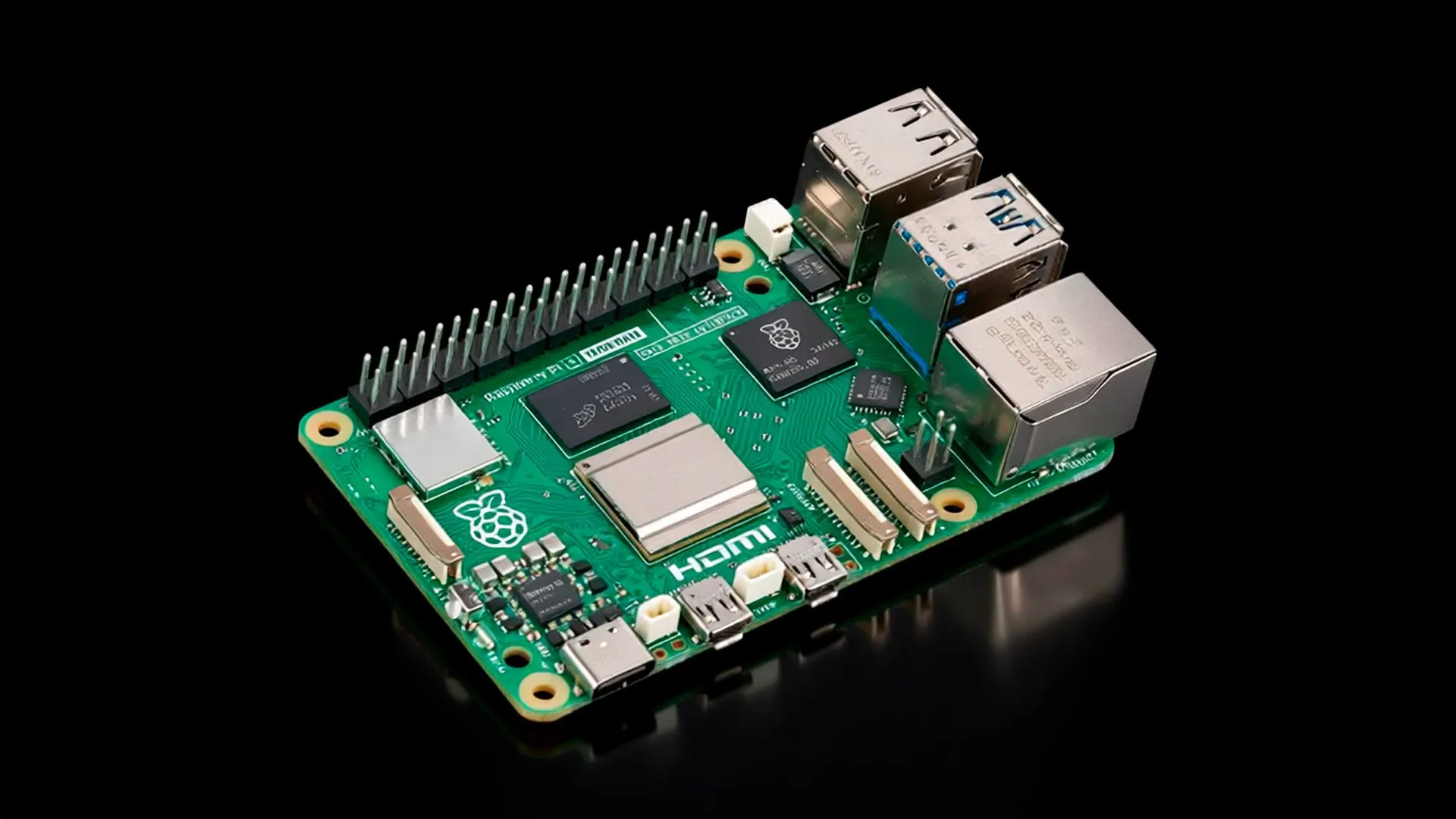
Raspberry Pi เราเตอร์คือการนำคอมพิวเตอร์บอร์ดเดี่ยวมาตั้งเป็นศูนย์กลางเครือข่าย โดยรวมการเชื่อมต่อ Wi-Fi เครื่องมือจัดการเราเตอร์ และ Pi-hole สำหรับกรองโดเมนโฆษณาไว้ในชุดเดียว เหมาะกับคนที่ชอบปรับแต่งระบบและต้องการเรียนรู้เครือข่ายด้วยตัวเอง แต่มีเงื่อนไขสำคัญคือบอร์ดและอุปกรณ์เสริมต้องทำงานร่วมกันได้ และแหล่งข้อมูลที่มีไม่ได้ระบุขั้นตอนติดตั้งแบบละเอียด
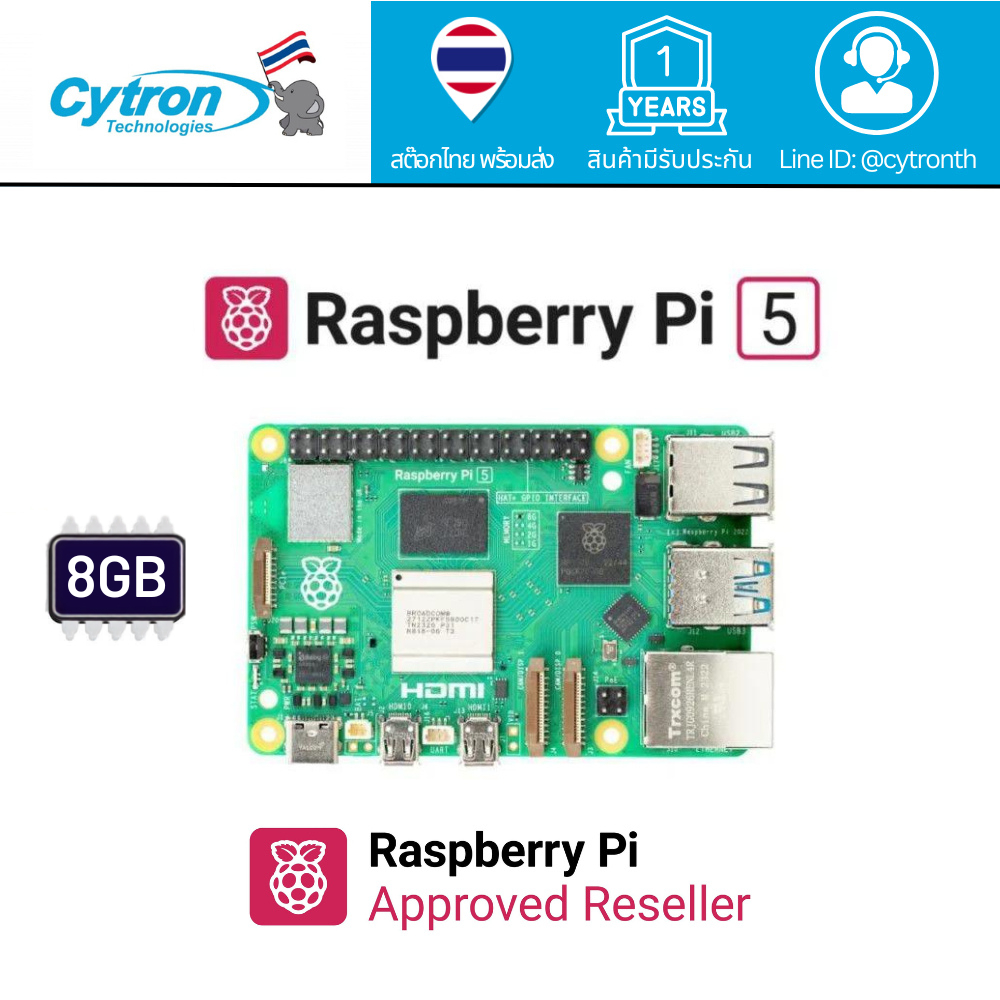
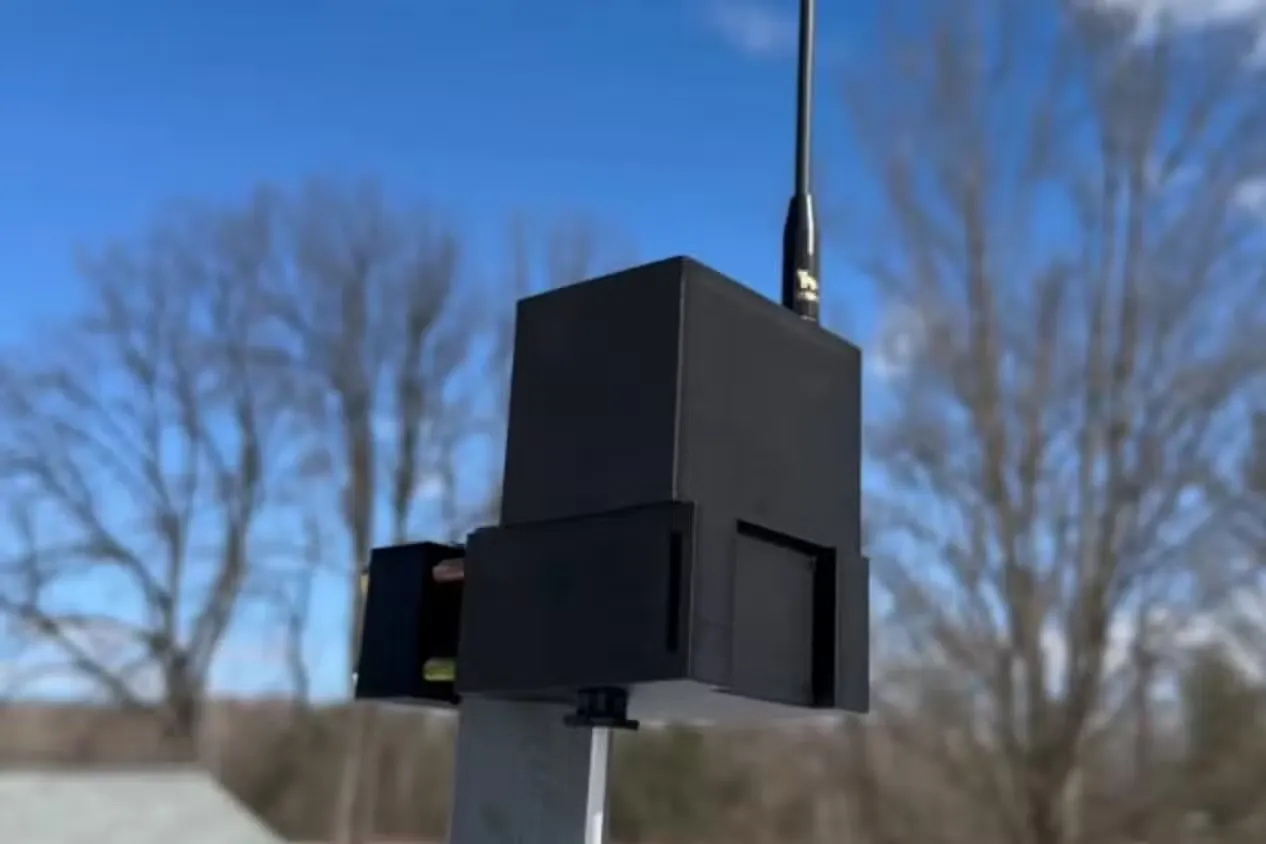
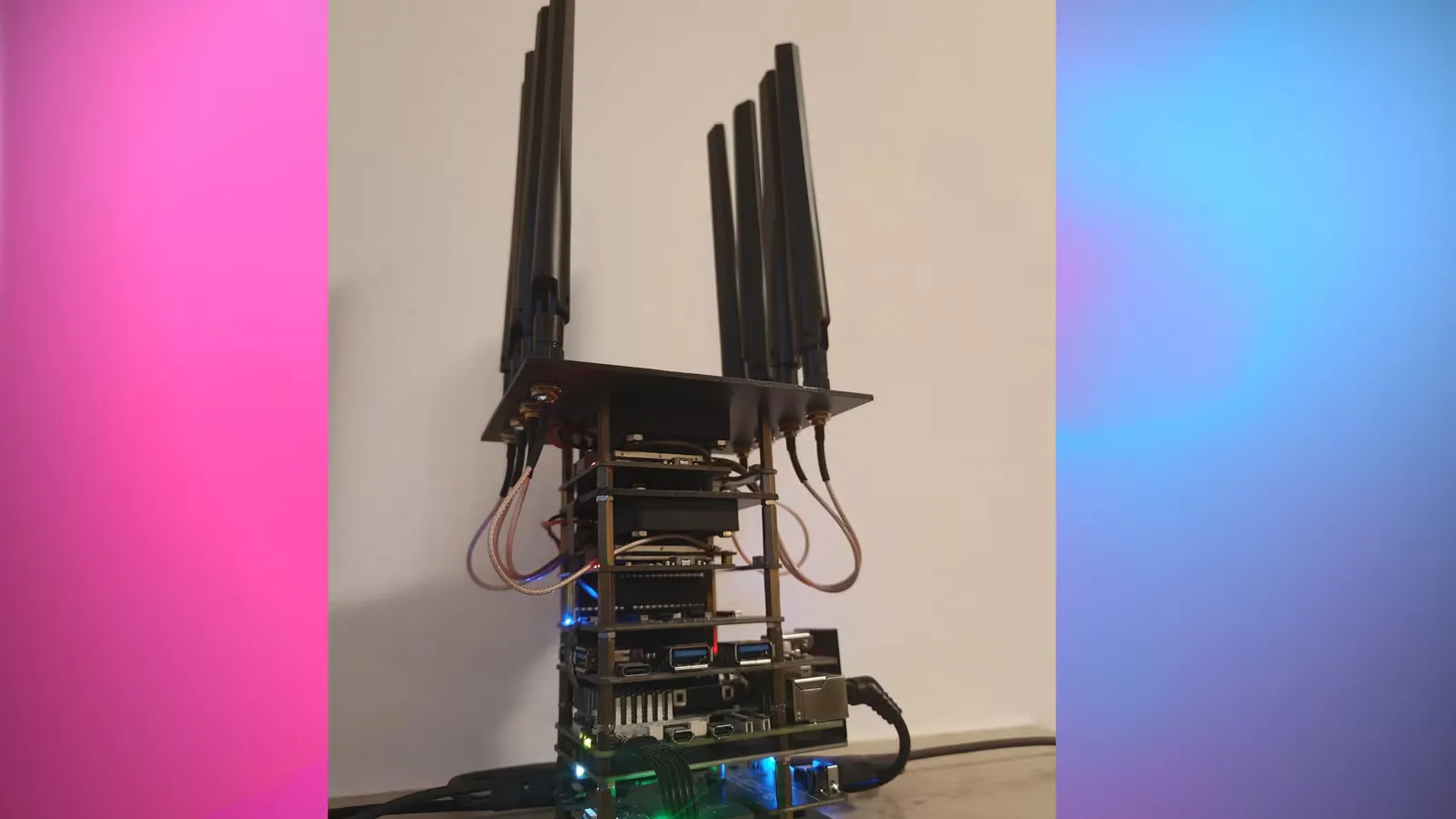
ตัวอย่างโปรเจกต์ Pi-Dock-Wifi ใช้ Raspberry Pi 5 รุ่นหน่วยความจำ 8 GB พร้อมการ์ด Wi-Fi สองใบ และตั้ง Pi-hole กับเครื่องมือเข้าถึงเทอร์มินัลผ่านเว็บไว้ในระบบ ผู้สร้างยังเตรียมเครื่องมือตรวจสุขภาพและบันทึกเหตุการณ์เพื่อช่วยตรวจปัญหา แนวคิดนี้น่าสนใจตรงที่ผู้ใช้ควบคุมส่วนประกอบได้เอง แต่ไม่ใช่ชุดเราเตอร์สำเร็จรูปที่เสียบแล้วจบ
ก่อนลงมือ ควรแยกให้ออกระหว่างการประกอบต้นแบบเพื่อทดลองกับการแทนเราเตอร์หลักของบ้าน โปรเจกต์ลักษณะนี้เพิ่มทั้งฮาร์ดแวร์และจุดที่ต้องดูแล การมี Pi-hole ไม่ได้หมายความว่า Wi-Fi หรือการกำหนดเส้นทางจะพร้อมใช้งานโดยอัตโนมัติ หากต้องการเครือข่ายที่สมาชิกในบ้านพึ่งพาได้ทุกวัน ควรเตรียมแผนสำรองไว้ก่อนสลับอุปกรณ์
เตรียมอุปกรณ์และทำตามลำดับอย่างระมัดระวัง
ชุดตัวอย่างนี้ไม่ใช่ Raspberry Pi เปล่า ๆ แต่เป็นงานประกอบที่ใช้บอร์ดขยายและอุปกรณ์หลายชิ้น การ์ด Wi-Fi สองใบเชื่อมผ่านสวิตช์ PCIe ซึ่งใช้ช่องทาง PCIe ร่วมกันบน Pi จึงควรอ่านเอกสารของโปรเจกต์และตรวจความเข้ากันได้ของชิ้นส่วนก่อนซื้อหรือประกอบ อย่างไรก็ตาม ข้อมูลต้นทางไม่ได้ให้คำสั่งติดตั้งทีละบรรทัด จึงไม่ควรเดาค่าตั้งค่าเครือข่ายหรือขั้นตอนแฟลชระบบจากบทความนี้
- รวบรวม Raspberry Pi 5 รุ่นหน่วยความจำ 8 GB, แผงสวิตช์ PCIe 52Pi B14, อะแดปเตอร์ Waveshare MiniPCIe สองตัว และการ์ด Wi-Fi MediaTek MT7915E สองใบ
- เตรียมอุปกรณ์ประกอบตามแบบโปรเจกต์ ได้แก่ที่เก็บข้อมูล USB NVMe, แผง USB hub, แผงจ่ายไฟ 52Pi P01 และชิ้นส่วนยึดกับฐานเสาอากาศที่พิมพ์สามมิติ
- อ่านเอกสารและรายการชิ้นส่วนของ Pi-Dock-Wifi ให้ครบก่อนประกอบ โดยตรวจข้อกำหนดของการเชื่อมต่อ PCIe และอุปกรณ์แต่ละชิ้น
- ประกอบฮาร์ดแวร์ตามเอกสารของผู้สร้าง แล้วใช้แนวทางตั้งค่าระบบที่เอกสารโครงการระบุ โดยไม่กำหนดค่าที่ไม่มีข้อมูลยืนยัน
- ตรวจบันทึกเหตุการณ์และเครื่องมือเช็กสุขภาพที่มีในโครงการ ก่อนพิจารณาใช้ระบบแทนเราเตอร์หลักของบ้าน
รายการนี้เป็นกรอบเตรียมงาน ไม่ใช่คู่มือคำสั่งติดตั้งที่รับประกันผล จุดที่พลาดได้ง่ายคือคิดว่าการ์ด Wi-Fi สองใบจะทำงานได้ทันทีเมื่อเสียบเข้ากับบอร์ด ทั้งที่โครงการต้องใช้สวิตช์ PCIe และอุปกรณ์เสริมเฉพาะ หากต้องการทำตามจริง ให้ยึดเอกสารต้นฉบับเป็นหลัก และอย่าตัดอุปกรณ์ออกโดยไม่ตรวจผลต่อการทำงาน
เมื่อ SBC โฮมแล็บโตขึ้น Raspberry Pi อาจไม่พอ
ผู้ใช้รายหนึ่งเริ่มจาก Raspberry Pi 5 ที่ติดตั้ง OpenWRT และใช้งานเป็นไฟร์วอลล์ DIY อยู่หลายสัปดาห์ ก่อนพบว่าเมื่อเพิ่มงานใน SBC โฮมแล็บ เครื่องเริ่มเป็นคอขวด เขาจึงย้ายไปใช้ ZimaBoard 2 ซึ่งเป็นบอร์ด x86 และติดตั้ง OPNsense พร้อมปลั๊กอิน ประสบการณ์นี้ไม่ได้แปลว่า Raspberry Pi ใช้ทำเราเตอร์ไม่ได้ แต่ชี้ว่าความต้องการของเครือข่ายมีผลต่อการเลือกฮาร์ดแวร์
ข้อจำกัดหนึ่งของ Raspberry Pi คือสถาปัตยกรรม ARM ทำให้ตัวเลือกระบบปฏิบัติการสำหรับเราเตอร์เฉพาะทางน้อยกว่า x86 ในกรณีดังกล่าว OpenWRT เป็นตัวเลือกที่มีอิมเมจใช้งานกับบอร์ดได้ตรงไปตรงมา ขณะที่ OPNsense และ pfSense ไม่รองรับ Raspberry Pi อย่างเป็นทางการตามประสบการณ์ที่เล่า ส่วนบอร์ด x86 ใช้ OPNsense ได้ตั้งแต่เริ่มต้น จึงเหมาะกว่าเมื่ออยากทดลองกฎไฟร์วอลล์และปลั๊กอินหลากหลาย
พอร์ตเครือข่ายก็สำคัญไม่แพ้ระบบปฏิบัติการ Raspberry Pi มีอีเทอร์เน็ตเพียงพอร์ตเดียวในกรณีนี้ ผู้ใช้จึงต้องพึ่งอะแดปเตอร์ USB เพิ่มเป็นพอร์ต WAN ซึ่งเป็นทางแก้ชั่วคราวที่ไม่อยากใช้ระยะยาว ส่วน ZimaBoard 2 มีอีเทอร์เน็ตคู่และรองรับความเร็ว 2.5G ช่วยแยก WAN กับ LAN ได้สะดวกกว่า อีกทั้งยังมีช่อง PCIe สำหรับเพิ่มการ์ดเครือข่ายเมื่อจำเป็น
เลือกเราเตอร์โอเพนซอร์สให้ตรงกับบ้าน
ถ้าเป้าหมายคือเรียนรู้ ทดลอง Wi-Fi และรวม Pi-hole บนเครื่องที่ควบคุมเอง Raspberry Pi เป็นจุดเริ่มต้นที่ยืดหยุ่น OpenWRT เหมาะกับบทบาทเราเตอร์บนบอร์ดนี้และงานที่เน้นการเชื่อมต่อไร้สาย แต่การประกอบชุด Pi-Dock-Wifi ต้องใช้ชิ้นส่วนหลายรายการและต้องอาศัยเอกสารของผู้สร้าง ความยืดหยุ่นจึงมาพร้อมภาระดูแลระบบ ไม่ใช่สิ่งที่ทุกบ้านต้องการจากเราเตอร์
หากต้องการพอร์ต WAN และ LAN แยกชัดเจน หรืออยากใช้ OPNsense กับคุณสมบัติไฟร์วอลล์สำหรับโฮมแล็บ บอร์ด x86 มักตอบโจทย์กว่า บอร์ดเฉพาะทางอย่าง ZimaBoard 2 มีพอร์ตอีเทอร์เน็ตคู่และช่อง PCIe แต่ผู้เขียนประสบกับราคาที่เพิ่มขึ้น จึงไม่ควรตัดสินจากคุณสมบัติอย่างเดียว เครื่อง x86 ขนาดเล็กหรือไคลเอนต์แบบบางที่นำกลับมาใช้ใหม่อาจเป็นทางเลือกที่เข้าถึงง่ายกว่า หากตรวจแล้วว่าระบบตรวจพบพอร์ตเครือข่าย
สรุปคือ Raspberry Pi เราเตอร์คุ้มกับเวลาสำหรับคนที่อยากประกอบและเรียนรู้ระบบ ส่วนบ้านที่ต้องการการเชื่อมต่อเป็นหลักหรือโฮมแล็บที่โตขึ้นควรให้น้ำหนักกับพอร์ตเครือข่าย ระบบปฏิบัติการที่รองรับ และความสามารถในการขยายก่อนเลือก เราเตอร์โอเพนซอร์สเปิดทางให้ปรับแต่งได้มาก แต่ควรมีอุปกรณ์สำรองและแผนย้อนกลับไว้เสมอ โดยเฉพาะก่อนเปลี่ยนเราเตอร์ที่ทุกคนในบ้านใช้งาน