
รู้จัก Siri AI แบบใหม่ก่อนเริ่ม
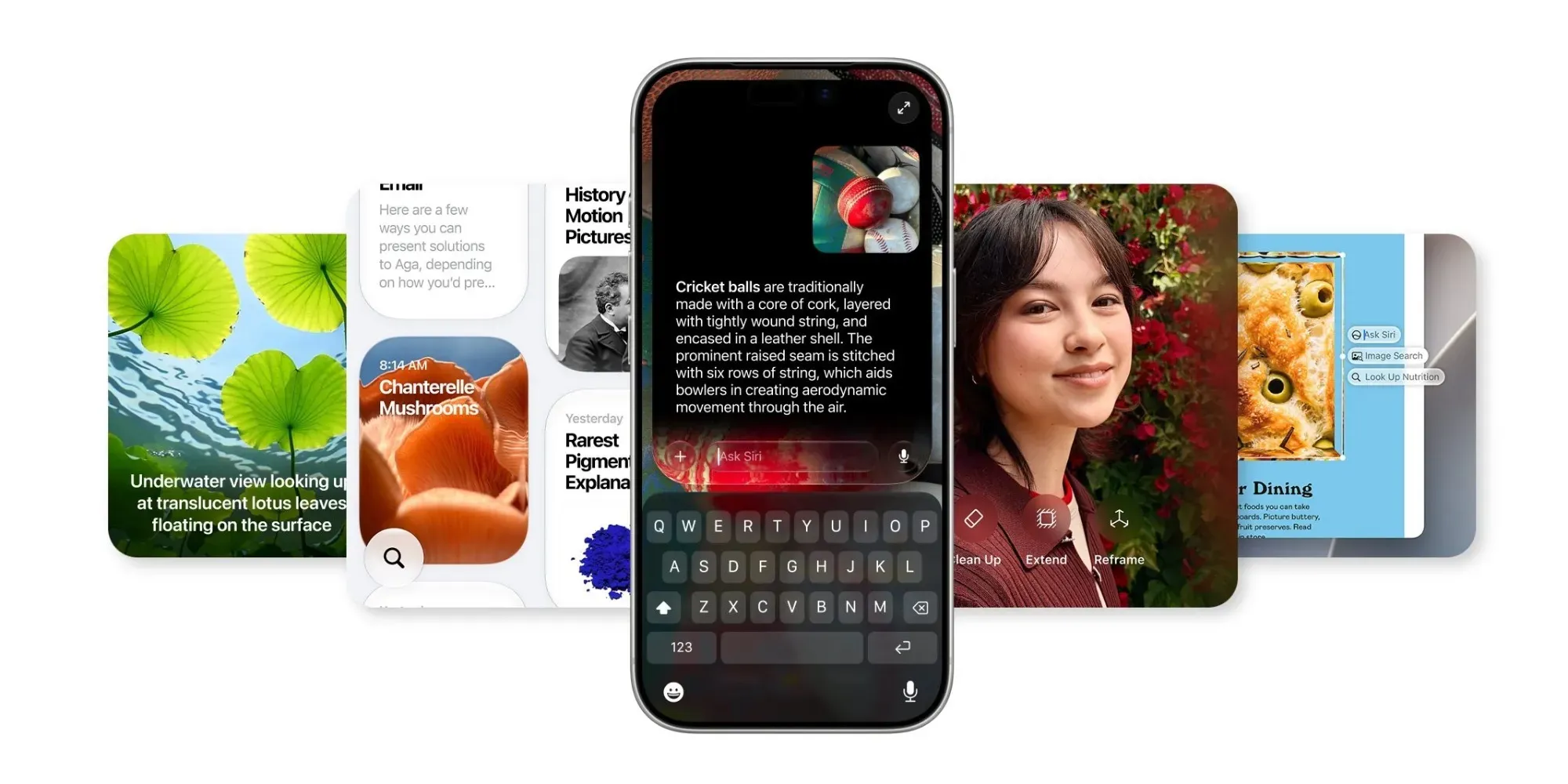
Siri AI แบบใหม่ใน iOS 27 คือผู้ช่วยเสียงที่ถูกออกแบบใหม่ทั้งระบบ เพิ่มตัวเลือกเสียงหลายสำเนียง ปรับความเร็วและน้ำหนักการพูดได้เอง พร้อมต่อยอดด้วยฟีเจอร์อัจฉริยะจาก Apple Intelligence ที่ใช้ร่วมกับบริการ iCloud+ เพื่อให้การสั่งงานด้วยเสียงฉลาดและเป็นธรรมชาติมากขึ้น และเชื่อมต่อกับแอปต่างๆ บนเครื่องได้ลึกกว่าเดิม.
ถ้าเพื่อนเคยหงุดหงิดกับ Siri รุ่นเก่าที่ฟังไม่ค่อยรู้เรื่อง รอบนี้ถือว่าน่าให้อภัยใหม่ เพราะ Apple ยกเครื่อง Siri AI ลงใน iOS 27 ให้ตอบสนองเร็วและเข้าใจบริบทมากขึ้น โดยตอนนี้ Siri AI เสียงใหม่เปิดให้ลองผ่าน iOS 27 public beta แล้ว แต่เวอร์ชันเสถียรจะตามมาปลายปีนี้ และเพราะตัว beta อาจไม่นิ่งนัก จึงไม่ควรลงกับเครื่องหลักถ้าเพื่อนอยากใช้มือถือแบบไม่สะดุด.
ข้อสำคัญคือเครื่องต้องรองรับ Apple Intelligence ก่อนถึงจะใช้ Siri AI เสียงใหม่นี้ได้ ซึ่งต้องเป็น iPhone 15 Pro, iPhone 15 Pro Max หรือรุ่น 16 และ 17 ทุกรุ่น บางฟีเจอร์อย่างการปรับแต่งเสียงเชิงลึกยังทำงานแบบ On-device และรองรับเฉพาะรุ่นใหม่มาก เช่น iPhone 17 Pro, iPhone 17 Pro Max และ iPhone Air เท่านั้น.
เตรียมเครื่องและเปิด Siri AI ให้พร้อมใช้งาน
ก่อนจะไปสนุกกับการปรับแต่ง Siri AI เสียงใหม่ เราต้องเตรียมพื้นฐานให้พร้อมเพื่อเลี่ยงปัญหากวนใจระยะยาว ทั้งเรื่องรุ่นเครื่อง ระบบ และการตั้งค่าการสั่งงานด้วยเสียง เพราะถ้าจุดฐานไม่ครบ ต่อให้ฟีเจอร์ล้ำแค่ไหนก็ใช้ไม่ได้อยู่ดี.
- เช็กให้แน่ใจว่า iPhone ของเพื่อนเป็นรุ่นที่รองรับ Apple Intelligence ได้แก่ iPhone 15 Pro, iPhone 15 Pro Max หรือ iPhone 16 และ 17 ทุกรุ่น แล้วอัปเดตเป็น iOS 27 public beta ให้เรียบร้อย.
- สมัครหรือยืนยันสถานะการเป็นสมาชิก iCloud+ หรือ Apple One เพราะสมาชิกเหล่านี้จะได้ฟีเจอร์ Apple Intelligence เพิ่มเติมใน iOS 27 เช่นการใช้งาน AI ที่มีโควตาสูงขึ้นและความสามารถ HomeKit Secure Video แบบใหม่.
- เข้าไปที่ Settings > Siri แล้วเลือกเมนู Requests เลือกคำปลุกที่ต้องการ เช่น “Siri” หรือ “Hey Siri” เพื่อให้เรียกใช้งานด้วยเสียงได้ทันที และเปิด Press Side Button for Siri เพื่อสั่งงานด้วยปุ่มด้านข้างเมื่อไม่สะดวกพูด.
- หากเพื่อนเพิ่งเปิดใช้งานจากสถานะปิด ระบบจะให้พูดประโยคตัวอย่าง 5 ครั้ง เพื่อฝึกให้ Siri รู้จักเสียงเรา การฝึกให้ครบช่วยให้การสั่งงานด้วยเสียงในภายหลังแม่นยำและเข้าใจสำเนียงของเพื่อนมากขึ้น.
- ทดสอบเรียก Siri AI ด้วยคำปลุกหรือปุ่มด้านข้าง แล้วลองสั่งคำสั่งสั้นๆ เช่นถามสภาพอากาศหรือให้ตั้งเตือน เพื่อเช็กว่าสามารถตอบสนองและแสดงหน้าต่างบทสนทนาแบบใหม่ที่บันทึกคำขอไว้ในแอป Siri ได้ตามปกติ.
ช่วงนี้ Siri AI ยังอยู่ในสถานะ beta การทดลองกับเครื่องสำรองเป็นทางเลือกที่ปลอดภัยกว่า และอย่าลืมสำรองข้อมูลขึ้น iCloud ก่อนอัปเดตเสมอ การเตรียมขั้นตอนเหล่านี้ช่วยลดโอกาสเครื่องทำงานผิดปกติจากระบบทดลอง.
ตั้งค่าเสียง Siri AI เสียงใหม่และปรับความเร็วให้เข้ามือ
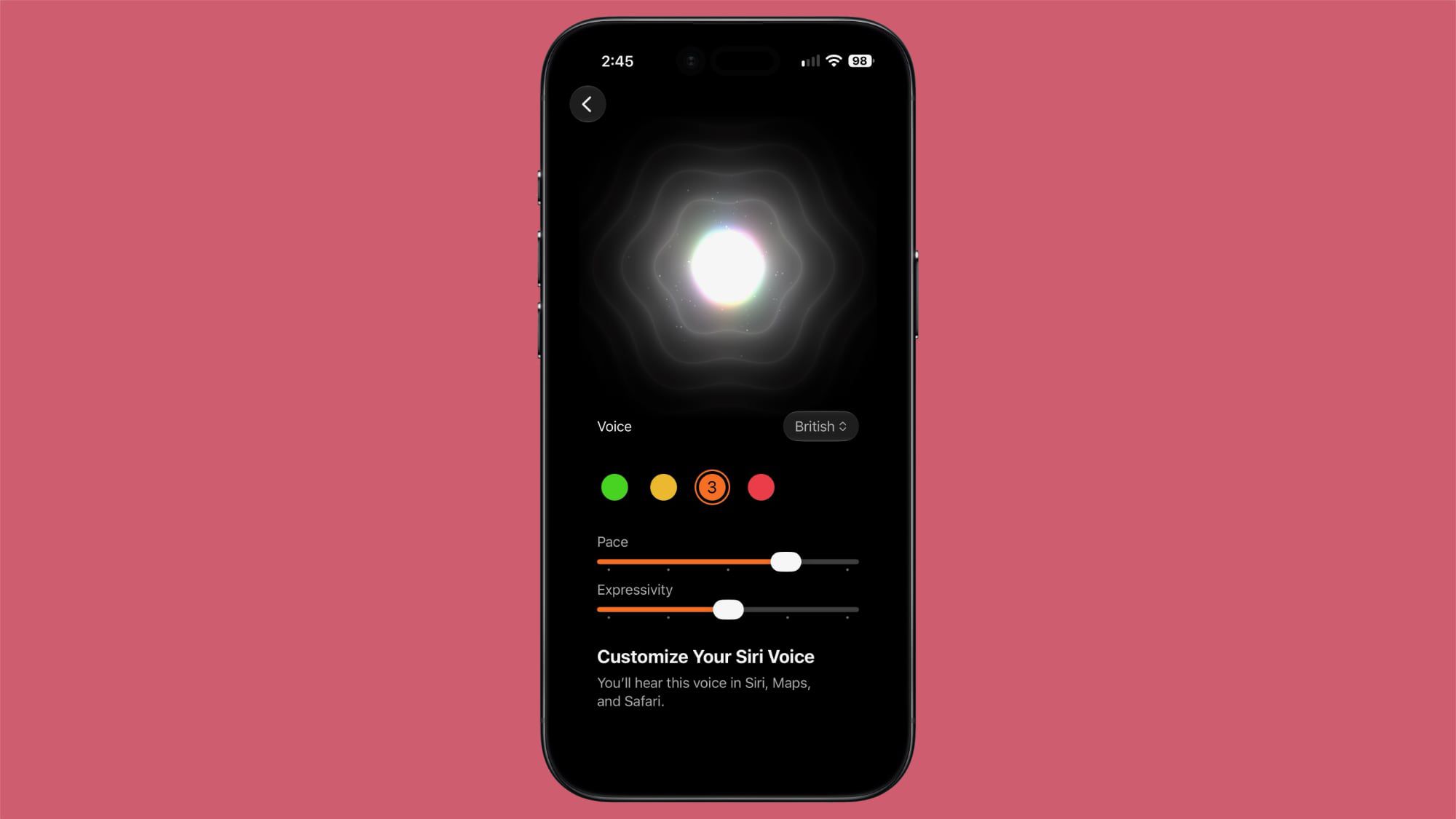
หัวใจของ Siri AI แบบใหม่คือการปรับแต่งเสียงให้รู้สึก “เป็นเพื่อนเรา” มากกว่าเดิม ทั้งสำเนียง โทนเสียง และจังหวะคำพูด iOS 27 Beta 5 เพิ่มตัวเลือก Siri AI เสียงใหม่เยอะมาก โดยตอนนี้มีเสียงสำเนียงอเมริกัน 7 แบบ และเสียงสำเนียงอังกฤษ 4 แบบ ซึ่งทั้งหมดสามารถปรับความเร็วการพูด (Pace) และระดับอารมณ์หรือน้ำเสียง (Expressivity) ได้.
“ตอนนี้ Siri AI มีตัวเลือกเสียงสำเนียงอเมริกัน 7 แบบ และเสียงสำเนียงอังกฤษ 4 แบบ ซึ่งทั้งหมดสามารถปรับค่าความเร็วหรือจังหวะในการพูดและระดับการแสดงอารมณ์ได้”.
การปรับแต่งเสียงเหล่านี้ประมวลผลบนตัวอุปกรณ์เองแบบ On-device จึงจำกัดเฉพาะอุปกรณ์รุ่นใหม่ที่มีฮาร์ดแวร์แรงพอ ถ้าเพื่อนใช้อุปกรณ์รุ่นเก่ากว่า บางตัวเลือก Siri AI เสียงใหม่หรือเมนูปรับ Pace และ Expressivity อาจไม่ขึ้นให้ใช้.
เพื่อให้ใช้งาน Siri AI เสียงใหม่นี้ได้อย่างเป็นธรรมชาติ ลองฟังตัวเลือกหลายแบบแล้วสังเกตว่าฟังง่ายไหม เร็วเกินหรือช้ากว่าโทนที่เราชอบ และอย่าลืมลองสำเนียงอังกฤษถ้าเพื่อนคุ้นกับเสียงอังกฤษมากกว่าอเมริกัน การเลือกเสียงที่เข้ากับสไตล์การฟังของเรา จะทำให้การสั่งงานด้วยเสียงเป็นเรื่องที่อยากใช้ทุกวัน.
ใช้ iOS 27 Siri คำสั่งขั้นสูงและแตะพลัง iCloud+ AI ฟีเจอร์
เมื่อเปิดและปรับ Siri AI เข้าทางแล้ว ขั้นต่อไปคือใช้ iOS 27 Siri คำสั่งให้คุ้มที่สุด จุดเด่นของรุ่นนี้คือความฉลาดเชิงบริบทและการต่อยอดจาก Apple Intelligence ที่เชื่อมกับบริการอื่น เช่น Home และ iCloud+.
Siri AI สามารถเห็นสิ่งที่อยู่บนหน้าจอและอธิบายหรือช่วยตอบคำถามเกี่ยวกับหน้าจอนั้นได้ เช่นเมื่อเพื่อนเปิดหน้า Settings แล้วงงว่าควรตั้งค่าอย่างไร แค่ถาม Siri ก็จะอธิบายว่าตอนนี้หน้าจออะไรแสดงอยู่และแนะนำการตั้งค่าให้. และถ้าได้ยิน Siri อ่านชื่อเพื่อนผิด เราสามารถบอกว่าออกเสียงผิดได้ทันที จากนั้น Siri จะเสนอให้บันทึกการออกเสียงใหม่ด้วยการเพิ่มสะกดเสียงลงในการ์ดรายชื่อใน Contacts ให้เอง.
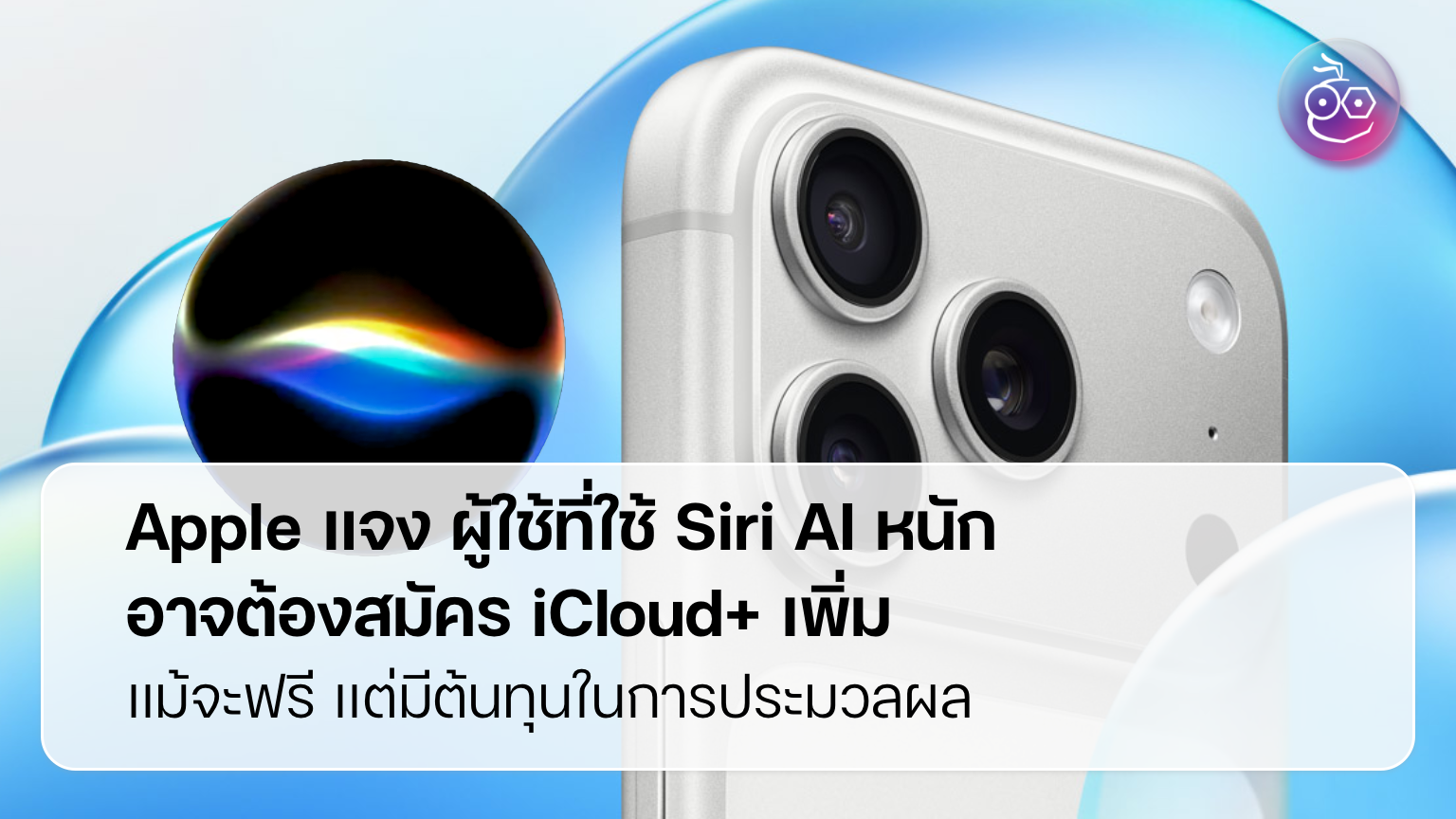
ด้านบริการ iCloud+ AI ฟีเจอร์ น่าสนใจตรงที่ iOS 27 beta 5 ยืนยันชัดว่าการจ่ายเงินอัปเกรด iCloud+ ในระดับที่สูงขึ้น จะปลดล็อกการเข้าถึงฟีเจอร์ Apple Intelligence มากขึ้น เช่นโควตาการสร้างภาพและการสรุปวิดีโอกล้อง HomeKit Secure Video ที่มากกว่า. มีหน้าจอใหม่ในแอป Home ที่อธิบายจำนวนกล้องที่แผนแต่ละระดับรองรับสำหรับการสรุปด้วย AI และมีปุ่ม See iCloud+ Plans เพื่ออัปเกรดแผนจากในหน้าเดียวกัน.
ภายใน beta มีตัวอย่างว่าแผน iCloud+ ความจุ 2TB สามารถใช้งานการสรุปด้วย AI สำหรับกล้อง 5 ตัว และแผน 12TB รองรับได้ 15 ตัว ซึ่งเป็นตัวอย่างว่าถ้าแผนสูงขึ้นก็ได้ทั้งพื้นที่เก็บข้อมูลและขีดจำกัดการใช้ฟีเจอร์ AI มากขึ้นตามไปด้วย. ดังนั้นถ้าเพื่อนใช้ HomeKit หลายกล้องหรือชอบใช้ Siri AI ช่วยงานบ่อย แผนระดับสูงอาจตอบโจทย์กว่า.
สรุปและแนวทางใช้ Siri AI ให้คุ้มในชีวิตประจำวัน
เมื่อดูภาพรวมแล้ว Siri AI เสียงใหม่ใน iOS 27 เป็นก้าวกระโดดที่คนใช้ iPhone ควรลอง โดยเฉพาะใครที่ชอบสั่งงานด้วยเสียงอยู่แล้วหรือมีอุปกรณ์บ้านอัจฉริยะหลายชิ้น แต่ก่อนลงมือควรชั่งใจเรื่องการใช้เวอร์ชัน beta กับเครื่องหลัก และตรวจสอบความพร้อมของฮาร์ดแวร์รวมถึงสมาชิก iCloud+ ของตัวเองก่อนเสมอ.
หากทำตามขั้นตอนทีละข้อ ตั้งแต่เปิดใช้งาน Siri, ปรับเสียงและความเร็ว, ไปจนถึงเลือกแผน iCloud+ ให้เหมาะ สุดท้ายเพื่อนจะได้ Siri AI ที่ตอบสนองเป็นธรรมชาติ ฟังง่าย และมีพลัง AI พร้อมใช้งานในแบบที่เข้ากับชีวิตของตัวเอง การทดลองช่วงแรกอาจต้องใช้เวลา แต่เมื่อทุกอย่างลงตัวแล้ว Siri AI จะกลายเป็นผู้ช่วยที่ติดตัวอยู่ในกระเป๋าที่เพื่อนนึกถึงเป็นอันดับแรกเวลาอยากประหยัดเวลาและแรงในแต่ละวัน.