
Siri AI ใน iOS 27 คืออะไร และเหมาะกับใคร
Siri AI ใน iOS 27 คือผู้ช่วยอัจฉริยะรุ่นใหม่บน iPhone ที่ผสานข้อมูลส่วนตัว ความรู้ทั่วโลก และผลจากเว็บแบบเรียลไทม์ เพื่อช่วยตอบข้อความ จัดการอีเมล ดูรายละเอียดเที่ยวบิน และแจ้งสถานะการจัดส่งได้โดยไม่ต้องออกจากแอปหรือหน้าจอที่คุณกำลังใช้งานอยู่.
ถ้าคุณเป็นคนที่ทั้งวันถูกแจ้งเตือนข้อความรุม ทั้งงาน กลุ่มเพื่อน ครอบครัว แล้วเริ่มรู้สึกว่าการตอบทุกอย่างด้วยตัวเองกินเวลาไปครึ่งวัน ฟีเจอร์ ตั้งค่า Siri AI ให้ตอบข้อความอัตโนมัติ จะช่วยแบ่งเบาภาระได้เยอะ เพราะมันเข้าใจทั้งเนื้อหาบทสนทนาและบริบทของผู้ติดต่อ รวมถึงสามารถดึงข้อมูลจากเว็บมาประกอบคำตอบให้คุณ. ข้อสำคัญคือ คุณต้องยอมให้ AI เข้ามาช่วยงานในชีวิตประจำวัน และพร้อมจะตรวจสอบคำตอบก่อนส่งในบางสถานการณ์ที่เป็นเรื่องละเอียดอ่อน.
เตรียมเครื่องให้พร้อมก่อนตั้งค่า Siri AI
ก่อนเริ่มตั้งค่า Siri AI ให้ตอบข้อความอัตโนมัติ คุณต้องเช็กก่อนว่าอุปกรณ์ตัวเองมีคุณสมบัติครบหรือไม่ เพราะระบบใหม่นี้ไม่ได้เปิดให้ใช้กับ iPhone ทุกรุ่น และต้องเปิดใช้งาน Siri AI ในตัวระบบก่อนถึงจะไปต่อได้.
| สิ่งที่ต้องมี | รายละเอียด | เหตุผล |
|---|---|---|
| iPhone รุ่นที่รองรับ | iPhone 15 Pro หรือรุ่นใหม่กว่า | ชิปประมวลผลต้องแรงพอสำหรับฟีเจอร์ AI |
| เวอร์ชันระบบปฏิบัติการ | iOS 27 ที่เปิดใช้ Siri AI | Siri AI ถูกเพิ่มเข้ามาในเวอร์ชันนี้ |
| แอปที่ใช้ตั้งค่า | แอป Shortcuts ที่รองรับคำสั่งภาษาธรรมชาติ | ใช้สร้างการตอบข้อความอัตโนมัติ |
| การเชื่อมต่อรถยนต์ | CarPlay ที่อัปเดตเป็นเวอร์ชันรองรับ Siri AI | เพื่อใช้ Siri CarPlay ระหว่างขับรถ |
แอป Shortcuts เวอร์ชันใหม่สามารถสร้างชอร์ตคัตด้วยประโยคภาษาพูดได้ ทำให้การตั้งค่าฟีเจอร์ตอบข้อความอัตโนมัติเป็นเรื่องที่คนทั่วไปทำเองได้ ไม่ต้องเขียนสคริปต์ซับซ้อน. แต่แม้เครื่องจะรองรับครบ ก็ควรคิดให้ดีว่าคุณอยากให้ Siri AIจัดการบทสนทนาแทนคุณมากน้อยแค่ไหน โดยเฉพาะกับคนสนิทหรือบทสนทนาที่มีความเป็นส่วนตัวสูง.
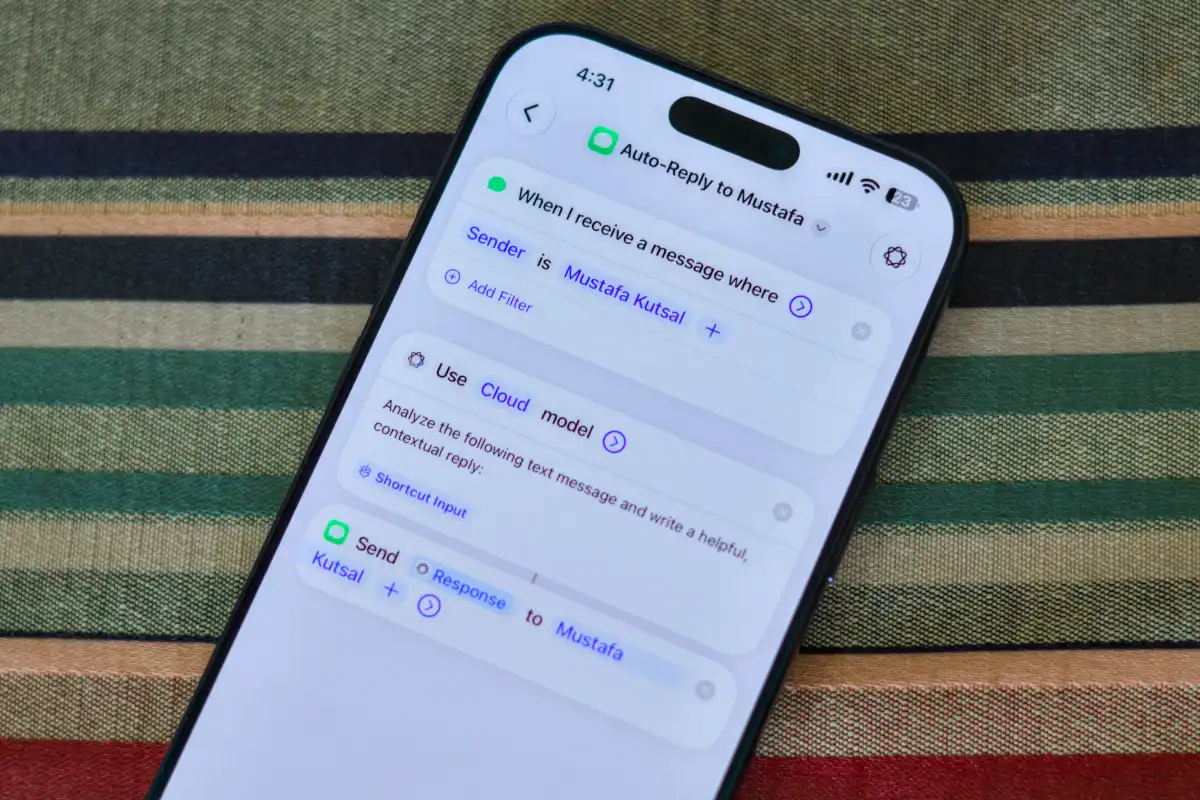
ขั้นตอนตั้งค่า Siri AI ให้ตอบข้อความอัตโนมัติ
ตรงนี้เราจะเดินไปทีละขั้นแบบเพื่อนสอนเพื่อน เป้าคือให้ Siri AI ช่วยตอบข้อความให้ได้สะดวกขึ้น แต่ไม่หลุดควบคุม คุณจะใช้ได้ทั้งแบบกดเรียกตอนอยู่ในแชต และแบบอัตโนมัติผ่าน Shortcuts ข้อควรระวังคือโหมดอัตโนมัติ ถ้าเปิดทิ้งไว้โดยไม่ดูบทสนทนาเลย มีโอกาสที่ AI จะส่งข้อความที่ไม่ตรงใจคุณ หรือเป็นการ "หลอน" เนื้อหาขึ้นมาเองโดยไม่ได้ตรวจสอบ.
- เปิดการใช้งาน Siri AI ในการตั้งค่า แล้วอัปเดต iPhone เป็น iOS 27 ให้เรียบร้อย จากนั้นทดสอบเรียก Siri ด้วยเสียงหรือปุ่มเพื่อดูว่า AI ตอบสนทนาได้สมบูรณ์.
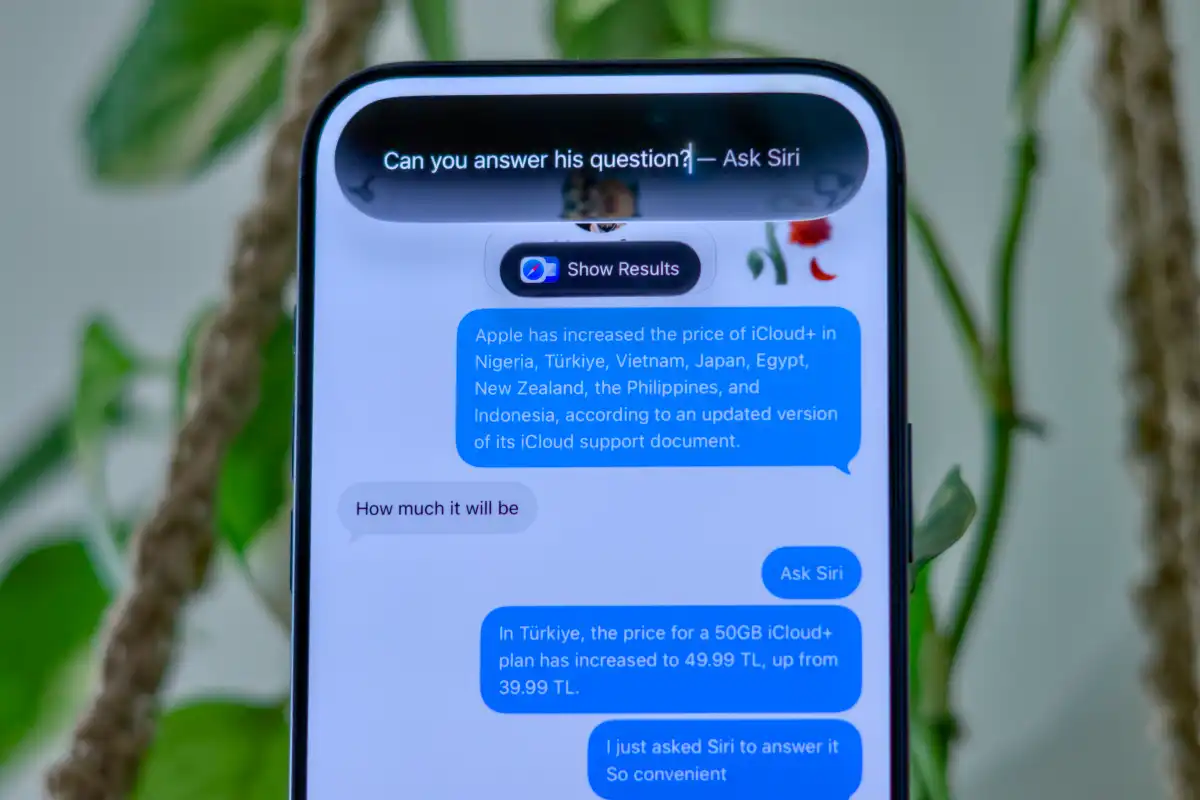
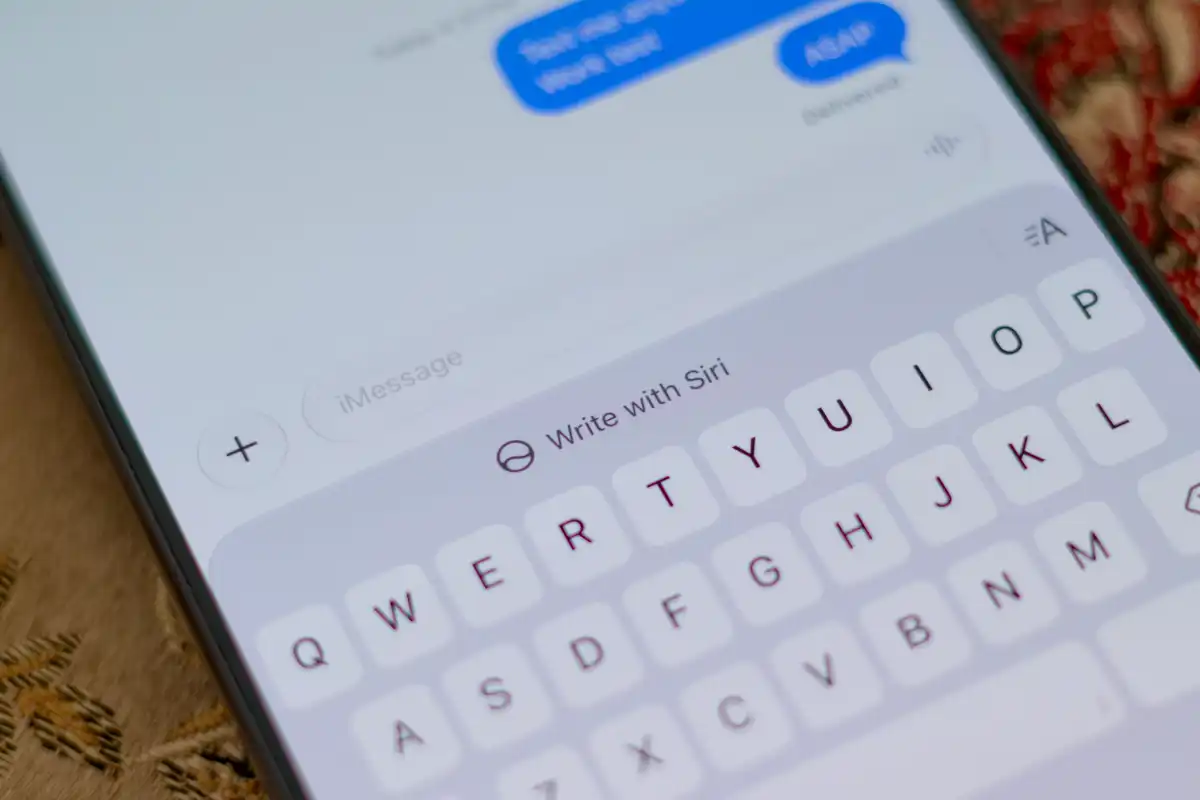
- เข้าไปที่แอปข้อความ หรือแอปแชตที่รองรับ แล้วในช่องพิมพ์ข้อความกดปุ่ม Write with Siri เพื่อให้ Siri AI ช่วยเขียนข้อความตอบโดยอ้างอิงเนื้อหาที่อยู่บนหน้าจอและข้อมูลบนเครื่องของคุณ.
- หากต้องการตอบข้อความอัตโนมัติให้บางรายชื่อเท่านั้น ให้เปิดแอป Shortcuts แล้วใช้การสร้างชอร์ตคัตด้วยภาษาธรรมชาติ ตั้งกฎว่า "เมื่อได้รับข้อความจาก [ชื่อผู้ติดต่อ] ให้ใช้ Siri AI สร้างข้อความตอบ" และผูกกับการทำงานเบื้องหลัง.
- ทดสอบชอร์ตคัตด้วยการส่งข้อความจากรายชื่อตัวอย่าง แล้วตรวจสอบในแอป Shortcuts และแอปข้อความว่ามีการสร้างและส่งข้อความถูกต้องหรือไม่ หากต้องการความปลอดภัยเพิ่ม ให้ตั้งให้ Siri AI สร้างข้อความ แต่รอให้คุณกดยืนยันก่อนค่อยส่ง.
- ตั้งขอบเขตการใช้งานโหมดอัตโนมัติ เช่น เปิดเฉพาะเวลางานหรือเฉพาะกับลูกค้าบางราย จากนั้นกำหนดให้คุณกลับเข้ามาอ่านบทสนทนาทุกครั้งที่มีการตอบอัตโนมัติ เพื่อหลีกเลี่ยงปัญหาที่ AI ส่งข้อความแปลกๆ โดยที่คุณไม่รู้ตัว.
ผู้ใช้ที่เคยทดลองโหมดอัตโนมัติเตือนตรงกันว่า "คุณไม่ควรปล่อยให้บอต AI ส่งข้อความให้คนอื่นแบบต่อเนื่องโดยไม่มีการยืนยัน" เพราะระหว่างที่คุณไม่เข้าไปอ่านบทสนทนา AI อาจสร้างคำตอบที่ไม่มีมูลหรือไม่ตรงเจตนาจริงของคุณได้. ทางออกที่ดีคือใช้โหมดนี้แบบจำกัด และเน้นโหมดช่วยเขียนแบบกดเรียกในแชตเมื่อคุณต้องใช้ข้อมูลจากเว็บหรือข้อมูลในเครื่องมาประกอบคำตอบ.
เพิ่มประสิทธิภาพระหว่างใช้งาน iPhone และ Siri CarPlay
เมื่อ ตั้งค่า Siri AI เรียบร้อยแล้ว จุดสนุกและมีประโยชน์ที่สุดคือการเอาไปใช้ในชีวิตจริง ทั้งตอนถือ iPhone ทำงาน และตอนอยู่หลังพวงมาลัยผ่าน Siri CarPlay เพื่อช่วยให้คุณไม่ต้องสลับจอไปมาให้วุ่น.
บน iPhone ผู้ใช้หลายคนเริ่มกดปุ่ม Write with Siri บ่อยขึ้น ไม่ใช่เพราะพิมพ์ไม่ทัน แต่เพราะ Siri AI ดึงข้อมูลจากคอนเทนต์บนเครื่องและจากเว็บมาประกอบคำตอบได้ในที่เดียว ตัวอย่างเช่น ในแชตเพื่อนถามเรื่องเกม หรือราคาบริการต่างๆ Siri AI สามารถอ่านบริบทในบทสนทนาและค้นเว็บเพื่อหาข้อมูลที่เกี่ยวข้องมาสรุปให้คุณส่งต่อ โดยไม่ต้องออกจากแชตไปเปิดเบราว์เซอร์. เมื่อใช้งานจนชิน จะรู้สึกว่าการตอบข้อความและหาข้อมูลประกอบกลายเป็นงานใช้เสียงสั่งมากกว่าการเปิดหลายแอปไปมา.
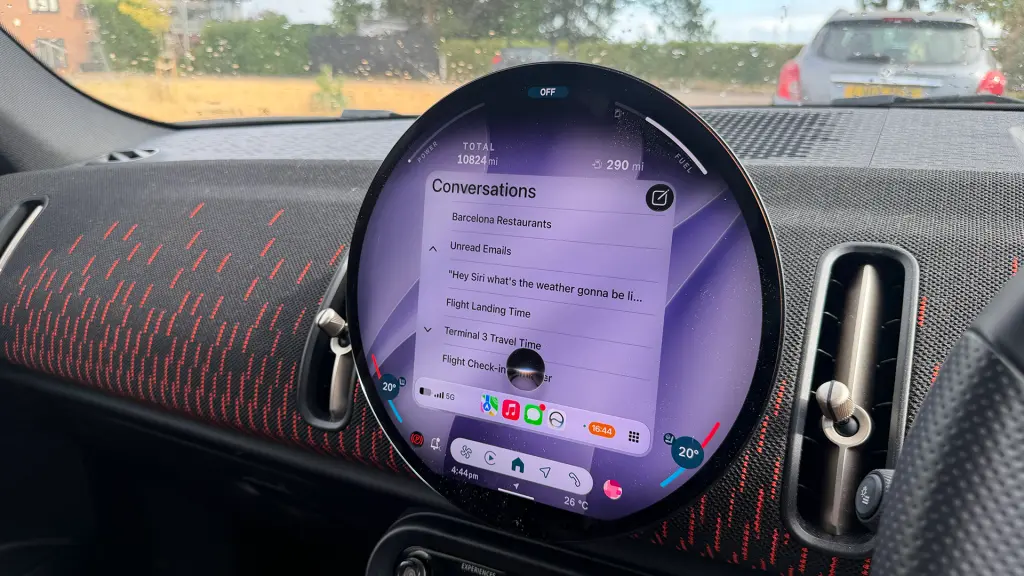
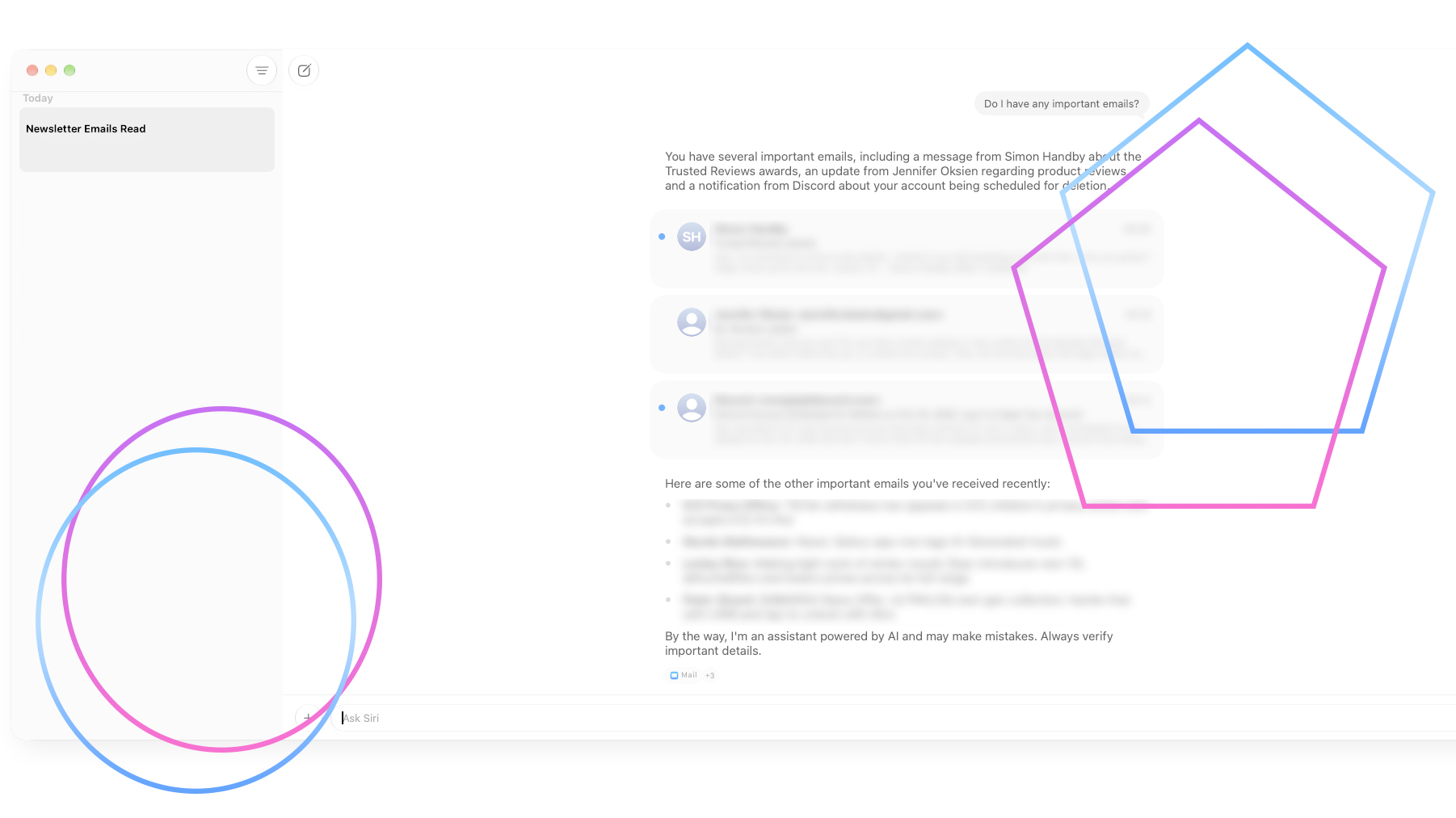
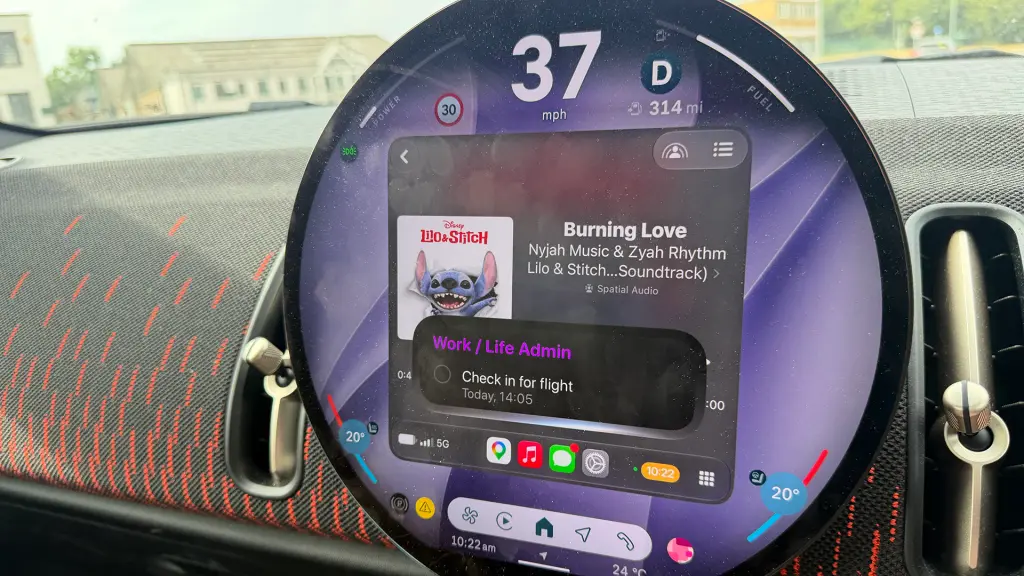
สำหรับในรถ Siri CarPlay ทำงานคล้ายบน iPhone แต่เน้นตอบด้วยเสียงมากกว่าหน้าจอ เพราะสายตาคุณควรอยู่บนถนนเป็นหลัก. Siri AI ช่วยสรุปอีเมลที่สำคัญจากกล่องจดหมายที่ยังไม่ได้อ่าน พร้อมบอกว่าใครส่งและต้องการให้คุณทำอะไร. มันสามารถดึงรายละเอียดเที่ยวบิน บอกเวลาออกเดินทาง เวลาที่เปิดเช็กอิน พร้อมเพิ่มเตือนในแอปเตือนความจำให้คุณได้เอง. อีกด้านหนึ่งคือการติดตามสถานะการจัดส่งสินค้า ซึ่ง Siri AI สามารถอ่านการแจ้งเตือนแล้วเล่าให้คุณฟังว่าออเดอร์ที่ควรถึงวันนี้มีการแจ้งว่าอาจมาส่งช้ากว่ากำหนด. ทั้งหมดนี้ทำให้การขับรถและตามงานเอกสารในชีวิตประจำวันเป็นเรื่องที่จัดการได้ด้วยเสียงมากขึ้น.
ข้อควรระวัง และสรุปว่าคุ้มค่าที่จะใช้หรือไม่
หลังจากลองใช้ Siri iOS 27 ทั้งบน iPhone และในรถผ่าน Siri CarPlay จะเห็นชัดว่ามันช่วยลดงานจุกจิกอย่างการตอบข้อความ หาข้อมูล และจัดการอีเมลได้มาก เพราะระบบนี้ถูกออกแบบให้เข้าใจบริบทของหน้าจอและข้อมูลในเครื่อง แล้วผูกกับความรู้จากเว็บแบบเรียลไทม์ ทำให้ขั้นตอนที่เมื่อก่อนต้องเปิดหลายแอปกลายเป็นชุดคำสั่งเสียงสั้นๆ แทน.
อย่างไรก็ตาม ฟีเจอร์ตอบข้อความอัตโนมัติควรถูกใช้แบบมีขอบเขต ไม่ควรเปิดให้ AI ตอบแทนคุณตลอดเวลาโดยที่คุณไม่เข้าไปอ่านหรือยืนยันข้อความเลย เพราะมีโอกาสที่คำตอบจะออกมาดูห่างเหิน หรือหลุดประเด็นจากความสัมพันธ์จริงของคุณกับคนในรายชื่อ. ถ้าคุณพร้อมจะตั้งค่า ตามขั้นตอนที่อธิบายไป และเลือกใช้โหมดช่วยเขียนมากกว่าโหมดตอบเองทั้งหมด Siri AI จะกลายเป็นผู้ช่วยที่คุ้มค่ามากในชีวิตประจำวัน ทั้งตอนทำงานบน iPhone และตอนขับรถด้วย CarPlay แต่อย่าลืมว่าความเป็นมนุษย์ในบทสนทนายังควรเป็นของคุณ ไม่ใช่ของบอต.