
ทำไมการใช้ AI ทั่วอุปกรณ์ถึงสำคัญต่อการทำงานยุคนี้
การใช้ AI ทั่วอุปกรณ์ คือการตั้งค่าและเชื่อมต่อแอปผู้ช่วย AI บนคอมพิวเตอร์ เดสก์ท็อป มือถือ และระบบในรถ เพื่อให้สนทนาเดียวกันและข้อมูลเดียวกันตามเราไปทุกที่ ช่วยให้เราสลับจากการพิมพ์บน Windows ไปสั่งงานด้วยเสียงบน iPhone หรือ CarPlay โดยไม่หลุดบริบทการสนทนา เพิ่มความต่อเนื่องในการทำงาน การค้นหา และการสร้างคอนเทนต์ในชีวิตประจำวัน หัวใจของบทความนี้คือมุมมองว่าผู้ใช้ไม่ควรยอมรับการใช้ AI แค่ในเบราว์เซอร์อีกต่อไป แต่ควรตั้งเป้าให้มันเป็นผู้ช่วยส่วนตัวที่ฝังอยู่ในระบบปฏิบัติการและอุปกรณ์ทุกชิ้น การที่ Google นำ Gemini มาสู่ Windows 10 และ Windows 11 ในรูปแบบแอปเดสก์ท็อปเต็มตัว บวกกับการที่ AI chatbot หลายตัวรองรับ Apple CarPlay แล้ว แสดงให้เห็นชัดว่าทิศทางกำลังเปลี่ยนจากแชทบอทบนเว็บไปสู่ผู้ช่วยดิจิทัลที่ใช้งานได้ตลอดเวลา ถ้าคุณยังพิมพ์ถาม AI ผ่านแท็บเว็บเพียงอย่างเดียว คุณกำลังเสียโอกาสในการใช้มันช่วยงานระหว่างประชุม ขณะเดินทาง หรือขณะขับรถ การติดตั้ง Gemini Windows การใช้ ChatGPT บน Desktop และการตั้งค่า AI chatbot CarPlay จึงไม่ใช่เรื่องเทคโนโลยีล้ำๆ แต่เป็นทักษะพื้นฐานของคนทำงานยุคใหม่ที่ต้องการให้ข้อมูลและไอเดียอยู่ใกล้ตัวตลอดเวลา
ติดตั้ง Gemini Windows ให้กลายเป็นผู้ช่วยหลักบนเดสก์ท็อป
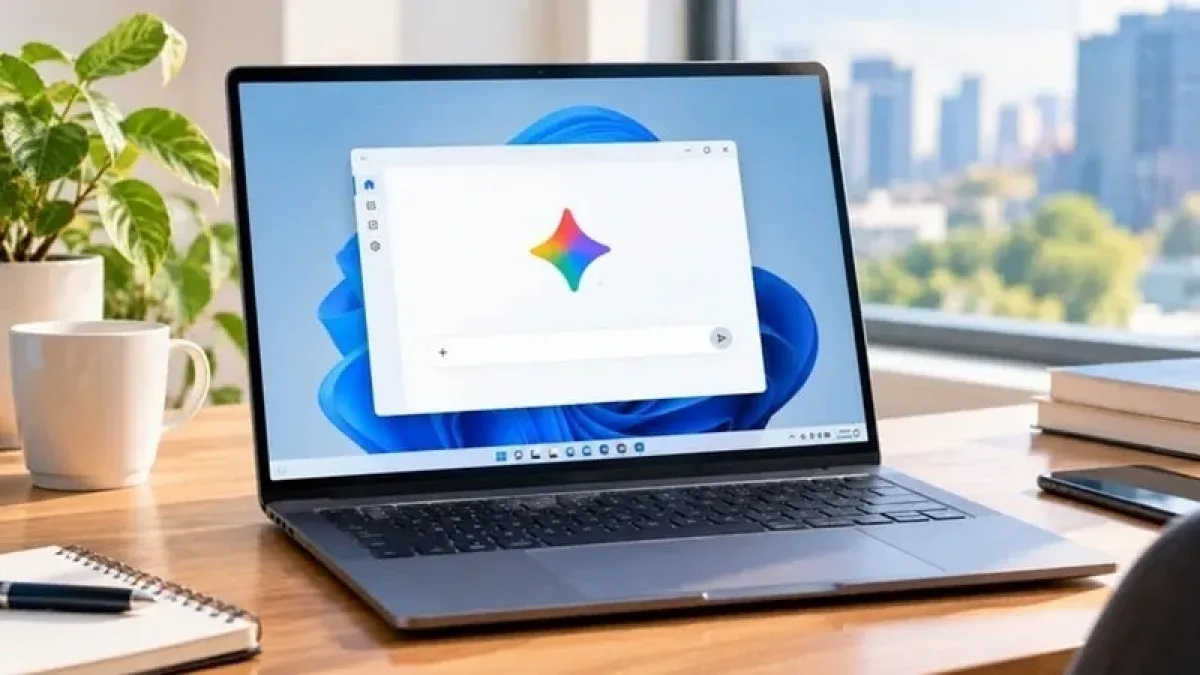
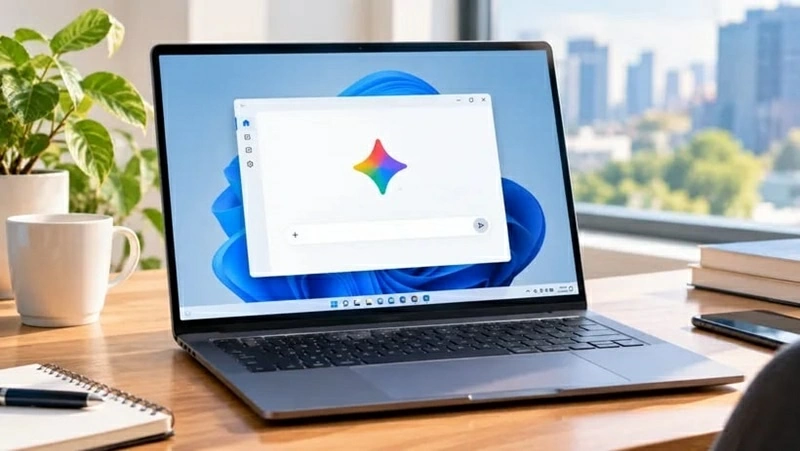
ถ้าคุณใช้ Windows และยังไม่ติดตั้ง Gemini Windows คุณกำลังพลาดผู้ช่วยที่มาแข่งตรงกับ ChatGPT บน Desktop และ Claude อย่างจริงจัง แอป Gemini เวอร์ชันใหม่สำหรับ Windows 10 และ Windows 11 ถูกออกแบบให้เป็นเครื่องมือเดสก์ท็อปเต็มรูปแบบ ให้เรียกใช้ Gemini แชท สร้างเนื้อหา และฟีเจอร์ AI ต่างๆ ได้โดยไม่ต้องเปิดเบราว์เซอร์ ด้วยแอปพลิเคชันแบบสแตนด์อโลน ผู้ใช้ไม่จำเป็นต้องเข้าถึง Gemini ผ่านเบราว์เซอร์อีกต่อไป นี่คือก้าวสำคัญที่ลดช่องว่างระหว่างแชทบอทธรรมดากับผู้ช่วยคอมพิวเตอร์ที่แท้จริง ขั้นตอนตั้งค่าที่ควรทำคือ หนึ่ง ตรวจสอบว่าคุณใช้ Windows 10 หรือ Windows 11 ตามที่แอปรองรับ สอง ติดตั้งแอป Gemini เวอร์ชันเดสก์ท็อป จากนั้นตั้งค่าบัญชีและแผนการสมัครใช้บริการให้ตรงกับการใช้งาน เพราะรุ่นโมเดลที่รองรับจะขึ้นอยู่กับระดับการสมัครของคุณ สาม เปิดใช้การเชื่อมต่อกับ Gmail และ Google Docs เพื่อให้ดึงเอกสารและอีเมลมาวิเคราะห์ในแอปได้ จุดที่ทำให้ Gemini บน Windows ต่างจากการใช้ในเว็บคือวิธีเรียกใช้ คุณสามารถเปิดแอปได้ทันทีด้วยปุ่ม Alt + Spacebar ซึ่งจะทำให้หน้าต่าง Gemini ปรากฏบนหน้าจอปัจจุบันโดยตรง ทำให้มันเข้าใกล้รูปแบบการใช้ผู้ช่วย AI บนคอมพิวเตอร์ เช่น ChatGPT หรือ Claude มากกว่าเดิม เมื่อรวมกับฟีเจอร์ด้านซ้ายที่จัดเก็บประวัติแชท โน้ตบุ๊กสำหรับงานกลุ่ม และ Library สำหรับจัดการเนื้อหา ผลลัพธ์คือผู้ช่วยที่พร้อมตอบคำถาม สร้างภาพผ่าน Nano Banana หรือจัดการเอกสารได้ในหน้าต่างเดียว โดยไม่ต้องสลับแท็บวุ่นวาย
ใช้ ChatGPT บน Desktop และผู้ช่วยอื่นร่วมกับ Gemini อย่างลงตัว
แม้ Gemini Windows จะเข้ามาแข่ง แต่การวางกลยุทธ์ให้ใช้หลายผู้ช่วย AI ร่วมกันยังสำคัญ เพราะแต่ละตัวมีจุดเด่นต่างกัน การใช้ ChatGPT บน Desktop และ Claude คู่กับ Gemini ทำให้คุณมีทางเลือกในการสร้างสรรค์และวิเคราะห์ข้อมูลหลากหลายขึ้น อินเทอร์เฟซของแอป Gemini เองก็ถูกออกแบบให้คล้ายแอป ChatGPT และ Claude ที่มีแถบด้านซ้ายสำหรับแชท และช่องค้นหากลางหน้าสำหรับป้อนคำขอ แปลว่าการสลับไปมาระหว่างแอปเหล่านี้ไม่ทำให้คุณงงกับการใช้งาน มุมมองเชิงปฏิบัติคือ ให้คุณเลือกว่าเรื่องไหนเหมาะกับผู้ช่วยตัวใด เช่น ใช้ Gemini กับเอกสารใน Gmail และ Google Docs เพราะเชื่อมต่อในตัว ใช้ ChatGPT บน Desktop กับปลั๊กอินหรือฟีเจอร์ที่คุณคุ้นเคย แล้วใช้ Claude สำหรับงานวิเคราะห์เชิงลึก จากนั้นจัดการแชทแต่ละงานให้เป็นโน้ตบุ๊กหรือห้องสนทนาแยกในแต่ละแอป การตั้งค่าสภาพแวดล้อมบน Desktop แบบนี้มีข้อดีชัดเจน คุณไม่ต้องเดิมพันกับผู้ช่วยตัวเดียว และยังสามารถเทียบคำตอบจากหลายโมเดลได้ในเวลาใกล้เคียงกัน โดยไม่เสียเวลาเปิดเบราว์เซอร์หรือเปลี่ยนหน้าต่างบ่อย เมื่อผู้ช่วยทุกตัวพร้อมให้เรียกใช้ด้วยคลิกเดียวหรือปุ่มลัด คุณจะเริ่มรู้สึกว่าคอมพิวเตอร์กลายเป็นโต๊ะทำงานที่มีทีมผู้ช่วยดิจิทัลคอยรอรับคำสั่ง

AI chatbot CarPlay และ Copilot integration สำหรับการขับรถแบบไม่หลุดงาน
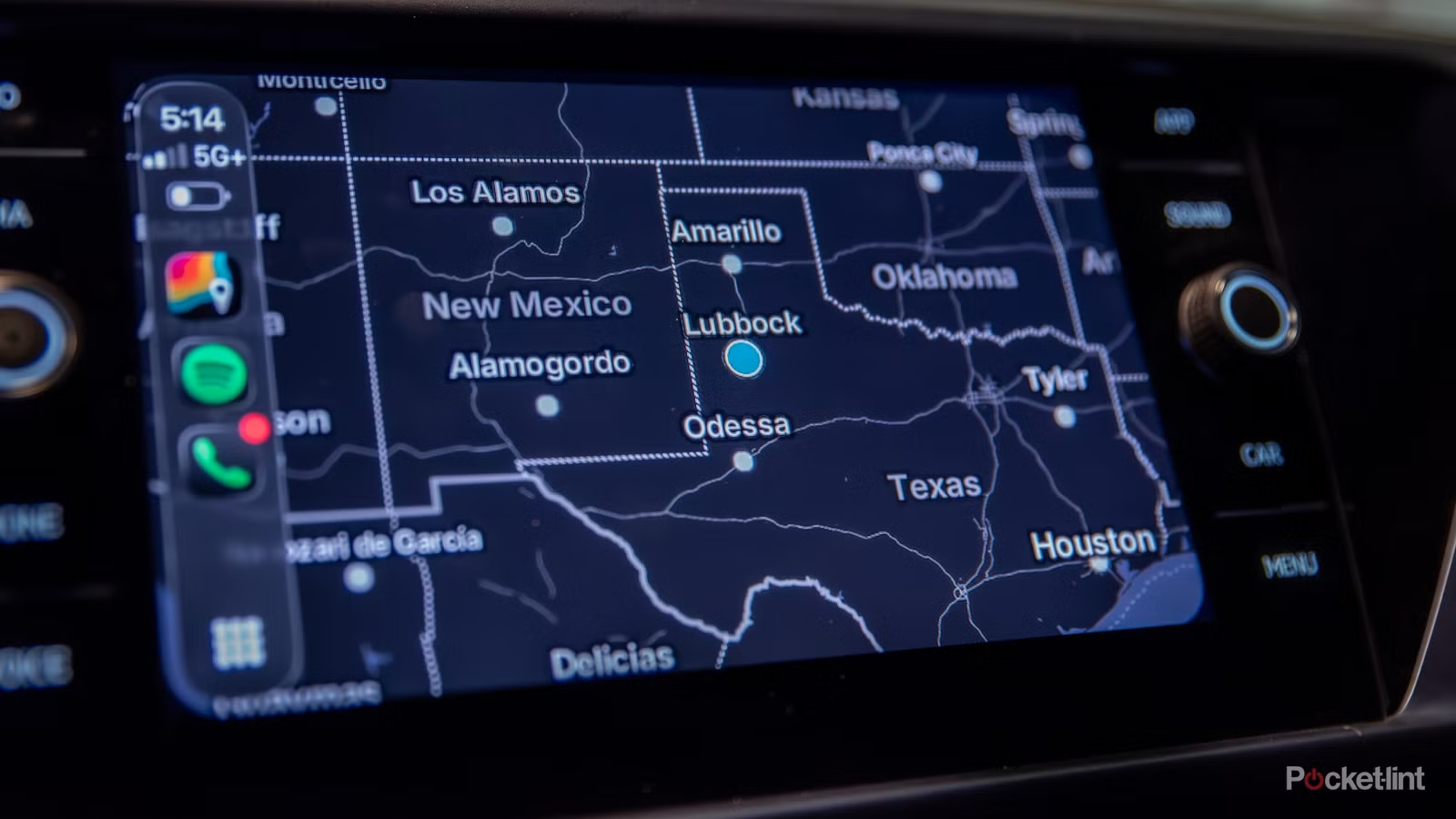
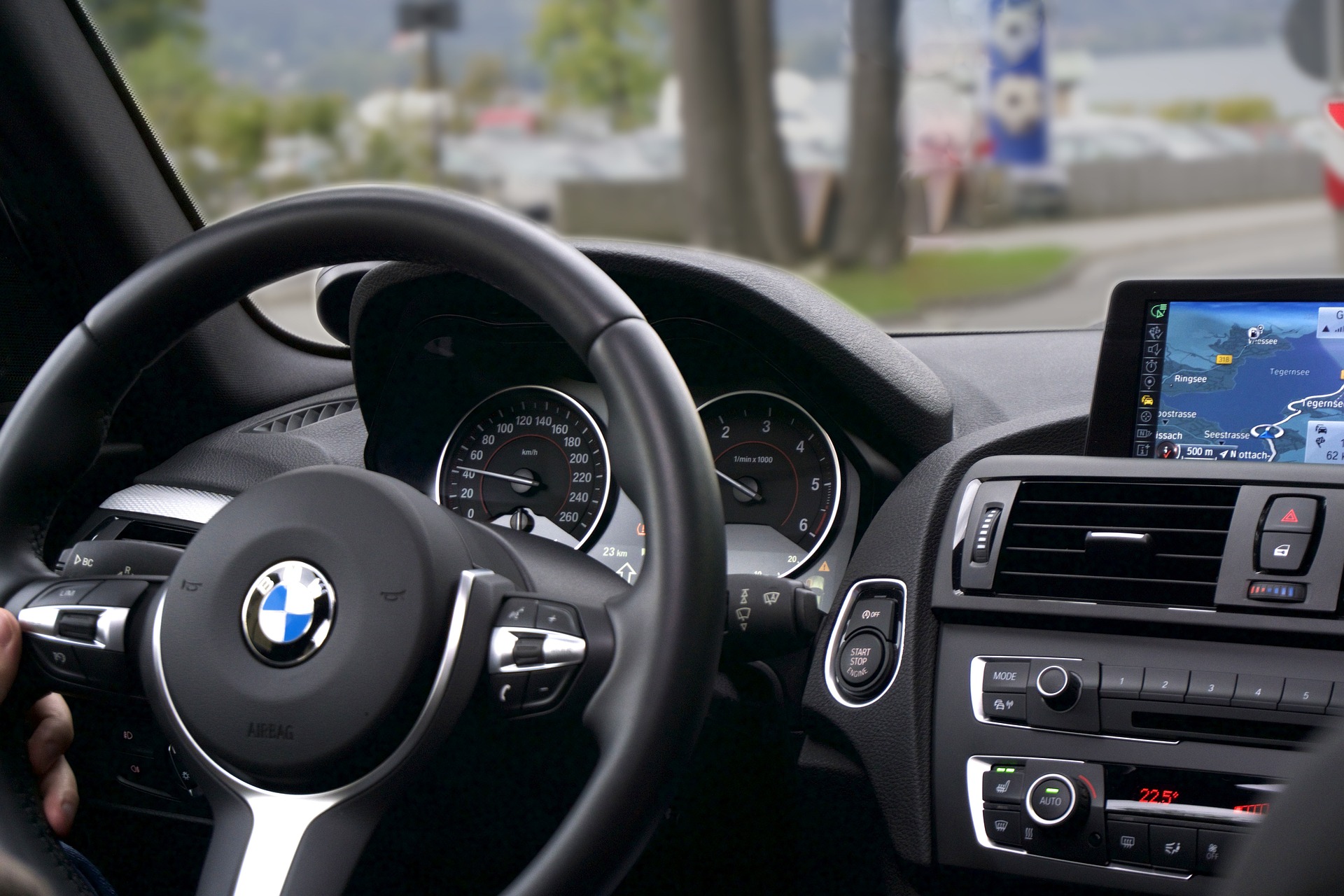
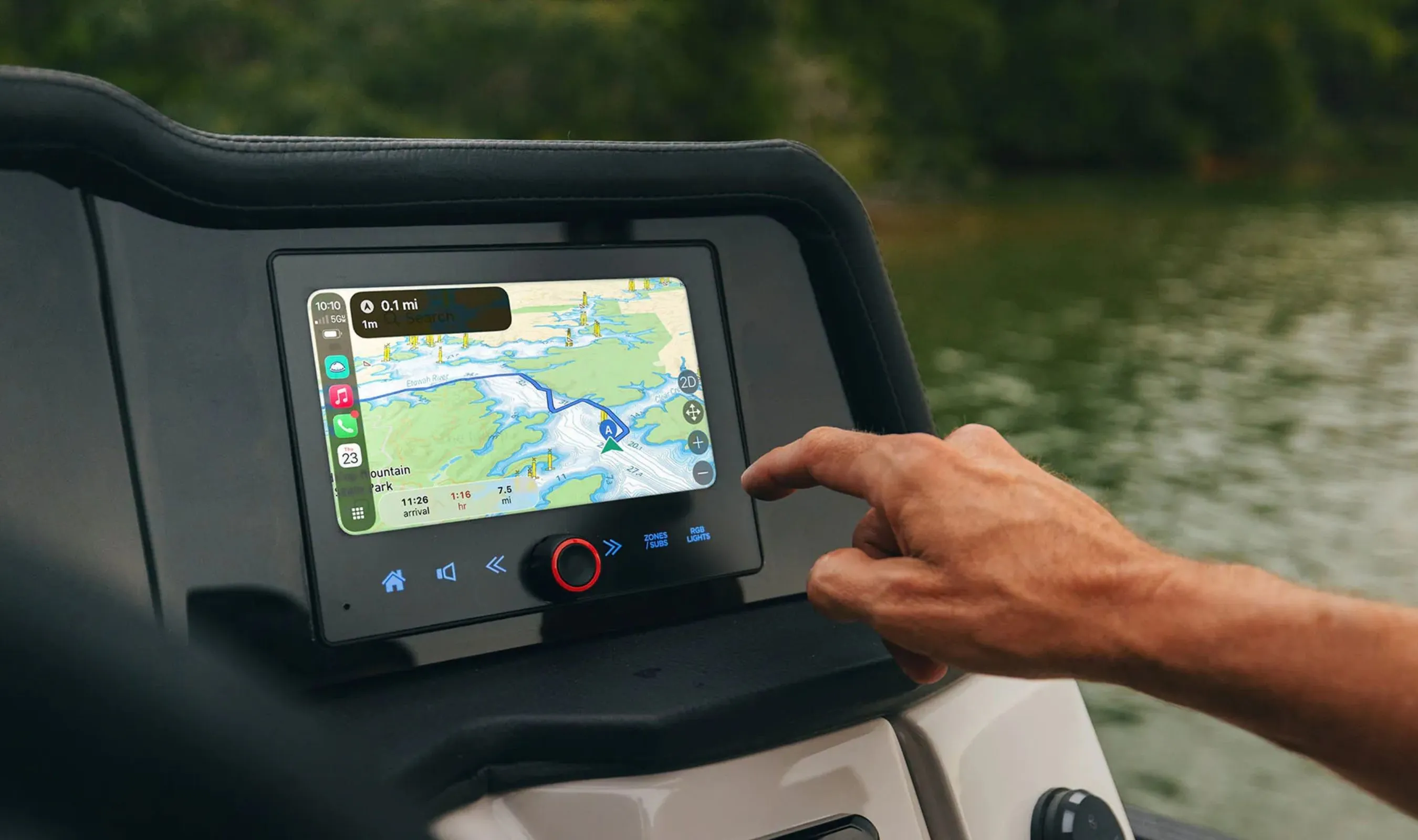
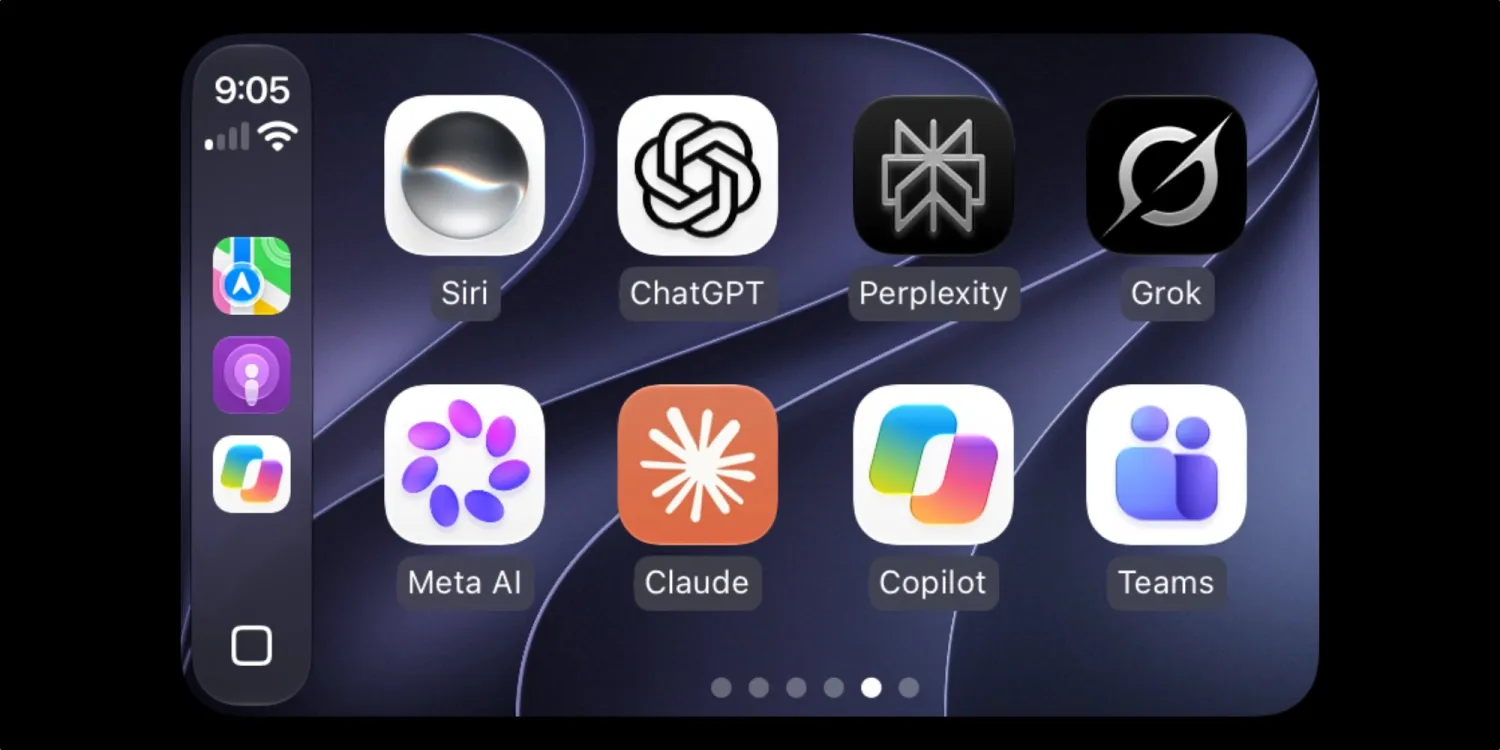
การมี AI chatbot CarPlay คือการต่อยอดแนวคิดใช้ AI ทั่วอุปกรณ์ไปสู่ช่วงเวลาที่เราอยู่หลังพวงมาลัย Apple CarPlay ตอนนี้รองรับแอปแชทบอท AI จากผู้ให้บริการรายใหญ่ถึงหกราย โดย Copilot joins Siri AI, OpenAI’s ChatGPT, Perplexity, SpaceXAI’s Grok, Meta AI, and Anthropic’s Claude as CarPlay options การขับรถจึงไม่จำเป็นต้องตัดขาดจากผู้ช่วยดิจิทัลอีกต่อไป หากใช้อย่างระมัดระวังและให้ความสำคัญกับความปลอดภัยบนท้องถนนเป็นหลัก สิ่งที่ผู้ใช้ต้องเข้าใจก่อนคือข้อกำหนดด้านแพลตฟอร์ม แอปสนทนาบน CarPlay ต้องใช้ iOS 26.4 ขึ้นไป และในกรณีของ Microsoft Copilot นั้น แอปดูเหมือนต้องใช้การสมัครสมาชิกจึงใช้งานกับ CarPlay ได้ จุดเด่นสำคัญของ Copilot integration คือแอปแบบสั่งการด้วยเสียงนี้ซิงก์ประวัติแชทจาก iPhone รวมถึงเธรดข้อความในอดีตมาด้วย หมายความว่าคุณสามารถต่อคำถามหรือขอให้สรุปการสนทนาก่อนหน้าได้ แม้จะย้ายจากหน้าจอมือถือไปยังจอรถยนต์ การตั้งค่าเชิงปฏิบัติสำหรับผู้ใช้ iPhone คือ หนึ่ง อัปเดตเป็น iOS เวอร์ชันที่รองรับ สอง ติดตั้งแอป AI chatbot ที่คุณต้องการ เช่น Copilot หรือ ChatGPT แล้วเปิดอนุญาต CarPlay ในการตั้งค่าของแอป สาม ตรวจการสมัครใช้งานในกรณีที่แอปต้องใช้สมาชิกจึงจะเปิดฟีเจอร์ CarPlay ได้ เมื่อทำครบ คุณจะได้ระบบที่สามารถสั่งให้ AI สรุปอีเมล เตรียมโน้ตประชุม หรือช่วยคิดไอเดียคอนเทนต์ ด้วยเสียงขณะขับรถ โดยไม่ต้องแตะมือถือ
ออกแบบเวิร์กโฟลว์ใช้ AI ทั่วอุปกรณ์ให้ลื่นไหลและไม่เสียบริบท
ประเด็นสำคัญไม่ใช่แค่การติดตั้งแอป แต่คือการออกแบบเวิร์กโฟลว์ให้การใช้ AI ทั่วอุปกรณ์เชื่อมต่อกันอย่างมีระบบ บทเรียนจาก Copilot บน CarPlay ที่ซิงก์ประวัติแชทจาก iPhone รวมถึงเธรดข้อความ แสดงให้เห็นว่าการเก็บบริบทการสนทนาเดียวกันบนหลายหน้าจอคือหัวใจของผู้ช่วย AI ยุคใหม่ คุณควรมองว่าทุกอุปกรณ์ที่คุณใช้เป็นส่วนหนึ่งของสายการผลิตเดียวกัน ตั้งแต่ Windows Desktop ไปจนถึง iPhone และจอในรถ แนวทางที่ปฏิบัติได้เลยคือ ตั้งกฎให้ตัวเองว่า แชทเกี่ยวกับงานใดจะอยู่ในแอปใด เช่น งานเอกสารให้เริ่มที่ Gemini Windows เพราะเชื่อมกับ Gmail และ Google Docs จากนั้นถ้าต้องออกไปข้างนอกให้ใช้มือถือเปิดแชทเดียวกันต่อ และเมื่อขึ้นรถให้ใช้ AI chatbot CarPlay ของค่ายที่คุณเลือก เพื่อคุยต่อด้วยเสียงโดยไม่เสียบริบท อย่าลืมว่าความสามารถของแต่ละแพลตฟอร์มขึ้นกับข้อกำหนดเฉพาะ เช่น Gemini บน Windows จะให้รุ่นโมเดลและฟีเจอร์ตามแผนสมาชิกที่คุณใช้ ในขณะที่ Copilot บน CarPlay ดูเหมือนต้องใช้การสมัครสมาชิกด้วย การทำความเข้าใจข้อจำกัดเหล่านี้คือขั้นตอนที่หลายคนมองข้าม ทั้งที่มันส่งผลโดยตรงต่อประสิทธิภาพและความไหลลื่นของงาน เมื่อคุณลงทุนเวลาช่วงสั้นเพื่อวิเคราะห์และตั้งค่าระบบให้เหมาะกับตัวเอง AI จะกลายเป็นโครงสร้างพื้นฐานส่วนตัวที่ช่วยให้การทำงาน การเดินทาง และการจัดการข้อมูลเชื่อมต่อกันอย่างแนบเนียน