
เริ่มจากสิ่งที่ใช้ทุกวัน: ปรับแต่งและจัดการเสียง
One UI คือซอฟต์แวร์ของ Samsung ที่เพิ่มเครื่องมือปรับแต่ง ความปลอดภัย และฟีเจอร์ใช้งานเฉพาะให้กับ Galaxy เพื่อให้ผู้ใช้จัดการหน้าจอ เสียง และงานประจำวันได้จากโทรศัพท์เครื่องเดียว จุดเด่นไม่ใช่การเปิดทุกฟีเจอร์พร้อมกัน แต่คือการเลือกสิ่งที่แก้ปัญหาซ้ำ ๆ ในชีวิตจริง
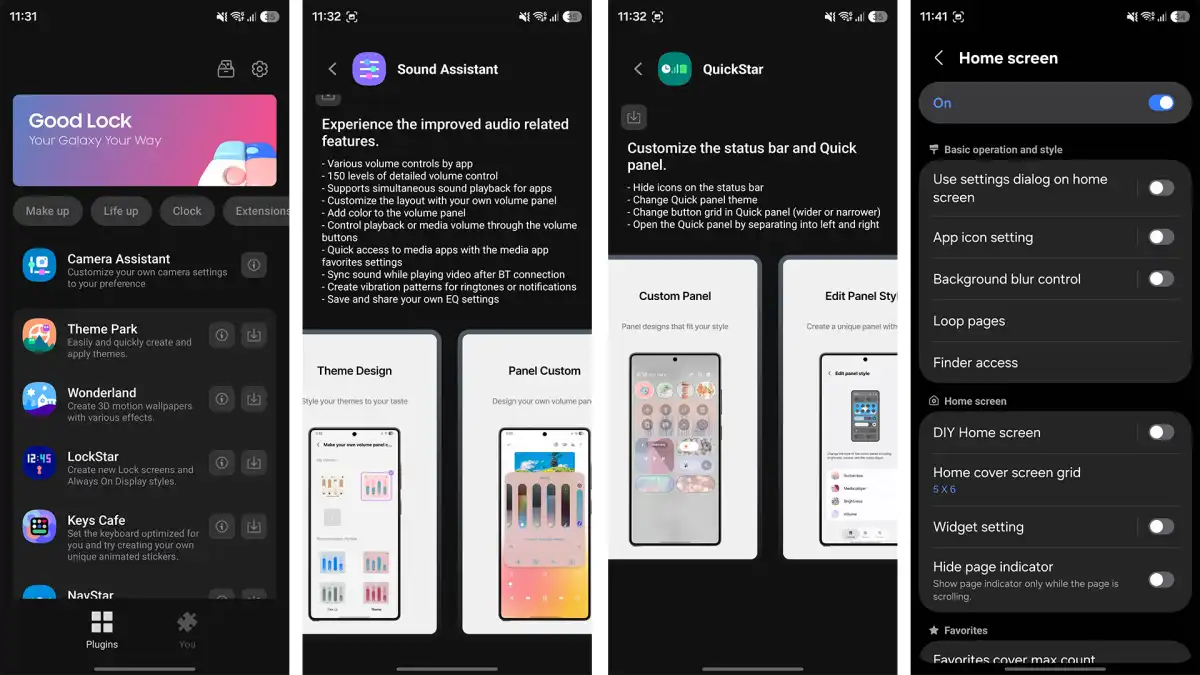
ถ้าตัวเลือกพื้นฐานยังไม่พอ Good Lock Samsung เป็นจุดเริ่มต้นที่คุ้มแก่การสำรวจ ดาวน์โหลดได้จาก Play Store หรือ Galaxy Store แล้วเลือกโมดูลตามสิ่งที่อยากปรับ ไม่จำเป็นต้องติดตั้งทั้งหมด Home Up ช่วยจัดตารางหน้าแรก โฟลเดอร์ และหน้ารวมแอป ส่วน Sound Assistant มีตัวปรับระดับเสียงแยกตามแอปและอีควอไลเซอร์แบบกำหนดเอง วิธีนี้เหมาะกับคนที่ฟังเพลงไปพร้อมกับเปิดแอปอื่น หรืออยากจัดหน้าจอให้เห็นเฉพาะสิ่งที่ใช้บ่อย แทนการไล่แก้การตั้งค่าที่ไม่เกี่ยวข้อง
สำหรับคนที่ทำงานสลับแอปบ่อย การคุมเสียงของแต่ละแอปแยกกันช่วยให้ไม่ต้องลดเสียงทั้งเครื่องเมื่อมีเสียงแจ้งเตือนรบกวน ส่วนการปรับหน้าแรกผ่าน Home Up ช่วยให้เข้าถึงแอปและเครื่องมือที่ใช้ประจำได้ตรงขึ้น เริ่มปรับทีละอย่าง แล้วใช้ไปสักระยะก่อนเพิ่มตัวเลือกใหม่ จะได้รู้ว่าการตั้งค่าไหนช่วยจริง
ล็อกจุดเสี่ยงก่อนติดตั้งแอป
ถ้าให้เลือกการตั้งค่าที่ควรทำก่อนแต่งหน้าจอ ให้เริ่มที่ Auto Blocker เพราะการติดตั้งแอปจากแหล่งที่ไม่คุ้นเคยและการเสียบอุปกรณ์ USB สาธารณะเปิดทางให้ความเสี่ยงที่เลี่ยงได้ Auto Blocker ป้องกันการติดตั้งแอปจากนอก Play Store และสกัดคำสั่งผ่าน USB ซึ่งอาจถูกใช้โจมตีเครื่องได้ เปิดไว้เป็นค่าเริ่มต้นจะเหมาะกับผู้ใช้ส่วนใหญ่ โดยเฉพาะคนที่ไม่ได้จำเป็นต้องติดตั้งไฟล์แอปเอง
หากต้องเพิ่มการป้องกัน ให้พิจารณา Maximum Restrictions ซึ่งปิดการทำงานของแอปผู้ดูแลอุปกรณ์ที่อาจสั่งงานระยะไกล จำกัดการเชื่อมต่อ USB ให้เหลือการชาร์จ และกันการเชื่อมต่ออัตโนมัติกับ Wi-Fi ที่ไม่ปลอดภัย ข้อแลกเปลี่ยนคือความสะดวกในการเชื่อมต่อและติดตั้งอาจลดลง จึงควรเปิดเมื่อความปลอดภัยสำคัญกว่าความคล่องตัว และตรวจให้แน่ใจว่าข้อจำกัดไม่ขัดกับอุปกรณ์ที่ต้องใช้
การตั้งค่า Samsung Galaxy ด้านความปลอดภัยไม่ควรจบที่การเปิดสวิตช์แล้วลืม ควรทบทวนเป็นครั้งคราวว่ามีเหตุจำเป็นต้องติดตั้งแอปนอกแหล่งทางการหรือใช้ USB data หรือไม่ หากไม่มี การคงข้อจำกัดไว้ช่วยลดช่องทางเสี่ยงโดยไม่ต้องพึ่งการระวังตัวทุกครั้ง
บล็อกอินเทอร์เน็ตแอปใน One UI 9
การบล็อกอินเทอร์เน็ตแอปเป็นตัวเลือกที่มีประโยชน์เมื่ออยากให้บางแอปทำงานแบบออฟไลน์ แต่ใน One UI 9 เครื่องมือนี้ซ่อนอยู่ในเมนูทดลอง Connectivity Labs ใต้ Intelligent Wi-Fi ไม่ได้อยู่ในหน้าสิทธิ์แอปทั่วไป ที่สำคัญ Android ไม่ได้ถามสิทธิ์อินเทอร์เน็ตตอนเปิดแอปครั้งแรก เพราะระบบอนุญาตการเข้าถึงเครือข่ายตั้งแต่ติดตั้ง จึงไม่ควรคาดหวังว่าจะพบสวิตช์นี้ในหน้าต่างแจ้งเตือนสิทธิ์ตามปกติ
- เปิดการตั้งค่า แล้วไปที่ การเชื่อมต่อ > Wi-Fi
- แตะเมนูสามจุด แล้วเลือก Intelligent Wi-Fi
- แตะหัวข้อ Intelligent Wi-Fi ซ้ำจนปลดล็อก Connectivity Labs
- เปิด Connectivity Labs > AI Network Guard แล้วเลือกตั้งรหัส PIN สำหรับผู้ดูแล
- แตะ Manage restriction ป้อน PIN เลือก Restrict apps เลือกแอป แล้วแตะ Confirm
หากต้องการจำกัดเป็นหมวดหรือกำหนดเวลา ให้เปิดเมนูสามจุดอีกครั้งแล้วเลือก Advanced settings โดยกำหนดช่วงเริ่มและสิ้นสุดได้ แต่ตั้งตารางเวลาได้เพียงชุดเดียว ไม่สามารถแยกวันธรรมดากับวันหยุด นี่คือการตัดการเชื่อมต่อเครือข่าย ไม่ใช่ตัวกรองที่เลือกอนุญาตบางเว็บไซต์หรือเนื้อหาบางชนิด และแอปที่เก็บโฆษณาไว้ในเครื่องอาจยังแสดงโฆษณาที่แคชไว้ได้ เหมาะกับการกันแอปเชื่อมต่อเบื้องหลัง มากกว่าการควบคุมเนื้อหาอย่างละเอียด
เลือกใช้ AI ที่ลดงานจริง
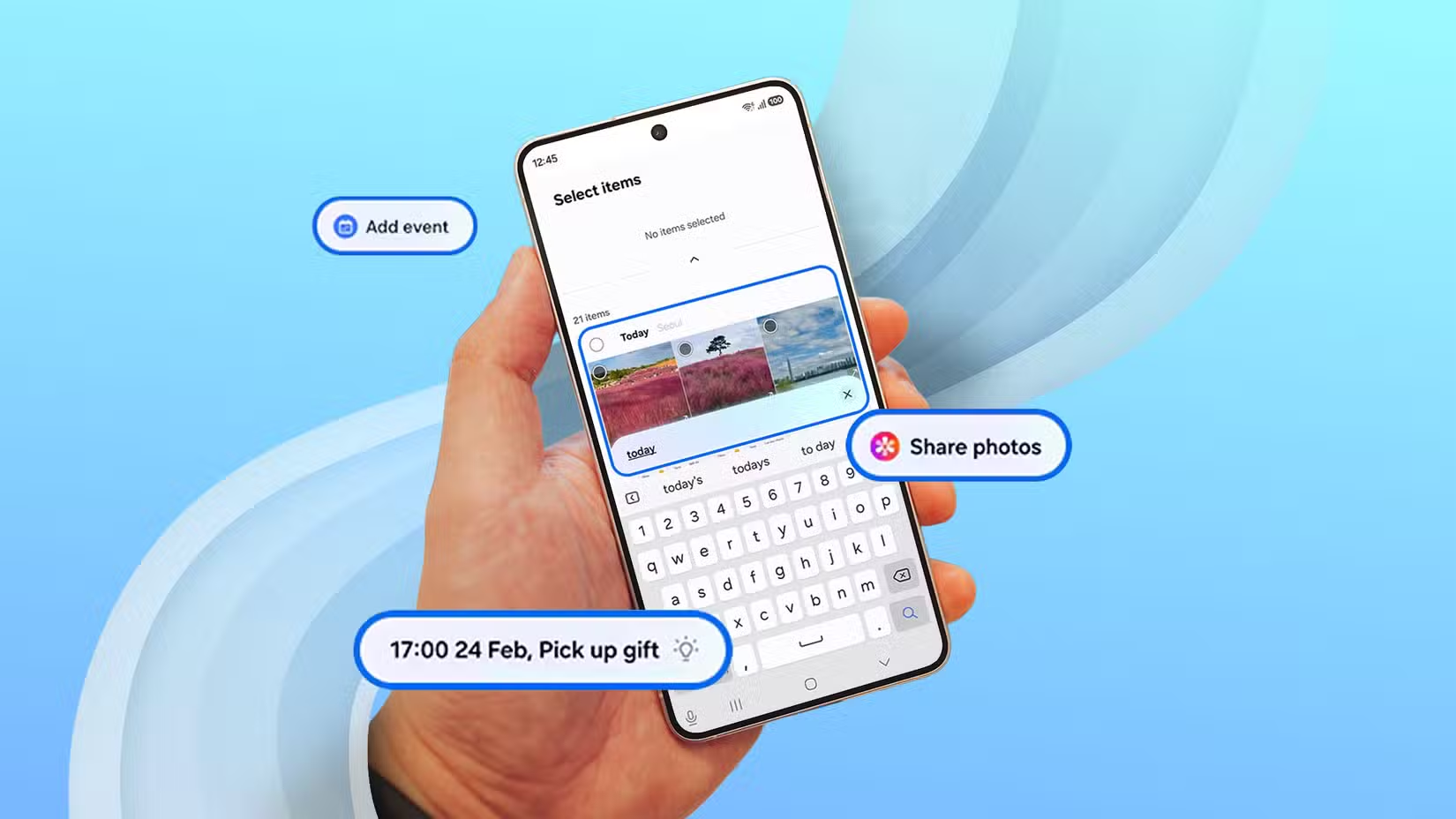
เครื่องมือ AI ของ Samsung กระจายอยู่ใน Notes, Voice Recorder, Gallery, Browser และแอปอื่น ๆ แต่การมีฟีเจอร์มากไม่ได้แปลว่าทุกชิ้นควรอยู่ในกิจวัตรประจำวัน ตัวที่คุ้มคือเครื่องมือซึ่งลดการจัดระเบียบหรือแก้งานซ้ำ ส่วนผลลัพธ์จากเสียงและข้อความที่ระบบตีความควรตรวจทานก่อนนำไปใช้
ใน Samsung Notes การสรุปย่อช่วยรวบประเด็นสำคัญ และ Meeting notes จัดบันทึกประชุมให้เป็นหัวข้อ ผู้เข้าร่วม ข้อสรุป และงานที่ต้องทำ จึงเหมาะกับการเปลี่ยนโน้ตยุ่ง ๆ ให้พร้อมใช้งาน ส่วน Headers and bullets ที่แค่เปลี่ยนข้อความเป็นหัวข้อย่อยโดยไม่จัดระเบียบเนื้อหา อาจไม่ช่วยประหยัดเวลามากนัก ใน Gallery เครื่องมือลบวัตถุด้วย AI มีประโยชน์เมื่อต้องเก็บภาพโดยเอาสิ่งรบกวนออก แต่ผลจากการแก้ภาพก็ควรตรวจดูขอบและรายละเอียดก่อนแชร์
Voice Recorder ช่วยถอดเสียง สรุป และเสนอรายการดำเนินการต่อจากบันทึกเสียงได้ แต่ความผิดพลาดในการถอดคำอาจส่งต่อไปยังสรุปหรือคำแปล จึงควรฟังซ้ำและตรวจข้อความ โดยเฉพาะชื่อ ตัวเลข และกำหนดการ ส่วน Drawing assist อาจสนุกสำหรับเปลี่ยนภาพร่างให้ดูเรียบร้อย แต่ไม่ใช่เครื่องมือจำเป็นสำหรับทุกคน ข้อแนะนำคือเริ่มจากสรุปโน้ตและจัดการภาพ แล้วเปิดใช้เครื่องมือเสียงเมื่อยอมตรวจทานผลลัพธ์ได้