
ก่อนเริ่มตั้งค่า One UI 9
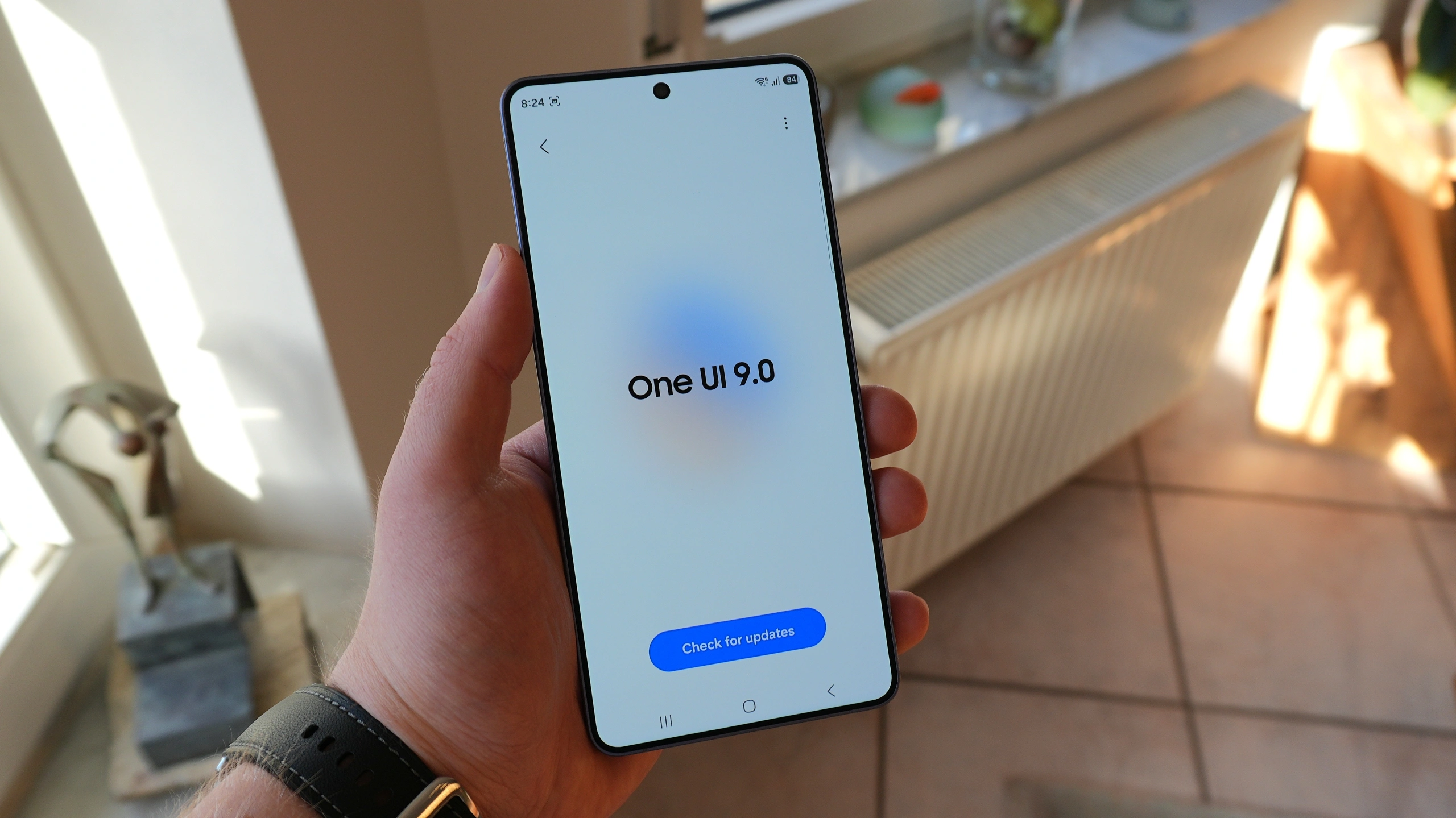
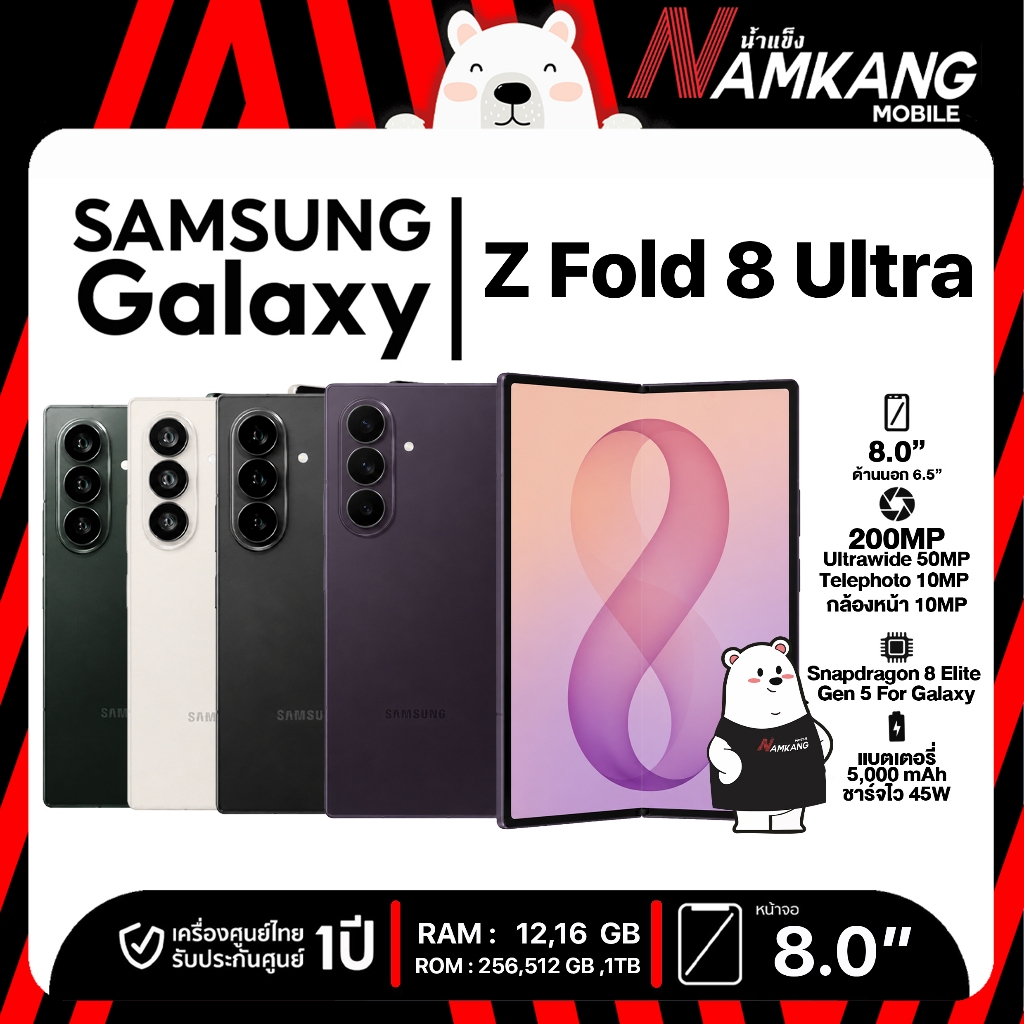
One UI 9 คือซอฟต์แวร์ที่กำหนดหน้าตาและวิธีทำงานของมือถือ Galaxy ตั้งแต่การแสดงผล การเรียกเมนู ไปจนถึงเครื่องมือใช้ประจำวัน การปรับตัวเลือกที่ซ่อนอยู่ในเมนูตั้งค่าช่วยให้เครื่องอ่านง่าย ใช้คล่อง และเข้ากับนิสัยของคุณมากขึ้น เหมาะกับคนที่เพิ่งตั้งเครื่องหรืออัปเดตระบบ แต่ควรมี Galaxy ที่ติดตั้ง One UI 9 และ Android 17 ก่อน เพราะเมนูและฟีเจอร์อาจไม่เหมือนกันทุกเครื่อง แนวทางทั้ง 15 จุดนี้ตรวจสอบบน Galaxy Z Fold 8 Ultra ส่วนตัวเลือกหน้าจอพับ แถบงาน และอัตราส่วนแอปอาจมีเฉพาะรุ่น Fold หรือทำงานต่างจากมือถือทรงปกติ เริ่มจากปรับทีละอย่าง แล้วลองใช้จริงสักระยะ จะได้รู้ว่าค่าไหนช่วยคุณและค่าไหนควรคืนกลับ

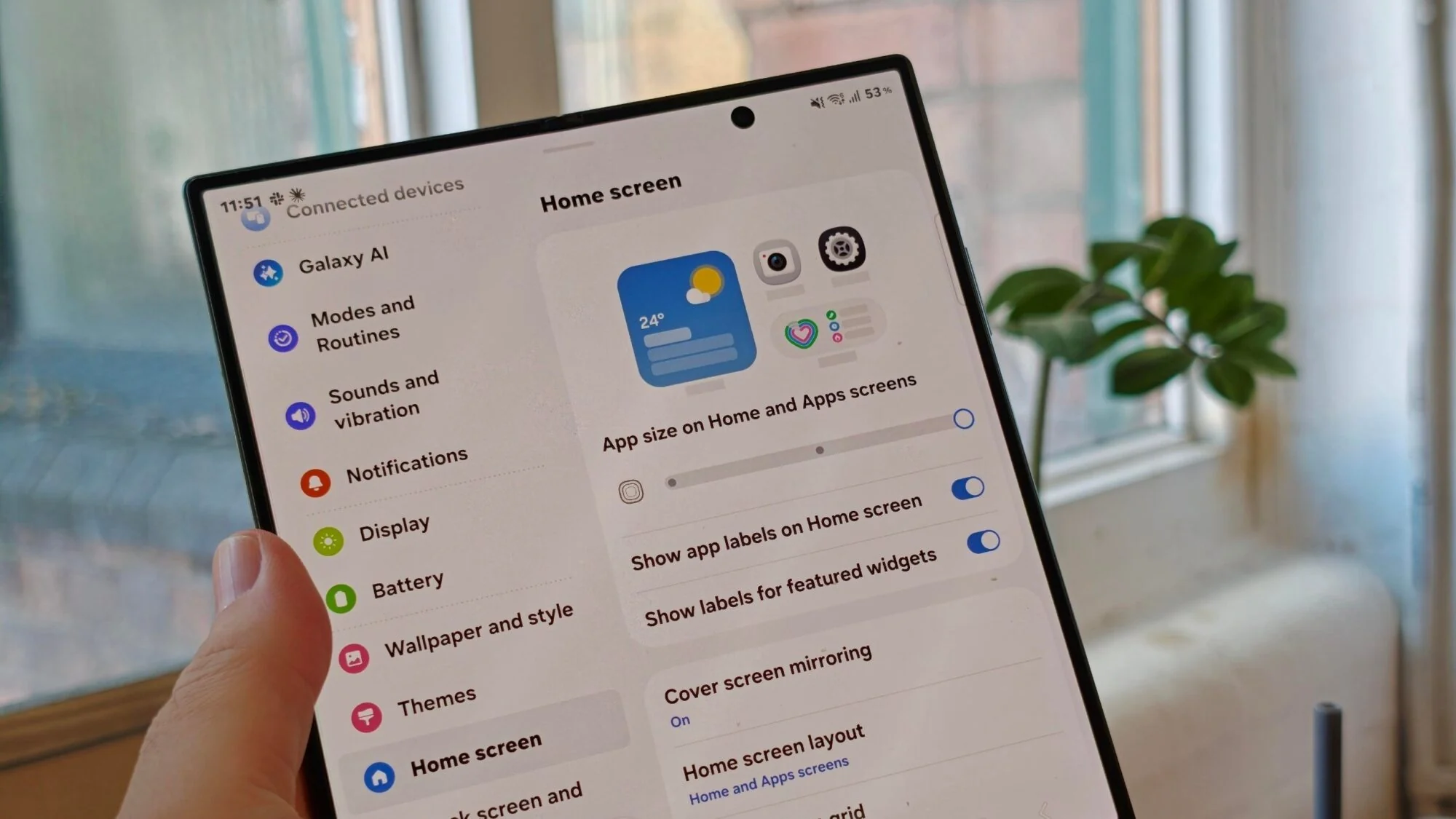
ปรับจอให้อ่านและใช้งานสบาย
เริ่มจากการแสดงผล เพราะเป็นจุดที่สัมผัสตลอดวัน เข้าการตั้งค่า > จอภาพ > ความลื่นไหลของการเคลื่อนไหว แล้วเลือกแบบปรับตามเนื้อหาเพื่อให้จอปรับอัตรารีเฟรชได้สูงสุด 120Hz หากให้ความสำคัญกับแบตเตอรี่มากกว่า ให้ลองแบบมาตรฐานแทน บน Fold จอหลักกับจอนอกอาจต้องตั้งแยกกัน ต่อไปเปิดการปกป้องดวงตา เลือกปรับอัตโนมัติหรือกำหนดเวลาและโทนสีเอง จากนั้นเลือกโหมดหน้าจอแบบสดใสหรือธรรมชาติ และปรับสมดุลสีขาวตามที่ชอบ ถ้าต้องการสีใกล้เคียงต้นฉบับ โหมดธรรมชาติเป็นตัวเลือกที่เหมาะกว่า
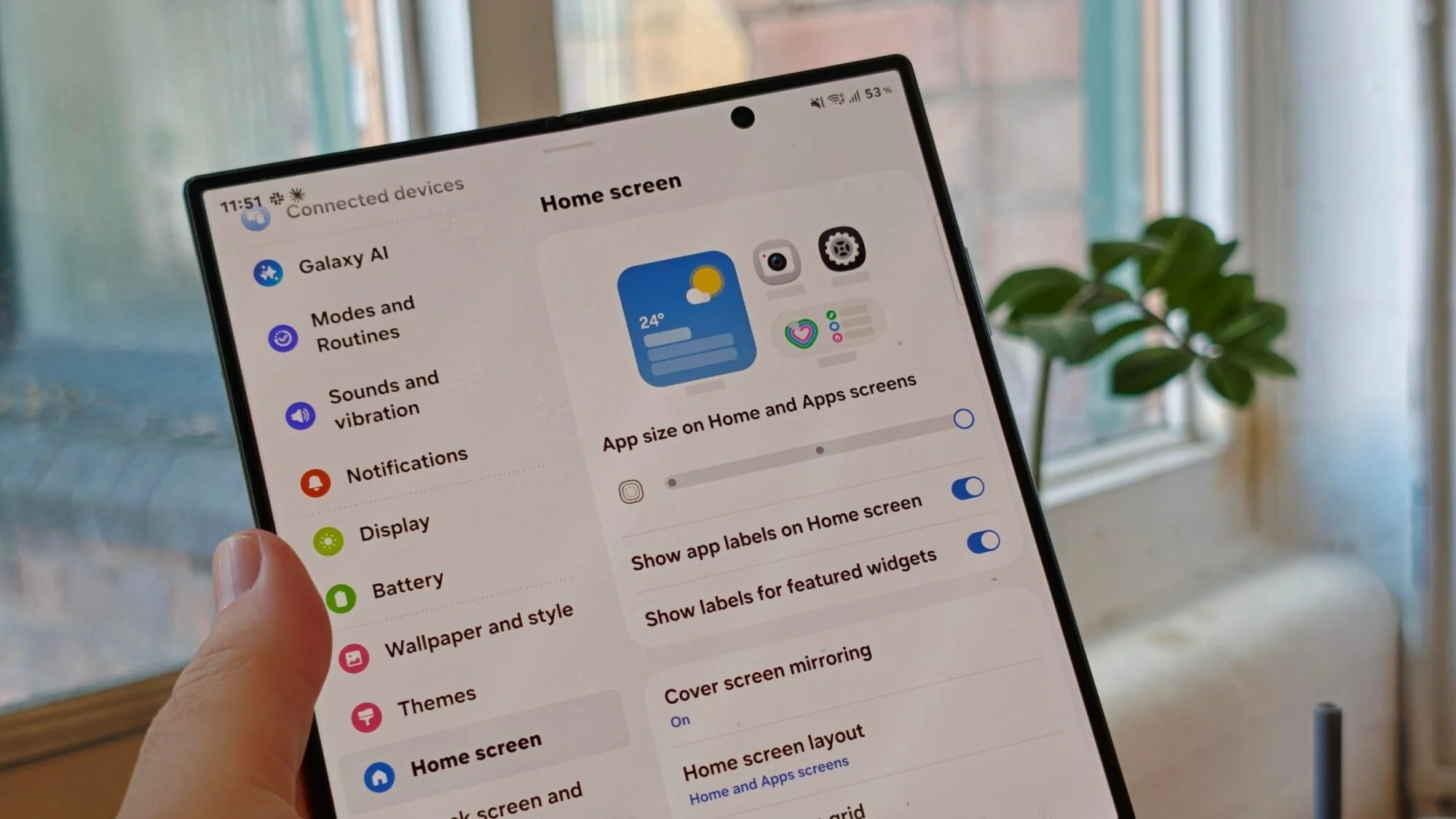
อีกสองจุดที่คุ้มกับการลองคือขนาดตัวอักษรและการซูมหน้าจอ เข้าเมนูตัวอักษรเพื่อเพิ่มขนาดหรือเปิดตัวหนา ส่วนการซูมหน้าจอจะขยายหรือลดขนาดไอคอน ปุ่ม และองค์ประกอบอื่นในระบบ ทั้งสองค่าแยกจากกัน จึงปรับคู่กันได้จนอ่านสบายและกดไม่พลาด อย่าลดทุกอย่างเพื่อยัดเนื้อหาให้มากขึ้นโดยไม่ลองใช้งานจริง เพราะปุ่มที่เล็กลงอาจแตะยาก โดยเฉพาะระหว่างเดินทาง
ใช้จอใหญ่และแผงด่วนให้คุ้ม
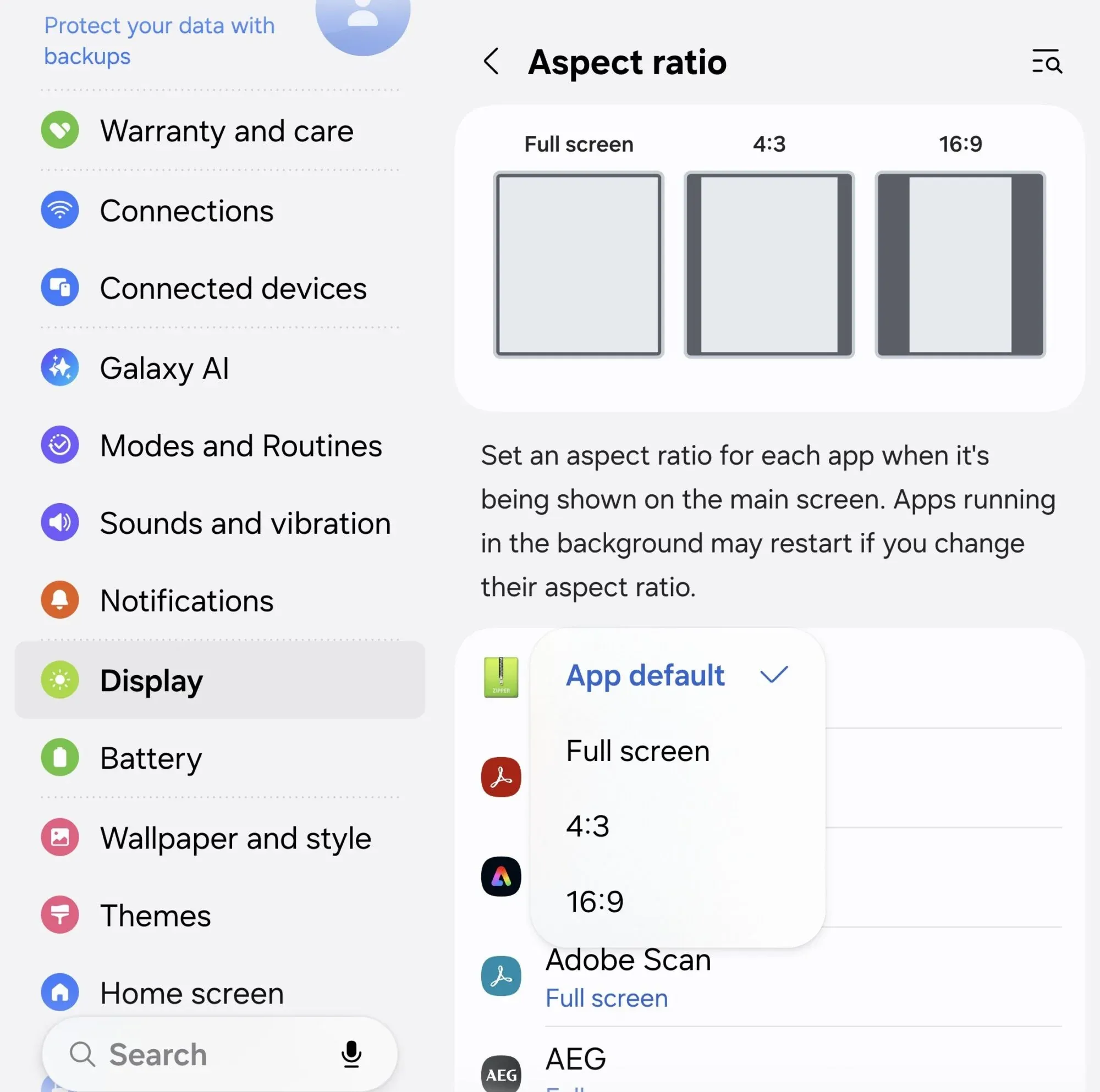
ถ้าใช้ Galaxy แบบพับได้ ให้ตรวจอัตราส่วนของแต่ละแอปที่เมนูจอภาพ > อัตราส่วนภาพ เลือกให้แอปแสดงตามค่าเริ่มต้น เต็มจอ 4:3 หรือ 16:9 ตามลักษณะงาน วิดีโอและเกมอาจเหมาะกับ 16:9 ส่วนการแสดงเต็มจอช่วยลดแถบดำ แต่แอปที่ทำงานอยู่เบื้องหลังอาจเริ่มใหม่เมื่อเปลี่ยนค่า จึงควรบันทึกงานก่อน อีกตัวเลือกคือการจัดการพื้นที่กล้องหน้าใต้เมนูกล้องเจาะรู เลือกซ่อนหรือแสดงพื้นที่ดังกล่าวแยกเป็นรายแอป หากปุ่มสำคัญถูกบัง ค่อยปรับเฉพาะแอปนั้น
บน Fold เปิดแถบงานเพื่อเรียกแอปจากขอบล่างและลากเข้าโหมดหลายหน้าต่างได้สะดวก ส่วนแผงการตั้งค่าด่วนใน One UI 9 ปรับตำแหน่งและขนาดไทล์ได้มากขึ้น รวมถึงจัดแนวแถบเลื่อนตามต้องการ ลองวางปุ่มที่ใช้บ่อย เช่น Wi-Fi หรือโหมดเสียง ไว้ในตำแหน่งที่นิ้วเอื้อมถึง การตั้งค่าเหล่านี้เป็นหนึ่งในฟีเจอร์ Galaxy ที่ช่วยลดการแตะหลายครั้ง แต่แถบงานและตัวเลือกหน้าจอพับไม่ได้มีรูปแบบเดียวกันใน Galaxy ทุกรุ่น
ตั้งปุ่มด้านข้างและฟีเจอร์ประจำวัน
ถ้ากดปุ่มด้านข้างค้างแล้วเรียกผู้ช่วยแทนเมนูปิดเครื่อง ให้ปรับปุ่มด้านข้างโดยไปที่การตั้งค่า > คุณสมบัติขั้นสูง > ปุ่มด้านข้าง ในส่วนกดค้าง เลือกได้ระหว่างผู้ช่วยดิจิทัลของ Google, Bixby หรือเมนูปิดเครื่อง เมื่อตั้งเป็นเมนูปิดเครื่อง การกดค้างจะแสดงตัวเลือกปิดเครื่อง รีสตาร์ต และ SOS ฉุกเฉิน ส่วนการกดสองครั้งโดยค่าปกติใช้เปิดกล้องได้ จึงควรตรวจทั้งสองการทำงานก่อนเปลี่ยน เพื่อไม่ให้เสียทางลัดที่ใช้ประจำ
ก่อนจบ ให้ลองตั้งค่าที่เหลืออีกสามจุดตามการใช้งาน ได้แก่ เลือกรูปแบบและเวลาการปกป้องดวงตาให้เหมาะกับช่วงพักผ่อน จัดแผงการตั้งค่าด่วนใหม่ให้ปุ่มที่ใช้บ่อยอยู่ใกล้มือ และตรวจตัวเลือกแถบงานหรือแอปล่าสุดบน Fold หากมีในรุ่นของคุณ เมนูบางรายการอาจใช้ชื่อไม่ตรงกันหรือไม่มีให้เลือกใน Galaxy บางรุ่น จึงควรค้นจากชื่อเมนูในหน้าตั้งค่าแทนการยึดตำแหน่งเดียวกับเครื่องอื่น
เช็กผลหลังปรับ
หลังตั้งค่า Samsung ตามขั้นตอน ลองเลื่อนหน้าเว็บ อ่านข้อความ เปิดแอปที่ใช้บ่อย และกดปุ่มด้านข้างจริง หากจอไหลลื่นขึ้น ตัวหนังสืออ่านง่าย และกดเรียกเมนูที่ต้องการได้โดยไม่ต้องจำทางอ้อม ก็ถือว่าค่าที่เลือกเหมาะกับคุณ ไม่จำเป็นต้องเปิดทุกฟีเจอร์หรือทำตามค่าเดียวกันทั้งหมด จุดสำคัญคือแยกความต่างระหว่างรุ่น โดยเฉพาะตัวเลือกของ Fold และบันทึกงานก่อนเปลี่ยนอัตราส่วนแอป ปรับทีละจุดจะหาสาเหตุได้ง่ายหากการใช้งานไม่ถูกใจ