
ทำความเข้าใจ One UI 9 ฟีเจอร์ใหม่ก่อนเริ่มตั้งค่า
One UI 9 คือซอฟต์แวร์อินเทอร์เฟซของมือถือ Samsung Galaxy ที่ทำงานบนพื้นฐาน Android 17 โดยเน้นการปรับปรุงความปลอดภัย การใช้งานหน้าจอ และเครื่องมือด้านประสิทธิภาพให้กลมกลืนกับฟีเจอร์เดิม ทำให้ผู้ใช้สามารถควบคุมสิทธิ์แอปได้ละเอียดขึ้น ใช้งานอินเทอร์เฟซที่ลื่นตา และได้ตัวช่วยใหม่ในการจัดการการเชื่อมต่อและกิจกรรมระหว่างวัน เพื่อให้ทั้งประสบการณ์และความปลอดภัยของมือลือ Galaxy ดีขึ้นโดยไม่ต้องเรียนรู้อะไรมากนัก ถ้าคุณเพิ่งอัปเดตเป็น One UI 9 หรือได้ Galaxy รุ่นใหม่มา การเปิดฟีเจอร์สำคัญตั้งแต่วันแรกจะช่วยให้โทรศัพท์ปลอดภัยขึ้น ประหยัดแบตมากขึ้น และสะดวกขึ้นในชีวิตประจำวัน แม้การอัปเดตครั้งนี้จะไม่เปลี่ยนหน้าตาระบบแบบพลิกโฉม แต่มีหลายตัวที่ซ่อนอยู่ในเมนูและคนส่วนใหญ่เผลอมองข้าม เช่น การตรวจจับสแกมระหว่างโทรและข้อความ หรือการจำกัดอินเทอร์เน็ตรายแอป ในบทความนี้เราจะเดินไปด้วยกันแบบเพื่อนสอนเพื่อน ให้คุณไล่เปิด 15 ฟีเจอร์ One UI 9 ฟีเจอร์ใหม่ที่คุ้มที่สุด ทั้งด้านความปลอดภัย ความเร็ว และทางลัดใช้งาน เพื่อให้วันแรกกับ Galaxy เครื่องใหม่ของคุณพร้อมเต็มที่โดยไม่วุ่นวายกับเมนูย่อย
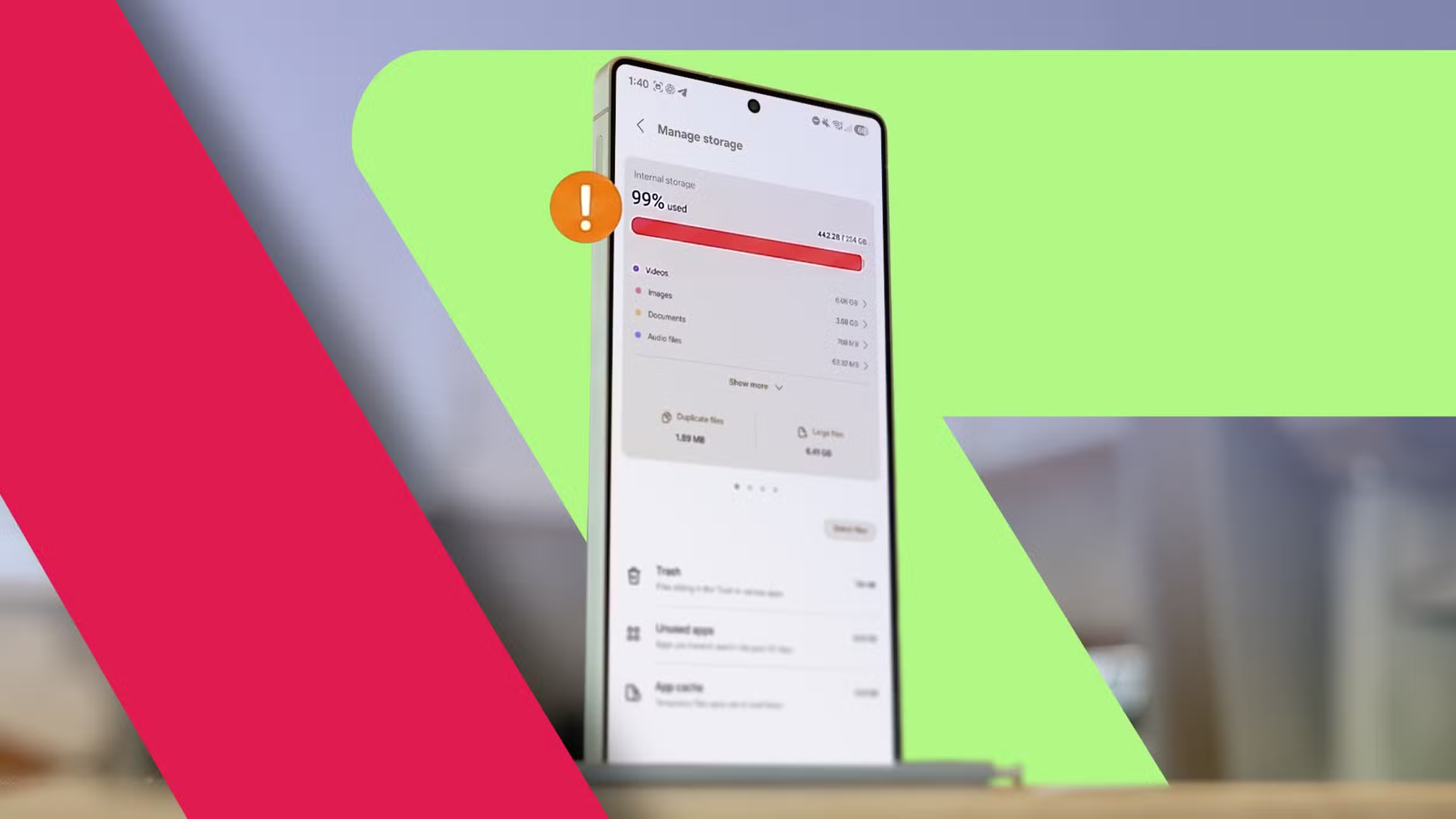
ฟีเจอร์ความปลอดภัยที่ต้องเปิดก่อน: Scam Detection และการควบคุมสิทธิ์
หัวใจของ One UI 9 คือการเน้นความปลอดภัยมากขึ้น แม้จะไม่หวือหวาแต่สำคัญกับชีวิตประจำวันของเรา ฟีเจอร์แรกที่ไม่ควรพลาดคือ Scam Detection Samsung ซึ่งทำงานเบื้องหลังเพื่อจับสัญญาณการหลอกลวงระหว่างคุณรับสายหรืออ่านข้อความในหลายแอป ถ้าระบบสงสัยว่าเป็นสแกมจะเตือนผ่านการแจ้งเตือน การสั่น หรือเสียงเตือนเพื่อให้คุณระวัง การที่ฟีเจอร์นี้ถูกนำมาจาก Pixel และขยายไปยัง Galaxy S26 และโฟลเดอร์รุ่นใหม่ แล้วมีรหัสใน One UI 9.0 beta 7 ว่าจะไปถึง Galaxy S27 รวมถึง Galaxy S25 และซีรีส์พับหลายรุ่น แปลว่าอุปกรณ์หลายเจนจะได้รับการป้องกันเดียวกัน อีกด้านคือ Android 17 ฟีเจอร์ ความปลอดภัยใน One UI 9 ที่ให้คุณหยุดสิทธิ์กล้อง ไมโครโฟน หรือที่อยู่เมื่อเห็นจุดสีเขียวแสดงการใช้งาน และมีหน้ารวมแอปที่ใช้สิทธิ์เหล่านี้ย้อนหลังเพื่อปรับสิทธิ์ให้ถามทุกครั้งก่อนใช้ ช่วยลดความเสี่ยงจากแอปนอกสโตร์และมัลแวร์ได้มาก การล็อกหน้าจอก็เข้มขึ้น หากใส่รหัสผิดซ้ำๆ ระบบจะค่อยๆ เพิ่มเวลาล็อกและสุดท้ายต้องแฟคทอรีรีเซ็ตก่อนใช้ต่อ ฟังดูโหด แต่ช่วยป้องกันคนพยายามเดารหัสเครื่องคุณ คำพูดที่ควรจำคือ “One UI 9 prioritizes security updates Not flashy, but important” ซึ่งสะท้อนว่าแม้หน้าตาจะไม่เปลี่ยนมาก แต่เบื้องหลังด้านความปลอดภัยถูกให้ความสำคัญสูง

อินเทอร์เฟซใหม่และเครื่องมือเพิ่มประสิทธิภาพที่ไม่ควรเมิน
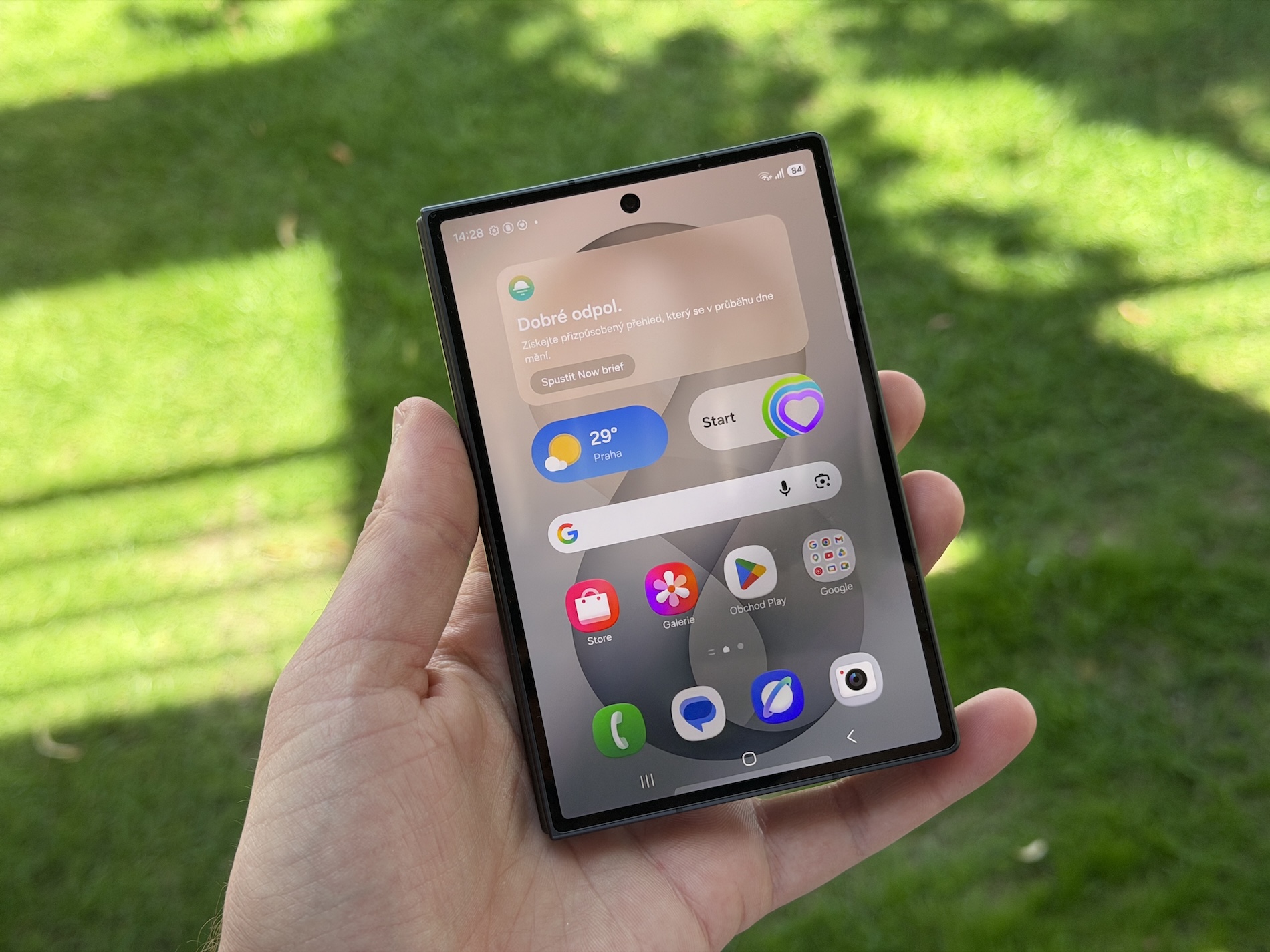
แม้ One UI 9 จะไม่ใช่การเปลี่ยนหน้าตาระบบครั้งใหญ่ แต่การขัดเกลาเล็กๆ หลายส่วนช่วยให้ประสบการณ์ใช้งานบน Galaxy ดีกว่าเดิมอย่างรู้สึกได้ อินเทอร์เฟซด้านบนอย่าง Quick Settings ถูกปรับให้สไลเดอร์เสียงและความสว่างหนาขึ้นแตะง่ายขึ้น และแยกปุ่มโหมดมืดออกจากสไลเดอร์ความสว่าง รวมถึงแยกโหมดเสียงออกจากสไลเดอร์ระดับเสียง ทำให้คุณไม่สับสนเวลาจะเปิดหรือปิดโหมดต่างๆ แถบเล่นมีเดียบนแถบแจ้งเตือนและหน้าล็อกหน้าจอถูกเพิ่มเอฟเฟกต์เรืองแสง และลบกล่องทึบด้านหลังปุ่มเล่นหยุดออก ให้หน้าล็อกดูสะอาดตาและทันสมัยขึ้น ในแอปพื้นฐาน One UI 9 ฟีเจอร์ใหม่อย่าง My Files ถูกเติมความสามารถเปิดไฟล์ PDF ได้เองโดยไม่ต้องลงแอปเพิ่ม และมีการปรับคำอธิบายใน Settings ให้อ่านเข้าใจง่ายขึ้น เบราว์เซอร์ของ Samsung ก็เปิดได้ถึงห้าหน้าต่างที่ทำงานเสมือนแอปแยก ช่วยจัดการงานหลายอย่างพร้อมกันได้ดีขึ้น ในส่วน Note มีตัวเลือก redact ข้อความ ทำให้ซ่อนบางส่วนก่อนแชร์และอยู่ซ่อนต่อเมื่อปลายทางได้รับโน้ต รวมถึงฟีเจอร์เล็กๆ เช่น Call Brief ที่ดึงปฏิทิน เตือนความจำ และอีเมลมาแสดงตอนมีสายเข้า และหน้ากดโทรที่รวมสายจาก Meet WhatsApp และ Viber ในที่เดียว ทั้งหมดนี้ไม่ได้หวือหวาแต่ช่วยให้ใช้ Galaxy ได้คล่องกว่าเดิม
| หมวดฟีเจอร์ | ตัวอย่างฟีเจอร์ One UI 9 | ผลต่อการใช้งาน |
|---|---|---|
| อินเทอร์เฟซ | Quick Settings ใหม่ สไลเดอร์หนาขึ้นและมีเดียเพลเยอร์แบบเรืองแสง | แตะง่าย อ่านสเตตัสและควบคุมมีเดียได้ไวขึ้น |
| แอประบบ | My Files เปิด PDF เอง Notes มี redact ข้อความ | ลดการลงแอปเพิ่มและแชร์ข้อมูลอย่างปลอดภัย |
| สายโทรและการแจ้งเตือน | Call Brief รวมข้อมูลสำคัญบนหน้าสายเข้ | ตัดสินใจรับสายหรือจัดการงานได้ทันทีจากหน้าจอเดียว |
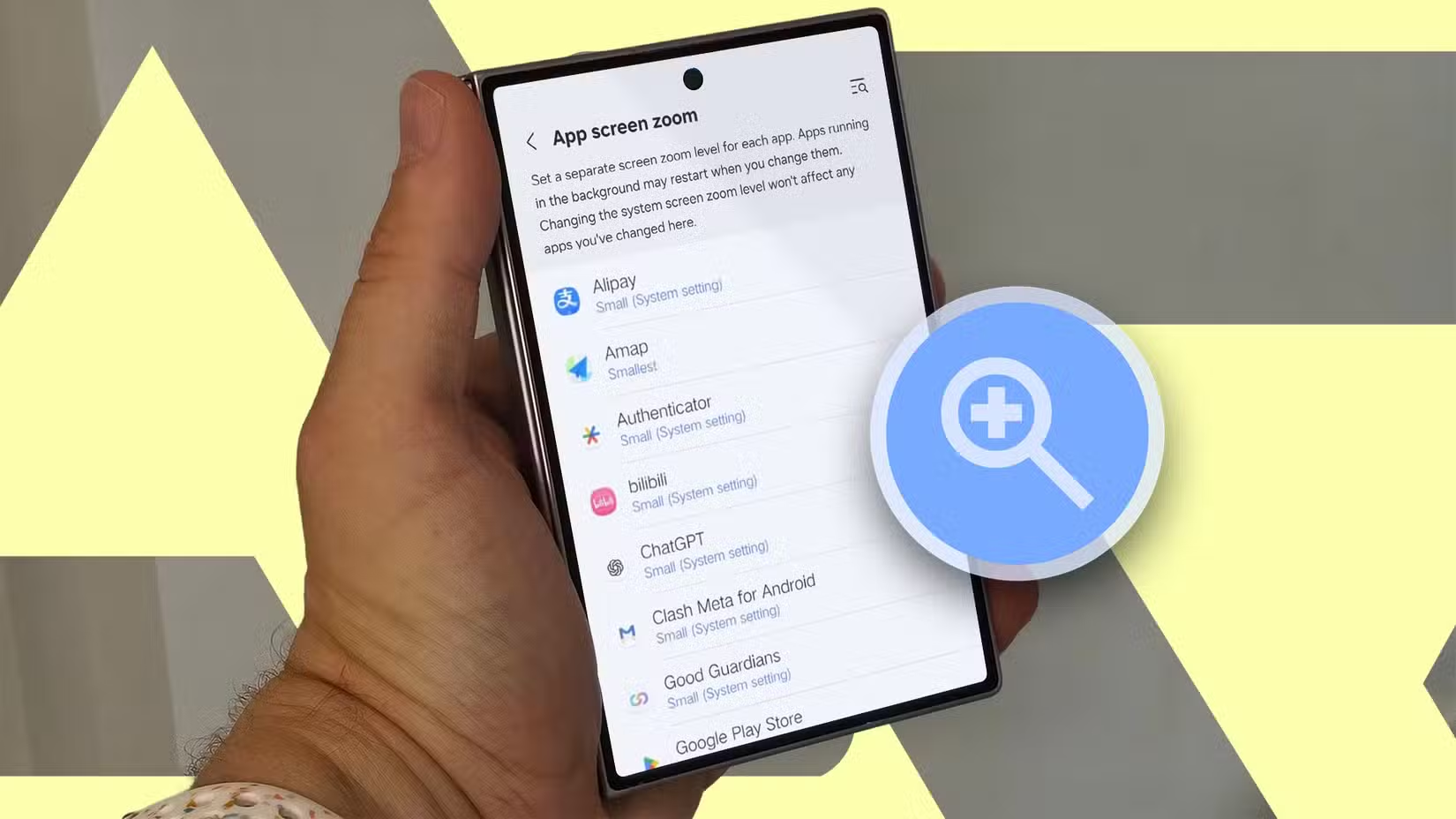
การทดสอบเบต้าที่ครอบคลุมหลายรุ่น: ทำไมถึงสำคัญกับคุณ
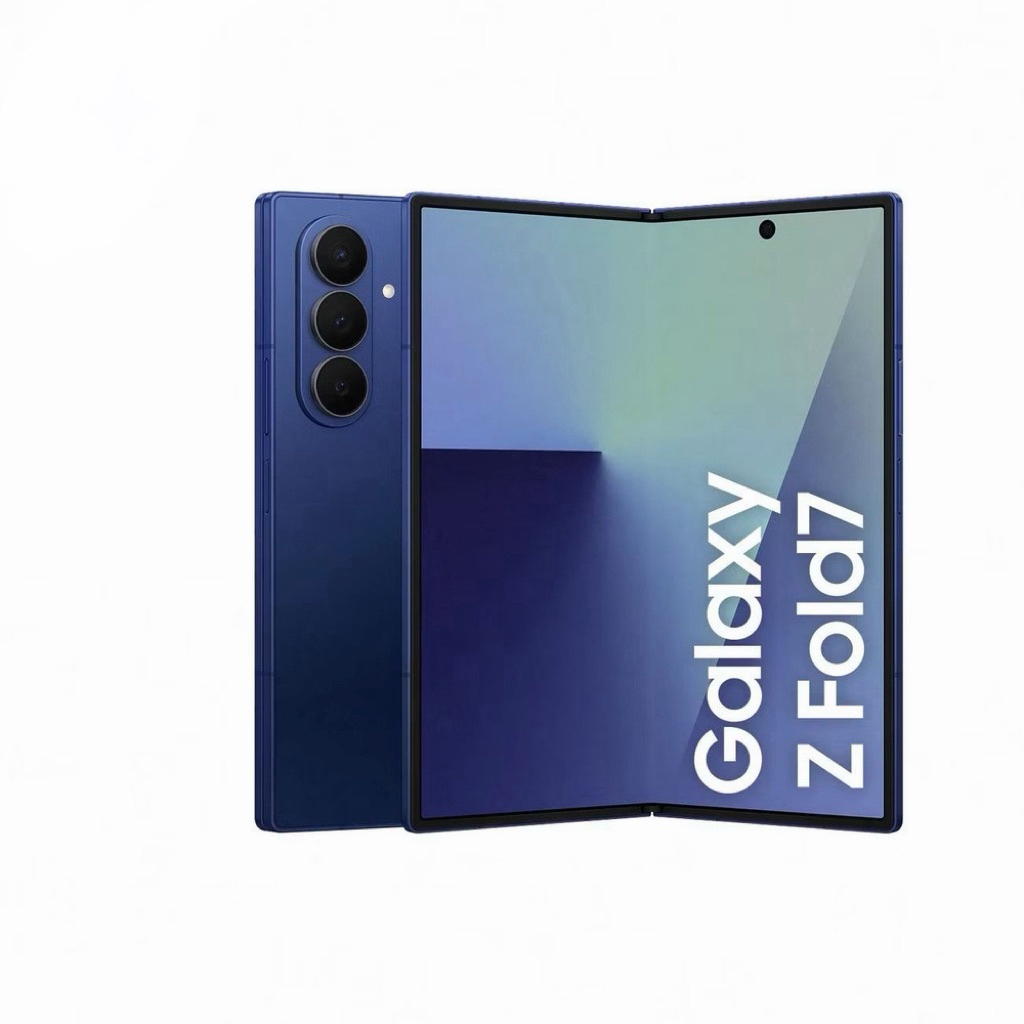
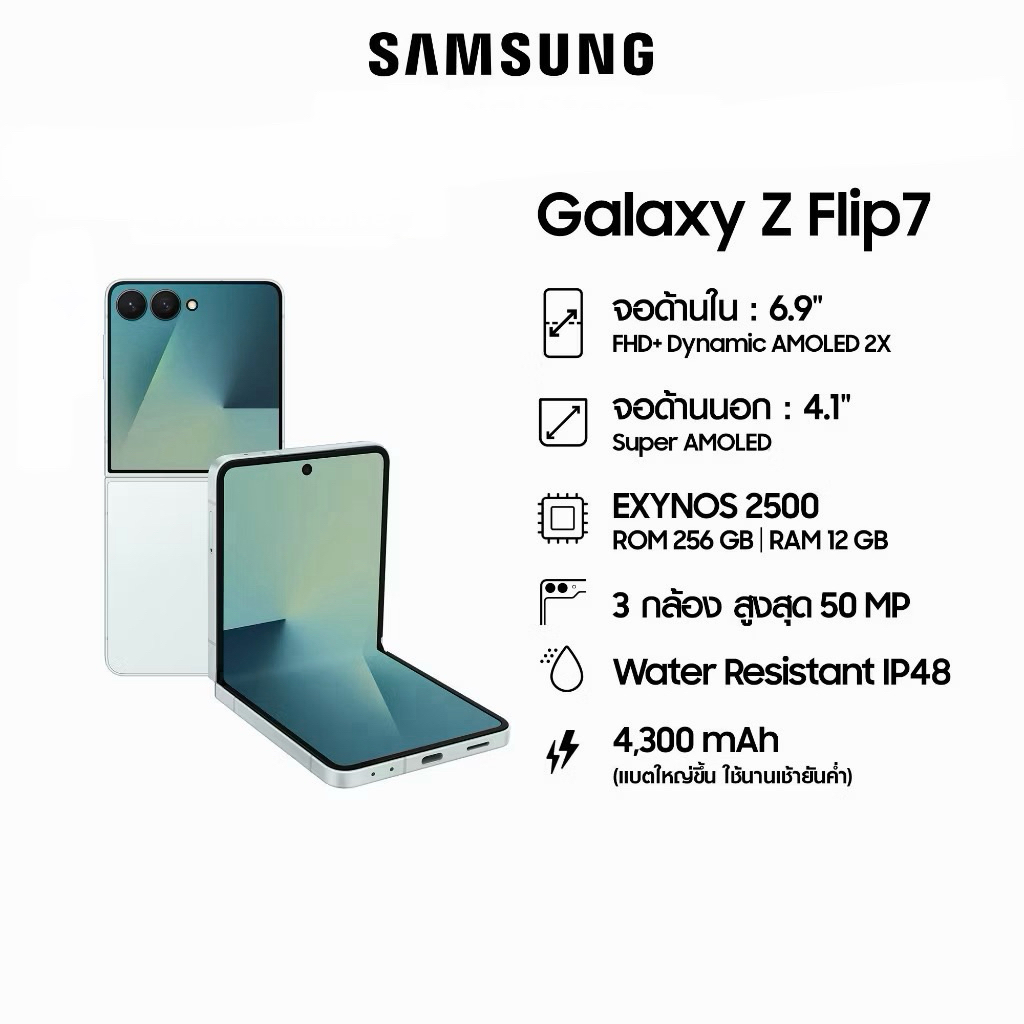
จุดเด่นอีกด้านของ One UI 9 คือการขยายการทดสอบและรองรับฟีเจอร์ใหม่ไปยังหลายเจนของ Galaxy ทำให้คนใช้เครื่องรุ่นเก่ากว่าไม่ถูกทิ้งห่างมากนัก หลักฐานจากโค้ด One UI 9.0 beta 7 ระบุว่า Scam Detection จะรองรับบน Galaxy S27 ที่จะเปิดตัวปีถัดไป และยังพูดถึงการปล่อยให้กับ Galaxy S25 ทุกรุ่น Galaxy Z Fold 7 Galaxy Z Flip 7 และ Galaxy Z TriFold ด้วย นี่เป็นสัญญาณที่ดีว่าฟีเจอร์ด้านความปลอดภัยนี้จะไม่จำกัดเฉพาะรุ่นท็อปล่าสุด แต่จะกระจายไปยังอุปกรณ์รุ่นเก่าบางส่วนเช่นกัน เมื่อมองภาพรวม One UI 9 ฟีเจอร์ใหม่จึงครอบคลุมทั้งความปลอดภัย ประสิทธิภาพ และความสะดวกในการใช้งาน ไม่ว่าคุณจะถือ Galaxy เจนไหนอยู่ การที่เบต้าถูกทดสอบหลายรุ่นช่วยให้ซอฟต์แวร์นิ่งขึ้นและลดบั๊กก่อนปล่อยจริง และเพิ่มโอกาสที่เครื่องของคุณจะได้รับฟีเจอร์ Android 17 ฟีเจอร์ด้านระบบที่ทันสมัยกับเขาแม้ไม่ใช่รุ่นล่าสุด สิ่งที่ต้องระวังคือ บนอุปกรณ์บางรุ่นฟีเจอร์อาจทยอยเปิดให้ใช้ไม่พร้อมกันทั้งหมด ดังนั้นหลังอัปเดตระบบแล้วอย่าลืมเข้าไปดูในเมนู Software update และแอปของ Samsung เป็นระยะ เผื่อมีอัปเดตย่อยที่จะปล่อยฟีเจอร์เพิ่มเข้ามาในเครื่องคุณภายหลัง
ขั้นตอนทีละก้าว: เปิด 15 ฟีเจอร์ One UI 9 ที่ควรเปิดทันที
ถึงตรงนี้คุณจะเห็นภาพแล้วว่า One UI 9 เน้นทั้งความปลอดภัย อินเทอร์เฟซ และเครื่องมือเสริม แต่เวลาจับเครื่องใหม่วันแรกหลายคนมักเปิดใช้แค่สิ่งที่ระบบถามตอนตั้งค่า ทำให้ฟีเจอร์ดีๆ อีกมากถูกปล่อยทิ้งไว้ในเมนูลึกๆ ด้านล่างคือลำดับที่คุณสามารถใช้เป็นเช็กลิสต์ส่วนตัว เดินทีละขั้นเพื่อให้ Galaxy เครื่องของคุณพร้อมเต็มที่ หมวดฟีเจอร์ครอบคลุมตั้งแต่ความปลอดภัย ปรับอินเทอร์เฟซ ไปจนถึงประสิทธิภาพและความสะดวกในการใช้งาน ซึ่งสะท้อนแนวคิดว่าการอัปเดตแบบค่อยเป็นค่อยไปในตอนนี้มีเหตุผลและตอบโจทย์ผู้ใช้หลายกลุ่ม ระหว่างไล่ทีละข้อให้จำไว้ว่าบางเมนูอาจชื่อแตกต่างเล็กน้อยในแต่ละรุ่น และฟีเจอร์บางตัวเช่น Scam Detection อาจรออัปเดตเพิ่มในภายหลังบนรุ่นที่เก่ากว่า ดังนั้นอย่าแปลกใจถ้ายังหาไม่เจอ แค่เก็บลิสต์นี้ไว้แล้วตรวจซ้ำอีกครั้งหลังมีอัปเดตระบบใหม่
- เข้า Settings แล้วตรวจสอบว่าเครื่องอัปเดตเป็น One UI 9 บนพื้นฐาน Android 17 เพื่อให้แน่ใจว่าฟีเจอร์ใหม่พร้อมใช้งาน
- ในเมนู Security เปิดการแจ้งเตือนเมื่อมีแอปใช้กล้อง ไมโครโฟน หรือที่อยู่ และใช้ปุ่มหยุดการเข้าถึงทันทีเมื่อต้องการ
- ตรวจรายการแอปที่ติดตั้งจากแหล่งภายนอกในเมนู Unknown apps แล้วลบออกหรือจำกัดสิทธิ์เพื่อความปลอดภัย
- ตั้งค่ารหัสหน้าจอให้รัดกุมและจำไว้ว่า One UI 9 จำกัดจำนวนครั้งที่ใส่รหัสผิด พร้อมช่วงเวลาล็อกเครื่องที่ยาวขึ้นเรื่อยๆ
- เปิดหรือตรวจสอบสถานะ Scam Detection Samsung ในเมนูโทรหรือความปลอดภัย เพื่อให้ระบบช่วยจับสแกมระหว่างโทรและข้อความ
- ทดลองเปิดฟีเจอร์ Driving Report เมื่อต่อ Bluetooth กับรถ เพื่อให้โทรศัพท์เก็บสถิติความเร็ว การเลี้ยว การเร่ง และการใช้มือถือระหว่างขับ
- ตั้งค่าการจำกัดอินเทอร์เน็ตรายแอปหรือรายหมวดในเมนู Network access controls พร้อมตั้งเวลาเริ่มและสิ้นสุด รวมถึงรหัสผ่านป้องกันการเปลี่ยนค่า
- ปรับ Quick Settings ให้เหมาะกับการใช้งานประจำวัน ใช้สไลเดอร์เสียงและความสว่างใหม่ที่หนาแตะง่าย และจัดเรียงปุ่มโหมดมืดและโหมดเสียงให้เข้าที่
- ทดสอบมีเดียเพลเยอร์ใหม่บนหน้าล็อกหน้าจอและแถบแจ้งเตือน ดูเอฟเฟกต์เรืองแสงและปุ่มเล่นที่ไม่มีกรอบทึบเพื่อความลื่นตา
- เปิดใช้การปรับนาฬิกาบนหน้าล็อกแบบอัตโนมัติหากคุณชอบให้ตัวเลขเลื่อนตำแหน่งตามคอนเทนต์และรูปพื้นหลัง
- ตั้งค่าการใช้งาน Samsung Browser ให้เปิดหลายหน้าต่างแยกกันได้สูงสุดห้าหน้าต่าง เพื่อจัดการงานหลายชุดพร้อมกัน
- ใช้ฟีเจอร์ redact ในแอป Notes กับข้อความที่มีข้อมูลอ่อนไหวก่อนแชร์ เพื่อให้ส่วนที่ซ่อนยังคงซ่อนเมื่อถึงผู้รับ
- เปิดใช้ความสามารถของ My Files ในการเปิดไฟล์ PDF โดยตรง และจัดโฟลเดอร์ให้เป็นระเบียบเพื่อค้นหาไฟล์ไวขึ้น
- เปิดดูตัวเลือก Call Brief ในแอปโทร เพื่อให้เวลามีสายเข้า ระบบแสดงปฏิทิน เตือนความจำ และอีเมลที่เกี่ยวข้องบนจอ
- ตรวจหน้าโทรสำหรับการรวมสายจากแพลตฟอร์มอื่นอย่าง Meet WhatsApp และ Viber เพื่อจัดการประวัติและตอบกลับจากที่เดียว
เมื่อไล่ครบลิสต์นี้ คุณจะได้ Galaxy ที่ตั้งค่าครอบคลุมทั้งความปลอดภัย ฟีเจอร์ Android 17 ฟีเจอร์ด้านอินเทอร์เฟซ และทางลัดเพิ่มประสิทธิภาพโดยไม่ต้องลงแอปเพิ่ม การใช้เวลาตั้งค่าไม่กี่นาทีตั้งแต่วันแรกช่วยลดปัญหายิบย่อยในอนาคต ทั้งเรื่องสแกม การใช้สิทธิ์เกินจำเป็น และการหาเมนูไม่เจอ เมื่อมีอัปเดตย่อยของ One UI 9 เข้ามาในอนาคต ก็แค่กลับมาเช็กเมนูเดิมที่เราผ่านกันไปแล้วว่ามีอะไรเพิ่มให้คุณเปิดใช้อีกบ้าง