
One UI 9 คืออะไร และทำไมควรเริ่มจากฟีเจอร์เหล่านี้
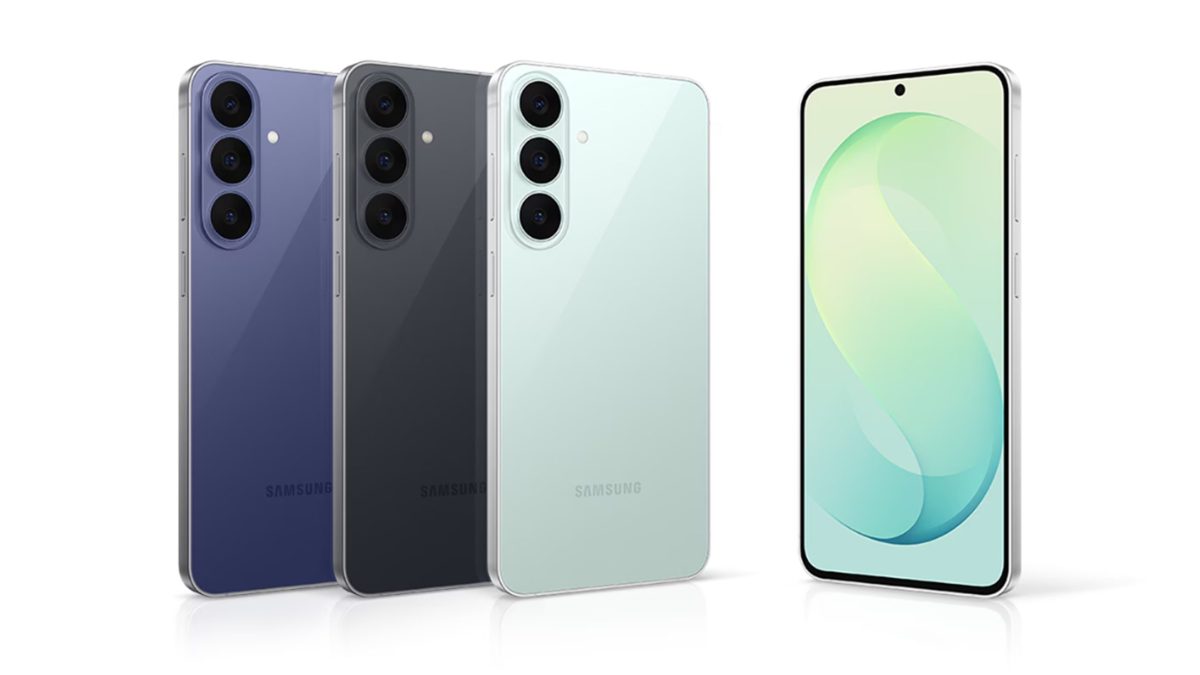
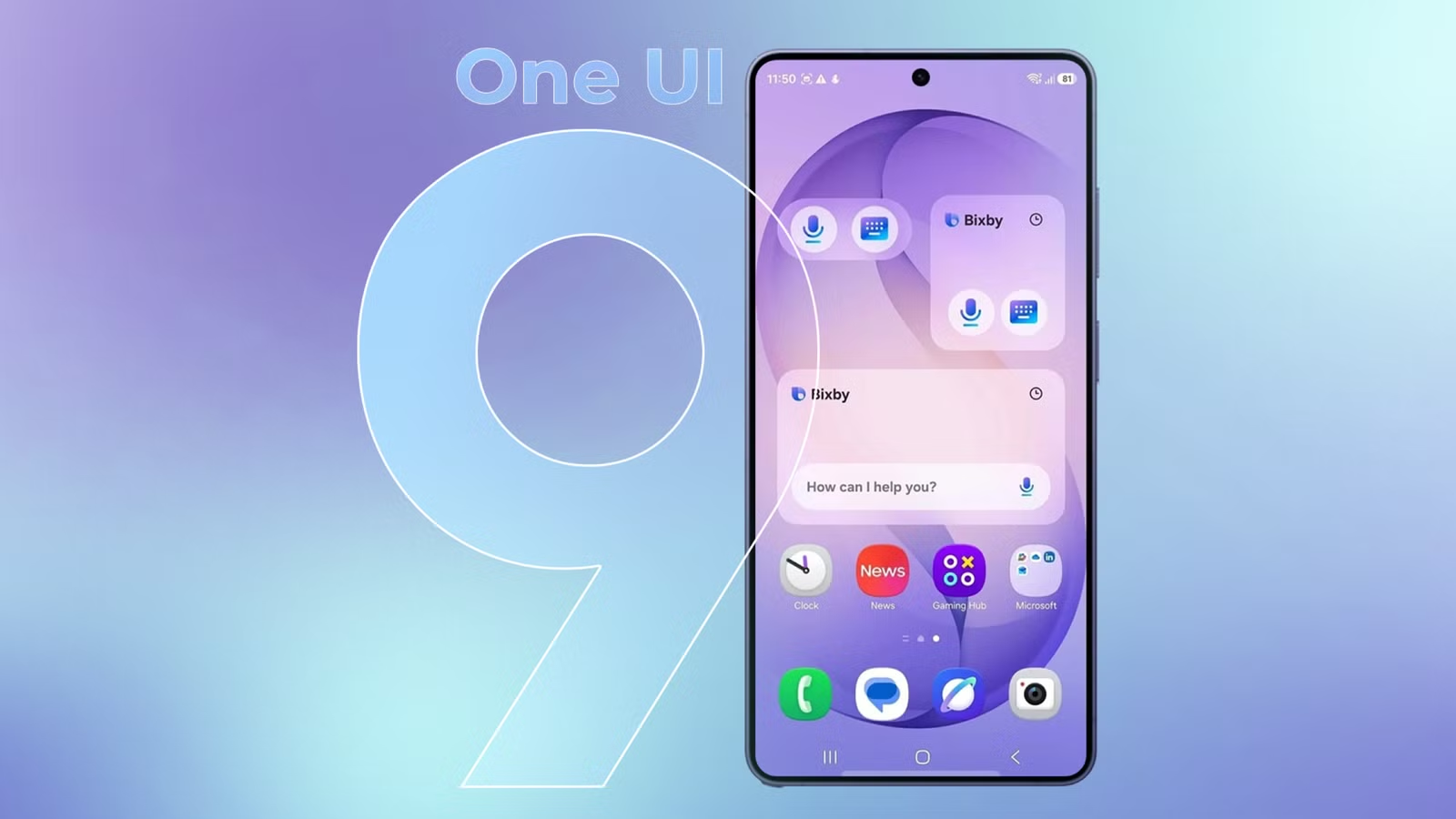
One UI 9 คืออินเทอร์เฟซบนสมาร์ทโฟน Galaxy ที่อ้างอิงจาก Android 17 เพิ่มฟีเจอร์ใหม่ด้านความปลอดภัย การจัดการข้อมูล วิดีโอ และการค้นหาบนอุปกรณ์ เพื่อให้ประสบการณ์ใช้งานทั้ง Galaxy AI การใช้งาน และการปรับแต่ง Galaxy S26 เป็นระบบ เข้าใจบริบท และตอบโจทย์การทำงานและชีวิตประจำวันของผู้ใช้มากขึ้น โดยเน้นให้เข้าถึงง่ายผ่านการตั้งค่าและแผงควบคุมด่วน มุมมองสำคัญคือ One UI 9 ฟีเจอร์ใหม่ ไม่ได้มีไว้ให้ลองเล่นแบบผิวเผิน แต่เป็นเครื่องมือที่ควรเปิดใช้งานทันทีหลังอัปเดต เพราะช่วยยกระดับความปลอดภัย Samsung ลดขั้นตอนการทำงาน และทำให้การสร้างคอนเทนต์กับการจัดการไฟล์เป็นเรื่องลื่นไหลกว่าเดิม หลายฟีเจอร์เปิดใช้ได้ด้วยการแตะไม่กี่ครั้งในแผงการตั้งค่า จึงเหมาะทั้งผู้ใช้ทั่วไปและสายทำงานบนมือถือที่ต้องการประสิทธิภาพสูงโดยไม่ยุ่งยาก
เสริมเกราะความปลอดภัยทันทีด้วย 5 ฟีเจอร์ใหม่
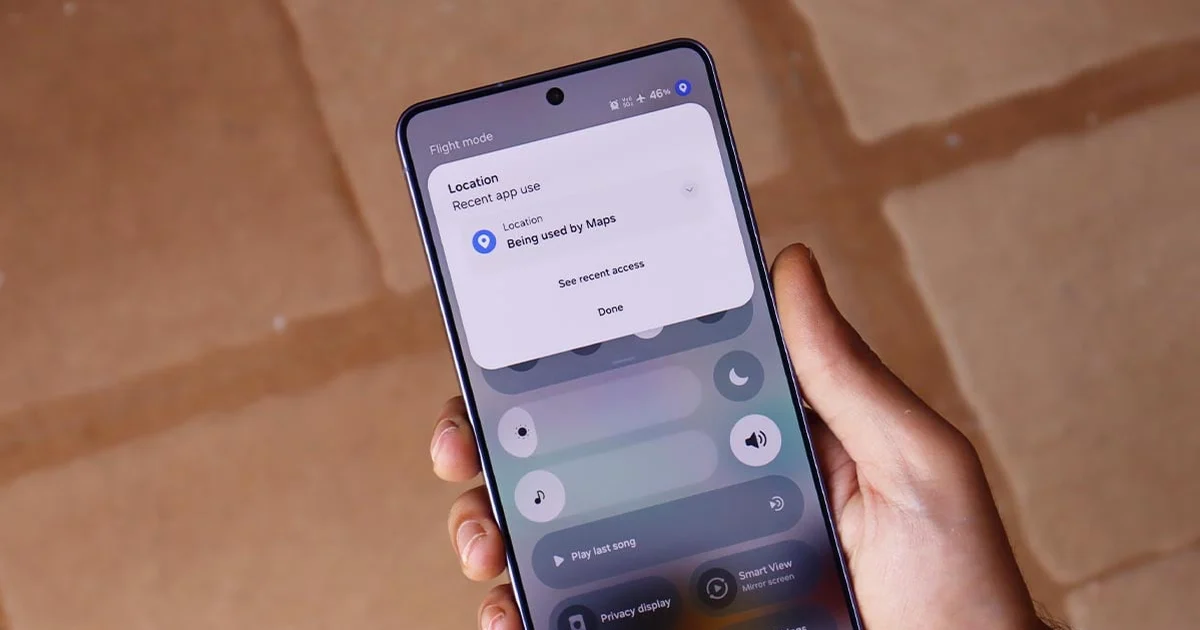
หากต้องเลือกสิ่งแรกที่ควรทำหลังอัปเดต One UI 9 ผู้เขียนมองว่าควรเริ่มจากการเปิดใช้ฟีเจอร์ความปลอดภัยทั้งชุด เพราะซัมซุงนำเครื่องมือด้านความปลอดภัยและความเป็นส่วนตัวมาไว้ในตำแหน่งที่เข้าถึงง่ายขึ้น ทำให้ผู้ใช้สามารถระบุและจัดการภัยคุกคามได้รวดเร็วและมีประสิทธิภาพโดยไม่กระทบการใช้งาน อินเทอร์เฟซใหม่รวบรวมคุณสมบัติเด่น 5 ประการด้านความปลอดภัย ความเป็นส่วนตัว และการปกป้องอุปกรณ์ไว้ในที่เดียว จุดที่โดดเด่นคือกลไกการล็อกแบบรวดเร็ว ซึ่งปิดการใช้งานระบบไบโอเมตริกซ์ชั่วคราว ใช้งานได้ด้วยการกดปุ่มลดเสียงและปุ่มเปิดปิดพร้อมกันค้างไว้ หรือแตะไอคอนปุ่มเปิดปิดบนแผงควบคุมด่วน แล้วระบบจะบังคับให้ปลดล็อกด้วย PIN รหัสผ่าน หรือรูปแบบเท่านั้น ฟีเจอร์นี้เหมาะอย่างยิ่งในสถานการณ์ฉุกเฉินหรือช่วงที่ไม่มั่นใจว่ามือถืออยู่ในมือของตนเอง อีกทั้ง Now Brief ยังตรวจจับและแสดงความเสี่ยงด้านความปลอดภัยเชิงรุก ช่วยให้ไม่ต้องนั่งไล่ตรวจเองทีละเมนู โดยรวมแล้วโครงสร้างใหม่ทำให้สภาพแวดล้อมการใช้งานปลอดภัยและไม่ชวนสับสนมากขึ้น
Galaxy AI ที่เข้าใจบริบท ช่วยเคลียร์งานและข้อมูลทั้งวัน
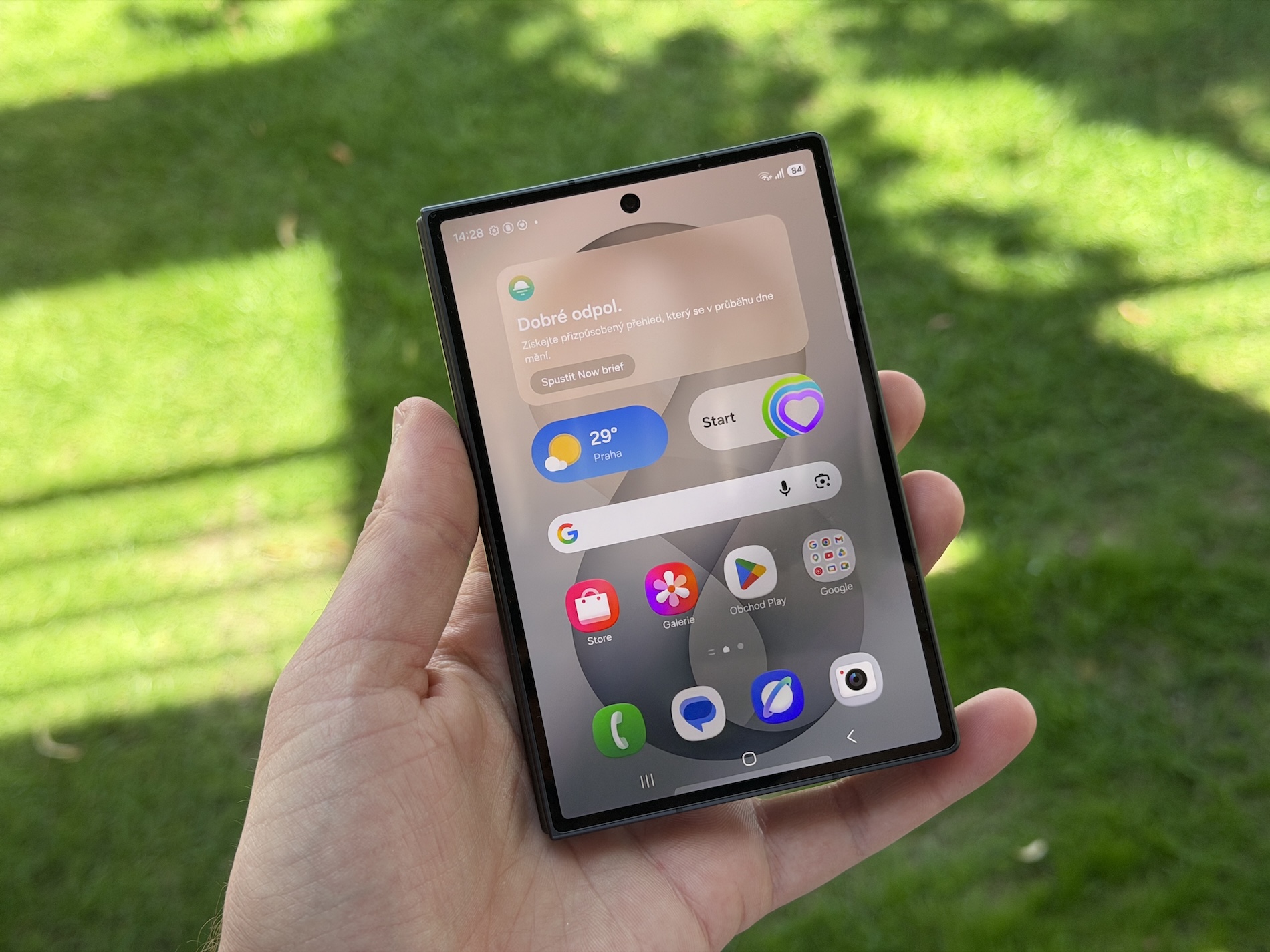
จุดแข็งของ One UI 9 คือการยกระดับ Galaxy AI การใช้งาน ให้เข้าใจบริบทและทำงานเป็นผู้ช่วยจริงในชีวิตประจำวัน ไม่ใช่แค่ฟีเจอร์สวยหรูบนกล่อง ขับเคลื่อนด้วย One UI 9 ทำให้ Galaxy AI สามารถช่วยผู้ใช้ติดตามข้อมูลสำคัญ จัดการสิ่งต่าง ๆ อย่างเป็นระบบ และเคลียร์งานในแต่ละวันได้รวดเร็วไร้รอยต่อ ครบจบในเครื่องเดียว Now Brief แสดงข้อมูลส่วนตัวผ่านการ์ดสรุปที่ปรับแต่งได้ เช่น สภาพอากาศหรือข้อมูลสุขภาพ ผู้ใช้ยังสร้างการ์ดเพิ่มเติมผ่านคำสั่งง่าย ๆ เพื่อรับอัปเดตที่ตรงกับกิจวัตรตลอดวัน ในขณะเดียวกัน Now Nudge ทำงานร่วมกับแอปภายนอกและระบบแจ้งเตือนที่รองรับ เพื่อแนะนำข้อมูลหรือขั้นตอนถัดไปในเวลาที่เหมาะสม ลดภาระการสลับแอปและคิดเองทุกขั้นตอน แนวคิดนี้ทำให้โทรศัพท์ไม่ใช่แค่หน้าจอรวมแจ้งเตือน แต่กลายเป็นผู้ช่วยที่เข้าใจว่าคุณกำลังทำอะไรและควรทำอะไรต่อไป เหมาะมากทั้งคนทำงานที่ต้องจัดการหลายเรื่องและผู้ใช้ทั่วไปที่อยากให้มือถือช่วยจัดระเบียบวันของตน
เครื่องมือวิดีโอและไฟล์ ทำให้การสร้างคอนเทนต์ลื่นไหล
สำหรับสายคอนเทนต์และคนที่ใช้ Galaxy S26 ถ่ายวิดีโอและจัดการเอกสารทุกวัน One UI 9 ฟีเจอร์ใหม่ ด้านวิดีโอและไฟล์คือส่วนที่ควรลองเป็นอันดับต้น ๆ My FanCam ถือเป็นหนึ่งในฟีเจอร์ที่เพิ่มเข้ามาแล้วเห็นผลชัดเจน เพราะช่วยลดภาระการจัดเฟรมวิดีโอ หลังถ่ายวิดีโอเสร็จ Galaxy AI สามารถตรวจจับบุคคลในคลิปและรักษาให้คนนั้นอยู่กลางเฟรมขณะครอปฟุจเทจภายหลัง แค่เปิดวิดีโอในแกลเลอรี แตะแป้น Galaxy AI เลือก My FanCam ให้ระบบตรวจคนในวิดีโอ แตะเลือกบุคคล ปรับอัตราส่วนภาพ แล้วแตะติดตาม ก็ได้วิดีโอใหม่ที่จัดเฟรมเรียบร้อยโดยไม่ต้องนั่งไล่ตัดต่อเองทีละเฟรม ในมุมการจัดการไฟล์ One UI 9 เพิ่มการรองรับไฟล์ PDF แบบเนทีฟในแอป My Files ทำให้ไม่ต้องลงแอปอ่าน PDF เพิ่มหรือพึ่งแอปภายนอกเวลาต้องเปิดเอกสารบนมือถือ สำหรับผู้เขียน นี่คือการเปลี่ยนแปลงเล็กแต่สำคัญเพราะทำให้การจัดการเอกสารบน Galaxy เป็นเรื่องธรรมดาเหมือนเปิดภาพหรือวิดีโอ และช่วยให้การทำงานที่ต้องรับส่งไฟล์จำนวนมากไม่สะดุดกลางทาง
ทางลัดการค้นหาและการปรับแต่ง Galaxy S26 ให้ใช้สะดวกขึ้น
การปรับแต่ง Galaxy S26 ให้เข้ากับนิสัยการใช้งานคืออีกจุดที่ One UI 9 ทำได้ดี เพราะเน้นลดขั้นตอนการค้นหาและควบคุมเครื่องให้ตรงมือมากขึ้น ผู้ใช้สามารถเพิ่มการเข้าถึง Finder ซึ่งเป็นเครื่องมือค้นหาในตัวของซัมซุง ไว้ข้าง ๆ แถบ Google Search บนหน้าจอหลัก เพื่อค้นหาเกือบทุกอย่างในเครื่องทั้งแอป ไฟล์ การตั้งค่า ได้จากจุดเดียว การเปิดใช้ก็ทำได้ง่าย เพียงถอดนิ้วบนหน้าจอหลักเข้าไปที่การตั้งค่า เลือกแสดงการค้นหาบนหน้าจอหลัก แล้วเปิดสวิตช์ Finder ด้านแผง Quick Settings ผู้ใช้สามารถจัดเลย์เอาต์ใหม่ให้เหมาะกับมือ เช่น ปรับขนาดตัวเลื่อนเสียงและความสว่างให้เล็กลงหรือจัดวางแนวตั้ง ย้ายปุ่มโหมดมืดและปุ่มปิดเสียงออกจากตำแหน่งเดิมไปวางในที่ที่แตะถนัด หรือเพิ่มคอนโทรลใหม่ผ่านปุ่มเพิ่มการควบคุมที่ด้านล่าง จากนั้นกดเสร็จสิ้นเพื่อบันทึก ความยืดหยุ่นนี้ทำให้แผงควบคุมไม่ใช่เมนูตายตัวจากโรงงาน แต่เป็นพื้นที่ที่ผู้ใช้กำหนดเองได้ ความคิดเห็นของผู้เขียนคือ ยิ่งปรับให้ตรงกับพฤติกรรมการใช้มากเท่าไร ยิ่งลดการแตะหลายขั้นและทำให้การใช้งานทุกวันลื่นขึ้นอย่างเห็นได้ชัด