
ปรับจอให้อ่านสบายและตอบสนองทันใจ
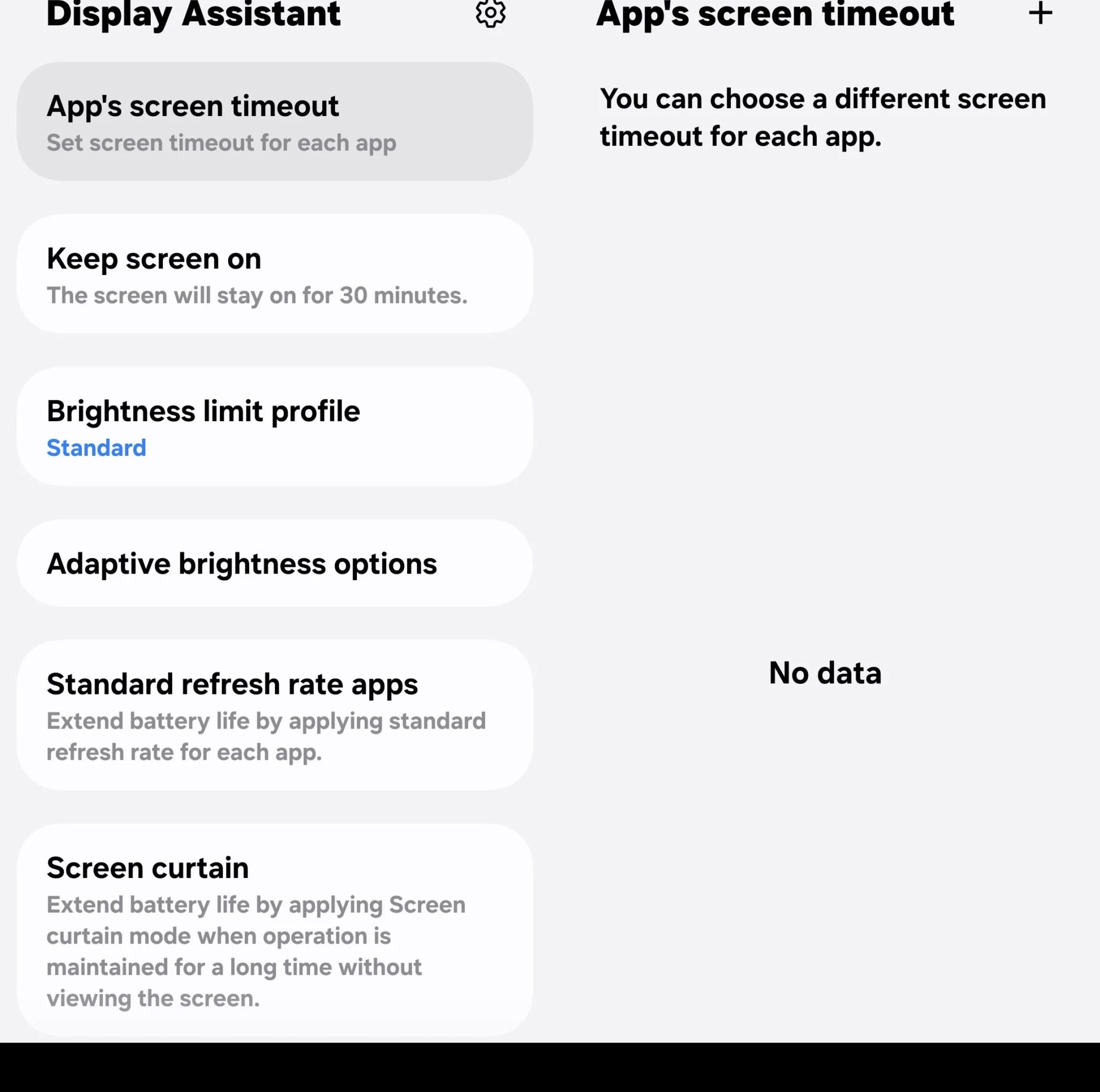
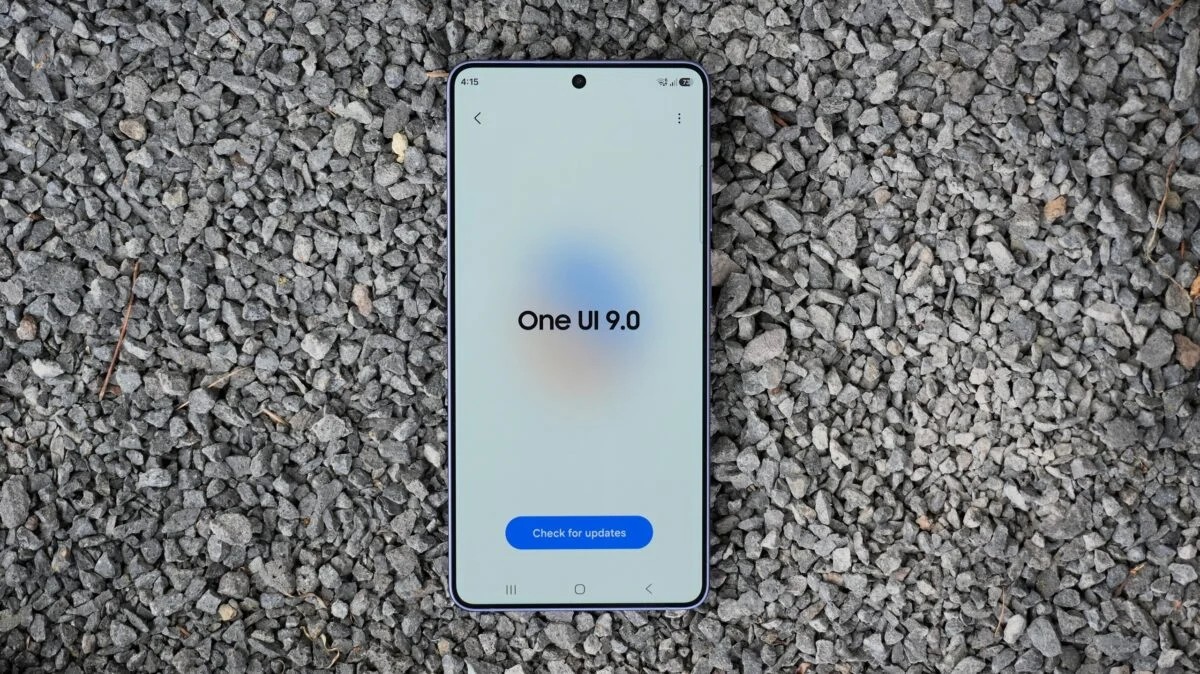
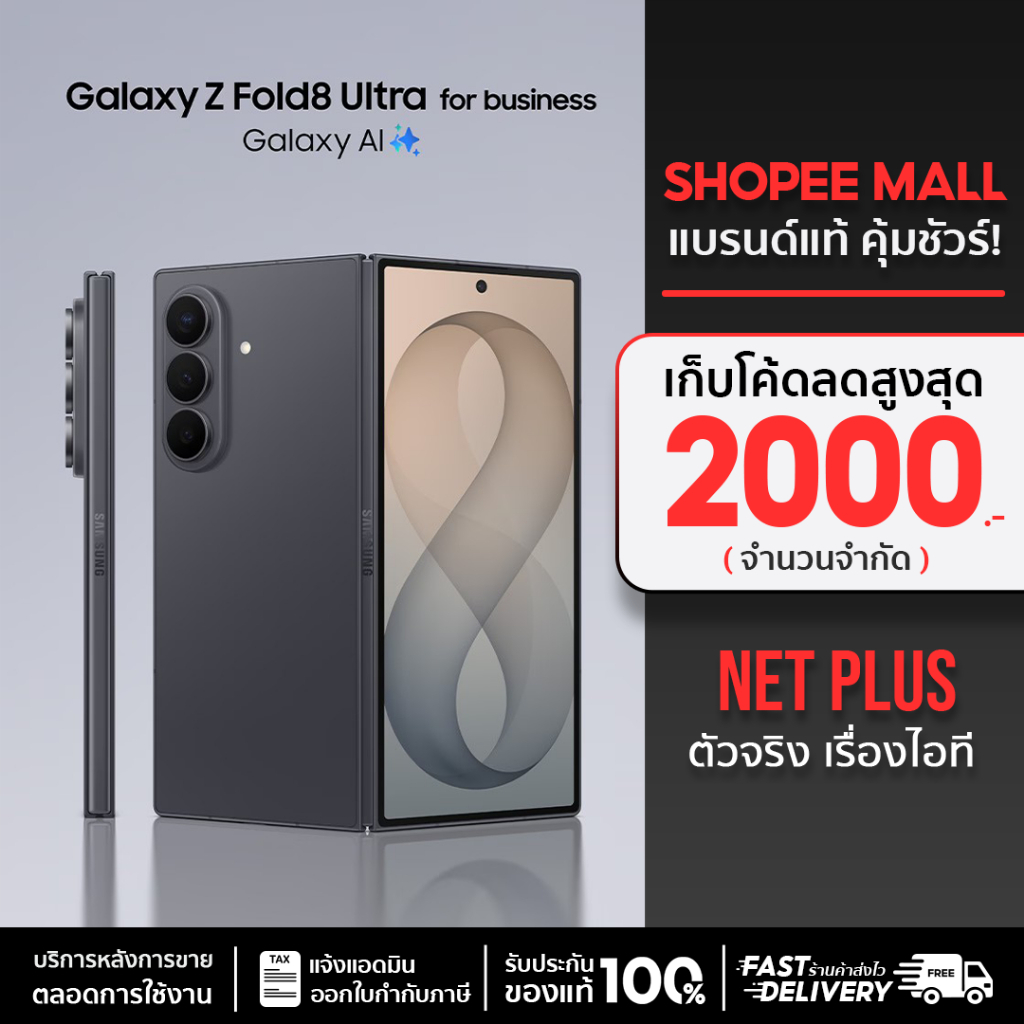
การตั้งค่า One UI 9 คือการปรับตัวเลือกหน้าจอ การใช้งาน และปุ่มควบคุมของ Galaxy ให้เหมาะกับกิจวัตรของแต่ละคน แทนที่จะใช้ค่าตั้งต้นทั้งหมด โดยการเปลี่ยนเพียงไม่กี่จุดช่วยให้จออ่านง่ายขึ้น การเลื่อนลื่นขึ้น และเข้าถึงคำสั่งที่ใช้บ่อยได้เร็วกว่าเดิม ก่อนเริ่มปรับแต่งมือถือ Galaxy ควรรู้ว่าคำแนะนำทั้ง 15 ข้อนี้ทดสอบบน Galaxy Z Fold 8 Ultra ที่ใช้ One UI 9.0 และ Android 17 ตัวเลือกส่วนใหญ่เกี่ยวกับจอและท่าทางมีใน Galaxy รุ่นอื่นด้วย แต่จอนอก สัดส่วนภาพรายแอป และแถบงานเป็นความสามารถเฉพาะ Fold หรืออาจทำงานต่างกันตามรุ่น จึงควรตรวจชื่อเมนูบนเครื่องของตัวเอง

- ตั้งความลื่นไหลของภาพเป็น Adaptive ที่ การตั้งค่า > จอภาพ > ความลื่นไหวของการเคลื่อนไหว เพื่อให้รีเฟรชเรตปรับได้สูงสุด 120Hz ตามเนื้อหาบนจอ ช่วยให้เลื่อนหน้าเว็บและดูภาพเคลื่อนไหวลื่นขึ้น การตั้งค่านี้มีผลกับจอหลักเท่านั้น หากต้องการให้จอนอกลื่นตาม ให้พับเครื่องแล้วตั้งซ้ำ
- เปิดตัวช่วยถนอมสายตา แล้วเลือก Adaptive เพื่อให้โทนสีอุ่นขึ้นตามช่วงเวลา หรือเลือกกำหนดเองหากต้องการตั้งอุณหภูมิสีและเวลาเอง เหมาะกับคนที่อ่านก่อนนอน ส่วนโหมดความสบายที่ปรับสีและคอนทราสต์เพิ่มควรลองตามความชอบ
- เลือกโหมดหน้าจอ Vivid หากชอบสีสด หรือ Natural หากต้องการสีที่เป็นธรรมชาติกว่า จากนั้นใช้แถบสมดุลแสงขาวปรับโทนเย็นหรืออุ่นให้พอดี หากแต่งภาพ ความแม่นยำของสีทำให้ Natural เป็นตัวเลือกที่เหมาะกว่า
- ปรับขนาดและรูปแบบตัวอักษรที่ การตั้งค่า > จอภาพ > ขนาดและรูปแบบตัวอักษร เพิ่มขนาดหรือเปิดตัวหนาเพื่อให้อ่านง่าย หรือย่อเพื่อให้เห็นเนื้อหามากขึ้น ส่วนแบบอักษรและแบบที่ดาวน์โหลดเพิ่มช่วยเปลี่ยนหน้าตาการแสดงผล
- ตั้งค่าซูมหน้าจอแยกจากขนาดตัวอักษร เพราะตัวเลือกนี้ขยายหรือลดทั้งไอคอน ปุ่ม และองค์ประกอบอื่นในส่วนติดต่อผู้ใช้ เพิ่มซูมช่วยให้แตะง่ายและสบายตา ลดซูมช่วยให้เห็นอีเมลหรือเนื้อหาบนหน้าเว็บได้มากขึ้น
ทำให้จอพับคุ้มพื้นที่และใช้งานหลายแอปได้ดีขึ้น
จุดที่หลายคนพลาดคือใช้ค่าตั้งต้นแล้วคิดว่าจอพับจะปรับแอปให้พอดีเองทั้งหมด แต่แอปเก่าหรือเกมบางเกมอาจยืดผิดสัดส่วนหรือมีขอบดำ การตั้งค่าเฉพาะแอปจึงสำคัญกว่าการเปลี่ยนหน้าตาจอโดยรวม และควรจำไว้ว่าตัวเลือกเหล่านี้อาจไม่มีใน Galaxy ทรงปกติ
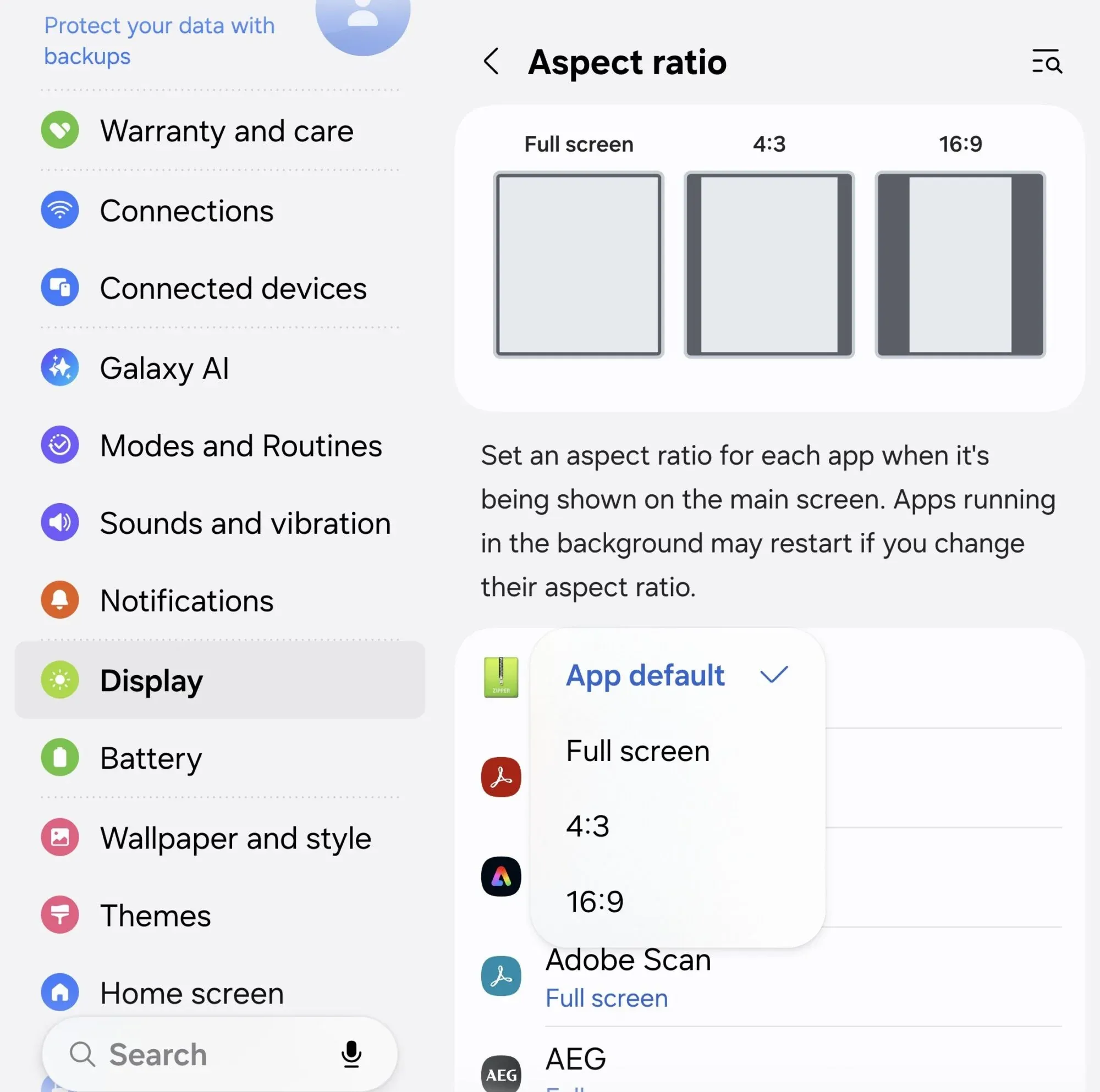
- ตั้งสัดส่วนภาพรายแอปที่ การตั้งค่า > จอภาพ > สัดส่วนภาพ เลือกค่าเริ่มต้นของแอป เต็มหน้าจอ 4:3 หรือ 16:9 เพื่อแก้ภาพยืดหรือขอบดำ โดยเต็มหน้าจอใช้พื้นที่ได้เต็มกว่า ส่วน 16:9 เหมาะกับวิดีโอและเกม บันทึกงานก่อนเปลี่ยนเพราะแอปที่ทำงานเบื้องหลังอาจเริ่มใหม่
- เลือกการแสดงช่องกล้องหน้าด้านในเป็นรายแอป หากต้องการใช้พื้นที่จอให้เต็มให้แสดงช่องกล้อง หากปุ่มสำคัญถูกบังให้ซ่อนช่องกล้องเพื่อเพิ่มแถบดำด้านบน
- เปิดแถบงานที่ การตั้งค่า > จอภาพ > แถบงาน และเปิดแอปล่าสุดหรือแอปแนะนำไว้ จากนั้นกำหนดให้แสดงได้สูงสุด 4 แอปใน การตั้งค่า > หน้าจอหลัก > แอปล่าสุดหรือแอปแนะนำ เพื่อสลับงานและลากแอปเข้าสู่หน้าต่างหลายแอปได้เร็วขึ้น
- จัดแผงการตั้งค่าด่วนใหม่ด้วยการย้ายและปรับขนาดปุ่มให้เข้ากับวิธีใช้ประจำ แยกปุ่มเสียงและการแสดงผลออกจากแถบปรับระดับเสียงและความสว่าง เพื่อให้คำสั่งที่ต้องแตะบ่อยอยู่ในตำแหน่งหยิบใช้สะดวก
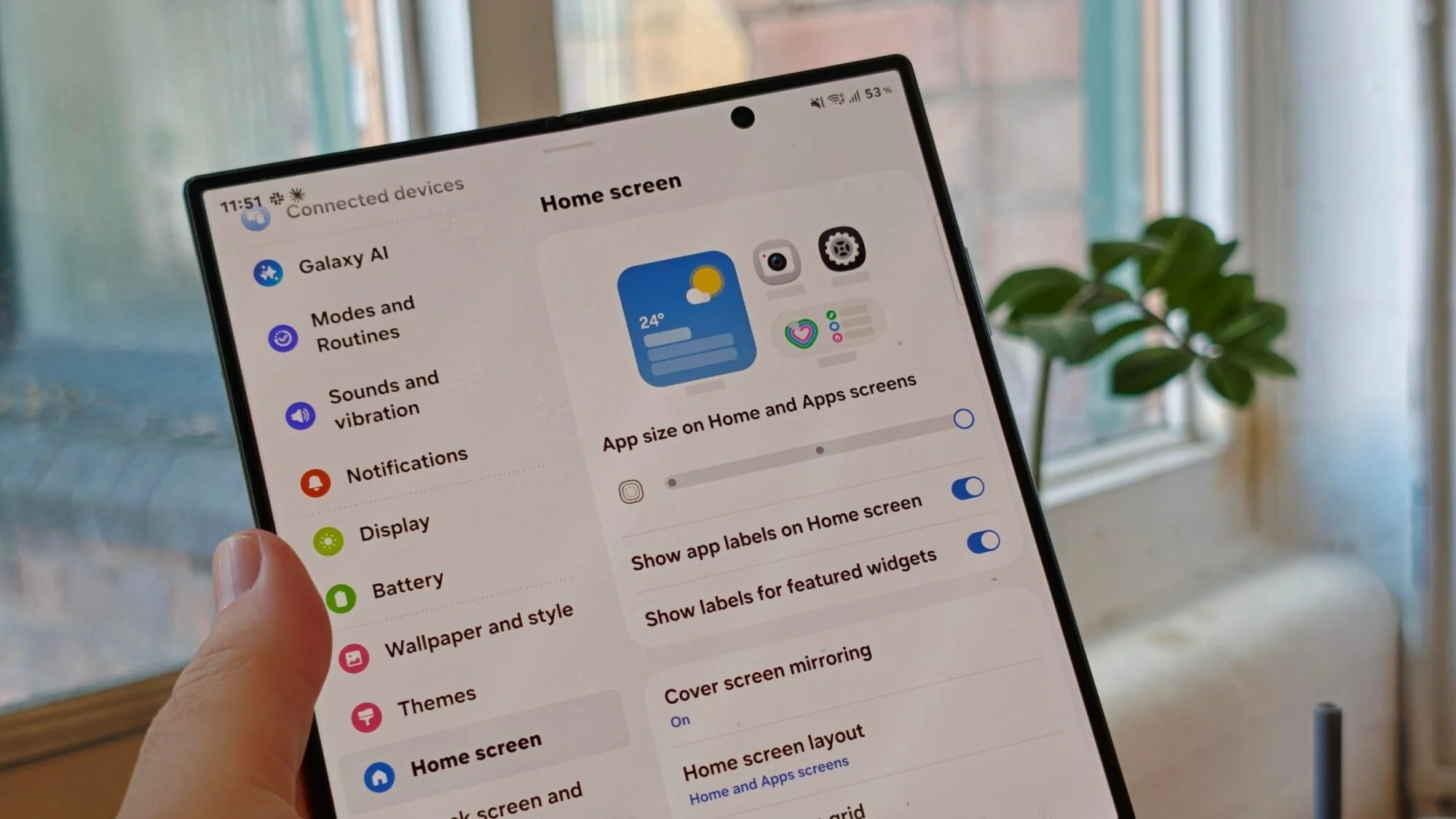
- จัดตารางหน้าจอหลักเป็น 5×6 ที่ การตั้งค่า > หน้าจอหลัก > ตารางหน้าจอหลัก แล้วดูตัวอย่างก่อนกดยืนยัน เพื่อวางแอปได้มากขึ้นและลดจำนวนครั้งที่ต้องเลื่อนไปหน้าถัดไป

ตั้งปุ่มด้านข้างและทางลัดให้ตรงกับการใช้งาน
ปุ่มด้านข้าง Samsung เป็นจุดที่ควรปรับตั้งแต่วันแรก เพราะค่าตั้งต้นอาจทำให้การเปิดเมนูปิดเครื่องต้องผ่านขั้นตอนมากเกินจำเป็น โดยปกติกดสองครั้งเพื่อเปิดกล้องและกดค้างเพื่อเรียก Bixby การเปลี่ยนปุ่มกดค้างเป็นเมนูปิดเครื่องช่วยให้เข้าถึงคำสั่งปิดเครื่อง รีสตาร์ต และ SOS ฉุกเฉินได้ตรงกว่า
- ไปที่ การตั้งค่า > คุณสมบัติขั้นสูง > ปุ่มด้านข้าง แล้วเลือก เมนูปิดเครื่อง สำหรับการกดค้าง หากต้องการใช้ผู้ช่วยเสียง ให้เลือก Google Assistant หรือ Bixby แทน
- กำหนดการกดสองครั้งให้เปิดกล้องหรือแอปที่ใช้บ่อย เพื่อให้ทางลัดมีประโยชน์กับการใช้งานจริง โดยยังคงใช้การกดค้างเรียกเมนูปิดเครื่องได้
- ตรวจเมนูการเคลื่อนไหวและท่าทาง แล้วเปิดเฉพาะทางลัดที่ช่วยลดขั้นตอนในชีวิตประจำวัน เพราะตัวเลือกและการตอบสนองอาจแตกต่างกันตามรุ่นและเวอร์ชันซอฟต์แวร์
- ลองใช้แถบ Now เพื่อดูข้อมูลและกิจกรรมที่เกี่ยวข้องได้รวดเร็วขึ้น แล้วเลือกปรับการแจ้งเตือนให้เหลือเฉพาะสิ่งที่ต้องการเห็น เพื่อลดสิ่งรบกวนบนหน้าจอ
เก็บรายละเอียดให้เข้ากับนิสัย แล้วค่อยสรุปการตั้งค่า
อีกสองจุดที่ควรตรวจคือการแจ้งเตือนและการเชื่อมต่อของแอป ใช้ AI Network Guard เพื่อกำหนดว่าแอปรายใดเข้าถึงอินเทอร์เน็ตได้ ช่วยจำกัดการเชื่อมต่อของแอปที่ไม่จำเป็นต้องออนไลน์ และตรวจการตั้งค่าความเป็นส่วนตัวให้สอดคล้องกับสิ่งที่ต้องการควบคุม ฟีเจอร์นี้ต้องใช้ One UI 9 และ Android 17 บน Galaxy แต่ไม่ได้เป็นความสามารถที่มีเฉพาะ Galaxy เท่านั้น ข้อสุดท้ายคือทดลองปรับลักษณะภาพเคลื่อนไหวตามการใช้งาน เช่น ตัวเลือกที่แสดงรูปร่างเคลื่อนไหวบริเวณขอบจอและตอบสนองต่อการเคลื่อนที่ของรถ ก่อนเปิดใช้ควรตรวจว่ามีตัวเลือกนี้ในเครื่องหรือไม่ เพราะฟีเจอร์บางอย่างขึ้นกับรุ่นและซอฟต์แวร์ รายการทั้ง 15 ข้อจึงเป็นจุดเริ่มต้น ไม่ใช่ชุดค่าตายตัวสำหรับทุกคน
สรุปแล้ว วิธีตั้งค่า One UI 9 ที่เห็นผลที่สุดคือเริ่มจากความลื่นไหลและความสบายตา จากนั้นจัดสัดส่วนแอปกับแถบงานบน Galaxy Z Fold และปิดท้ายด้วยการตั้งปุ่มด้านข้างให้เรียกเมนูปิดเครื่องได้ทันที ไม่จำเป็นต้องเปลี่ยนทุกอย่างในคราวเดียว เลือกปรับเฉพาะสิ่งที่แก้ปัญหาให้คุณ และตรวจความพร้อมของแต่ละเมนูตามรุ่น Galaxy กับเวอร์ชันซอฟต์แวร์ที่ใช้อยู่