
Memory summary คืออะไร และทำไมควรตรวจดู
Gemini Memory summary คือหน้าสรุปข้อมูลที่ Gemini Apps เข้าใจและจดจำเกี่ยวกับผู้ใช้ ซึ่งเปิดให้ตรวจสอบ แก้ไข และลบรายละเอียดได้จากหน้าเดียว ความจำ Gemini จึงไม่ควรเป็นเรื่องที่ปล่อยไว้โดยไม่เคยเช็ก เพราะข้อมูลผิด ล้าสมัย หรือไม่ต้องการให้ AI ใช้ อาจทำให้คำตอบครั้งต่อไปไม่ตรงกับสิ่งที่คุณต้องการ
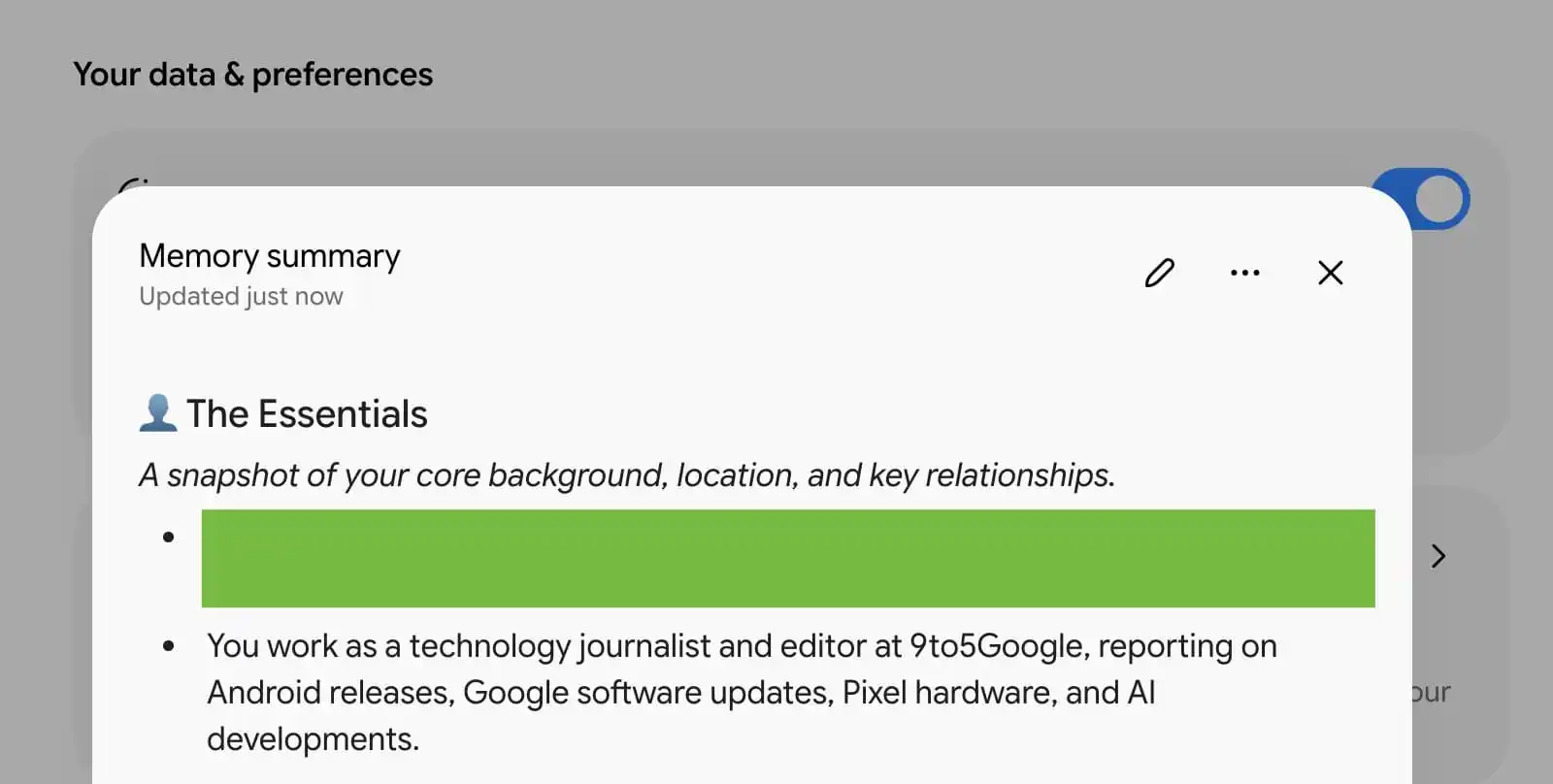
ข้อมูลในหน้านี้แบ่งเป็นหมวด เช่น The Essentials สำหรับข้อมูลพื้นฐาน ที่อยู่ และความสัมพันธ์สำคัญ รวมถึง Career & Professional Projects, Travel & Daily Gear, Media & Entertainment และ Fitness & Lifestyle แต่ละหมวดมีรายการย่อยที่บอกว่า Gemini เข้าใจอะไรเกี่ยวกับคุณบ้าง การจัดการข้อมูล Gemini จึงเริ่มจากอ่านทุกหมวด ไม่ใช่ดูเพียงข้อมูลที่คิดว่าสำคัญ เพราะรายละเอียดเกี่ยวกับงาน การเดินทาง หรือกิจวัตรอาจเปลี่ยนไปแล้ว
มุมมองที่ควรยึดคือ ความจำนี้เป็นสิ่งที่ควรตรวจทาน ไม่ใช่ประวัติที่ถูกต้องเสมอไป ให้ถามตัวเองว่าข้อมูลยังเป็นจริงหรือไม่ และยังต้องการให้ Gemini จดจำหรือไม่ หากคำตอบคือไม่ ควรแก้หรือลบก่อนใช้งานต่อ
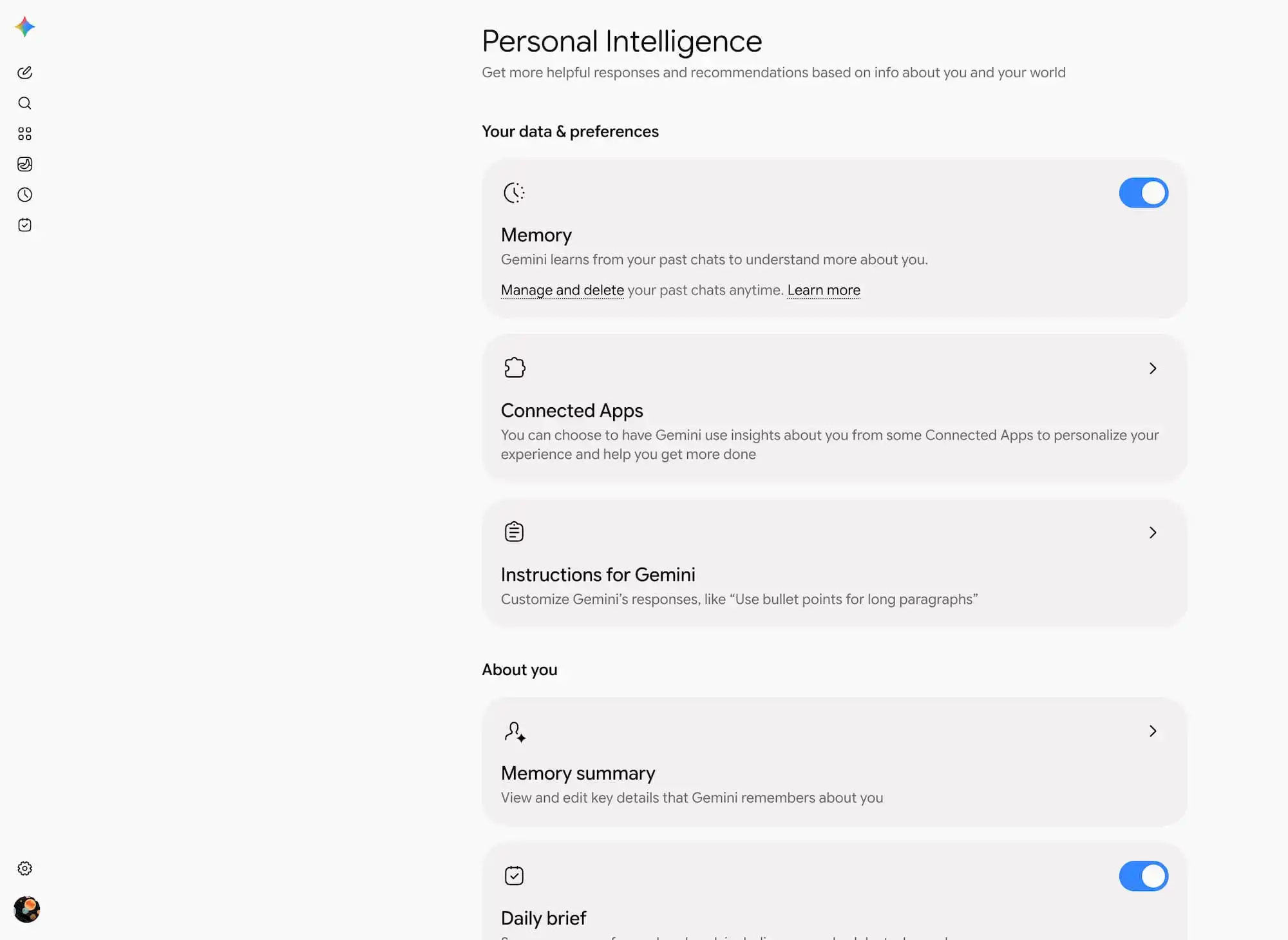
วิธีเปิดดูความจำ Gemini บนเว็บ
การเข้าถึง Memory summary ทำผ่านเว็บ โดยเข้าเมนู Settings แล้วเลือก Personal Intelligence หรือเปิด gemini.google.com/personalization-settings จากนั้นอ่านข้อมูลที่แสดงในแต่ละหมวดและตรวจว่ารายละเอียดตรงกับปัจจุบันหรือไม่ ฟีเจอร์นี้ช่วยให้เห็นภาพรวมความจำได้ชัดกว่าการไล่ค้นจากบทสนทนาเก่า
- เปิด Gemini บนเว็บและลงชื่อเข้าใช้บัญชีที่ต้องการตรวจสอบ
- เข้า Settings แล้วเลือก Personal Intelligence หรือเปิด gemini.google.com/personalization-settings
- ไล่ดูข้อมูลในแต่ละหมวด พร้อมสังเกตข้อมูลที่ผิด ล้าสมัย หรือไม่ต้องการให้จดจำ
- เปิดเมนูจุดสามจุดแล้วเลือก Memory history หากต้องการดูว่าข้อมูลใดถูกเพิ่มหรือแก้ไขเมื่อใด
ก่อนเริ่ม ให้ตรวจเงื่อนไขการใช้งานด้วย ขณะนี้ฟีเจอร์เปิดให้สมาชิก Google AI ที่ใช้ภาษาอังกฤษแบบสหรัฐอเมริกา และเปิด Keep Activity กับ Memory ไว้ ส่วนการใช้งานบน Android และ iOS ยังไม่พบว่าปล่อยให้ใช้ จึงควรทำขั้นตอนนี้ผ่านเว็บแทนการเสียเวลาค้นหาเมนูในแอปมือถือ
เพิ่ม แก้ไข หรือลบข้อมูลที่ไม่ต้องการ
เมื่อพบข้อมูลที่ควรเปลี่ยน ให้ใช้ช่องข้อความด้านล่างของหน้าเพื่อสั่งเพิ่มหรือลบรายละเอียด เช่น พิมพ์ว่า “Add to my memory that I speak Japanese” เพื่อเพิ่มข้อมูล หรือ “Remove my old phone number from your memory” เพื่อลบเบอร์โทรศัพท์เก่า หากต้องการแก้ไขภาพรวมในวงกว้าง ใช้ไอคอนดินสอที่มุมขวาบน
ควรระบุให้ชัดว่าต้องการเพิ่มหรือลบข้อมูลใด เพราะคำสั่งกำกวมอาจทำให้ Gemini ถามต่อเพื่อให้สรุปความจำถูกต้อง เช่น ระบุว่าเป็นเบอร์เก่าหมายเลขใด หรือข้อมูลส่วนไหนที่ต้องการนำออก อย่าคิดว่าการพิมพ์คำสั่งสั้น ๆ จะลบสิ่งที่ตั้งใจได้ครบ หากระบบถามรายละเอียดเพิ่มเติม ให้ตอบจนเข้าใจตรงกัน
หลังแก้ไข ให้กลับไปอ่านรายการอีกครั้งและเปิด Memory history เพื่อตรวจเวลาเพิ่มหรือแก้ไขข้อมูล ผลที่ควรได้คือคุณเห็นสิ่งที่ Gemini เข้าใจเกี่ยวกับตัวเอง และสามารถปรับหรือลบข้อมูลให้ตรงกับความต้องการได้ ก่อนใช้ Gemini ต่อ ควรตรวจทั้งความถูกต้องและความเหมาะสมของสิ่งที่ยังคงอยู่ในความจำ
ข้อสรุป: ตรวจความจำก่อนปล่อยให้ Gemini ใช้ต่อ
Memory summary ทำให้การดูและจัดการสิ่งที่ Gemini จดจำไม่ต้องอาศัยการคาดเดา ผู้ใช้เปิดหน้าสรุปบนเว็บ ตรวจหมวดข้อมูล แก้ด้วยไอคอนดินสอ หรือสั่งเพิ่มและลบผ่านช่องข้อความได้ พร้อมดูประวัติการเปลี่ยนแปลงใน Memory history
ข้อแนะนำที่ตรงไปตรงมาคืออย่ามองความจำ Gemini ว่าเป็นข้อมูลที่ถูกต้องถาวร ใช้เวลาตรวจข้อมูลส่วนตัวและรายละเอียดที่เปลี่ยนแปลงได้เป็นระยะ หากพบสิ่งไม่ตรงใจ ให้แก้หรือลบอย่างชัดเจน และตรวจผลอีกครั้ง วิธีนี้ทำให้คุณควบคุมข้อมูลที่ Gemini ใช้เข้าใจตัวเองได้มากขึ้น