

ChatGPT iMessage integration คืออะไร และทำไมผู้ใช้ Mac ควรสนใจ
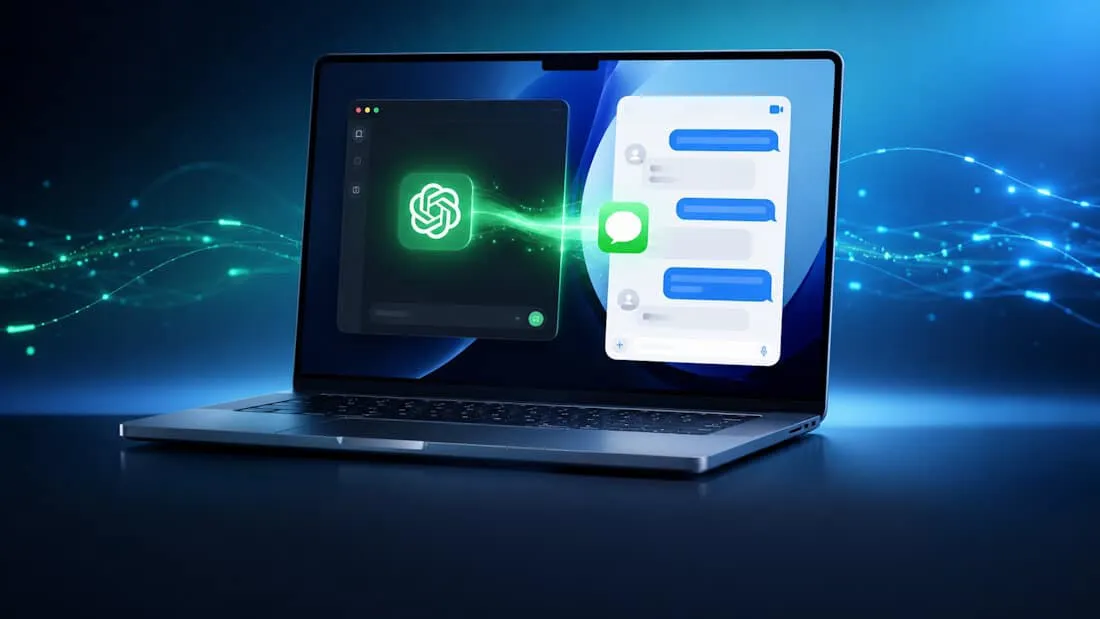
ChatGPT iMessage integration คือความสามารถของแอป ChatGPT บน macOS ที่เชื่อมต่อกับแอป Messages เพื่อให้ปัญญาประดิษฐ์อ่าน วิเคราะห์ สรุป และส่งข้อความ iMessage, SMS และ RCS ได้โดยตรงจากคอมพิวเตอร์ของคุณหลังจากได้รับสิทธิ์อย่างชัดเจนจากผู้ใช้ก่อนทุกครั้ง.
หัวใจของฟีเจอร์นี้คือการเปลี่ยน ChatGPT จากแค่หน้าต่างแชทให้คำตอบ กลายเป็นผู้ช่วยที่ทำงานอยู่ในบริบทที่คุณใช้งานอยู่จริงบน Mac เมื่อปลั๊กอิน Apple Messages ถูกเพิ่มเข้าไปในแอป ChatGPT แชตบอทจึงสามารถทำงานกับบทสนทนาที่จัดเก็บในแอป Messages ได้ เช่น ดึงข้อความเดิม สรุปบทสนทนา หรือร่างคำตอบให้คุณตรวจทานก่อนส่ง. สิ่งนี้ทำให้การ “ส่งข้อความผ่าน ChatGPT” ไม่ใช่ไอเดียลอยๆ อีกต่อไป แต่เป็นเครื่องมือที่ลดการสลับหน้าจอ และช่วยจัดการ Mac Messages ผ่าน AI ได้สะดวกขึ้น อย่างไรก็ตาม พลังแบบนี้มาพร้อมความเสี่ยงด้านข้อมูลส่วนตัว จึงต้องเข้าใจเรื่องสิทธิ์และการอนุมัติก่อนส่งให้ชัดเจนตั้งแต่ต้น.
เงื่อนไขและสิ่งที่ต้องมี ก่อนเปิด ChatGPT Apple integration บน Mac
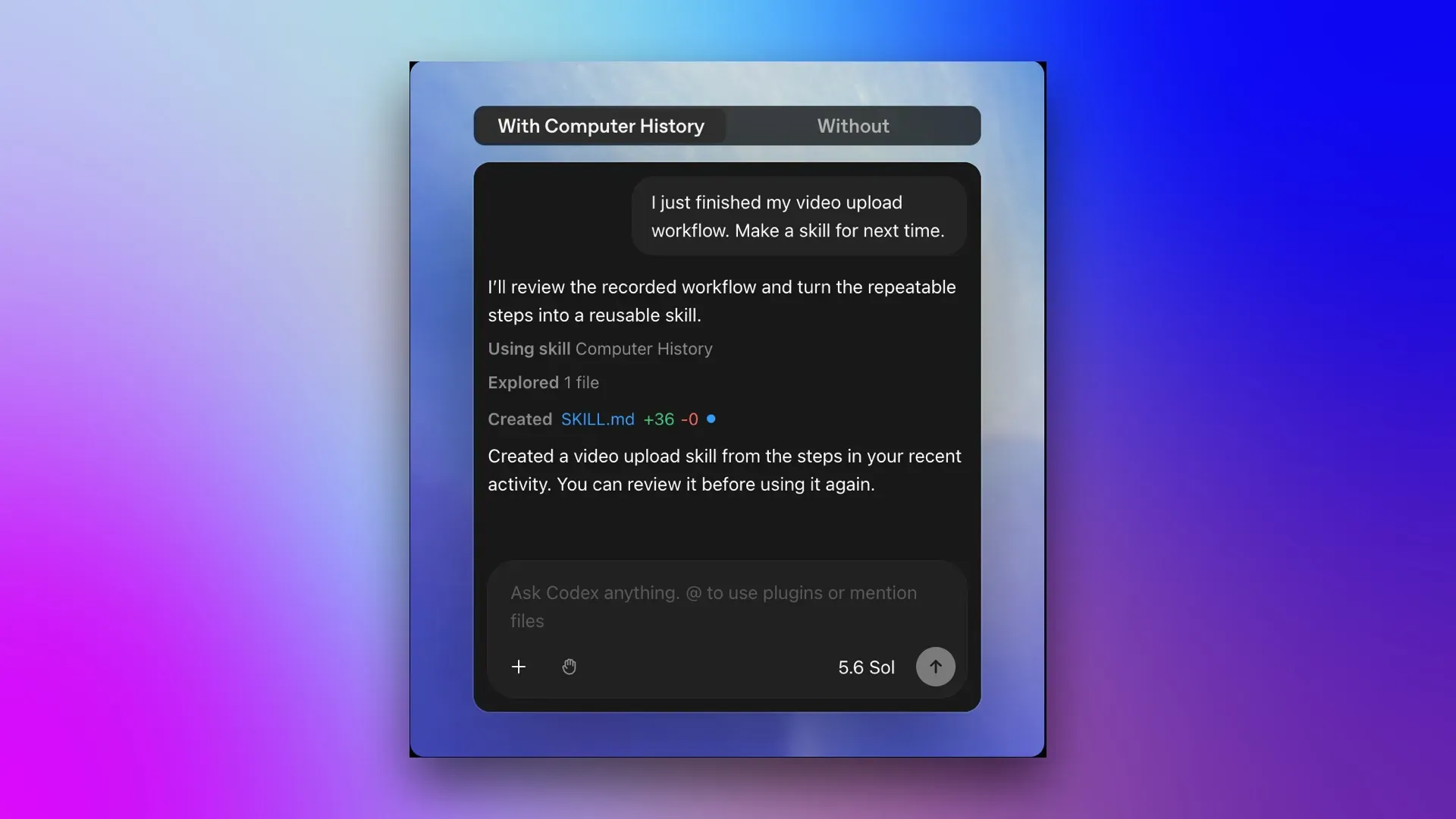
ก่อนจะหวังให้ ChatGPT อ่านหรือส่ง iMessage ให้คุณได้ คุณต้องตรวจสอบก่อนว่าเครื่องและบัญชีของคุณเข้าเกณฑ์ ฟีเจอร์ Apple Messages ใน ChatGPT ขณะนี้ใช้งานได้เฉพาะภายใน ChatGPT Work และ Codex บน Mac ที่ใช้ชิป Apple Silicon เท่านั้น. กล่าวคือ หากคุณยังใช้ Mac รุ่นเก่าที่ไม่ใช่ Apple Silicon หรือใช้ ChatGPT ผ่านเว็บและมือถือ ฟีเจอร์นี้จะยังไม่โผล่ให้เห็น.
ขั้นต่อมาคือการติดตั้งปลั๊กอิน Apple Messages และยอมรับสิทธิ์การเข้าถึงตามที่ macOS ร้องขอ มิฉะนั้น ChatGPT จะไม่สามารถเข้าถึงข้อมูลใดๆ ในแอป Messages ได้เลย. กระบวนการติดตั้งอาจต้องขอสิทธิ์เข้าถึงประวัติข้อความที่จัดเก็บในเครื่อง ชื่อในรายชื่อติดต่อ และเครื่องมืออัตโนมัติบางอย่างของ macOS เพื่อให้ระบบสามารถค้นหาและจัดการบทสนทนาแทนคุณได้. จุดนี้เองที่ผู้ใช้ควรหยุดอ่านหน้าต่างสิทธิ์ให้ละเอียด เพราะเท่ากับคุณกำลังให้กุญแจห้องแชทส่วนตัวกับ AI เมื่อคุณมั่นใจแล้วว่าเข้าใจขอบเขตการเข้าถึง จึงค่อยกดอนุมัติจะปลอดภัยกว่า.
ควบคุมสิทธิ์การอ่าน–เขียน–ส่งข้อความ: เปิดทางให้ AI แต่ยังถือรีโมตไว้เอง
จุดแข็งที่ทำให้ ChatGPT iMessage integration น่าใช้ ไม่ใช่แค่การส่งข้อความได้โดยอัตโนมัติ แต่คือการที่ผู้ใช้ยังเป็นคนควบคุมว่า AI จะเข้าไปยุ่งกับบทสนทนาไหนได้บ้าง หลังจากติดตั้งปลั๊กอินแล้ว ChatGPT จะเข้าถึงข้อความได้ก็ต่อเมื่อคุณอนุญาตตามคำขอของ macOS เท่านั้น. ระบบไม่ได้ทำดัชนีข้อความทุกบรรทัดแบบปูพรม แต่จะอ่านข้อความเฉพาะเมื่อคุณร้องขอให้ช่วยในบริบทนั้น เช่น ขอให้ช่วยสรุปแชทที่พลาดไป หรือหาข้อมูลจากสนทนาเดิม.
เมื่อถึงขั้นตอนส่งข้อความ ChatGPT จะไม่ส่งข้อความที่เพิ่งเขียนให้คุณโดยอัตโนมัติ แต่จะแสดงเนื้อหาและผู้รับให้คุณตรวจสอบ ก่อนจะขอการอนุมัติก่อนส่งทุกครั้งเป็นค่าเริ่มต้น. คุณสามารถกำหนดสิทธิ์เป็นแบบครั้งเดียว หรือแบบถาวรสำหรับบทสนทนาใดบทสนทนาหนึ่งก็ได้ หากให้สิทธิ์แบบถาวร ChatGPT จะส่งข้อความถัดไปในแชทนั้นได้โดยไม่ต้องขออนุมัติเพิ่ม. แน่นอนว่าโหมดถาวรช่วยให้ส่งข้อความเร็วขึ้น แต่ยิ่งกับบทสนทนาที่มีข้อมูลละเอียดอ่อน การปล่อยให้ระบบข้ามขั้นตอนยืนยัน อาจเปิดช่องให้ส่งข้อความผิดคนหรือผิดบริบทได้ง่าย.
เมื่อต้องการส่งข้อความเร็วขึ้น: ปิดการยืนยันก่อนส่งได้ แต่อย่าปิดตาเรื่องความเสี่ยง
หลายคนอาจอยากให้ ChatGPT ทำหน้าที่เหมือนผู้ช่วยส่วนตัวเต็มตัว — สรุปบทสนทนา เขียนตอบ แล้วกดส่งให้เองโดยไม่ต้องคอยกดยืนยันทุกครั้ง ซึ่งในทางเทคนิคทำได้ผ่านการเปลี่ยนโหมดสิทธิ์เป็นการเข้าถึงแบบเต็ม หรือการตั้งค่าที่ปิดใช้งานการขออนุมัติก่อนส่ง. วิธีนี้ทำให้ประสบการณ์การใช้งานลื่นไหลขึ้น คุณสามารถสั่งงานต่อเนื่อง เช่น ขอให้ตอบกลับลูกค้า หรือถามเพื่อนเรื่องนัดล่าสุด แล้วปล่อยให้ AI จัดการส่งในพื้นหลัง.
แต่ความเร็วที่เพิ่มขึ้นก็แลกมาด้วยความเสี่ยงที่สูงขึ้นตามไปด้วย บริษัทผู้พัฒนาระบุปัญหาทางเทคนิคว่า ในโหมดเข้าถึงแบบเต็ม หรือเมื่อปิดการขออนุมัติ แอป Messages อาจไม่แสดงขั้นตอนยืนยันให้คุณเห็น. หากคุณไม่ได้ตั้งสติไว้ อาจไม่รู้ตัวเลยว่าข้อความถูกส่งออกไปแล้ว ดังนั้นผู้ใช้ควรกลับมาใช้โหมดขออนุมัติ หรือโหมด “อนุมัติให้ฉัน” แทน โดยเฉพาะกับการสนทนาที่มีเนื้อหาที่ไม่น่าเชื่อถือ อาจทำให้เข้าใจผิด หรือมีข้อมูลส่วนตัวที่ไม่ควรถูกส่งผิดคน การเซฟเวลาไม่กี่วินาทีไม่คุ้มกับความเสียหายที่อาจเกิดจากข้อความที่ส่งไปโดยไม่ได้ตรวจสองรอบ.
มองไปข้างหน้า: เมื่อ ChatGPT กลายเป็นตัวกลางระหว่างคุณกับ Mac
การที่ ChatGPT สามารถอ่าน วิเคราะห์ และส่งข้อความผ่าน Apple Messages ได้ เป็นสัญญาณชัดว่าปัญญาประดิษฐ์กำลังก้าวจากการเป็นแค่หน้าต่างถาม–ตอบ ไปสู่การเป็นตัวกลางเชื่อมคุณกับแอปบน Mac อย่างแท้จริง. แทนที่คุณจะต้องคัดลอกแชทมายัง AI เอง คุณเพียงสั่งให้มันดึงบทสนทนาที่พลาด สรุปให้ หรือช่วยเขียนตอบกลับในสถานการณ์ต่างๆ โดยใช้บริบทจากข้อความเดิมที่มีอยู่ในเครื่อง.
ข้อความในแอป Messages เต็มไปด้วยบริบท ทั้งวันนัดหมาย ที่อยู่ รายละเอียดที่คุณสัญญาไว้กับคนอื่น หรือข้อมูลเล็กๆ น้อยๆ ที่คุณลืมไปแล้ว แต่ยังถูกเก็บเป็นประวัติอยู่ใน iMessage. การเปิดให้ ChatGPT Apple integration เข้ามาช่วยค้นและตีความข้อมูลเหล่านี้ ทำให้ Mac Messages ผ่าน AI กลายเป็นเครื่องมือทรงพลังสำหรับจัดการชีวิตดิจิทัลของคุณ หากคุณยอมให้ AI มีสิทธิ์เข้าถึงมากขึ้น มันก็จะช่วยได้มากขึ้นตาม แต่บทเรียนสำคัญคือ คุณต้องเป็นคนวางกรอบเองเสมอ เลือกบทสนทนาที่ให้สิทธิ์ถาวรอย่างระมัดระวัง เปิดโหมดยืนยันทุกครั้งกับแชทที่เสี่ยง และทบทวนเป็นระยะว่าคุณยังควบคุมข้อมูลของตัวเองอยู่ ไม่ใช่ปล่อยให้ความสะดวกสบายกลบความระมัดระวัง.