
Siri แบบใหม่คืออะไร และเหมาะกับใคร
Siri Advanced Voice Mode คือโหมดเสียงของ Siri ที่เพิ่มความเป็นธรรมชาติด้วยการปรับความเร็ว การเน้นอารมณ์ และรูปแบบการตอบสนองของผู้ช่วยเสียงให้ใกล้เคียงการสนทนากับคนจริง สามารถทำงานร่วมกับ Siri AI ที่มีความฉลาดมากขึ้นและเชื่อมต่อกับ ChatGPT บน Mac เพื่อช่วยจัดการงานซับซ้อน ตั้งแต่การประชุม งานเอกสาร ไปจนถึงการเรียนรู้และค้นคว้าข้อมูลเชิงลึก เหมาะกับคนที่ใช้เครื่องของ Apple เป็นหลักและต้องการใช้ Siri ประสิทธิภาพสูงในทุกวัน
รุ่นใหม่ของ Siri AI ถูกออกแบบให้มีความสามารถในการประมวลผลข้อมูลขั้นสูงและจัดการงานซับซ้อน เช่น ดึงข้อมูลจากอีเมล ปฏิทิน และข้อความ เพื่อให้คำตอบที่ผูกกับบริบทส่วนตัวของเราได้ดีขึ้น เมื่อใช้ร่วมกับเสียงแบบแสดงอารมณ์ การคุยกับ AI จะรู้สึกใกล้เคียงการคุยกับเพื่อนร่วมงานมากกว่าพูดกับเครื่อง ผู้ใช้ยังสามารถเชื่อมต่อ ChatGPT กับ Siri บน Mac ผ่านส่วนขยายเพื่อเพิ่มความสามารถในการตอบคำถามเฉพาะด้านหรือเนื้อหายาวได้อีกขั้น
เช็กเครื่องและเปิด Siri AI ให้พร้อมก่อนปรับเสียง
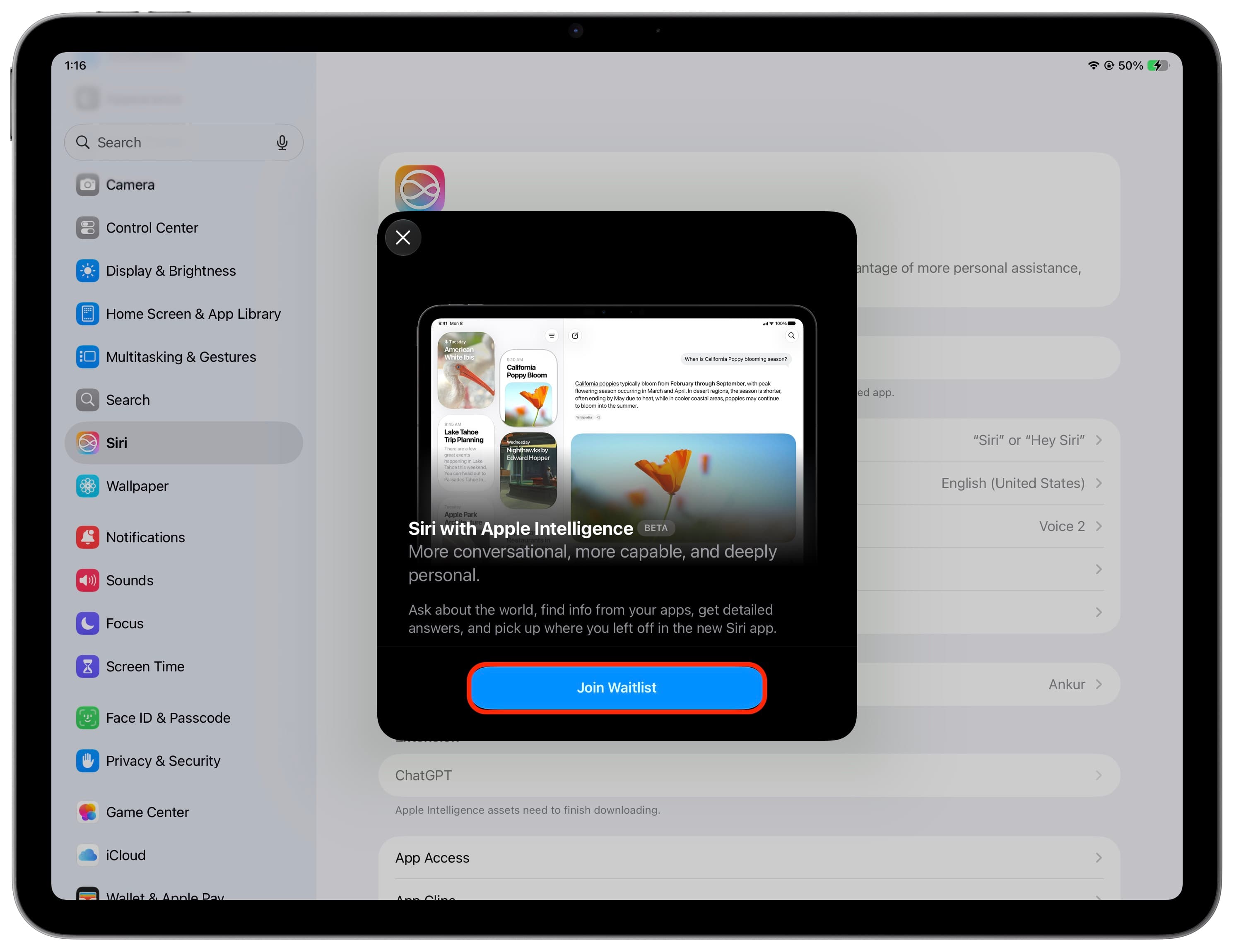
ก่อนจะเริ่มปรับแต่งเสียง Siri ขั้นสูง มีสองเรื่องใหญ่ที่ต้องเช็กให้เรียบร้อย คือ ตัวอุปกรณ์ที่รองรับ และการเปิดใช้งาน Siri AI ในระบบ การตั้งค่าพวกนี้เป็นเหมือนพื้นฐาน ถ้าไม่ครบ ต่อให้หาเมนู Advanced Voice Mode ก็จะยังไม่ขึ้น หรือมีตัวเลือกให้ปรับได้น้อยมาก
เสียง Siri แบบแสดงอารมณ์ใช้โมเดลบนอุปกรณ์รุ่นใหม่ที่ต้องมีหน่วยความจำขั้นต่ำ 12 GB เท่านั้น โดยรองรับบน iPhone รุ่นระดับ Pro และรุ่นที่ใหม่ขึ้นไป iPad ที่ใช้ชิป M4 หรือใหม่กว่า Mac ที่ใช้ชิป M3 หรือใหม่กว่า รวมถึง Vision Pro รุ่นที่ใช้ชิป M5 ถ้าเครื่องของคุณต่ำกว่านี้ ระบบจะยังมี Siri ปกติให้ใช้ แต่ตัวเลือกการปรับแต่งจะจำกัดกว่า นอกจากนี้ต้องเปิด Siri AI ในเมนู Settings หรือ System Settings และให้ระบบจัดทำดัชนีข้อมูลจากแอปต่าง ๆ ซึ่งอาจใช้เวลาหลายชั่วโมงกว่าทุกอย่างจะพร้อมใช้งาน
ข้อผิดพลาดที่เจอบ่อยคือ ผู้ใช้รีบลองถาม Siri เรื่องตารางงาน แต่ลืมเปิดปฏิทินบางชุด เช่น ปฏิทินของที่ทำงานไว้ใน Settings ส่งผลให้บางนัดประชุมไม่ถูกดึงมาแสดง อีกกรณีคือคิดว่าเครื่องรองรับ Siri AI แล้ว แต่จริง ๆ หน่วยความจำไม่ถึง ทำให้ไม่มีตัวเลือก Expressivity โผล่มาในเมนูเสียง ถ้าเห็นว่าเมนูยังไม่ครบ ให้ย้อนกลับมาเช็กสองอย่างนี้ก่อน จะช่วยประหยัดเวลางมเมนูเยอะมาก
ขั้นตอนทีละสเต็ป: ปรับแต่งเสียง Siri และเปิด Advanced Voice Mode
มาถึงส่วนสำคัญ คือการลงมือปรับเสียง Siri ให้ตรงสไตล์การใช้งานของเราเอง ขั้นตอนต่อไปนี้เหมือนเพื่อนคอยไกด์ทีละสเต็ป ลองทำไปพร้อมกัน แล้วฟังเสียง Siri ที่เปลี่ยนไปในแต่ละค่า จะช่วยให้เลือกจูนได้แม่น ไม่ต้องเดา
- อัปเดต iPhone iPad Mac หรือ Vision Pro ให้เป็นเวอร์ชันล่าสุดของ iOS iPadOS macOS Golden Gate หรือ visionOS ที่รองรับ Siri AI
- เข้า Settings หรือ System Settings แล้วตั้งค่า Siri AI ตามขั้นตอนบนหน้าจอ บางบัญชีอาจต้องกดเข้ารอคิวหรือ waitlist ก่อน
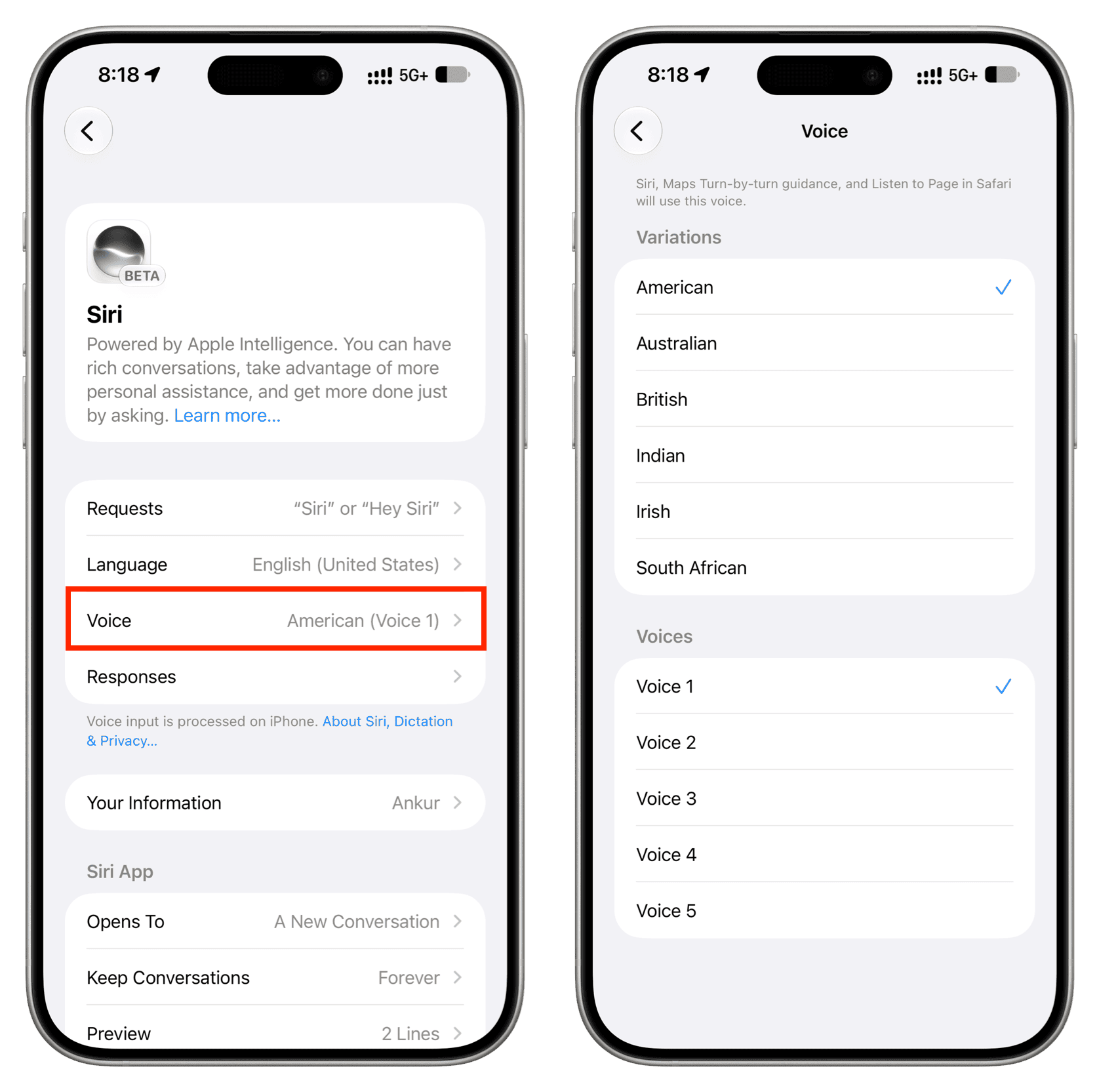
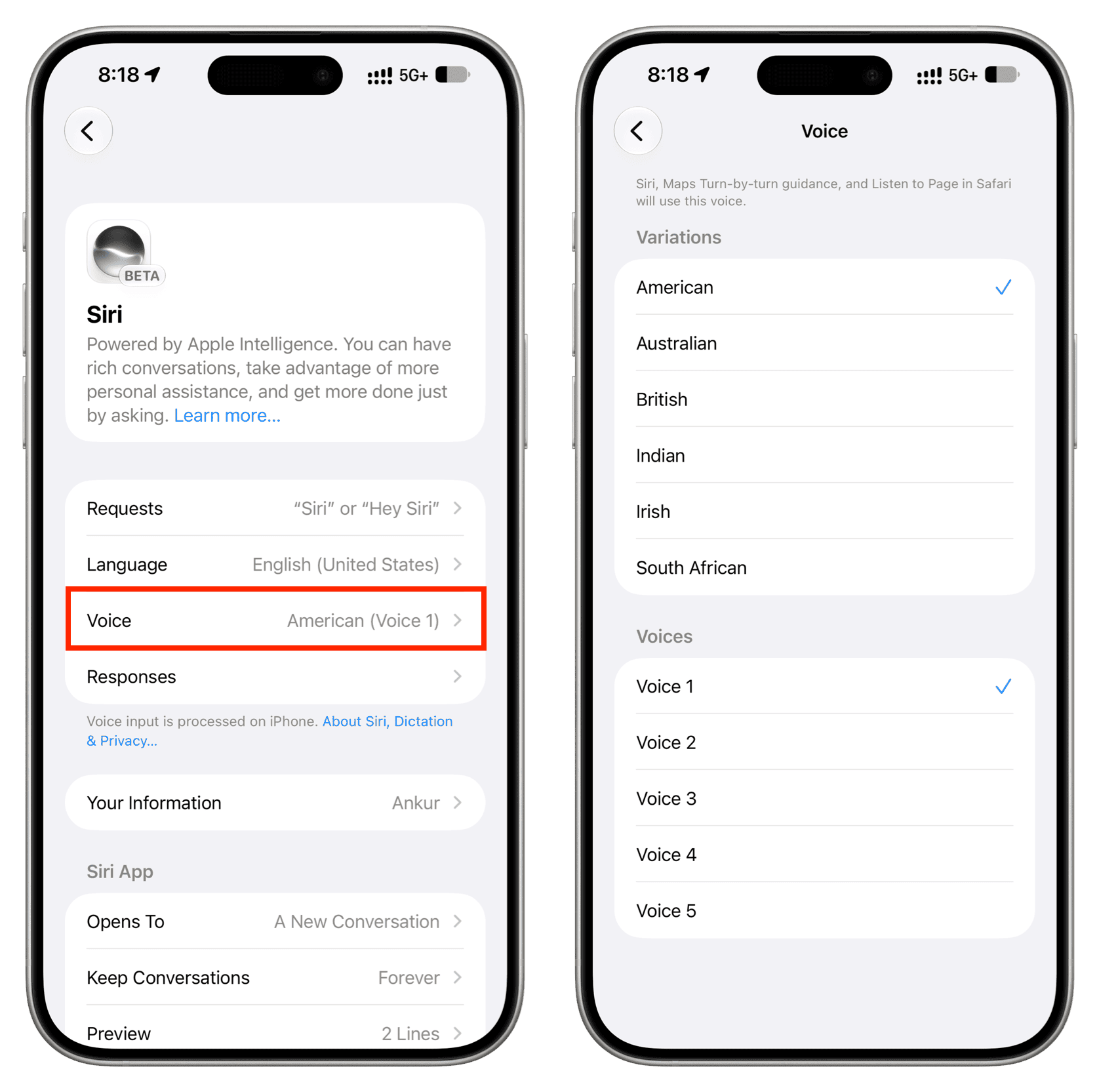
- ใน Settings หรือ System Settings เลือกเมนู Siri จากนั้นเข้าไปที่หัวข้อ Voice เพื่อเริ่มปรับแต่งเสียง
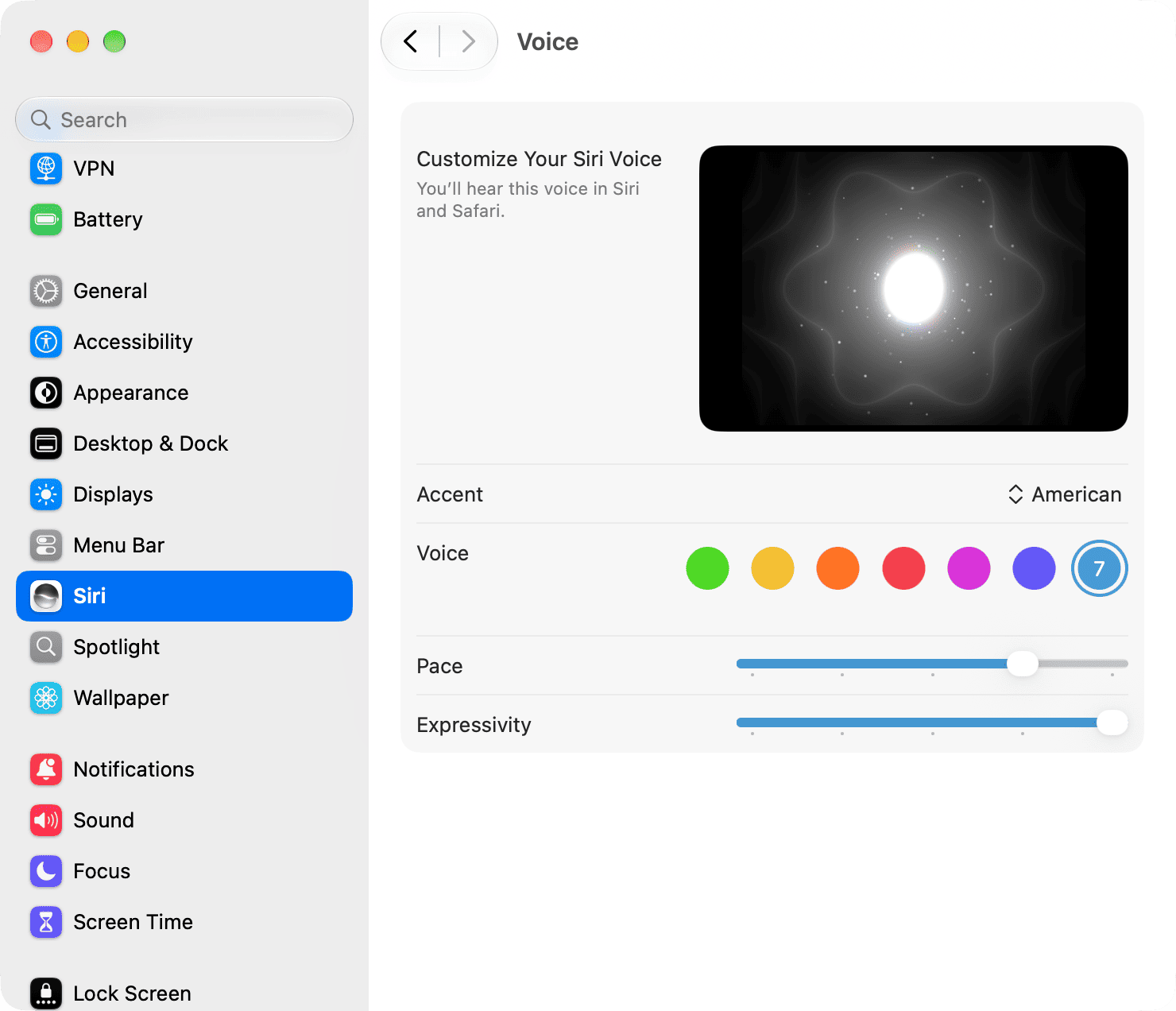
- เลือก Accent ที่ต้องการ เช่น American Australian British Indian Irish หรือ South African และเลือกโทนเสียงจากจุดสีต่าง ๆ ที่แทนเสียงหลายแบบ
- ปรับค่า Pace เพื่อกำหนดว่าต้องการให้ Siri พูดเร็วหรือช้า โดยเลื่อนตัวปรับความเร็วให้สอดคล้องกับความถนัดในการฟังของตัวเอง
- ปรับค่า Expressivity ซึ่งเป็นตัวเลือกใหม่ของ Advanced Voice Mode เลื่อนแถบไปทางขวาเพื่อเพิ่มความเป็นธรรมชาติและอารมณ์ของเสียง หรือเลื่อนกลับมาทางซ้ายถ้าต้องการน้ำเสียงเรียบและคล้ายหุ่นยนต์มากขึ้น
- ลองพูดกับ Siri เช่น บอกข่าวดี หรือขอให้ช่วยสรุปข้อมูล เพื่อฟังว่าค่า Pace และ Expressivity ที่เลือกตรงใจหรือไม่ ปรับซ้ำจนได้เสียงที่ใช้สะดวกในชีวิตประจำวัน
ตอนปรับค่า Expressivity จะรู้สึกได้ชัดเจนว่า Siri มีชีวิตชีวาขึ้นหรือแบนลง อย่างในตัวอย่างเมื่อตั้งค่าต่ำสุดแล้วบอก Siri ว่าเราสอบได้ที่หนึ่ง เสียงตอบกลับมีข้อความแสดงความยินดีแต่ฟังดูนิ่ง พอเลื่อนแถบ Expressivity ไปสูงสุด น้ำเสียงกลับมีโทนกระตือรือร้นและเข้ากับเนื้อหามากกว่า จุดที่หลายคนมักข้ามคือการทดลองพูดหลายแบบ ทั้งข้อความสั้นยาว ข่าวดี ข่าวร้าย เพื่อดูว่าค่าเดิมรับมือทุกสถานการณ์ได้ดีหรือไม่ การใช้เวลาเพิ่มอีกไม่กี่นาทีตรงนี้ทำให้การคุยกับ Siri ในระยะยาวลื่นขึ้นเยอะ
หากอุปกรณ์ไม่รองรับ Siri AI หรือคุณยังไม่เปิดใช้งานใหม่ จะเห็นตัวเลือกเพียง Accent และ Voice แบบตัวเลข 1 ถึง 5 แทนระบบสี และไม่มีตัวปรับ Expressivity โผล่มา อย่าเพิ่งคิดว่าเมนูหาย ให้ย้อนกลับไปตรวจว่าตรงตามเงื่อนไขเครื่องรองรับและได้เปิด Siri AI แล้วหรือเปล่า เมื่อเซ็ตครบ ทุกครั้งที่เรียก Siri ด้วยเสียง ระบบจะตอบกลับด้วยเสียงรูปแบบใหม่ตามที่ตั้งค่าไว้
เชื่อมต่อ ChatGPT กับ Siri บน Mac เพื่อถามตอบขั้นสูง
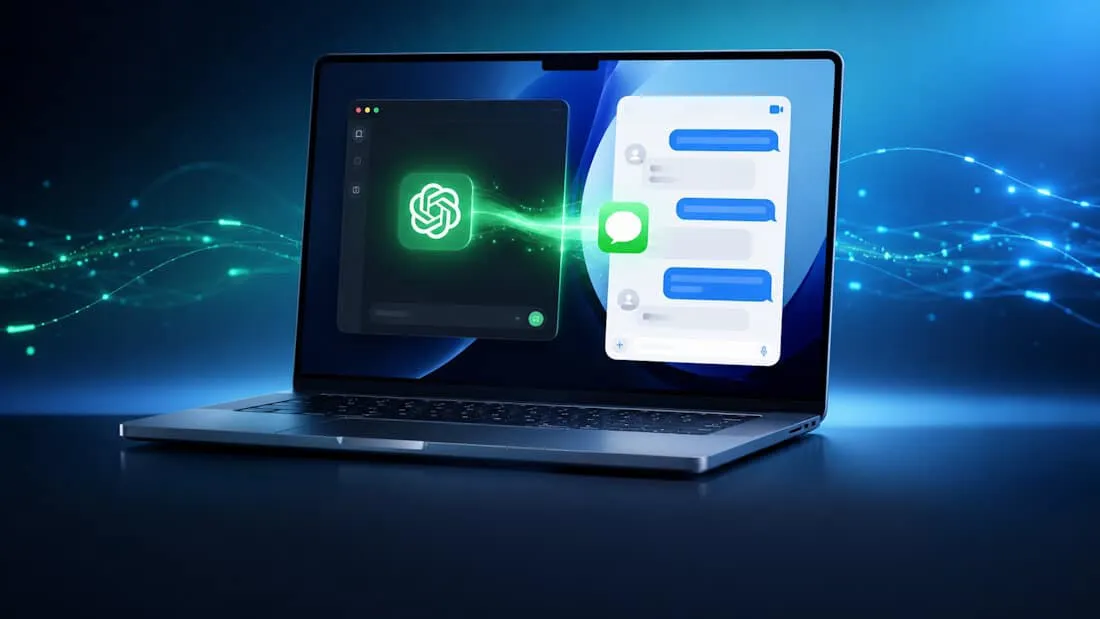
แม้ Siri AI รุ่นใหม่จะฉลาดขึ้นมาก แต่บางคำถาม เช่น การร่างข้อความยาว หรือการอธิบายแนวคิดเชิงลึก คุณอาจอยากให้ ChatGPT ช่วยตอบแทน การเปิดใช้ส่วนขยาย ChatGPT บน Mac ทำให้คุณสามารถบอก Siri ให้ส่งคำถามต่อไปยัง ChatGPT ได้ตรง ๆ คล้ายมีผู้ช่วยอีกคนคอยเสริมเรื่องการเขียนและวิเคราะห์
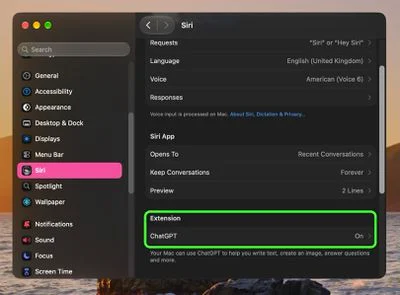
ใน macOS Golden Gate Siri AI ถูกปรับให้ฉลาดขึ้นและไม่ผลักคำถามไปให้ ChatGPT เองเหมือนเดิม แต่ผู้ใช้ยังเลือกให้ ChatGPT ตอบแทนได้หากต้องการ ขั้นตอนคือเข้า System Settings คลิก Siri ที่แถบด้านข้าง เลือก ChatGPT ใต้หัวข้อ Extension เปิดสวิตช์ Use Extension แล้วตัดสินใจว่าจะเข้าสู่ระบบด้วยบัญชี ChatGPT หรือไม่ หากเข้าสู่ระบบ คำถามของคุณจะถูกบันทึกในประวัติการแชตของ ChatGPT ตามนโยบายความเป็นส่วนตัวของผู้ให้บริการ แต่ถ้าข้ามการเข้าสู่ระบบ ระบบจะไม่ผูกกับบัญชี Apple และจะไม่เก็บคำถามไว้ในประวัติ
เมื่อต้องการใช้ ChatGPT ให้กด Command Space เพื่อเปิดช่อง Search or Ask จากนั้นคลิกขวา เลือกเมนู Ask แล้วเลือก Use ChatGPT แล้วพิมพ์คำถามที่ต้องการ เมื่อได้คำตอบ ช่องดังกล่าวจะกลับไปใช้ Siri AI เป็นค่าเริ่มต้นในครั้งถัดไป ดังนั้นถ้าต้องการถาม ChatGPT อีก ต้องเลือกเมนูเดิมซ้ำทุกครั้ง อีกวิธีหนึ่งคือพูดกับ Siri โดยเริ่มต้นด้วยคำว่า ask ChatGPT แล้วตามด้วยคำถาม ระบบจะส่งคำถามไปให้ ChatGPT ตอบแทนทันที ข้อผิดพลาดที่เจอบ่อยคือคิดว่าเปิด Use Extension แล้ว ChatGPT จะกลายเป็นผู้ช่วยหลัก แต่จริง ๆ ต้องเลือกใช้งานใหม่ทุกครั้งที่มีคำถาม
ใช้ Siri ให้คุ้มในชีวิตประจำวันและข้อควรระวัง
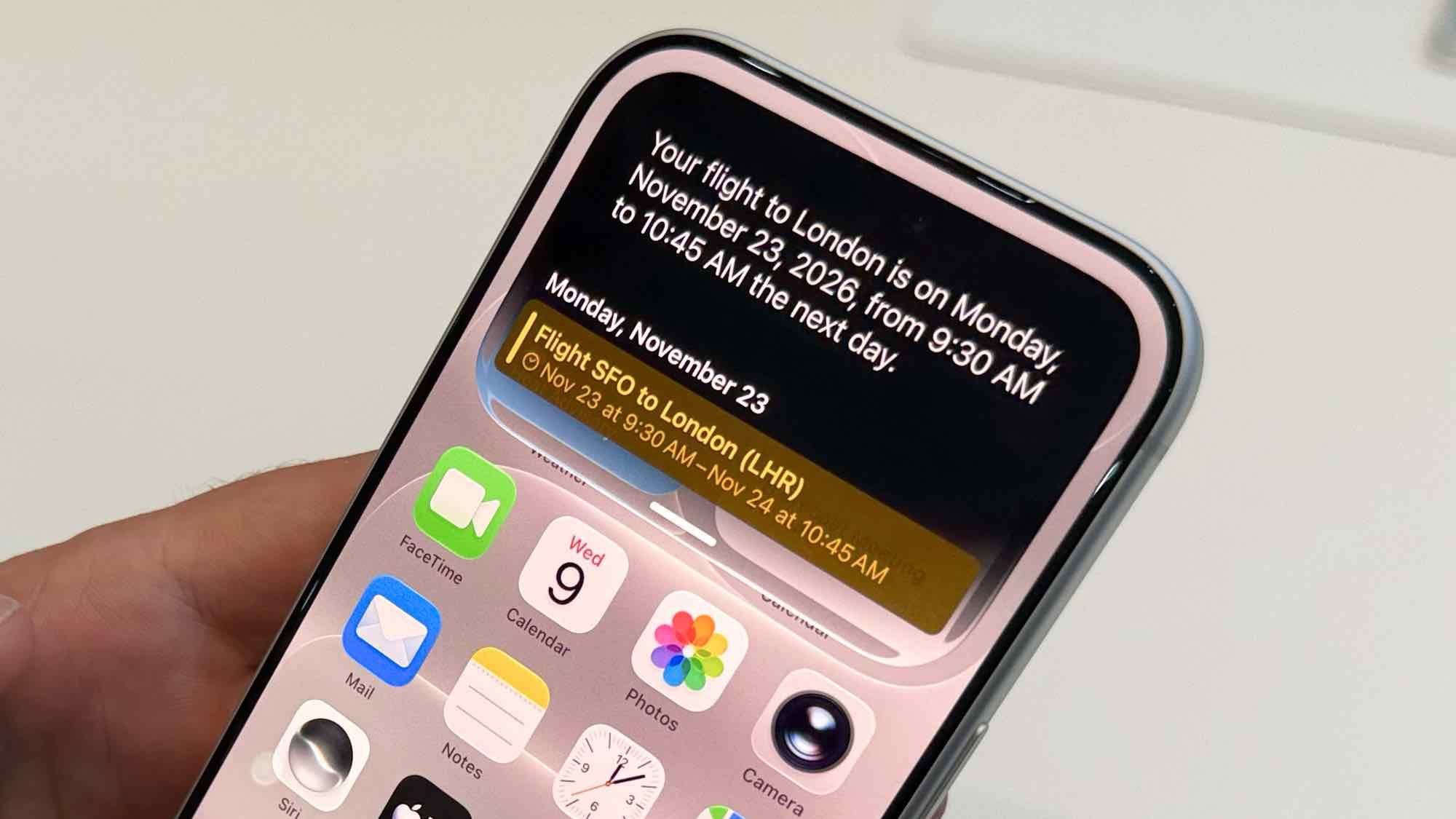
เมื่อปรับเสียง Siri และตั้งค่า ChatGPT บน Mac เรียบร้อย ก็ถึงเวลานำไปใช้กับงานจริง จุดเด่นของ Siri AI คือเข้าใจบริบทส่วนตัว เช่น รายชื่อผู้ติดต่อ ข้อความ และตารางงาน ทำให้เราสามารถใช้ Siri ประสิทธิภาพสูงขึ้นในการจัดการชีวิตแต่ละวันได้ สไตล์การใช้งานจะคล้ายมีเลขาคนหนึ่งคอยช่วยย่อข้อมูลให้เหลือเท่าที่ต้องใช้จริง
ตัวอย่างเช่น การถามถึงนัดประชุมตลอดสัปดาห์ด้วยคำสั่งอย่าง แสดง meeting สัปดาห์นี้ แล้วให้ Siri ดึงข้อมูลจากปฏิทินมาแสดงให้เห็นทีเดียว ซึ่งมีข้อแม้สำคัญคือ ต้องเปิดใช้งานทุกปฏิทินที่ใช้ใน Settings ไม่เช่นนั้นนัดสำคัญของที่ทำงานอาจไม่ถูกนับรวม อีกด้านหนึ่ง Siri AI ยังสามารถช่วยจัดเรียงข้อมูลส่วนตัว เช่น เพลงที่เพื่อนส่งมาในกลุ่มแชต โดยเรียกดูจากบริบทข้อความและดึงลิงก์มาเปิดฟังได้ เมื่อใช้งานร่วมกับโหมดเสียงแบบใหม่ การขอคำแนะนำร้านอาหารหรือให้ช่วยแปลเมนูจะฟังเป็นธรรมชาติขึ้นและเข้าใจง่ายกว่าการฟังเสียงหุ่นยนต์ยาว ๆ
ในมุมของการเรียนรู้ภาษา การได้ยิน Siri พูดด้วย Accent และ Pace ที่เราตั้งเองช่วยให้ฝึกฟังสำเนียงต่าง ๆ ได้ดีขึ้น และเสียงที่มี Expressivity สูงทำให้เข้าใจน้ำเสียงและเจตนาของประโยคมากกว่าเสียงราบเรียบ อย่างไรก็ตาม ยังไม่มีโหมดใดแทนที่การตรวจเนื้อหาด้วยสายตาตัวเองได้ทั้งหมด การขอให้ Siri หรือ ChatGPT สรุปอีเมลหรือเอกสารสำคัญจึงควรใช้เป็นตัวช่วยตรวจรอบแรก แล้วกลับมาอ่านทบทวนด้วยตัวเองอีกครั้งเพื่อความแน่ใจ แหล่งข้อมูลแนะนำให้ลองใช้ Siri ในหลายสถานการณ์และทดลองคำสั่งใหม่ ๆ อยู่เสมอเพื่อค้นหาวิธีใช้ที่เหมาะกับสไตล์ของแต่ละคน
สรุปแล้ว การตั้งค่า Advanced Voice Mode และเชื่อมต่อ ChatGPT กับ Siri บน Mac เป็นงานที่คุ้มค่า ถ้าใช้อุปกรณ์ของ Apple อย่างจริงจังในทุกวัน สิ่งสำคัญคืออย่าลืมเช็กเครื่องว่ารองรับ Siri AI ให้ครบ เปิดปฏิทินและแอปที่ต้องการให้ Siri เข้าถึง และจำไว้ว่าการส่งคำถามให้ ChatGPT ต้องเลือกใช้ทุกครั้ง ไม่ใช่ค่าเริ่มต้น การให้เวลากับการจูนเสียงและทดลองใช้คำสั่งต่าง ๆ ตั้งแต่แรก จะช่วยให้ Siri กลายเป็นผู้ช่วยเสียงที่ใช้ได้คล่องและน่าเชื่อถือในชีวิตจริงมากขึ้น