

ทำความเข้าใจ AI Assistant บน Mac: เหมาะกับใครและได้อะไร
AI Assistant Mac คือการใช้ผู้ช่วยอัจฉริยะอย่าง Siri และ Meta AI เพื่อช่วยจัดการงานบน macOS ตั้งแต่การเขียน การค้นหาข้อมูล ไปจนถึงสั่งงานแอปต่างๆ ด้วยเสียงและดูบริบทจากหน้าจอ ทำให้คุณทำงานได้รวดเร็วขึ้น ลดขั้นตอนจุกจิก และมีตัวช่วยตรวจงานหรือคิดแทนในบางช่วง เหมาะกับคนที่ทำงานหน้าคอมทั้งวัน เขียนเอกสารบ่อย หรือมีหลายแอปเปิดพร้อมกันและอยากควบคุมทุกอย่างแบบแฮนด์ฟรี
ใน macOS Golden Gate จะมีทั้ง Siri เวอร์ชันใหม่ที่ถูกออกแบบให้เข้าใจบริบทส่วนตัว ความรู้ทั่วไป และสิ่งที่อยู่บนหน้าจอของคุณมากขึ้น รวมถึงแอป Siri แบบแชตที่อยู่ใน Dock ให้กดเข้าไปดูประวัติการสนทนาหรือเริ่มคุยใหม่ได้ทันที ส่วนฝั่ง Meta ก็มี Meta AI Mac app ที่เน้นกลุ่มธุรกิจและครีเอเตอร์ พร้อมฟีเจอร์แชร์หน้าจอเพื่อขอคำแนะนำและระบบสั่งงานด้วยเสียงที่ใช้ได้ทุกแอปบน Mac ก่อนจะเริ่ม คุณต้องมี Mac ที่อัปเดตเป็น macOS 27 Golden Gate beta และตั้งค่า Siri ให้เป็น Siri AI ไม่ใช่ Siri Classic จึงจะใช้ฟีเจอร์ใหม่ได้ครบ
เปิดใช้ Siri UI แบบใหม่ด้วย Terminal และเตรียม Siri บน macOS
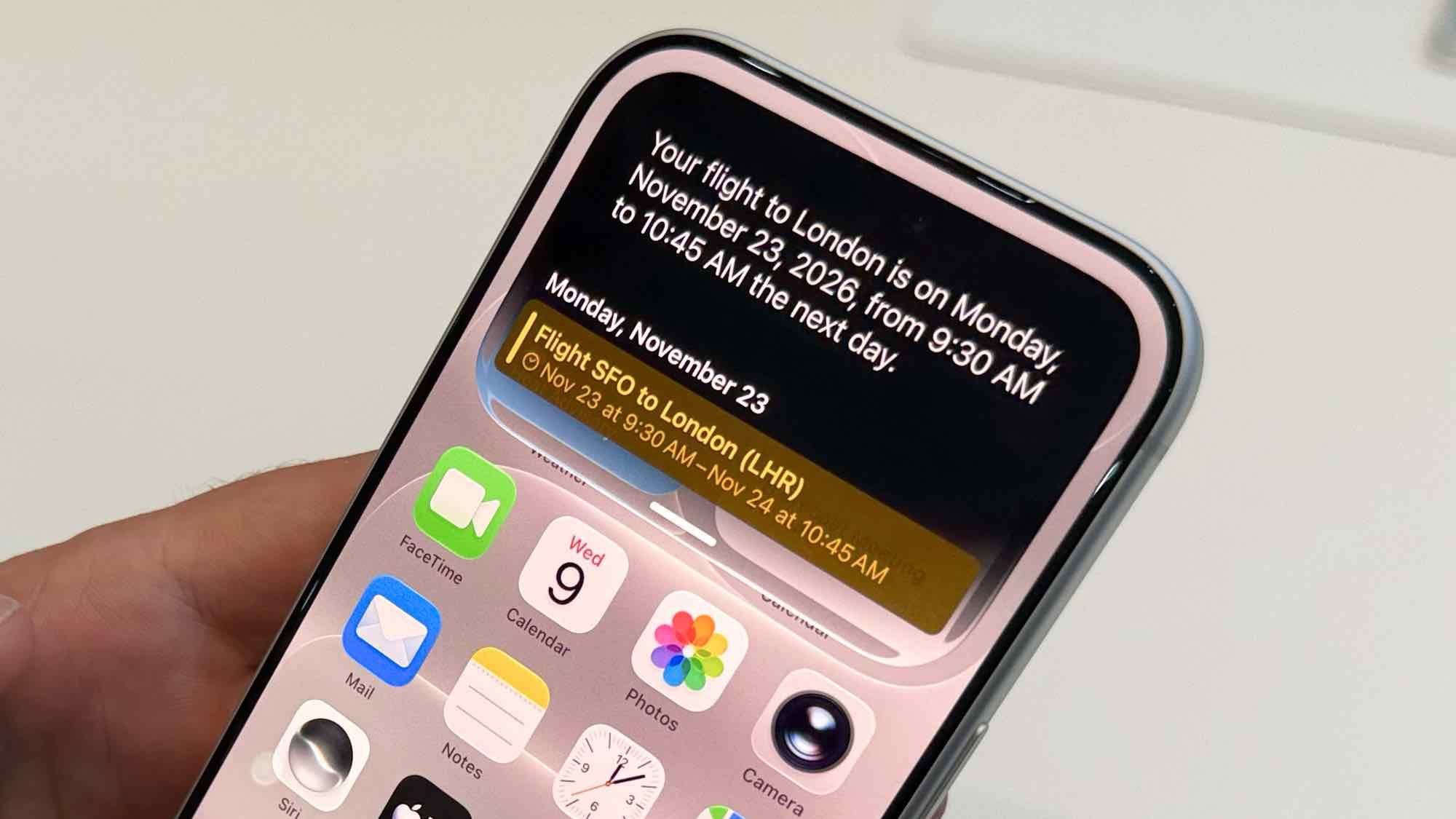
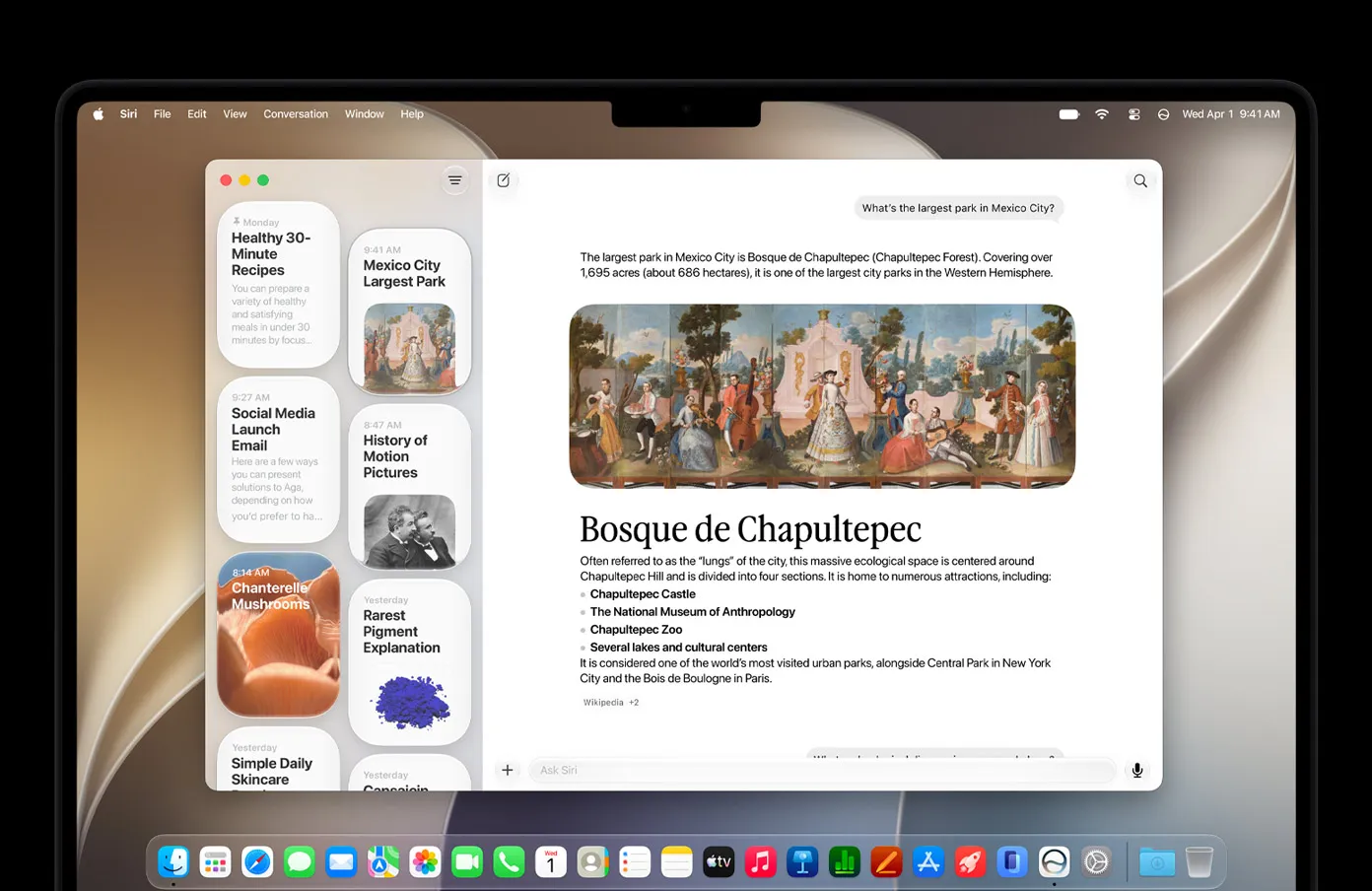
ถ้าคุณอยากให้ Siri ช่วยดูและแก้ข้อความในแอปเขียนอย่าง Notes หรือ TextEdit โดยไม่ต้องเปิดหน้าต่างใหญ่ ฟีเจอร์ Siri UI แบบเบาๆ นี้จะมีไอคอนเล็กๆ โผล่ขึ้นเมื่อเลือกข้อความ แล้วให้ตัวเลือกเช่นการแก้ไข สอบถามว่าเนื้อหาฟังดูอย่างไร หรือให้ช่วยเขียนใหม่ให้เป็นมิตร มืออาชีพ หรือกระชับขึ้น รวมถึงตรวจหลักไวยากรณ์และข้อผิดพลาด ฟีเจอร์เดียวกันนี้ยังช่วยแปลงข้อมูลเป็นการเพิ่มรายชื่อผู้ติดต่อ ส่งข้อความหรืออีเมล สร้างเหตุการณ์ เปิดแผนที่ หรือเช็กเที่ยวบินและพัสดุเมื่อคุณเลือกข้อความที่เป็นเบอร์โทร อีเมล ที่อยู่ หรือหมายเลขติดตาม ข้อควรระวังคือมันรองรับเฉพาะบางแอปในระบบ อาจไม่ทำงานกับทุกแอปจากผู้พัฒนาภายนอก และต้องอาศัยการใช้ Terminal ซึ่งควรพิมพ์คำสั่งให้ถูกต้อง
- อัปเดต Mac เป็น macOS 27 Golden Gate developer beta เวอร์ชันล่าสุดก่อน จากนั้นทดสอบใน TextEdit โดยสร้างเอกสารใหม่และลองเลือกข้อความหลายครั้งเพื่อดูว่ามี Siri popover ปรากฏหรือไม่
- เปิด System Settings ตรวจสอบว่าตั้งค่า Siri macOS setup ถูกต้อง และยังใช้ Siri AI ไม่ได้สลับไปเป็น Siri Classic เพราะหากใช้เวอร์ชันเก่า ฟีเจอร์ใหม่จะไม่ทำงานเต็ม
- เปิดแอป Terminal แล้ววางคำสั่งต่อไปนี้ให้ครบ: sudo mkdir -p /Library/Preferences/FeatureFlags/Domain && sudo defaults write /Library/Preferences/FeatureFlags/Domain/WritingTools LightweightUI_macOS -dict Enabled -bool true
- กด Return แล้วใส่รหัสผ่านของ Mac คุณให้ถูกต้อง แม้ Terminal จะไม่แสดงตัวอักษรขณะพิมพ์ จากนั้นกด Return อีกครั้ง อย่าตกใจที่ไม่มีสัญญาณว่ารหัสผ่านถูกพิมพ์ เพราะนี่คือพฤติกรรมปกติของ Terminal
- Restart เครื่อง Mac หนึ่งครั้ง หลังเครื่องกลับมา เปิด Notes หรือ TextEdit แล้วเลือกข้อความ คุณควรเห็นไอคอน Siri เล็กๆ ปรากฏขึ้น ให้คลิกเพื่อดูเมนูการกระทำที่เกี่ยวข้องกับข้อความนั้น เช่นแก้ไข ตรวจสอบ หรือเขียนใหม่
ถ้าเปิดใช้แล้วรู้สึกว่า Siri UI นี้เกะกะหรือไม่ตรงกับสไตล์การทำงาน คุณสามารถปิดได้โดยกลับไปที่ Terminal ใช้คำสั่ง sudo defaults write /Library/Preferences/FeatureFlags/Domain/WritingTools LightweightUI_macOS -dict Enabled -bool false แล้ว Restart เครื่องอีกครั้ง การเปิดปิดด้วยคำสั่งแบบนี้ทำให้คุณมีอิสระในการทดลองโดยไม่ต้องรอเมนูอย่างเป็นทางการใน System Settings ซึ่งตามแหล่งข้อมูลมีความหวังว่ารุ่นเต็มจะเพิ่มตัวเลือกบนหน้าจอให้ใช้งานง่ายขึ้น
ตั้งค่าแอป Siri ใหม่บน Mac: ซิงก์บทสนทนาและควบคุมความเป็นส่วนตัว
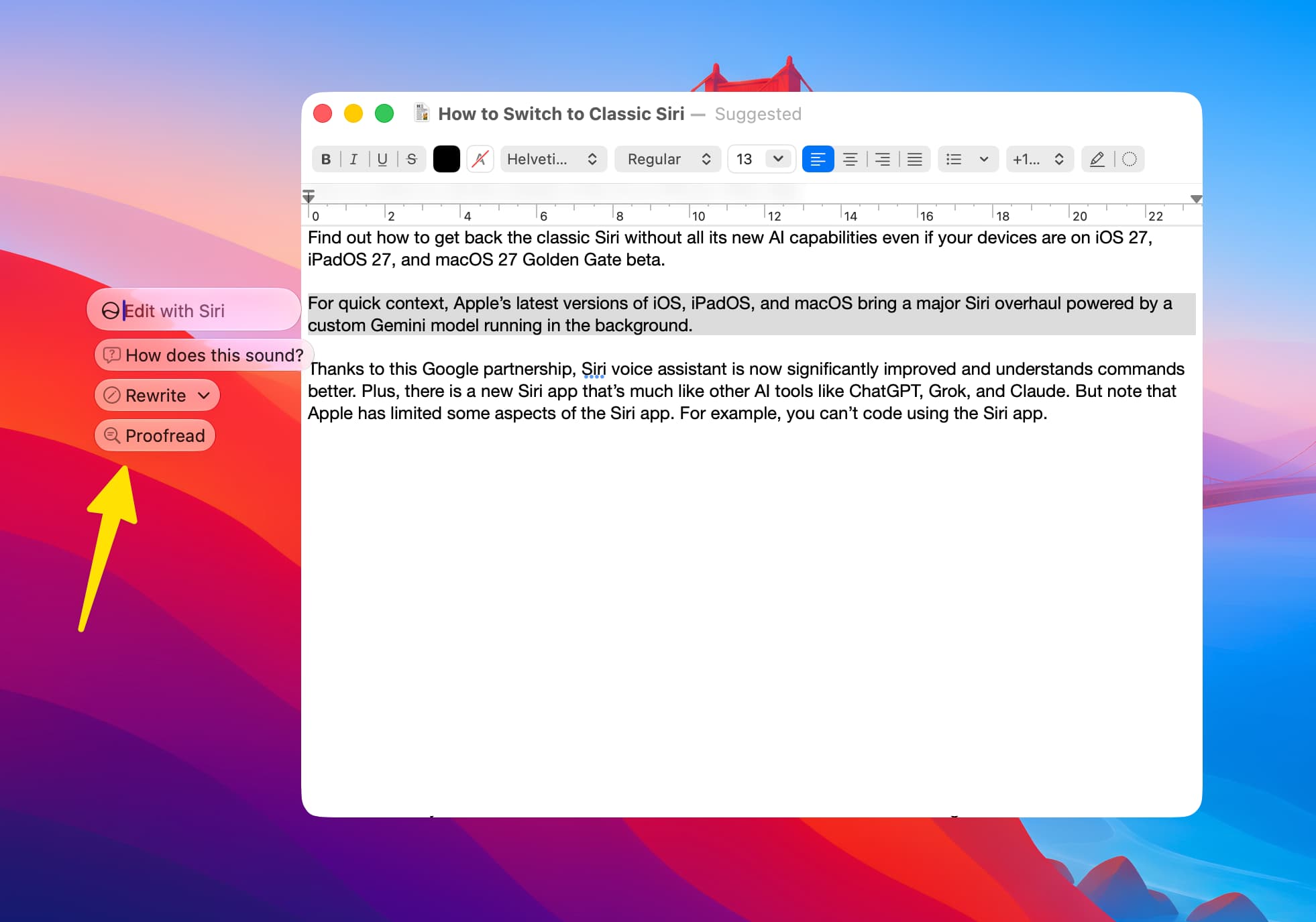
เมื่ออัปเดตเป็น macOS Golden Gate คุณจะเห็นไอคอนแอป Siri ใหม่ใน Dock เป็นครั้งแรกที่มีแอป Siri แบบแยกบน Mac แอปนี้ทำตัวเหมือนแชตบอทที่คอยเก็บและจัดการบทสนทนา Siri ทั้งหมดของคุณ ทำให้คุณกลับไปดูคำถามเก่าๆ หรือคำตอบสำคัญที่เคยถามบนอุปกรณ์อื่นได้สะดวกมากขึ้น เพราะมันใช้ iCloud เพื่อซิงก์บทสนทนาระหว่างอุปกรณ์ของคุณ เช่นเริ่มถามบน iPhone แล้วมานั่งหน้า Mac เพื่อดูต่อหรือถามเพิ่ม ฟีเจอร์นี้ดีมากสำหรับคนที่ใช้ Siri เป็นส่วนหนึ่งของเวิร์กโฟลว์ เช่นการเตือนงาน การค้นข้อมูล หรือวางแผนงานส่วนตัวและงานทีม แต่ในมุมความเป็นส่วนตัว คุณควรตั้งค่าระยะเวลาการเก็บข้อมูลให้เหมาะกับความเสี่ยงและลักษณะงานของคุณ
ภายในแอป Siri คุณสามารถเลือกมุมมองการสนทนาได้สองแบบ คือแบบรายการที่ดูคล้ายแอปข้อความ และแบบกริดที่แต่ละบทสนทนาเป็นการ์ดลอยบนหน้าจอ ใน System Settings คุณตั้งค่าได้ว่า Siri จะเปิดมาหน้าใดเป็นค่าเริ่มต้น ระหว่างบทสนทนาล่าสุดหรือเริ่มสนทนาใหม่ รวมถึงเลือกจำนวนบรรทัดตัวอย่างที่แสดงก่อนเข้าแต่ละแชตตั้งแต่ 0 ถึง 5 บรรทัด สิ่งสำคัญคือเมนูการเก็บบทสนทนา คุณเลือกได้ว่าระบบจะเก็บไว้ตลอดไป 30 วัน หรือ 1 ปี แล้วลบถาวรเมื่อเกินระยะเวลาที่เลือก การตั้งค่านี้ช่วยให้คนที่กังวลเรื่องข้อมูลส่วนตัวสามารถจำกัดระยะเวลาที่คำถามและคำตอบจาก Siri ถูกเก็บอยู่ในระบบได้ ในขณะที่คนที่ใช้ Siri เป็นสมุดบันทึกความคิดระยะยาวอาจเลือกให้เก็บ “ตลอดไป” เพื่อกลับมาอ้างอิงภายหลัง
ใช้ Meta AI Mac app เพื่อสั่งงานด้วยเสียงและดูงานผ่านหน้าจอ
ฝั่ง Meta AI Mac app จะเน้นการเป็นผู้ช่วยสำหรับธุรกิจและครีเอเตอร์ ด้วยการเชื่อมต่อกับ Facebook และ Instagram รวมถึงเครื่องมือวิเคราะห์ข้อมูลเพื่อช่วยตอบคำถามด้านประสิทธิภาพ แอปยังสามารถเชื่อมต่อกับ Google Workspace เพื่อเข้าถึงเอกสารได้ แต่ต้องใช้บัญชี Facebook หรือ Instagram ระดับมืออาชีพในการเชื่อมต่อ จุดเด่นที่แตกต่างจาก Siri คือความสามารถด้าน screen sharing AI โดยช่วยให้คุณแชร์หน้าต่างผ่านการจับภาพหน้าจอเพื่อขอคำแนะนำตามสิ่งที่กำลังทำอยู่ เช่นมีงานสไลด์เปิดอยู่แล้วให้ Meta AIเสนอแนวทางแก้ หรือดูตัวเลขในสเปรดชีตแล้วช่วยตีความข้อมูลได้ อีกฟีเจอร์ที่น่าสนใจคือระบบ Voice commands Mac ผ่าน Dictation ในตัว ที่ใช้ร่วมกับทุกแอปบน Mac ทำให้คุณสั่งงานหรือพูดพิมพ์ข้อความโดยไม่ต้องแตะคีย์บอร์ด
Meta กำลังเพิ่มฟีเจอร์ Meta AI ใหม่ๆ ให้ผู้ใช้ธุรกิจบนทุกแพลตฟอร์มเพื่อให้ผู้ช่วย AI สามารถจัดการงานที่ต้องทำซ้ำ ระบบแจ้งเตือน และการสร้างสไลด์ เอกสาร และสเปรดชีต ในเวอร์ชัน Mac แม้อยู่ในรูปแบบ Beta ก็เปิดให้ใช้งานฟรี แต่มีแผน Meta One สำหรับคนที่ต้องการเพดานการใช้งานที่สูงขึ้นเมื่อชนขีดจำกัด (Rate limits) อย่างไรก็ดี นโยบายความเป็นส่วนตัวของ Meta ระบุชัดว่าการโต้ตอบกับฟีเจอร์ที่เป็นส่วนหนึ่งของ AI ใน Meta จะถูกใช้ในการฝึกโมเดลของบริษัท ดังนั้นถ้าคุณจะให้ Meta AI ดูหน้าจอหรือไฟล์งานที่มีข้อมูลละเอียดอ่อน เช่นตัวเลขยอดขายที่ยังไม่เปิดเผย หรือเอกสารภายในองค์กร คุณควรประเมินก่อนว่าระดับความเสี่ยงยอมรับได้หรือไม่ และอาจจำกัดสิ่งที่แชร์เฉพาะตัวอย่างแทนทั้งไฟล์หรือหน้าจอเต็ม
สรุป: ทำไมการใช้ Siri และ Meta AI บน Mac จึงคุ้ม และควรระวังอะไร
เมื่อรวม Siri AI แบบใหม่และ Meta AI Mac app เข้าด้วยกัน คุณจะได้ชุด AI Assistant Mac ที่ช่วยทั้งงานเขียน งานวิเคราะห์ และการสั่งงานแอปต่างๆ ด้วยเสียงจากทุกมุม การเปิด Siri UI แบบเบาๆ ทำให้การตรวจและปรับข้อความใน Notes หรือ TextEdit ง่ายและรวดเร็วขึ้นโดยไม่ต้องสลับหน้าจอไปมา แอป Siri แบบแชตใน Dockช่วยให้คุณย้ายเวิร์กโฟลว์จาก iPhone มายัง Mac อย่างต่อเนื่อง พร้อมตัวเลือกควบคุมระยะเวลาเก็บบทสนทนาเพื่อปกป้องข้อมูลส่วนตัว ส่วน Meta AI เหมาะมากกับคนทำงานคอนเทนต์หรือธุรกิจที่ต้องวิเคราะห์ข้อมูลบนแพลตฟอร์มโซเชียลและเอกสารออนไลน์ พร้อมทั้งใช้ screen sharing AI และ Voice commands Mac เพื่อให้ AI เข้าใจบริบทงานและช่วยคุณแบบแฮนด์ฟรี
อย่างไรก็ตาม การปิดเปิด Siri UI ผ่าน Terminal ต้องระวังคำสั่งและรหัสผ่านให้ถูกต้อง การใช้ Meta AI ก็ต้องใส่ใจเรื่องนโยบายความเป็นส่วนตัวที่อนุญาตให้นำข้อมูลการโต้ตอบไปฝึกโมเดล ถ้าคุณทำงานกับข้อมูลละเอียดอ่อน การตั้งค่าระยะเวลาเก็บบทสนทนาในแอป Siri และการจำกัดสิ่งที่แชร์ให้ Meta AI เป็นเรื่องสำคัญ ถ้ามองในภาพรวม ถ้าคุณใช้ Macเป็นเครื่องทำงานหลัก การลงทุนเวลาปรับตั้งค่า Siri macOS setup และเรียนรู้การใช้คำสั่งเสียงกับทุกแอปจะช่วยให้คุณลดการคลิกและพิมพ์ซ้ำๆ ทำงานได้ลื่นขึ้น และมี AI เป็นคู่คิดเวลาเจองานที่ต้องใช้สมองหนักๆ