

ChatGPT Messages plugin คืออะไร และทำไมควรเปิดใช้บน Mac
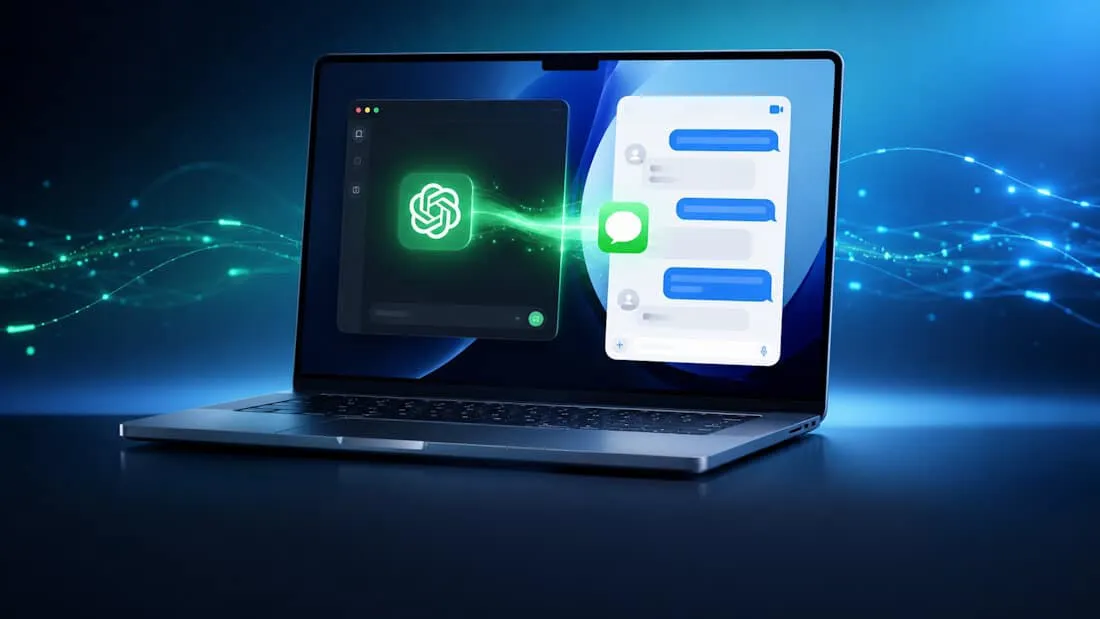
ChatGPT Messages plugin คือปลั๊กอินที่ทำให้ ChatGPT บน Mac เชื่อมต่อกับแอป Messages เพื่อค้นหา อ่าน สรุปบทสนทนา ร่างคำตอบ และส่งข้อความใน iMessage SMS และ RCS โดยใช้คำสั่งภาษาธรรมชาติของผู้ใช้ ช่วยลดเวลาจัดการข้อความจำนวนมากและทำให้การสื่อสารบน Mac เป็นงานที่ AI ดูแลแทนได้อย่างมีระบบ จุดสำคัญคือปลั๊กอินนี้ไม่ได้ตั้งใจให้เป็นของเล่น แต่เป็นเครื่องมือจริงสำหรับคนที่มีข้อความท่วมเครื่อง บทสนทนายาวหลายเดือน และต้องตอบกลับหลายห้องตลอดวัน การให้ ChatGPT อ่านและร่างคำตอบก่อนจะช่วยให้คุณโฟกัสกับงานหลัก แล้วปล่อยให้ AI จัดการงานยิบย่อยที่กินเวลา เช่น การตามเก็บรายละเอียด นัดหมาย วันเกิด หรือการตรวจข้อความสแปมใน iMessage บน Mac

สิ่งที่ต้องมี ก่อนเริ่ม ChatGPT Mac setup และ Apple Messages integration
ใครหวังจะให้ ChatGPT ช่วยส่งข้อความ ChatGPT บน Mac ต้องผ่านเงื่อนไขพื้นฐานบางอย่างก่อน ไม่ใช่แค่ติดตั้งแล้วจบ ปลั๊กอิน Apple Messages ใช้งานได้เฉพาะในแอป ChatGPT สำหรับ macOS ที่ทำงานบนชิป Apple Silicon เช่น M1 M2 M3 M4 และรุ่นใหม่ ไม่รองรับ Mac Intel หรือการใช้ผ่านเว็บและมือถือ อีกทั้งฟีเจอร์นี้เปิดใช้ในโหมด ChatGPT Work และ Codex เท่านั้น ไม่ทำงานในห้องสนทนา ChatGPT ปกติ ด้านสิทธิ์ระบบ macOS ต้องให้ ChatGPT มี Full Disk Access รวมถึงสิทธิ์เข้าถึงรายชื่อผู้ติดต่อและเครื่องมืออัตโนมัติ จึงจะอ่านประวัติข้อความและใช้ Apple Messages integration ได้เต็มรูปแบบ แม้สิทธิ์เหล่านี้จะดูแรง แต่จำเป็นสำหรับการค้นหาข้อความเก่า สรุปบทสนทนา และจับคู่ชื่อในรายชื่อกับแชตใน Messages เพื่อให้การร่างและส่งข้อความละเอียดและตรงบริบท

ขั้นตอนเปิดใช้ ChatGPT Messages plugin บน iMessage บน Mac
การตั้งค่า ChatGPT Mac setup สำหรับ Apple Messages ไม่ซับซ้อน แต่ต้องทำตามขั้นตอนอย่างมีสติ เพราะเกี่ยวข้องกับสิทธิ์ข้อมูลส่วนตัว เริ่มจากเปิดแอป ChatGPT บน Mac ที่ใช้ชิป Apple Silicon แล้วเข้าเมนู Plugins ค้นหาและติดตั้ง ChatGPT Messages plugin ที่ระบุว่า Apple Messages และอยู่ภายใต้รายการ Public จากนั้นเปิดห้องสนทนาใหม่ในโหมด ChatGPT Work หรือ Codex แล้วเริ่มสั่งด้วยภาษาธรรมชาติ เช่น “ช่วยสรุปบทสนทนาล่าสุดกับทีมงาน” หรือ “ค้นหาข้อความที่พูดถึงกำหนดส่งงาน แล้วช่วยร่างคำตอบกลับ” ChatGPT จะขอสิทธิ์การเข้าถึง Messages ตามที่ macOS แจ้ง ให้อนุญาตเมื่อมั่นใจ จากนั้นทุกครั้งที่จะส่งข้อความ ระบบจะแสดงเนื้อหาและรายชื่อผู้รับให้ตรวจสอบก่อนยืนยันการส่งเสมอ จุดนี้คือด่านสุดท้ายที่คุณยังควบคุมได้ว่าข้อความไหนจะถูกส่งออกไป
- เปิดแอป ChatGPT บน Mac ที่ใช้ชิป Apple Silicon
- เข้าเมนู Plugins และติดตั้งปลั๊กอิน Apple Messages จากหมวด Public
- เปิดห้องในโหมด ChatGPT Work หรือ Codex
- สั่งให้ ChatGPT ค้นหา สรุป ร่าง หรือส่งข้อความตามต้องการ
- อนุญาตสิทธิ์การเข้าถึง Messages และ Full Disk Access ตามที่ macOS แจ้ง
- ตรวจสอบเนื้อหาและผู้รับทุกครั้งก่อนกดยืนยันส่งข้อความ
ใช้ ChatGPT จัดการบทสนทนา: จากการค้นหาไปจนถึงการตอบอัตโนมัติ
เมื่อ Apple Messages integration ทำงานเต็มรูปแบบ คุณจะเริ่มเห็นภาพว่า ChatGPT กลายเป็นผู้ช่วยข้อความประจำเครื่อง Mac ได้จริง ไม่ต้องคัดลอกบทสนทนาไปมาอีกต่อไป เพราะ ChatGPT สามารถค้นหาข้อความ สรุปบทสนทนาที่ยังไม่ได้อ่าน ร่างคำตอบ และส่งข้อความให้ผู้คนตามคำสั่งคุณได้โดยตรง ในทางปฏิบัติ คุณอาจใช้ปลั๊กอินนี้เพื่อค้นหาข้อมูลที่จมอยู่ในแชตเก่า เช่น กำหนดส่งงาน รายละเอียดนัด หรือวันเกิด แล้วให้ ChatGPT ร่างคำตอบกลับตามบริบท จากนั้นคุณตรวจและส่ง การสั่งแบบ “ค้นหาวันเกิดใน @messages แล้วเพิ่มลงปฏิทินของฉัน” หรือ “ตรวจหา potential spam ที่ลบได้” เป็นตัวอย่างชัดเจนว่าฟีเจอร์นี้ช่วยลดงานตามเก็บรายละเอียดและงานตอบข้อความรูทีนได้มาก
ข้อผิดพลาดที่พบบ่อย และแนวทางตั้งค่าความเป็นส่วนตัวให้มั่นใจ
แม้ส่งข้อความ ChatGPT ผ่านปลั๊กอินนี้จะช่วยชีวิตผู้ใช้ที่แชตเยอะ แต่หากตั้งค่าผิดก็เสี่ยงต่อความเป็นส่วนตัว ข้อผิดพลาดใหญ่ที่สุดคือการให้สิทธิ์อนุมัติแบบถาวรกับบทสนทนาหลายห้องโดยไม่คิด ผู้ใช้บางคนปิดการขออนุมัติก่อนส่ง ทำให้ ChatGPT สามารถส่งข้อความต่อไปในแชตนั้นโดยไม่มีขั้นตอนให้ตรวจสอบ ซึ่ง OpenAI เตือนตรง ๆ ว่าไม่ควรตั้งค่าเช่นนี้ในวงกว้าง โดยเฉพาะกับบทสนทนาที่มีข้อมูลสำคัญหรือคนที่ไม่รู้จัก อีกปัญหาคือเมื่อใช้โหมดการเข้าถึงแบบเต็มหรือปิดการถามยืนยัน แอป Messages อาจไม่แสดงขั้นตอนยืนยัน ทำให้ผู้ใช้คิดว่าตัวเองได้ตรวจแล้ว ทั้งที่ระบบส่งออกไปแล้ว หากเริ่มรู้สึกไม่สบายใจ ควรกลับไปใช้โหมดที่ต้องอนุมัติก่อนส่งทุกครั้งหรือจำกัดสิทธิ์ถาวรเฉพาะห้องที่เชื่อถือได้เท่านั้น สรุปคืออย่าปล่อยให้ความสะดวกมาลดการควบคุม ตรวจทุกครั้งที่ข้อความจะหลุดออกจากเครื่องคุณ