
Computer History คืออะไร และใครควรใช้
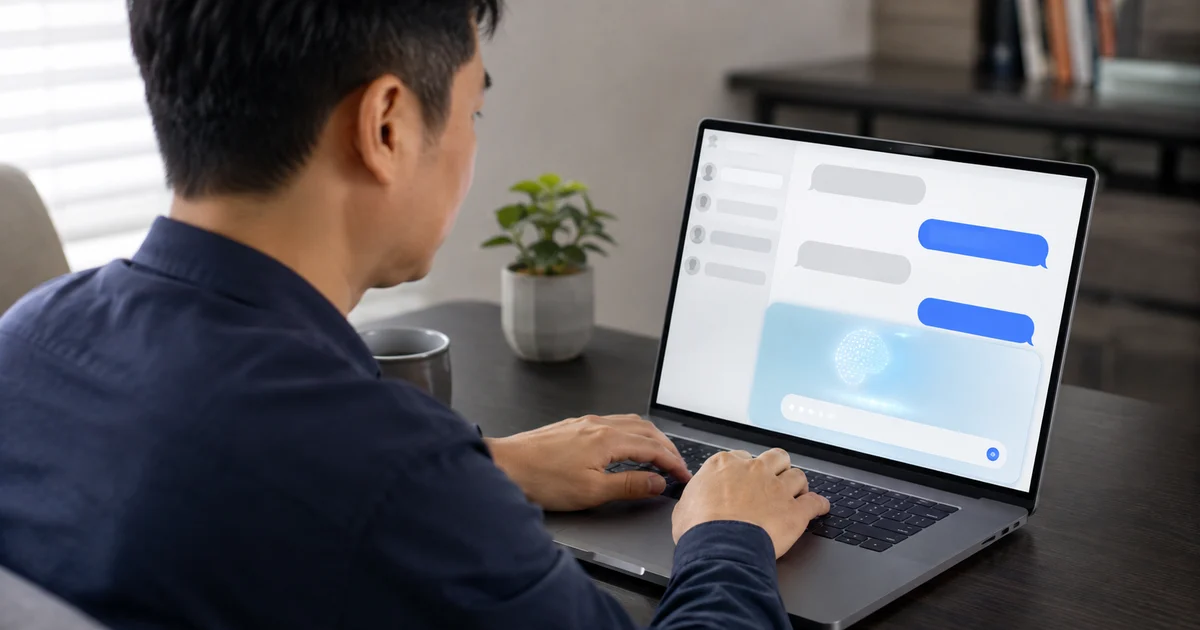
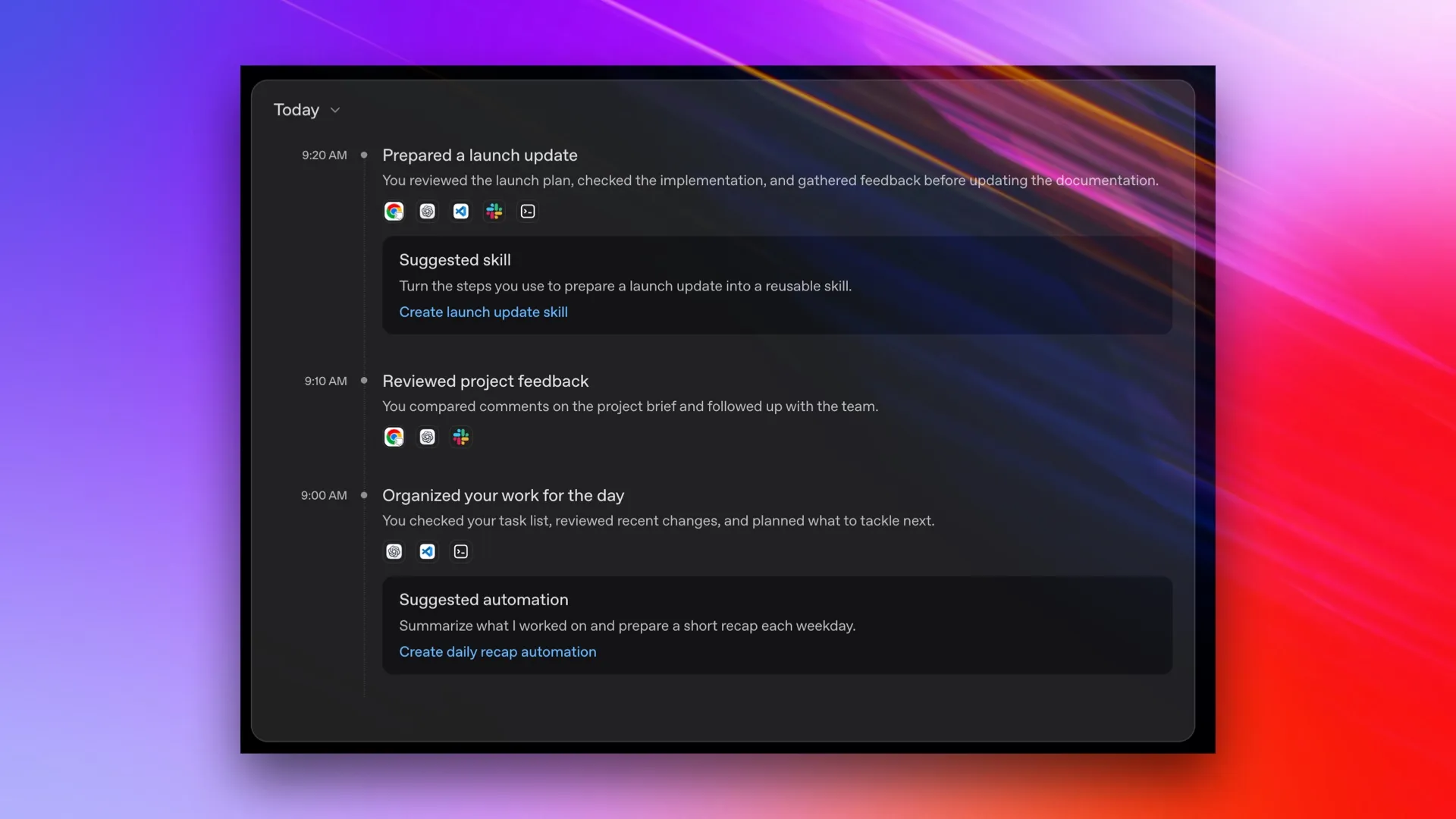
ChatGPT Computer History คือฟีเจอร์ที่บันทึกประวัติกิจกรรมคอมพิวเตอร์บน Mac ตั้งแต่คลิกเมาส์ การพิมพ์ การสลับแอป ไปจนถึงการใช้งานเว็บไซต์ แล้วสรุปเป็นไทม์ไลน์และบริบทให้ AI ใช้ต่อเนื่องเพื่อช่วยให้คุณทำงานต่อจากเดิมได้โดยไม่ต้องอธิบายใหม่ทุกครั้ง.
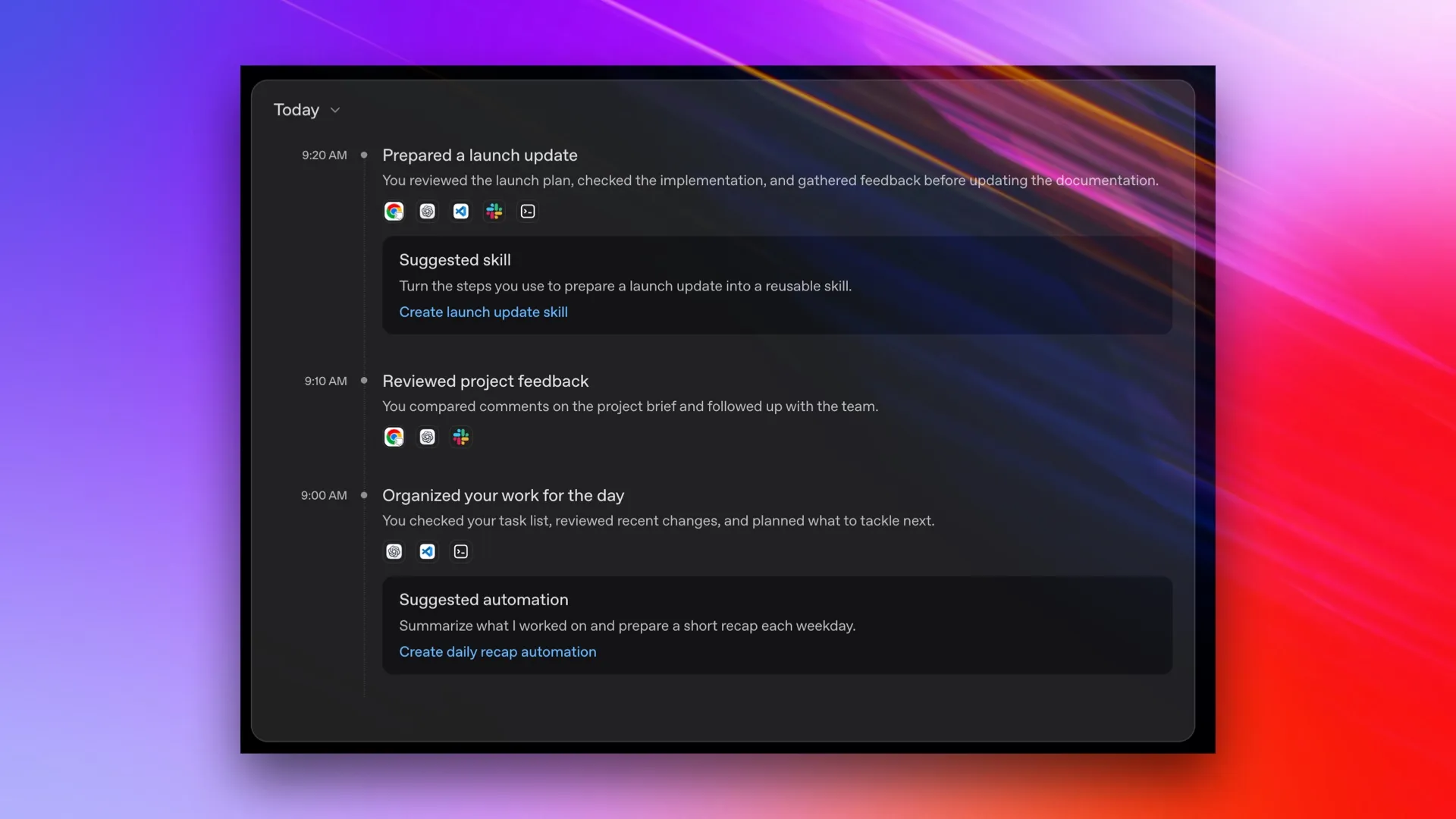
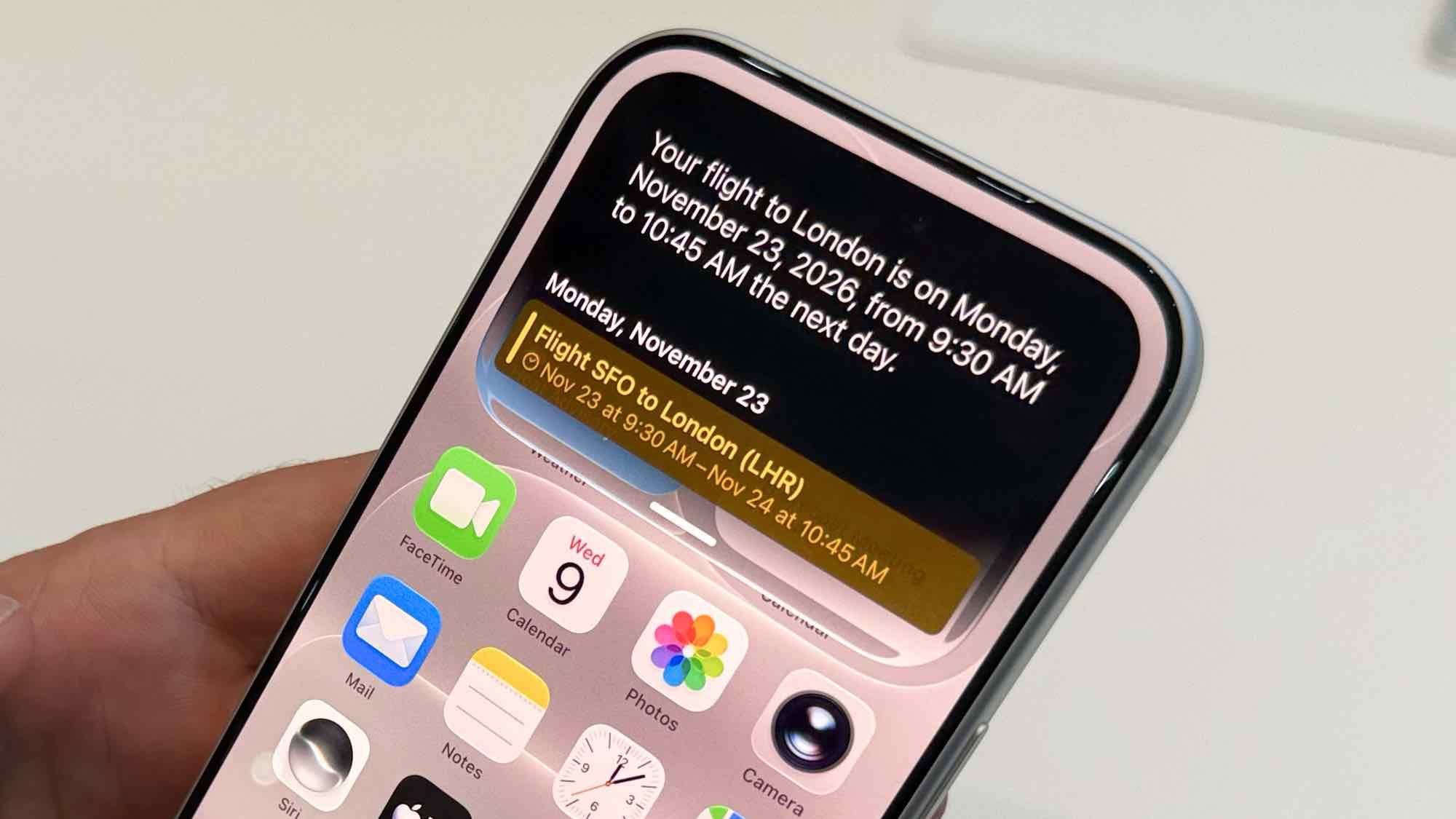
แนวคิดหลักคือเปลี่ยน Mac ของคุณให้กลายเป็น Mac activity tracking AI ที่จดจำรูปแบบการทำงาน เช่น โปรเจ็กต์หลายขั้นตอน งานวิจัย หรือภาระงานที่ต้องใช้บริบทต่อเนื่อง Computer History จะบันทึก interaction events ผ่าน accessibility API ของ macOS ทั้งการคลิก การพิมพ์ คีย์ลัด และการสลับแอป. เมื่อข้อมูลเหล่านี้ถูกสรุปเป็นประวัติกิจกรรมคอมพิวเตอร์ ChatGPT จึงตอบคำถามอย่างเช่น “เมื่อวานฉันดีบักอะไรอยู่” เพื่อเตือนคุณได้.
ฟีเจอร์นี้ยังช่วยเพิ่มประสิทธิภาพ AI workflow เพราะมันเรียนรู้รูปแบบการทำงาน แล้วแนะนำสกิลหรือการอัตโนมัติที่เหมาะกับคุณได้. อย่างไรก็ตาม มันไม่เหมาะถ้าคุณกังวลเรื่องข้อมูลละเอียดอ่อนมากๆ เพราะไฟล์ประวัติอาจมีข้อมูลสำคัญที่โปรแกรมอื่นเข้าถึงได้หากรันอยู่ใน user เดียวกัน.
เงื่อนไขการใช้งานและข้อควรรู้ก่อนเปิด Computer History
ก่อนจะไปถึงวิธีใช้ ต้องเช็กก่อนว่าคุณมีสิทธิ์เปิดฟีเจอร์นี้หรือไม่ Computer History เปิดให้ใช้เฉพาะบน macOS ผ่านแอปเดสก์ท็อปของ ChatGPT และใช้ได้กับแผน Pro, Business และ Enterprise เท่านั้น ไม่รองรับบัญชีฟรี และไม่ได้เปิดใช้งานตามค่าเริ่มต้น ผู้ใช้ต้องเลือกเปิดเอง. ในบางแผน ผู้ดูแลระบบยังควบคุมได้ด้วยว่าผู้ใช้ในองค์กรจะมีสิทธิ์เปิดฟีเจอร์นี้หรือไม่.
เมื่อเปิดแล้ว ระบบจะบันทึกเฉพาะเหตุการณ์การโต้ตอบ เช่น คลิก พิมพ์ คีย์ลัด การสลับแอป และบริบทที่เกี่ยวข้อง ไม่จับภาพหน้าจอหรือเสียง. ข้อมูลกิจกรรมถูกนำไปสังเคราะห์บนคลาวด์แล้วสรุปกลับมาเป็นข้อความ แต่ไฟล์สรุปถูกเก็บไว้ในเครื่องของคุณเอง. หากคุณใช้โหมดการเรียกดูแบบไม่ระบุตัวตน ระบบจะไม่เก็บข้อมูลกิจกรรมนั้น.
จุดสำคัญคือต้องเข้าใจด้านความเป็นส่วนตัว OpenAI ระบุชัดว่าไฟล์ Computer History อาจมีข้อมูลละเอียดอ่อนและไม่ได้เข้ารหัสโดยตัวฟีเจอร์เอง ทำให้โปรแกรมอื่นที่รันใน user เดียวกันอาจเข้าถึงได้. ดังนั้นคอมพิวเตอร์ของคุณควรเปิดใช้ระบบเข้ารหัสดิสก์ของ macOS และคุณควรระวังการติดตั้งโปรแกรมที่ไม่น่าเชื่อถือควบคู่ไปด้วย.
ขั้นตอนการเปิดและจัดการ Computer History บน Mac
ส่วนนี้คือขั้นตอนทีละข้อสำหรับเปิดและควบคุมประวัติกิจกรรมคอมพิวเตอร์ใน ChatGPT บน Mac ให้ปลอดภัยและใช้งานได้จริงในชีวิตประจำวัน โดยเน้นว่าคุณเป็นคนกำหนดขอบเขตเสมอ ตั้งแต่เลือกแอปและเว็บไซต์ที่จะให้ติดตาม ไปจนถึงการหยุดบันทึกชั่วคราวหรือการลบข้อมูลบางช่วงเวลา ซึ่งช่วยลดความเสี่ยงด้านความเป็นส่วนตัวแต่ยังคงประโยชน์ด้าน workflow ไว้.
- ติดตั้งและเข้าสู่ระบบแอป ChatGPT บน macOS จากนั้นเปิดใช้งานแผน Pro, Business หรือ Enterprise ภายในบัญชีของคุณให้เรียบร้อย.
- เปิดเมนูการตั้งค่าในแอป แล้วเลือกเปิดฟีเจอร์ ChatGPT Computer History ซึ่งเป็นฟีเจอร์แบบ opt-in ต้องกดยอมรับเอง ไม่เปิดอัตโนมัติ.
- เมื่อระบบขอสิทธิ์การเข้าถึง accessibility บน macOS ให้กดยอมรับ เพื่อให้ AI สามารถบันทึกคลิก การพิมพ์ คีย์ลัด การสลับแอป และบริบทที่เกี่ยวข้องได้.
- กำหนดรายการแอปและเว็บไซต์ที่อนุญาตให้เก็บ interaction events เลือกเฉพาะที่ใช้ทำงานหรือโปรเจ็กต์สำคัญ และปิดแอปที่มีข้อมูลอ่อนไหว เช่น บัญชีการเงินหรือข้อความส่วนตัว.
- ใช้เมนูจัดการประวัติเพื่อดูไทม์ไลน์ สรุปกิจกรรม ลบช่วงเวลาที่ไม่ต้องการ หรือกด pause การติดตามเมื่อคุณทำงานที่ไม่อยากให้บันทึก เช่น งานที่มีข้อมูลลูกค้าหรือข้อมูลส่วนตัวสูง.
ขั้นตอนเหล่านี้ทำให้คุณควบคุม Computer History ได้เหมือนสวิตช์ไฟ อยากให้ช่วยเพิ่มประสิทธิภาพ AI workflow ตอนไหนก็เปิด อยากปกป้องความเป็นส่วนตัวเพิ่มก็ปิดหรือจำกัดขอบเขตได้ทันที โดยไม่ต้องเลิกใช้ฟีเจอร์ไปเลยทั้งระบบ.
ใช้ Computer History ให้ช่วยงานจริง: โปรเจ็กต์ยาว งานวิจัย และงานที่มีบริบทซับซ้อน
จุดเด่นของ Computer History คือช่วยให้คุณกลับไปทำงานที่ค้างไว้ได้เร็วขึ้น โดยเฉพาะงานหลายขั้นตอนหรือมีบริบทเยอะ เช่น โปรเจ็กต์โค้ด งานวิจัย หรือเอกสารที่ต้องอ้างอิงหลายแหล่ง คุณสามารถถาม ChatGPT ว่าเมื่อวานคุณทำอะไรกับไฟล์หรืองานนั้น และมันจะใช้ไทม์ไลน์ประวัติกิจกรรมคอมพิวเตอร์เพื่อเตือนคุณได้. นี่ทำให้การสลับงานระหว่างวันไม่ทำให้หลงทางอีกต่อไป.
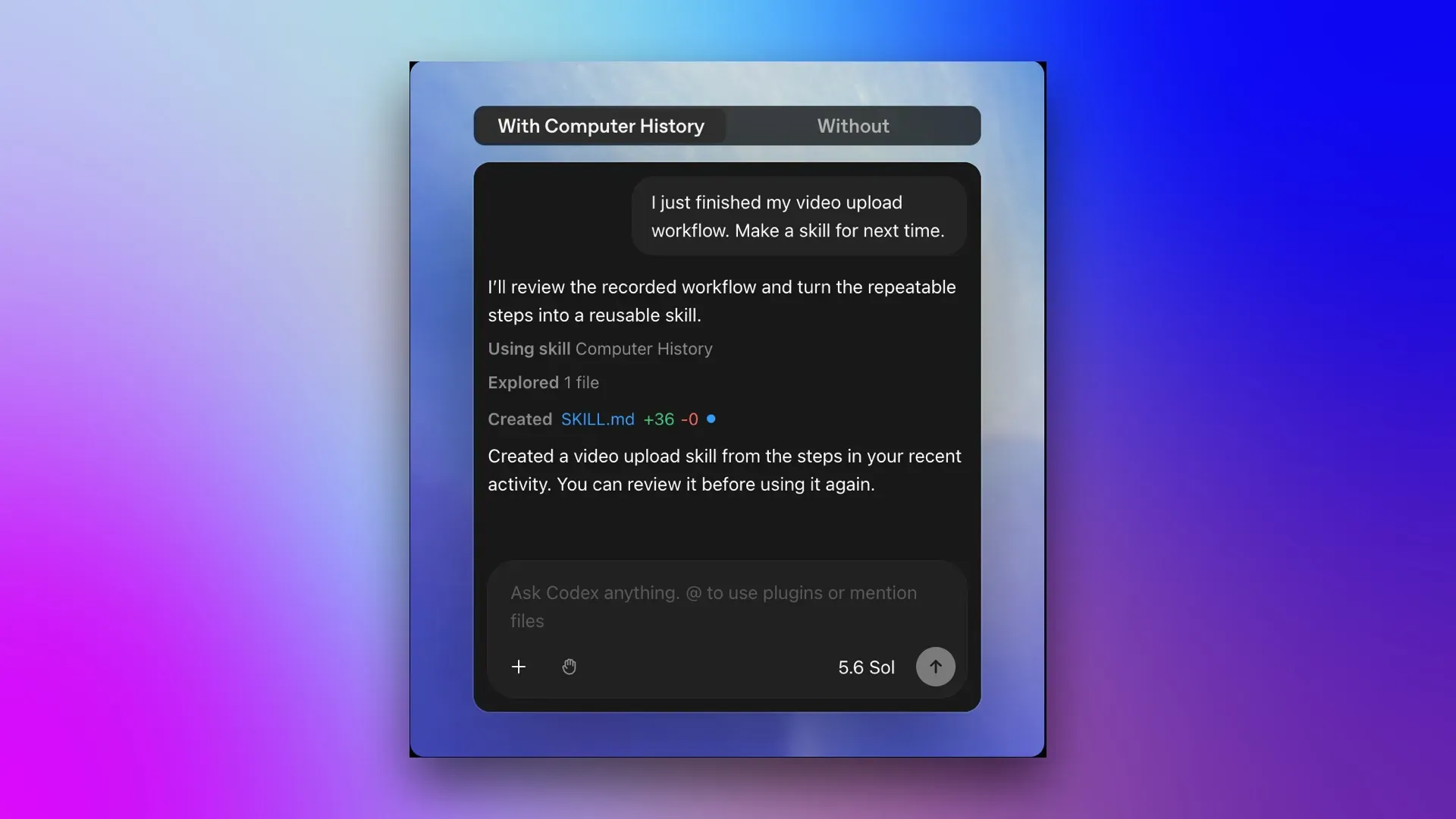
เพราะระบบบันทึกการคลิก พิมพ์ และการสลับแอป AI จึงเห็นลำดับการทำงานของคุณ และสามารถสร้าง repeatable tasks หรือทักษะอัตโนมัติจากกิจกรรมเหล่านั้น เช่น ขั้นตอนอัปโหลดวิดีโอที่คุณทำบ่อยๆ แล้วเปลี่ยนเป็นสกิลที่เรียกใช้ซ้ำได้. เมื่อไทม์ไลน์เหล่านี้กลายเป็นความจำของ ChatGPT มันจึงต้องถามให้น้อยลง และคุณไม่ต้องเสียเวลาพิมพ์อธิบายบริบทใหม่ทุกครั้ง.
สำหรับงานวิจัยหรือค้นหาข้อมูลยาวๆ Mac activity tracking AI แบบนี้ช่วยให้คุณเห็นเส้นทางการอ่านเว็บและแอปที่เปิดใช้มาก่อนหน้าในรูปแบบสรุป ทำให้รู้ว่าคุณผ่านอะไรมาแล้ว และควรต่อจากจุดไหน ช่วยลดการทำซ้ำโดยไม่รู้ตัว และจัดการพลังงานสมองไปกับการคิดแทนการจำ.
ข้อควรระวังเรื่องความเป็นส่วนตัว และวิธีใช้แบบไม่เสี่ยงเกินไป
แม้ Computer History จะออกแบบมาให้เน้นกิจกรรมมากกว่าภาพหน้าจอหรือเสียง แต่ความเสี่ยงด้านความเป็นส่วนตัวก็ยังมีอยู่ ข้อมูลกิจกรรมของคุณถูกใช้เพื่อสร้างสรุปและบันทึกช่วยจำ และบริษัทระบุว่าข้อมูลจะถูกลบภายใน 48 ชั่วโมงหลังประมวลผล. อย่างไรก็ตาม มีคำเตือนชัดเจนว่าไฟล์ Computer History สามารถมีข้อมูลสำคัญและไม่ได้ถูกเข้ารหัสโดยฟีเจอร์นี้เอง โปรแกรมอื่นที่รันใน user เดียวกันอาจเข้าถึงไฟล์ได้.
ข้อดีคือระบบเปิดให้คุณควบคุมได้หลายระดับ คุณสามารถเลือกได้ว่าแอปใดและเว็บไซต์ใดที่จะให้เข้าร่วมการบันทึก หยุดการติดตามชั่วคราว และดูหรือลบประวัติเมื่อไรก็ได้. นอกจากนี้ ฟีเจอร์จะไม่เก็บข้อมูลเมื่อคุณใช้โหมดการเรียกดูแบบไม่ระบุตัวตน. และบริษัทระบุว่าไม่ได้ใช้ข้อมูลจากประวัติกิจกรรมคอมพิวเตอร์ไปฝึกโมเดล AI.
เพื่อใช้ให้คุ้มแต่ไม่เสี่ยงเกินไป ให้ตั้งกติกากับตัวเอง เช่น เปิด Computer History เฉพาะช่วงทำงานที่ไม่มีข้อมูลลูกค้าหรือข้อมูลการเงิน ใช้ปุ่ม pause เมื่อทำงานละเอียดอ่อน และลบประวัติช่วงที่ไม่ต้องการเก็บไว้สม่ำเสมอ แบบนี้คุณจะได้ประโยชน์จากการเพิ่มประสิทธิภาพ AI workflow โดยยังคงคุมข้อมูลของตัวเองไว้ในมือ.