
ChatGPT Computer History คืออะไร และทำไมคนทำงาน macOS ควรสนใจ
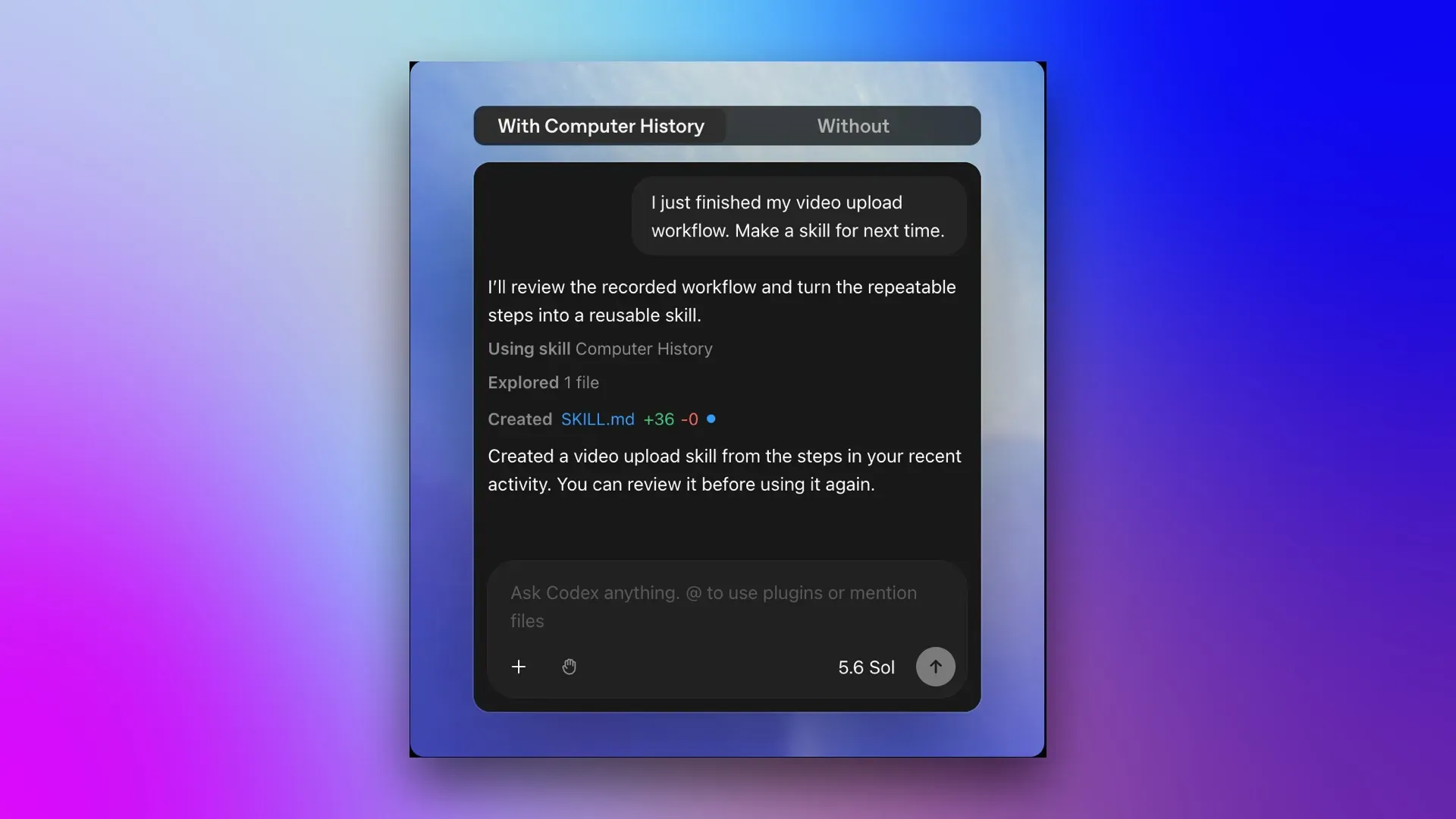
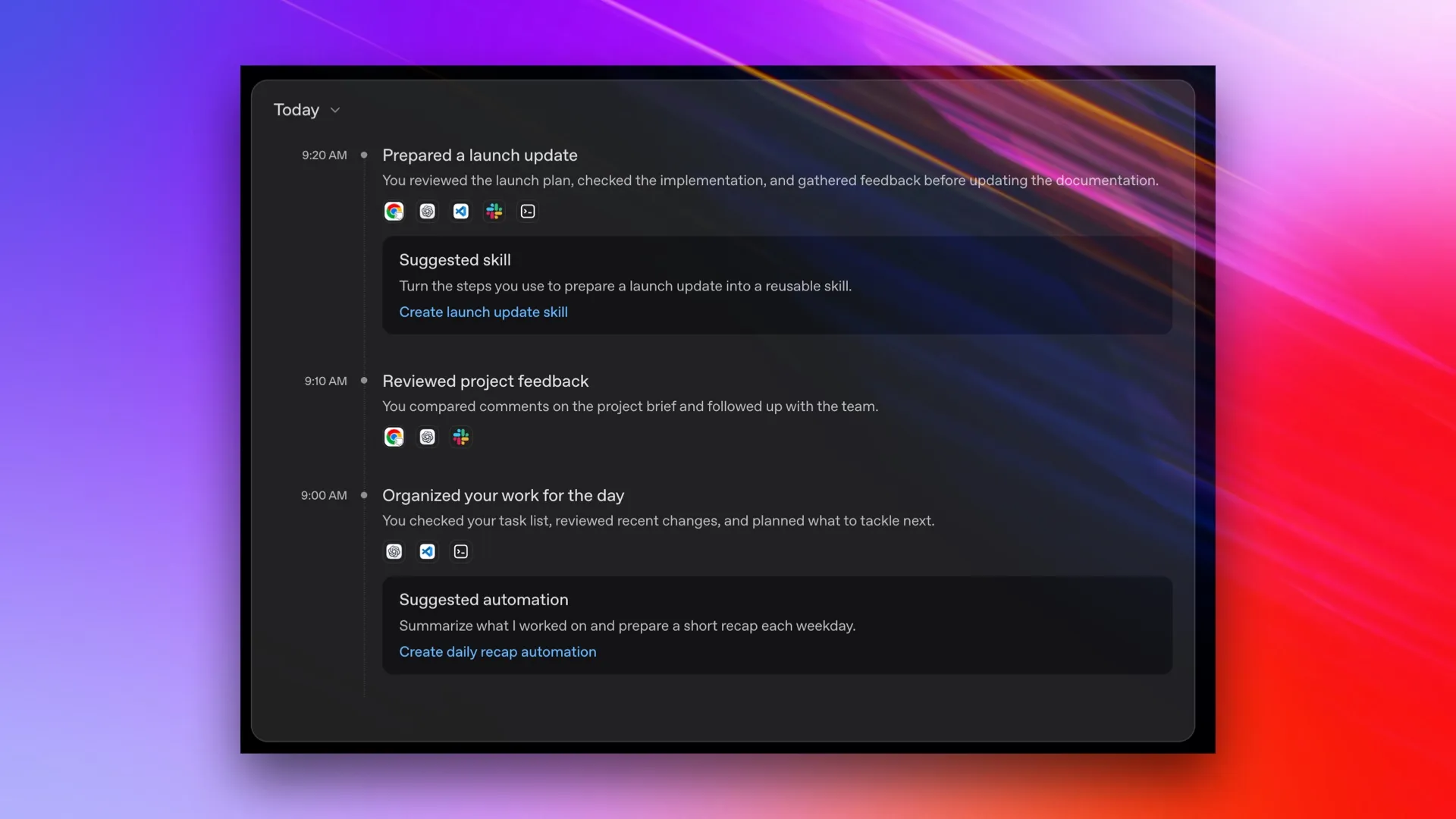
ChatGPT Computer History คือฟีเจอร์ในแอป ChatGPT บน macOS ที่ติดตามกิจกรรมในคอมพิวเตอร์ เช่น การคลิก การพิมพ์ การสลับแอป และการใช้เว็บไซต์ จากแอปที่อนุญาต แล้วแปลงเป็นไทม์ไลน์ที่ค้นหาได้ เพื่อให้ ChatGPT ตอบสนองแบบมีบริบทและช่วยจัดการงานให้สอดคล้องกับสิ่งที่เราทำจริงตลอดวันบนเครื่องของเรา. มุมมองของผมคือ คนทำงานสายดิจิทัลส่วนใหญ่กำลังจมอยู่กับ “เศษงาน” กระจัดกระจายทั้งเบราว์เซอร์ อีเมล และแอปจำนวนมาก Computer History เข้ามาแก้ปัญหานี้ด้วยการดึงร่องรอยการทำงานทั้งหมดมาเรียงเป็นภาพรวม แล้วเปิดให้เราสั่งงานผ่าน AI context-aware prompts ที่เข้าใจบริบทจริงของวันทำงานบน macOS ประสิทธิภาพการทำงานจึงเพิ่มขึ้นแบบสัมผัสได้ ไม่ใช่แค่คำโฆษณา.
เปิดใช้ Computer History อย่างมีสติ: ฟีเจอร์ opt-in ที่คุณคุมเอง
จุดแข็งสำคัญของฟีเจอร์นี้คือมันเป็นความสามารถแบบ opt-in ผู้ใช้ต้องเป็นคนเปิดเองในแอป ChatGPT บน macOS และมีให้ใช้เฉพาะบัญชี Pro, Business และ Enterprise เท่านั้น. ผมมองว่านี่เป็นสัญญาณชัดว่า OpenAI รู้ว่าคนจำนวนมากกังวลเรื่องความเป็นส่วนตัว AI feature จึงไม่ยัดเยียดการติดตามให้ใครโดยอัตโนมัติ. เมื่อเปิด Computer History ระบบจะสร้าง “interaction-event stream” จากแอปและเว็บไซต์ที่คุณอนุญาต เหตุการณ์ที่เก็บมีทั้งการคลิก การพิมพ์ คีย์บอร์ดชอร์ตคัต การสลับแอป และข้อมูลบริบทที่ macOS เปิดให้ผ่านระบบ accessibility แล้วนำไปสร้างสรุปข้อความและไฟล์ความจำแบบโลคัล. ผู้ใช้เลือกได้เองว่าจะให้บันทึกแอปไหน เว็บไซต์ใด และสามารถเข้าไปดูไทม์ไลน์ เพื่อลบรายการที่ไม่ต้องการเก็บได้ทุกเมื่อ ซึ่งในมุมความเป็นส่วนตัว นี่คือการให้สิทธิ์ควบคุมกลับมาอยู่ในมือเราอย่างแท้จริง.
10 prompts ภาคปฏิบัติ: ใช้ไทม์ไลน์ Computer History ให้เพิ่มประสิทธิภาพการทำงาน
จุดที่ทำให้ Computer History น่าสนใจไม่ใช่แค่การบันทึกกิจกรรม แต่คือสิ่งที่เราสามารถ “สั่งให้ ChatGPT ทำ” จากไทม์ไลน์เหล่านั้นผ่าน AI context-aware prompts. ฟีเจอร์นี้ตั้งใจให้กลายเป็นผู้ช่วยส่วนตัวที่ไม่ลืมว่าคุณกำลังทำอะไรบน macOS ประสิทธิภาพการทำงานจึงเพิ่มจากการจัดระเบียบงานจริง ไม่ใช่ลิสต์ในอุดมคติ. ลองใช้คำสั่งต่อไปนี้: 1. “วันนี้ผมทำอะไรบนคอมพิวเตอร์บ้าง สรุปแบ่งตามโปรเจ็กต์ ระบุอะไรเสร็จแล้ว และอะไรยังไม่เสร็จให้หน่อย” เพื่อสรุปวันทำงานจากกิจกรรมจริง. 2. “เมื่อวานเอกสารหรือเว็บไซต์ไหนที่ผมใช้เวลามากที่สุด ช่วยบอกว่าผมทำอะไรกับมัน และช่วยให้ผมเริ่มต่อจากที่ค้างไว้” ใช้กลับเข้าสู่โฟลว์งานหลัก. 3. “สร้าง to-do list สำหรับพรุ่งนี้จากสิ่งที่ผมทำวันนี้ แยกงานที่ยังไม่เสร็จออกจากงานใหม่ที่คุณแนะนำ” เพื่อให้วันถัดไปเริ่มอย่างมีทิศทาง. 4. “ดู 7 วันที่ผ่านมาแล้วบอกว่ามีโปรเจ็กต์ไหนที่เริ่มไว้แต่ยังไม่จบ จัดอันดับตามความสำคัญและความเร่งด่วน” ใช้ไล่เก็บงานค้าง. 5. “ดูกิจกรรมก่อนที่ผมจะสลับออกจากโปรเจ็กต์ล่าสุด แล้วบอกว่าผมน่าจะกำลังพยายามทำอะไร พร้อมแนะนำขั้นตอนถัดไป 3 ขั้น” เพื่อกู้เส้นทางความคิดที่หลุดไป. 6. “สรุปรายงานประสิทธิภาพการทำงานประจำสัปดาห์จากกิจกรรมบน Mac ของผม จัดหมวดงานสร้างสรรค์ งานบริหาร และงานสื่อสาร พร้อมข้อเสนอแนะปรับปรุง” ใช้วิเคราะห์รูปแบบการทำงาน. 7. “เตรียมสรุปสิ่งที่ผมทำเมื่อวาน รวมถึงงานที่เสร็จแล้ว งานที่ยังค้าง และจุดที่ดูเหมือนว่าผมติดขัด” เพื่อใช้ทบทวนก่อนประชุม. 8. “บอกผมหน่อยว่า ก่อนพักล่าสุดผมทำอะไรอยู่ และควรเริ่มต่อจากตรงไหน” ใช้กลับเข้าสู่โหมดทำงานหลังพักเบรก. 9. “ช่วยหาข้อเสนอหรือเอกสารโพรโพซัลที่ผมเปิดดูวันนี้ แล้วบอกสถานะว่าผมทำถึงไหนแล้ว” ให้การค้นเอกสารอิงจากการใช้งานจริง. 10. “จากกิจกรรมตลอดวัน แนะนำสกิลหรือเวิร์กโฟลว์ที่ควรเปลี่ยนเป็นสกิลอัตโนมัติใน ChatGPT เพื่อใช้ซ้ำได้” เพื่อเปลี่ยนงานที่ทำบ่อยให้กลายเป็นทักษะที่เรียกใช้ได้ในคลิกเดียว.
ความเป็นส่วนตัว AI feature: เส้นแบ่งที่ต้องชัดก่อนยอมให้คอมพิวเตอร์ “จำเรา”
คำถามใหญ่ของใครหลายคนคือ “ปล่อยให้ AI ดูกิจกรรมบนคอมได้ไหม” ผมเห็นด้วยว่าควรตั้งข้อสงสัยก่อนเสมอ แต่ Computer History ก็ออกแบบมาด้วยชุดการป้องกันที่น่าเชื่อถือในระดับหนึ่ง. ฟีเจอร์นี้ไม่บันทึกภาพหน้าจอ วิดีโอหน้าจอ เสียงไมโครโฟน หรือเสียงระบบ บันทึกเฉพาะเหตุการณ์การใช้งานแอปและเว็บไซต์เพื่อสร้างไทม์ไลน์และความจำเท่านั้น. ข้อมูลเหตุการณ์จะถูกเก็บแบบชั่วคราวบนเซิร์ฟเวอร์เพื่อสร้างความจำ แต่ไม่ถูกเก็บถาวรและไม่ถูกใช้เพื่อฝึกโมเดล AI ตามข้อมูลที่เปิดเผย“”. ที่สำคัญ ผู้ใช้สามารถเปิดไปดูไทม์ไลน์ ตรวจสอบแต่ละเหตุการณ์ ดูไฟล์ความจำใน Finder และลบรายการที่ไม่ต้องการได้ตลอด. ผมมองว่าหากเราตั้งขอบเขตให้ชัด เลือกอนุญาตเฉพาะแอปที่เกี่ยวกับงาน และหมั่นเข้าไปตรวจสอบไทม์ไลน์เป็นระยะ Computer History จะเป็นความเป็นส่วนตัว AI feature ที่ช่วยงานได้มากโดยไม่ต้องแลกด้วยการเปิดชีวิตดิจิทัลทั้งหมดให้ใครก็ไม่รู้.
ข้อคิดส่งท้าย: ใช้ Computer History ให้ฉลาดกว่าความเคยชิน
สุดท้าย Computer History ไม่ใช่ปุ่มวิเศษที่จะทำให้เราเก่งงานขึ้นเอง แต่มันคือเลนส์ที่ทำให้เราเห็นรูปแบบการทำงานบน macOS ชัดขึ้น จากนั้นต้องเป็นเราเองที่ใช้ข้อมูลนั้นไปตั้งคำถาม ปรับพฤติกรรม และออกแบบเวิร์กโฟลว์ใหม่ผ่าน AI context-aware prompts ที่คิดมาดี. ถ้าคุณเปิดฟีเจอร์แบบไม่ไตร่ตรอง ปล่อยให้มันบันทึกทุกอย่าง แล้วไม่เคยใช้ไทม์ไลน์มาวิเคราะห์งานเลย คุณก็เพียงแค่ให้ใครสักคนดูชีวิตการทำงานคุณเพิ่ม แต่ไม่ได้กำไรด้านประสิทธิภาพจริง ผมจึงเชียร์ให้ลองใช้ prompts ในบทความนี้เป็นจุดเริ่มต้น ตั้งกติกาความเป็นส่วนตัวให้ชัด รู้ว่าฟีเจอร์นี้บันทึกอะไร ไม่บันทึกอะไร และตรวจสอบกิจกรรมสม่ำเสมอ เมื่อเราทำแบบนี้ Computer History จะกลายเป็นผู้ช่วยที่ “จำงานเรา” ได้ดีกว่าเราเอง โดยไม่ข้ามเส้นความสบายใจเรื่องข้อมูลส่วนตัว.