
เข้าใจ ChatGPT Memory features และ Computer History แบบเพื่อนสอนเพื่อน
ChatGPT Memory features คือความสามารถของ ChatGPT ในการจำบริบทการสนทนา AI และข้อมูลพื้นฐานจากการคุยครั้งก่อน แล้วนำมาใช้ตอบให้ต่อเนื่องในครั้งถัดไป ส่วน Computer History ของ ChatGPT คือฟีเจอร์ที่เก็บประวัติ AI โดยบันทึกกิจกรรมบนคอมพิวเตอร์ เช่นการคลิก การพิมพ์ และการสลับแอป เพื่อสร้างไทม์ไลน์และความทรงจำที่ระบบเรียกคืนได้ ทำให้คุณไม่ต้องเล่าใหม่ทุกครั้งเมื่อใช้งานร่วมกับโครงการระยะยาวหรือการทำงานที่ซับซ้อน.
ถ้าเคยรู้สึกว่าทุกเช้าต้องมานั่งอธิบายงานเดิมให้ ChatGPT ฟังซ้ำ ฟีเจอร์เหล่านี้จะช่วยประหยัดเวลาอย่างเห็นได้ชัด ChatGPT มี memories จากประวัติการแชตตั้งแต่ช่วงหนึ่งเป็นต้นมา เพื่อใช้เป็นบริบทหลักในการตอบคำถามต่อยอด. เมื่อเพิ่ม Computer History เข้าไป ระบบจะไม่เพียงจำว่าคุณคุยอะไร แต่ยังจำว่าคุณไปคลิกอะไร เปิดเว็บไหน ใช้แอปใด แล้วเอามาวิเคราะห์รูปแบบการทำงานของคุณให้ฉลาดขึ้น.
ฟังดูดีมาก แต่มีข้อแม้สำคัญอยู่สองอย่าง หนึ่ง ฟีเจอร์นี้เปิดให้ใช้งานบน macOS และต้องเป็นผู้ใช้แผน Pro, Business หรือ Enterprise ก่อนถึงจะเห็นตัวเลือก Computer History. สอง มันเกี่ยวข้องกับความเป็นส่วนตัวโดยตรง เพราะการเก็บกิจกรรมละเอียดระดับคลิกและการพิมพ์ ถ้าเปิดแบบไม่ระวัง อาจเผลอให้ AI เข้าใกล้ข้อมูลอ่อนไหวเกินกว่าที่ตั้งใจ ดังนั้นบทความนี้จะพาเดินทีละขั้นว่าควรเปิดใช้ยังไงให้คุ้ม พร้อมจุดที่ต้องระวัง.
Computer History ทำงานอย่างไร และเหมาะกับใคร
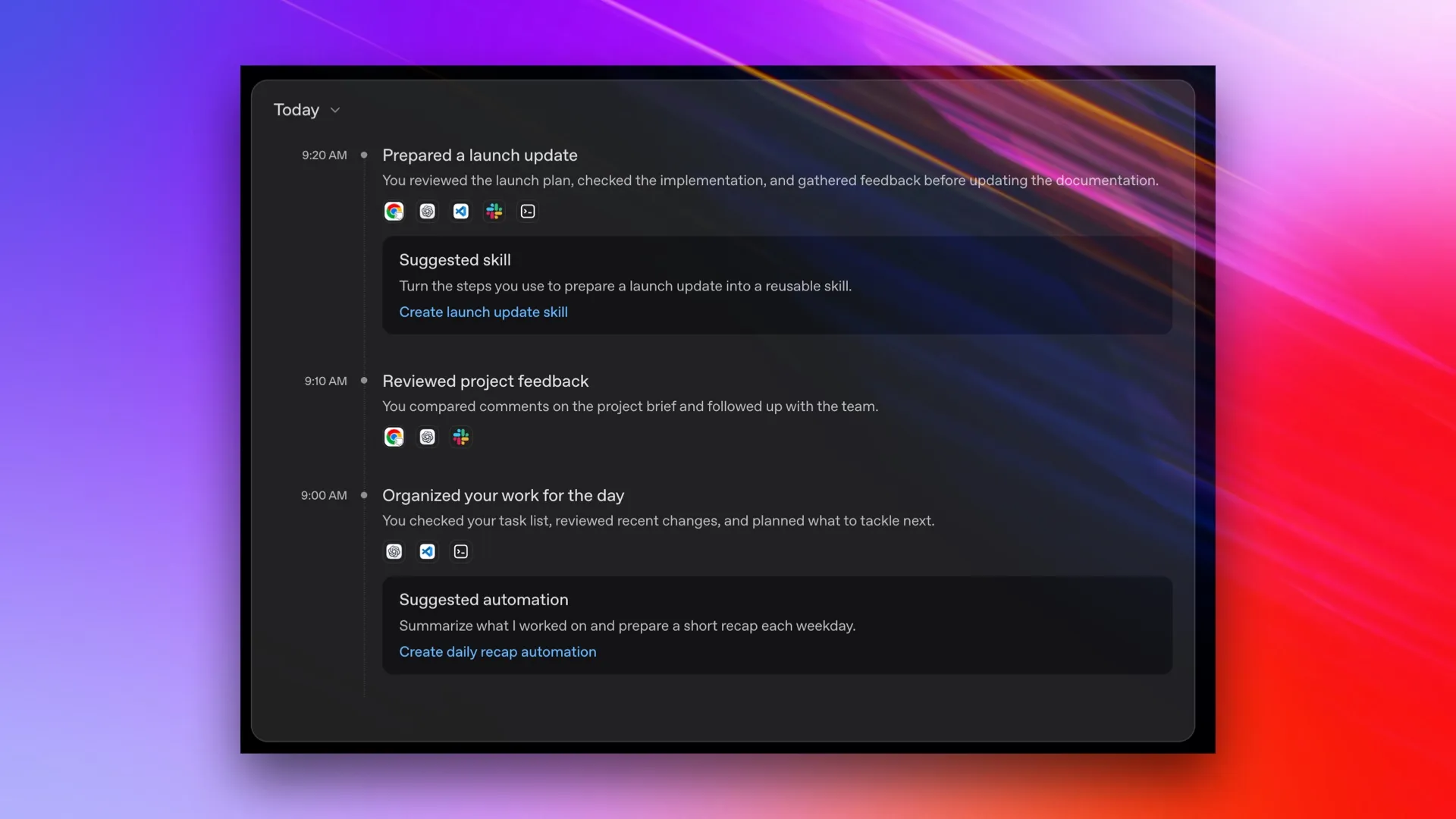
Computer History เป็นฟีเจอร์เลือกเปิด (opt-in) ที่ออกแบบมาเพื่อ “เรียนรู้จากสิ่งที่คุณทำอยู่แล้ว” โดยบันทึกกิจกรรมของคุณบนเว็บไซต์และแอปต่างๆ บนเครื่อง แล้วแปลงเป็น memories และไทม์ไลน์ที่ ChatGPT เรียกคืนได้ภายหลัง. ระบบใช้ข้อมูลจาก accessibility API ของ macOS เพื่อจับเหตุการณ์อย่างการคลิก การพิมพ์ ช็อตคัตคีย์บอร์ด การสลับแอป และบริบทที่เกี่ยวข้อง ไม่ได้จับภาพหน้าจอหรือเสียงพูด ทำให้เน้นสิ่งที่คุณทำมากกว่าสิ่งที่คุณเห็นหรือได้ยิน.
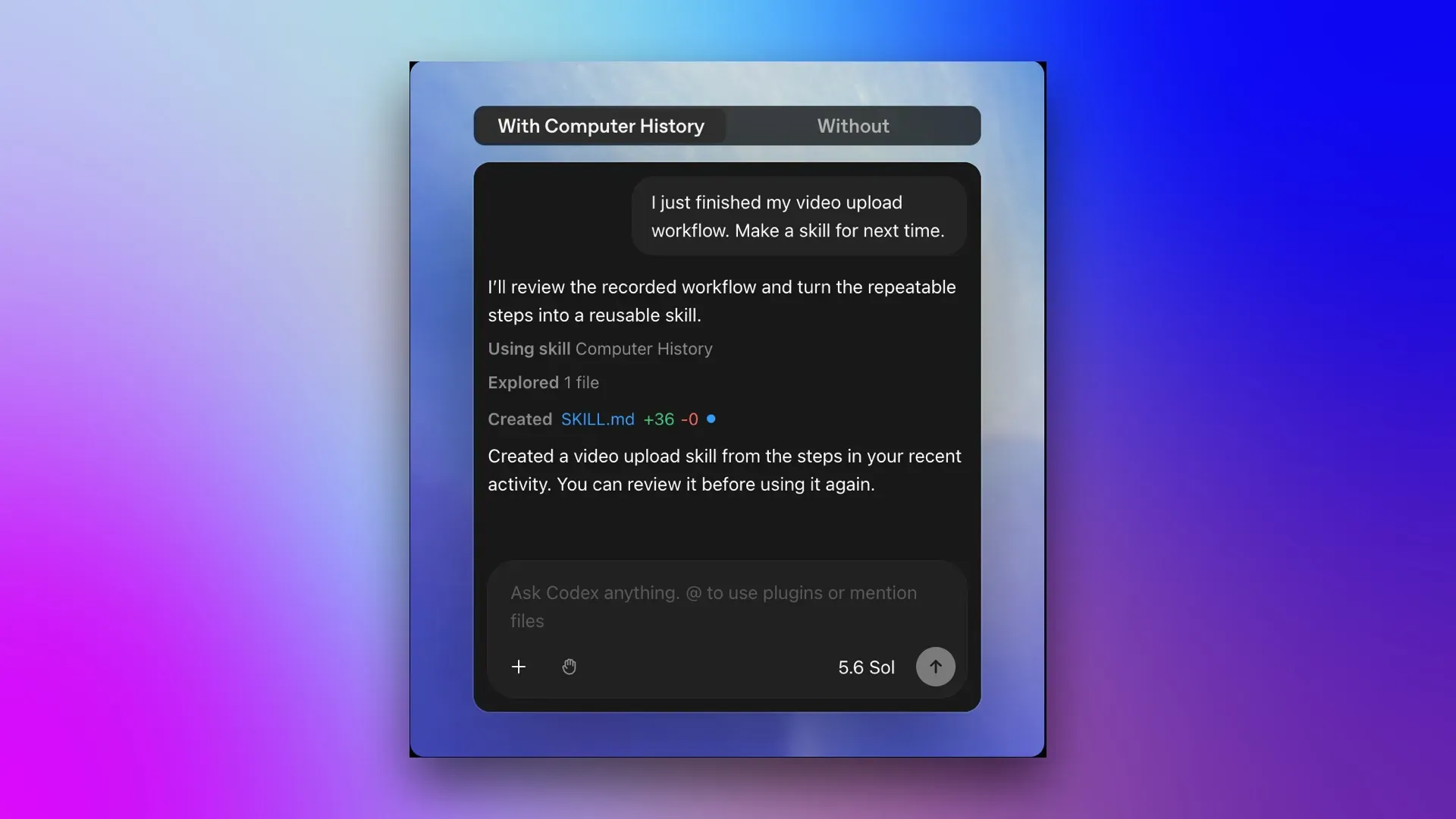
ผลลัพธ์คือ ChatGPT สามารถจำการทำงานข้ามวันข้ามโปรเจกต์ได้ เช่นคุณถามว่า “เมื่อวานผม debug อะไรอยู่” ระบบสามารถดึงไทม์ไลน์ขึ้นมาเตือนให้รู้ว่าคุณแก้โค้ดส่วนไหนหรือทำไฟล์อะไรอยู่. นอกจากนี้ยัง “จำรูปแบบการทำงาน” เพื่อแนะนำสกิลหรือออโตเมชันที่คุณอาจสนใจจากกิจกรรมซ้ำๆ ที่มันเห็นบนเครื่อง. สำหรับคนทำโปรเจกต์ระยะยาว เช่นพัฒนาซอฟต์แวร์ เขียนงานวิจัย หรือดูแลเอกสารจำนวนมาก การมีไทม์ไลน์แบบนี้ช่วยลดเวลาตามรอยว่าวันก่อนทำอะไรไว้เยอะมาก.
ด้านการจัดเก็บ ข้อมูลกิจกรรมดิบจะถูกสรุปเป็น summary ในคลาวด์แล้วนำมาจัดเก็บไว้บนเครื่องคุณเอง ไม่ใช่เก็บทุกอย่างบนเซิร์ฟเวอร์ถาวร. อย่างไรก็ตาม ข้อผิดพลาดที่คนมักมองข้ามคือคิดว่าข้อมูลเหล่านี้ถูกเข้ารหัสทั้งหมด แต่คำเตือนชัดเจนคือไฟล์ Computer History อาจมีข้อมูลอ่อนไหวและไม่ได้ถูกเข้ารหัสในระดับฟีเจอร์ ทำให้โปรแกรมอื่นบน macOS ที่รันด้วย user เดียวกันอาจเข้าถึงได้. ดังนั้นจึงเหมาะกับคนที่ควบคุมเครื่องของตัวเองได้ดี และเข้าใจผลกระทบด้านความเป็นส่วนตัว.

ขั้นตอนเปิดใช้ ChatGPT Memory และ Computer History อย่างปลอดภัย
ส่วนนี้จะเดินแบบเพื่อนเล่าให้ฟัง ว่าถ้าคุณอยากให้ ChatGPT จำงานและบริบทการสนทนา AI ได้ยาวๆ โดยใช้ทั้ง Memory features และ Computer History ต้องจัดการอะไรบ้าง จุดสำคัญคืออย่ารีบเปิดทั้งหมดโดยไม่คัดกรอง เพราะความสะดวกแลกมากับการให้ระบบเข้าใกล้ข้อมูลส่วนตัวระดับกิจกรรมบนเครื่อง ฟีเจอร์นี้สามารถทำให้การคุยครั้งต่อไปเป็นส่วนตัวมากขึ้นและใช้คำอธิบายน้อยลง แต่คุณต้องเป็นคนตั้งขอบเขตเองก่อน.
- ตรวจสอบก่อนว่าใช้ ChatGPT บน macOS และบัญชีของคุณเป็นแผน Pro, Business หรือ Enterprise เพราะ Computer History รองรับเฉพาะผู้ใช้กลุ่มนี้ หากคุณอยู่ในบัญชีองค์กร ให้ถามผู้ดูแลระบบว่ามีการเปิดสิทธิ์ให้ใช้ฟีเจอร์นี้หรือไม่.
- เข้าไปเปิดใช้ความสามารถ Memory ใน ChatGPT ให้ระบบเริ่มจำบริบทจากการสนทนาก่อน ฟีเจอร์นี้ช่วยลดเวลาการปูพื้นทุกครั้งที่เริ่มคุย โดยอาศัยข้อมูลจากการแชตในอดีตสร้าง memories สำหรับคำถามในอนาคต.
- เปิด Computer History จากแอปเดสก์ท็อป แล้วเลือก opt-in อย่างมีสติ ฟีเจอร์นี้จะเริ่มบันทึกกิจกรรมบนเว็บไซต์และแอป เพื่อสร้างไทม์ไลน์ให้ ChatGPT เรียกคืนภายหลัง ส่งผลให้การใช้งานครั้งต่อๆ ไปเป็นส่วนตัวมากขึ้นและต้องอธิบายน้อยลง.
- กำหนดว่าแอปและเว็บไซต์ไหนอนุญาตให้ Computer History บันทึกเหตุการณ์ได้ คุณสามารถเลือกเป็นรายแอปหรือรายเว็บ รวมถึงสลับ pause เพื่อหยุดการติดตามชั่วคราวเมื่อทำงานกับข้อมูลอ่อนไหวหรือเกี่ยวข้องกับบัญชีที่คุณไม่อยากให้ระบบรู้.
- ทดสอบใช้งานด้วยคำถามอ้างอิงอดีต เช่นถามว่า “ผมทำงานไฟล์อะไรเมื่อบ่ายวานนี้” หรือ “เมื่อวานดีบักตรงไหนอยู่” แล้วดูว่าระบบเรียกคืนไทม์ไลน์ให้ได้แค่ไหน เพื่อประเมินว่าขอบเขตการเก็บประวัติ AI ที่คุณเปิดใช้งานครอบคลุมงานจริงหรือยัง.
- ตั้งนิสัยตรวจสอบและลบประวัติที่ไม่ต้องการเป็นระยะ เนื่องจากคุณสามารถดู ประเมิน และลบ Computer History ได้ตลอดเวลา การทบทวนไฟล์เหล่านี้ช่วยลดความเสี่ยงที่ข้อมูลอ่อนไหวจะถูกเก็บค้างอยู่บนเครื่องโดยที่คุณลืม.
ข้อผิดพลาดที่พบได้บ่อยคือเปิด Computer History แบบเปิดทุกแอปโดยไม่คิด แล้วลืมว่าไฟล์ที่เก็บกิจกรรมไม่ได้ถูกเข้ารหัสในระดับฟีเจอร์ ทำให้โปรแกรมอื่นที่รันบน user เดียวกันอาจเข้าถึงไฟล์เหล่านี้ได้. อีกข้อคือไม่เคยใช้ปุ่ม pause เลย จนกิจกรรมส่วนตัว เช่นการเข้าบัญชีธนาคารหรือการพิมพ์รหัสผ่านอาจถูกบันทึกอยู่ในไทม์ไลน์โดยไม่ตั้งใจ แม้ระบบจะมุ่งเก็บเหตุการณ์ทั่วไป แต่การพิมพ์ก็เป็นหนึ่งในข้อมูลที่ถูกจับได้ ดังนั้นควรใช้การคัดเลือกและการ pause เป็นเกราะป้องกันหลัก.
ใช้ Memory และ Computer History ให้คุ้มกับงานระยะยาว
เมื่อคุณตั้งค่าทุกอย่างดีแล้ว จุดที่เห็นผลมากที่สุดคือเวลาทำโปรเจกต์ยาวๆ เช่นการเขียนโค้ดหลายสัปดาห์ การทำสไลด์จำนวนมาก หรือการจัดการเอกสารที่มีหลายเวอร์ชัน ChatGPT จะจำทั้งสิ่งที่คุณคุยและกิจกรรมบนเครื่อง แล้วเชื่อมโยงเข้าด้วยกัน เช่นคุณหยิบเนื้อหาในไฟล์ที่เคยเปิดมาใช้ในแชต ระบบสามารถโยงไปยังประวัติว่าไฟล์นั้นเคยถูกเปิดเมื่อไหร่และคุณทำอะไรกับมัน. ผลคือการติดตามการตัดสินใจเก่าๆ และการอัปเดตเวอร์ชันงานทำได้ง่ายขึ้นกว่าการย้อนนึกเองคนเดียว.
ฟีเจอร์นี้เหมาะกับคนที่ต้องอาศัยบริบทซ้ำๆ หรือคำอธิบายเดิมอยู่บ่อยครั้ง เพราะ ChatGPT สามารถจำรูปแบบและบริบทเหล่านั้นแล้วทำให้การสนทนาครั้งใหม่ “ต่อเนื่องจากครั้งก่อน” โดยใช้คำอธิบายน้อยลง. ยิ่งคุณใช้ ChatGPT เป็นคู่คิดประจำในการทำงาน เช่นช่วยสรุปประชุม ร่างเอกสาร หรือแนะนำวิธีแก้บั๊ก สิ่งที่ได้คืนคือเวลาที่เคยเสียไปกับการปูพื้นบริบททุกครั้ง กลายเป็นการคุยต่อยอดเต็มที่แทน.
อย่างไรก็ตาม ความคุ้มค่าจะเกิดขึ้นก็ต่อเมื่อคุณรักษาสมดุลระหว่างความสะดวกและความปลอดภัย อย่าลืมว่าคำเตือนระบุชัดว่าไฟล์ Computer History อาจมีข้อมูลอ่อนไหวและไม่ได้เข้ารหัสในตัวมันเอง. ถ้าคุณใส่ใจการคัดเลือกแอปที่ให้ติดตาม ใช้การ pause เมื่อจำเป็น และล้างประวัติเป็นระยะ ฟีเจอร์นี้จะกลายเป็นผู้ช่วยส่วนตัวที่รู้ประวัติการทำงานของคุณดี แต่ไม่เก็บข้อมูลเกินที่คุณสบายใจ.
สรุป: ควรใช้หรือไม่ และต้องระวังอะไร
ถ้าคุณใช้ ChatGPT เป็นคู่หูทำงานทุกวัน และเบื่อกับการต้องอธิบายบริบทเดิมซ้ำๆ การเปิด Memory features คู่กับ Computer History บน Mac จะช่วยให้การสนทนาเป็นส่วนตัวมากขึ้นและใช้เวลาปูพื้นน้อยลงอย่างชัดเจน. คุณจะได้ไทม์ไลน์กิจกรรมที่ระบบจำได้ว่าทำอะไรไปแล้ว และมี AI ที่รู้ประวัติการทำงานระยะยาวของคุณมากขึ้น เหมาะกับงานโปรเจกต์ที่ต้องอิงการตัดสินใจเก่าๆ อยู่ตลอด.
ด้านข้อควรระวัง มีสองเรื่องใหญ่ที่ต้องจำให้ขึ้นใจ หนึ่ง ข้อมูลกิจกรรมที่เก็บอาจมีความอ่อนไหว และไฟล์เหล่านั้นไม่ได้ถูกเข้ารหัสในระดับฟีเจอร์ ทำให้โปรแกรมอื่นบนเครื่องอาจเข้าถึงได้หากรันด้วย user เดียวกัน. สอง คุณเป็นคนกำหนดเองว่าแอปและเว็บไซต์ไหนให้ร่วมเก็บเหตุการณ์ได้ รวมถึงต้องใช้การ pause และลบประวัติเป็นเครื่องมือหลักในการควบคุมขอบเขต.
ถ้าคุณยอมรับข้อจำกัดด้านความเป็นส่วนตัว และพร้อมบริหารจัดการข้อมูลของตัวเอง ฟีเจอร์เหล่านี้ “คุ้มใช้งาน” เพราะให้ความต่อเนื่องของบริบทที่หาไม่ได้จากการคุยแบบครั้งเดียวจบ แต่ถ้ายังไม่สบายใจกับการเก็บกิจกรรมละเอียดระดับคลิกและการพิมพ์ อาจเลือกใช้เฉพาะ Memory features จากการสนทนาไปก่อน แล้วค่อยพิจารณาเปิด Computer History เมื่อรู้สึกว่าต้องการความต่อเนื่องมากกว่านี้.