
Gemini Computer Use คืออะไร และเหมาะกับงานแบบไหน
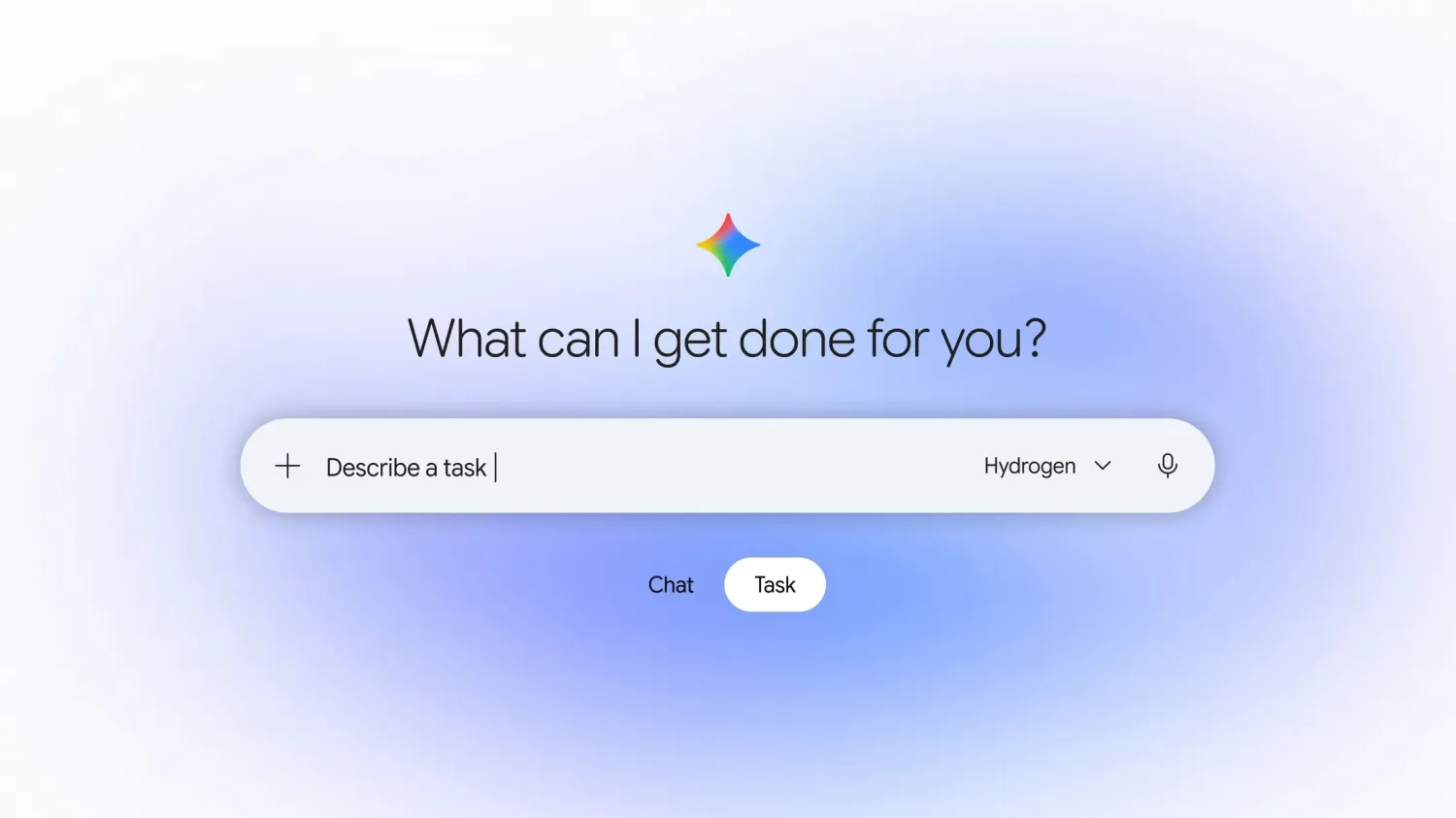
Gemini Computer Use คือความสามารถในแอป Gemini บน Mac ที่ช่วยให้ AI มองเห็นและควบคุมสิ่งต่าง ๆ บนหน้าจอ เพื่อทำงานต่อเนื่องข้ามแอป เว็บไซต์ และไฟล์ในเครื่องตามคำสั่งของผู้ใช้ โดยไม่ต้องสั่งทีละคลิก
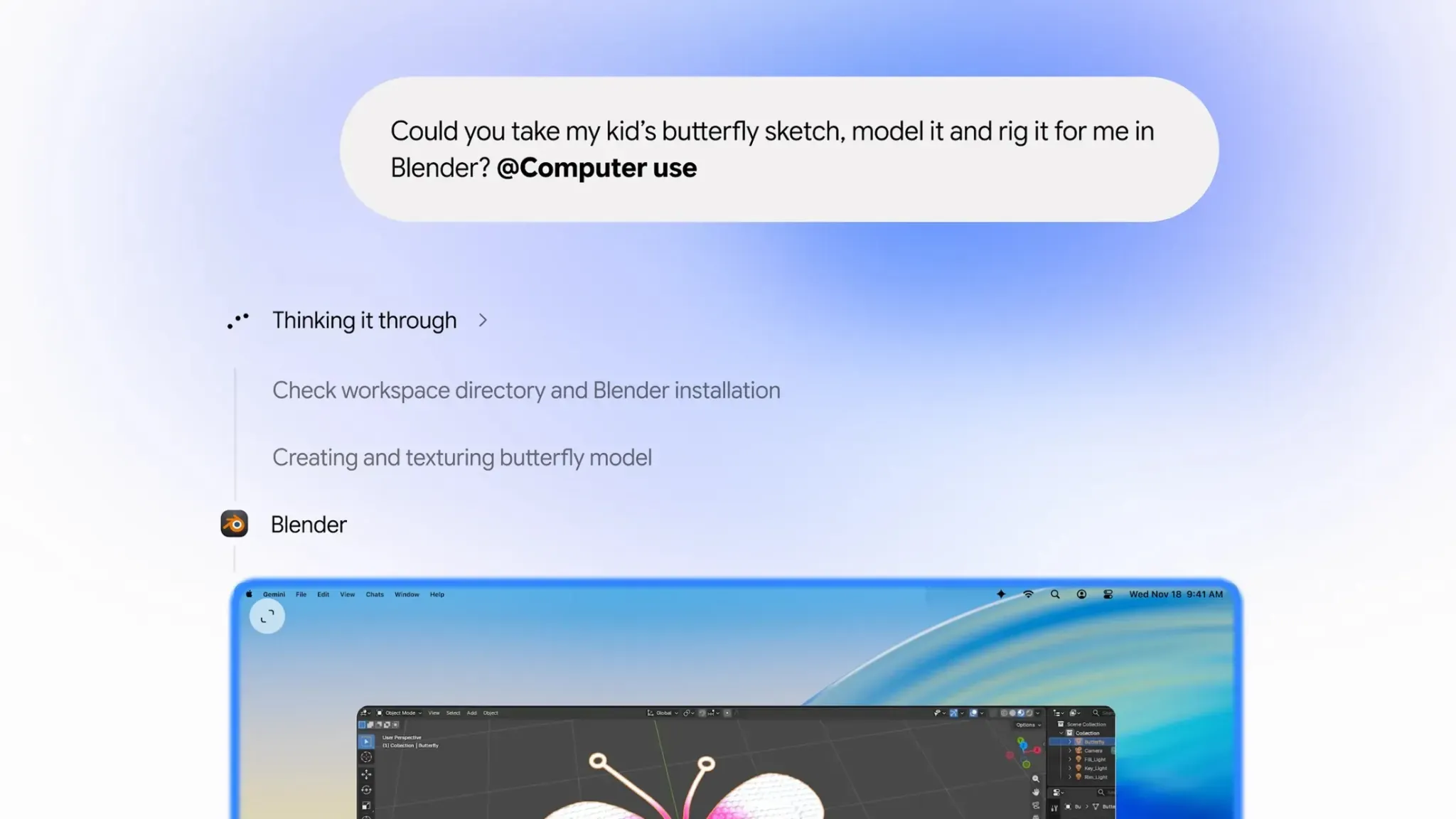
จุดเด่นไม่ใช่แค่การให้แชตบอตตอบคำถาม แต่คือการมอบงานซ้ำที่ต้องสลับหลายโปรแกรมให้ทำแทน ผู้ใช้พิมพ์บอกสิ่งที่ต้องการ แล้ว Gemini สามารถคลิก พิมพ์ เปิดเมนู และกรอกแบบฟอร์มได้ งานที่เข้าทางจึงเป็นงานที่มีขั้นตอนชัดและตรวจผลได้ เช่น ปรับสีภาพจำนวนมาก จัดฉากสามมิติ หรือดึงน้ำหนัก ขนาด และที่อยู่จากไฟล์ PDF ไปกรอกแบบฟอร์มขอใบเสนอราคาค่าขนส่ง
ยังใช้รวบรวมสถิติและภาพหน้าจอจากแดชบอร์ดเพื่อเตรียมสไลด์ หรือช่วยจัดข้อมูลเสื้อผ้าจากภาพในโฟลเดอร์เพื่อเตรียมร่างประกาศขายได้ด้วย อย่างไรก็ตาม งานที่มีผลต่อเงิน การเผยแพร่ข้อมูล หรือการเปลี่ยนแปลงไฟล์จำนวนมาก ไม่ควรถูกปล่อยให้ทำต่อโดยไม่มีจุดตรวจ
ก่อนเริ่มใช้และวิธีสั่งงานให้ได้ผล
ก่อนสั่งงาน ควรเช็กว่าเครื่องและบัญชีรองรับหรือไม่ ฟีเจอร์ต้องใช้ Mac ที่มีชิป Apple Silicon และ macOS Sequoia 15 ขึ้นไป รวมถึงบัญชี Google ส่วนบุคคลของผู้ใช้อายุ 18 ปีขึ้นไปที่เป็นสมาชิก Google AI Plus, Pro หรือ Ultra ขณะเปิดให้ใช้เป็นภาษาอังกฤษในสหรัฐฯ เท่านั้น จึงควรตรวจสอบสถานะการเปิดใช้จริงก่อนวางแผนพึ่งพาฟีเจอร์นี้
การสั่งงาน Gemini ควรระบุเป้าหมาย ขอบเขต และสิ่งที่ต้องส่งกลับให้ชัด เช่น ให้ดูเฉพาะไฟล์ในโฟลเดอร์ที่กำหนด นำข้อมูลบางช่องไปกรอกในแบบฟอร์ม แล้วหยุดก่อนส่ง ขอให้แสดงรายการข้อมูลที่ใช้และสิ่งที่เปลี่ยนไป จะช่วยให้ผู้ใช้มีจุดตรวจแทนการปล่อยให้ AI ตัดสินใจต่อเอง
การทำงานเกิดในหน้าต่างแยกเบื้องหลัง พร้อมภาพตัวอย่างสดในหน้าแชต ผู้ใช้จึงทำงานอื่นบนหน้าจอหลักต่อได้ ไม่ต้องแย่งเมาส์กับ AI แต่การทำงานเบื้องหลังไม่ใช่เหตุผลให้ละสายตา ควรเปิดดูภาพสดเป็นระยะ และหยุดทันทีหากเห็นว่าเลือกแอป ไฟล์ หรือข้อมูลผิด
ตรวจสิทธิ์และผลลัพธ์ก่อนให้ Gemini ทำต่อ
ก่อนเริ่ม macOS ต้องให้สิทธิ์การช่วยการเข้าถึงและการบันทึกหน้าจอแก่ Gemini สิทธิ์เหล่านี้ทำให้ AI มองเห็นและโต้ตอบกับสิ่งที่อยู่ในแอปได้ จึงควรอนุญาตเฉพาะแอปที่จำเป็น หลีกเลี่ยงการเปิดสิทธิ์กว้างเกินงาน และทบทวนการตั้งค่าอนุญาตเสมอ เพราะการอนุญาตแอปไว้ตลอดหมายถึงไม่ต้องถามซ้ำทุกครั้ง
ระหว่างทำงาน ให้ตรวจว่าไฟล์ต้นทางถูกต้อง ข้อมูลที่อ่านจากเอกสารไม่สลับช่อง และสิ่งที่กรอกตรงกับต้นฉบับ ก่อนอนุมัติขั้นตอนสำคัญ เช่น การส่งแบบฟอร์ม การเผยแพร่ประกาศ หรือการเปลี่ยนแปลงที่ย้อนกลับยาก ควรหยุดให้ Gemini รอจนกว่าจะตรวจครบ ระบบขออนุมัติก่อนการกระทำสำคัญและผู้ใช้หยุดงานได้ แต่การยืนยันจากผู้ใช้ยังเป็นด่านที่ต้องใช้วิจารณญาณ
ควรระวังข้อมูลลับในแอปที่ล็อกอินค้างไว้ด้วย เพราะ Gemini อาจเข้าถึงเนื้อหาที่แสดงบนหน้าจอ รวมถึงรหัสยืนยันที่ปรากฏในแอปหรือแชต อีกทั้งข้อความแฝงคำสั่งในเนื้อหาที่ไม่น่าไว้วางใจอาจชักนำ AI ให้ทำสิ่งอื่นในแอปที่ได้รับอนุญาต ทางเลือกที่ปลอดภัยกว่าคือเริ่มจากงานความเสี่ยงต่ำ ให้สิทธิ์เท่าที่จำเป็น ตรวจภาพสด และยืนยันทุกผลลัพธ์ก่อนส่งต่อ
ความสะดวกคุ้มเมื่อยังมีคนคุม
Gemini บน Mac มีประโยชน์ตรงการลดคลิกซ้ำและทำงานข้ามโปรแกรม แต่ไม่ควรมองว่าเป็นระบบอัตโนมัติที่ปล่อยทิ้งได้ หน้าต่างแยก ภาพสด และคำขออนุมัติช่วยให้ผู้ใช้กำกับได้ ทว่าไม่ได้แทนการตรวจสิทธิ์ ตรวจข้อมูล และอ่านผลก่อนยืนยัน
เริ่มจากงานที่ขอบเขตแคบและแก้คืนได้ เช่น จัดไฟล์หรือเตรียมร่างข้อมูล แล้วค่อยเพิ่มความซับซ้อนเมื่อเห็นว่า AI ทำตามคำสั่งได้ตรง หากงานเกี่ยวข้องกับบัญชีสำคัญ ข้อมูลส่วนตัว การชำระเงิน หรือการส่งออกสู่สาธารณะ ให้หยุดตรวจด้วยตนเองทุกครั้ง สรุปคือควรใช้ AI ควบคุมคอมพิวเตอร์เป็นผู้ช่วยลงมือ ไม่ใช่ผู้อนุมัติแทนเจ้าของเครื่อง