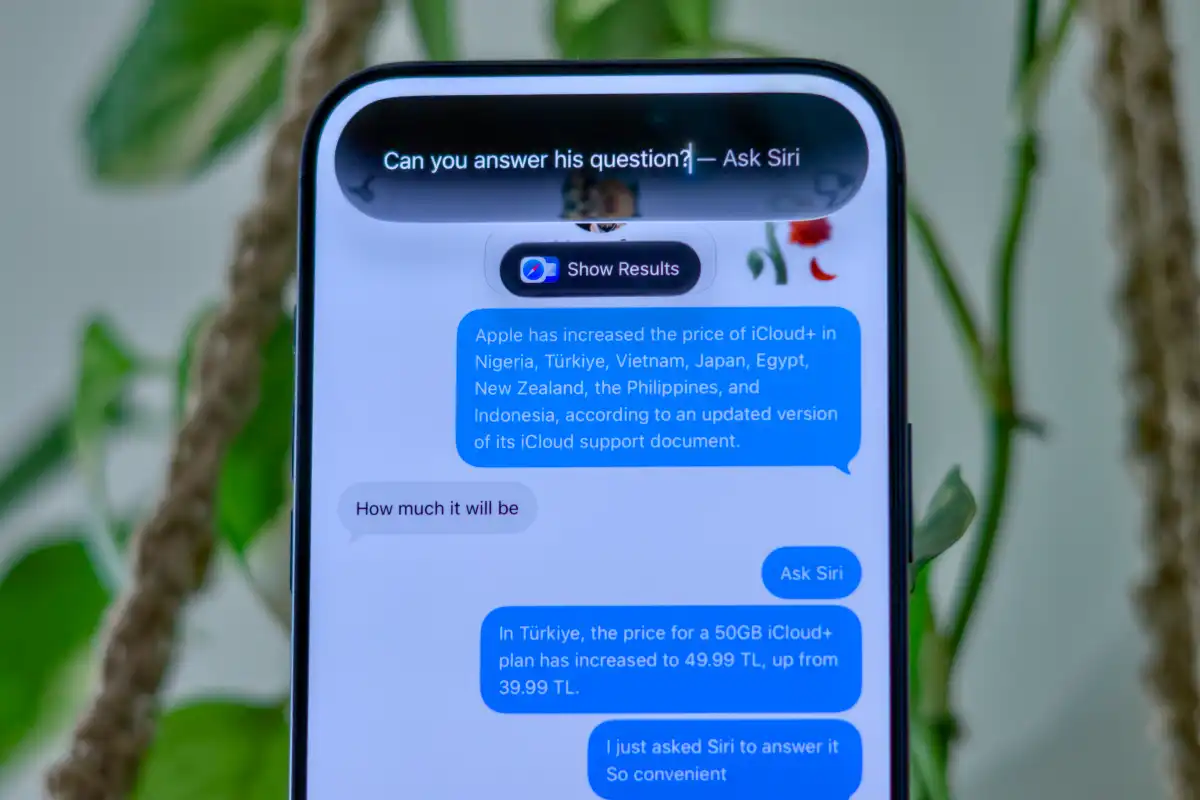

Siri เสียงใหม่คืออะไร และเหมาะกับใคร
Siri เสียงใหม่คือการอัปเดตผู้ช่วยเสียงของ Apple ที่เพิ่มความสามารถในการปรับโทนเสียง ความเร็ว และระดับความเป็นธรรมชาติของการตอบกลับ ให้ผู้ใช้ควบคุมอารมณ์ น้ำเสียง และจังหวะการพูดของ Siri ได้ละเอียดขึ้น เพื่อให้เข้ากับสไตล์การทำงาน การเรียน และการใช้ชีวิตในแต่ละวัน โดยยังคงชัดเจนว่า Siri เป็นเครื่องมือ AI ที่ช่วยจัดการงาน ไม่ใช่บุคคล
ถ้าคุณเป็นคนที่พึ่งพาการสั่งงานด้วยเสียง เช่น ตั้งเตือน นัดหมาย หรือถามข้อมูลระหว่างทำงาน การปรับ Siri เสียงใหม่และ Advanced Voice Mode จะช่วยให้การตอบกลับฟังง่ายขึ้น เหมาะกับบรรยากาศที่คุณอยู่ ไม่ว่าจะเป็นห้องประชุมหรือคาเฟ่ ส่วนคนที่ไม่ได้ใช้เสียงบ่อยก็ยังได้ประโยชน์จากเสียงอ่านข้อความหรือสรุปข้อมูลที่ฟังเป็นธรรมชาติมากขึ้นเพราะสามารถปรับระดับความตื่นเต้นและอารมณ์ของเสียงตอบกลับให้ไม่แบนเหมือนเดิม
มีข้อจำกัดที่ต้องรู้ก่อนคือ Siri AI และเสียงใหม่ทำงานบนโมเดลบนอุปกรณ์ที่ต้องใช้หน่วยความจำอย่างน้อย 12 GB และรองรับเฉพาะ iPhone 17 Pro, iPhone 17 Pro Max, iPhone Air, iPhone 18 Pro, iPhone 18 Pro Max, iPhone Duo, iPad ชิป M4 หรือใหม่กว่าและ RAM อย่างน้อย 12 GB, Mac ชิป M3 หรือใหม่กว่าและ RAM อย่างน้อย 12 GB รวมถึง Apple Vision Pro รุ่นชิป M5 เท่านั้น ถ้าเครื่องคุณไม่อยู่ในรายการจะมีตัวเลือกเสียงน้อยลงและไม่มีตัวเลื่อน Expressivity ให้ใช้

เตรียมเครื่องให้พร้อมก่อนใช้งาน Siri AI และ Advanced Voice Mode
ก่อนจะไปถึงขั้นปรับเสียงธรรมชาติ คุณต้องเตรียมตัวเครื่องให้รองรับ Siri AI ให้เรียบร้อยเพื่อให้ฟีเจอร์เสียงใหม่ทำงานเต็มที่ ผู้เขียนขอเล่าแบบเพื่อนบอกเพื่อน เพราะถ้าพลาดบางขั้น คุณอาจหาเมนูไม่เจอหรือใช้ได้ไม่ครบ
- อัปเดต iPhone, iPad, Mac หรือ Vision Pro ให้เป็นเวอร์ชันล่าสุดของ iOS 27, iPadOS 27, macOS 27 Golden Gate หรือ visionOS 27 ผ่านเมนูการตั้งค่า
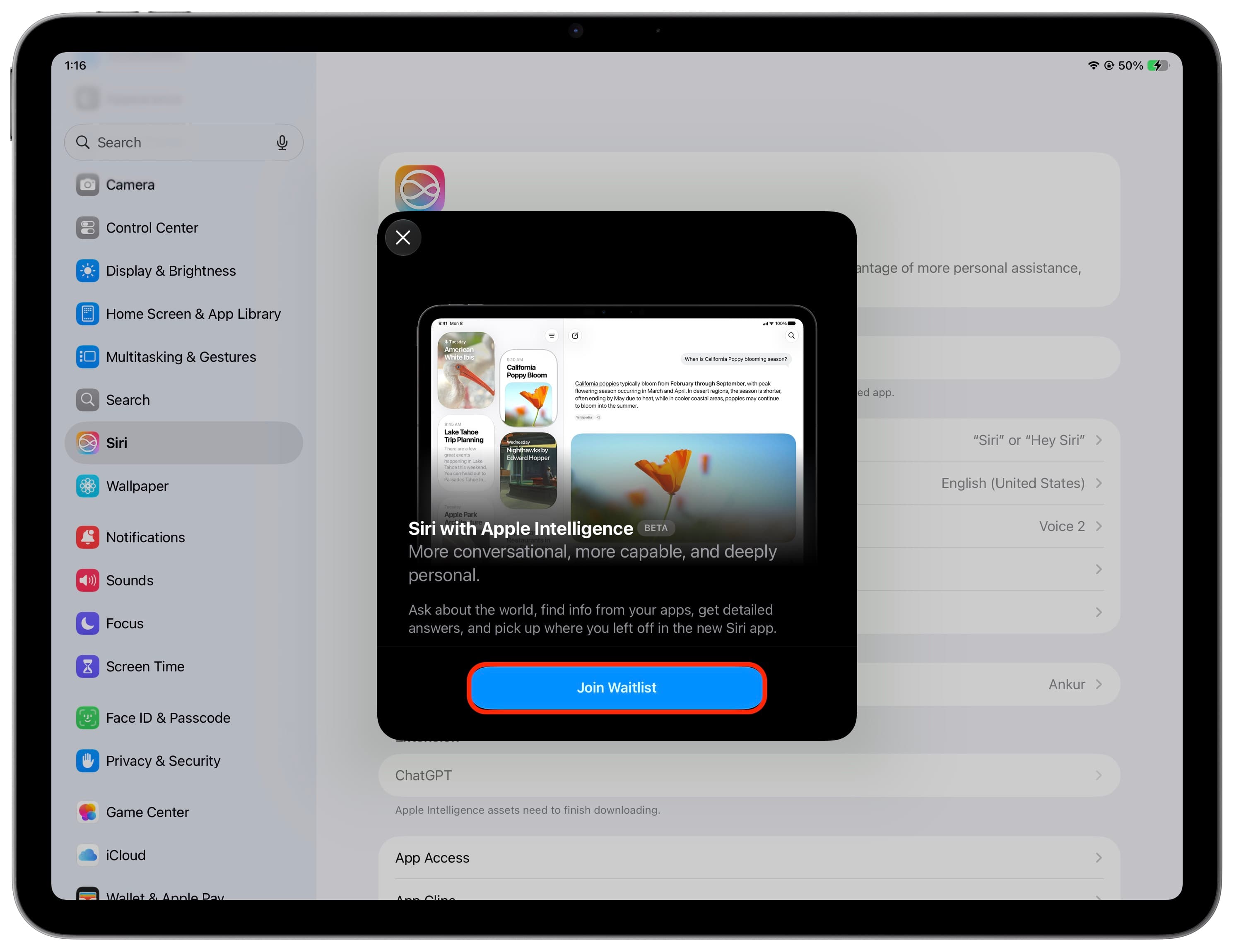
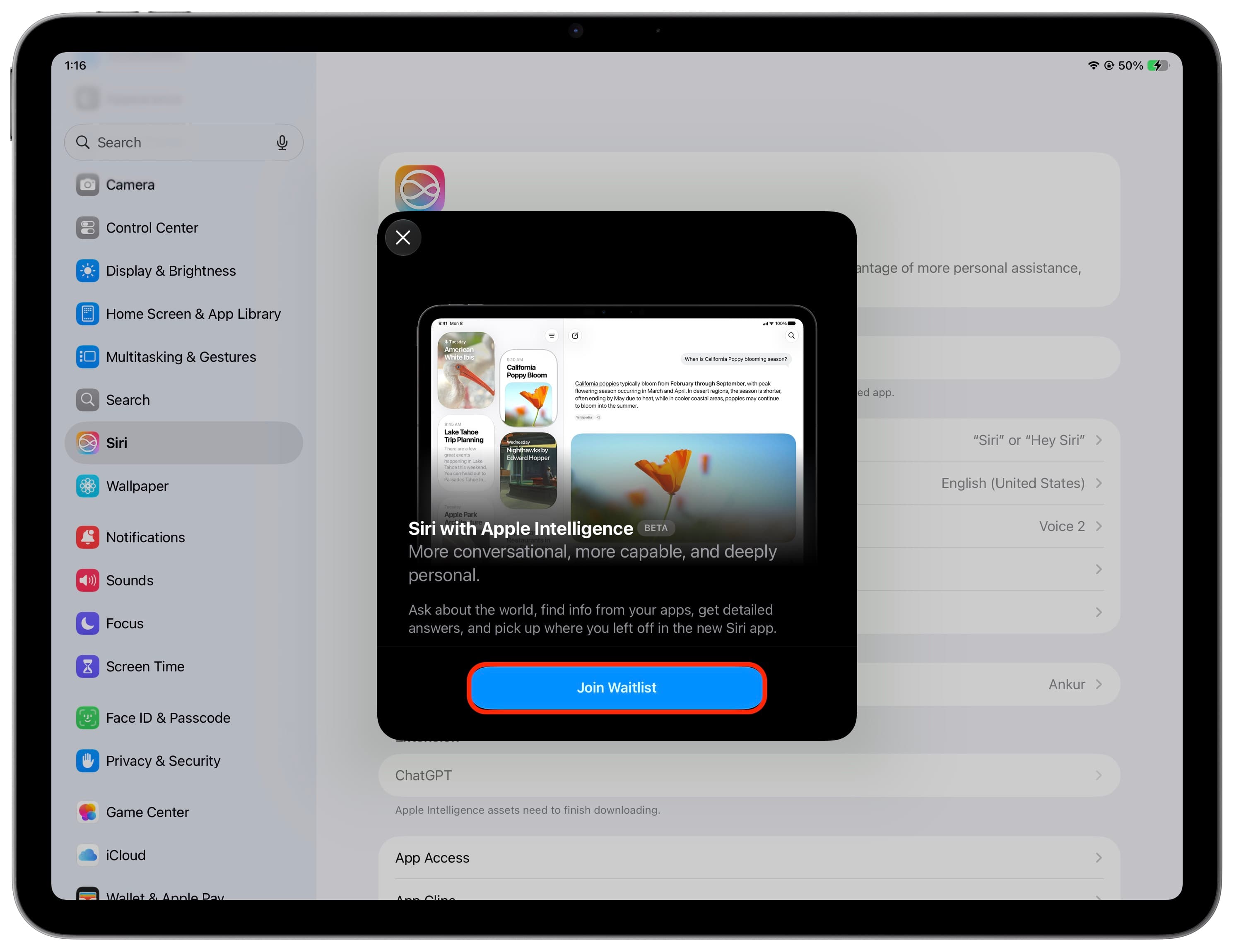
- เข้าไปตั้งค่าเพื่อเปิดใช้ Siri AI ในหน้า Settings ของอุปกรณ์ หากมีตัวเลือกให้เข้ารายชื่อรอใช้งาน ให้กดเข้าร่วมและรอการเปิดให้ใช้
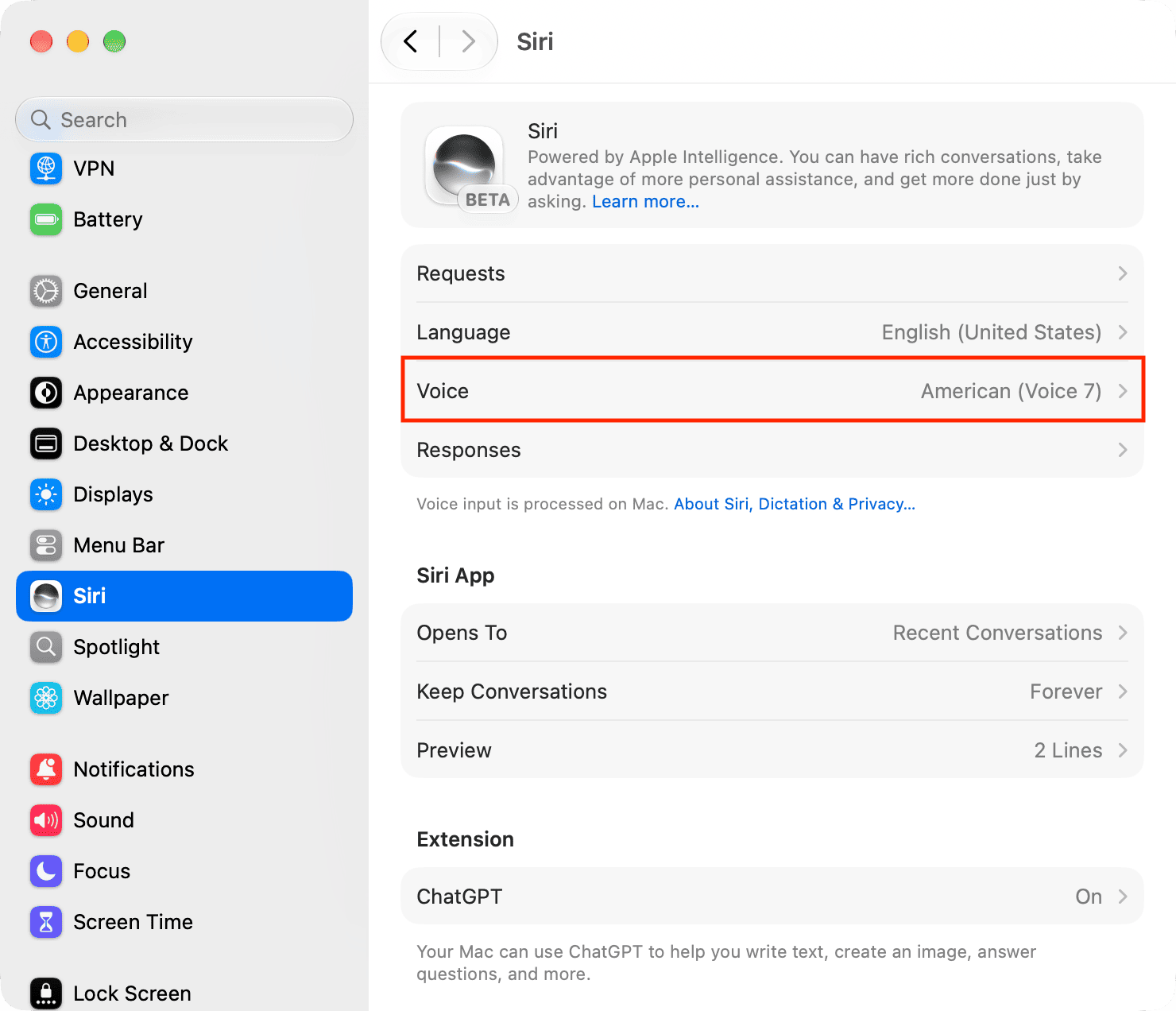
- เมื่อเปิดใช้ Siri AI แล้ว ให้เปิดแอป Settings หรือ System Settings บน Mac แล้วเลือกเมนู Siri
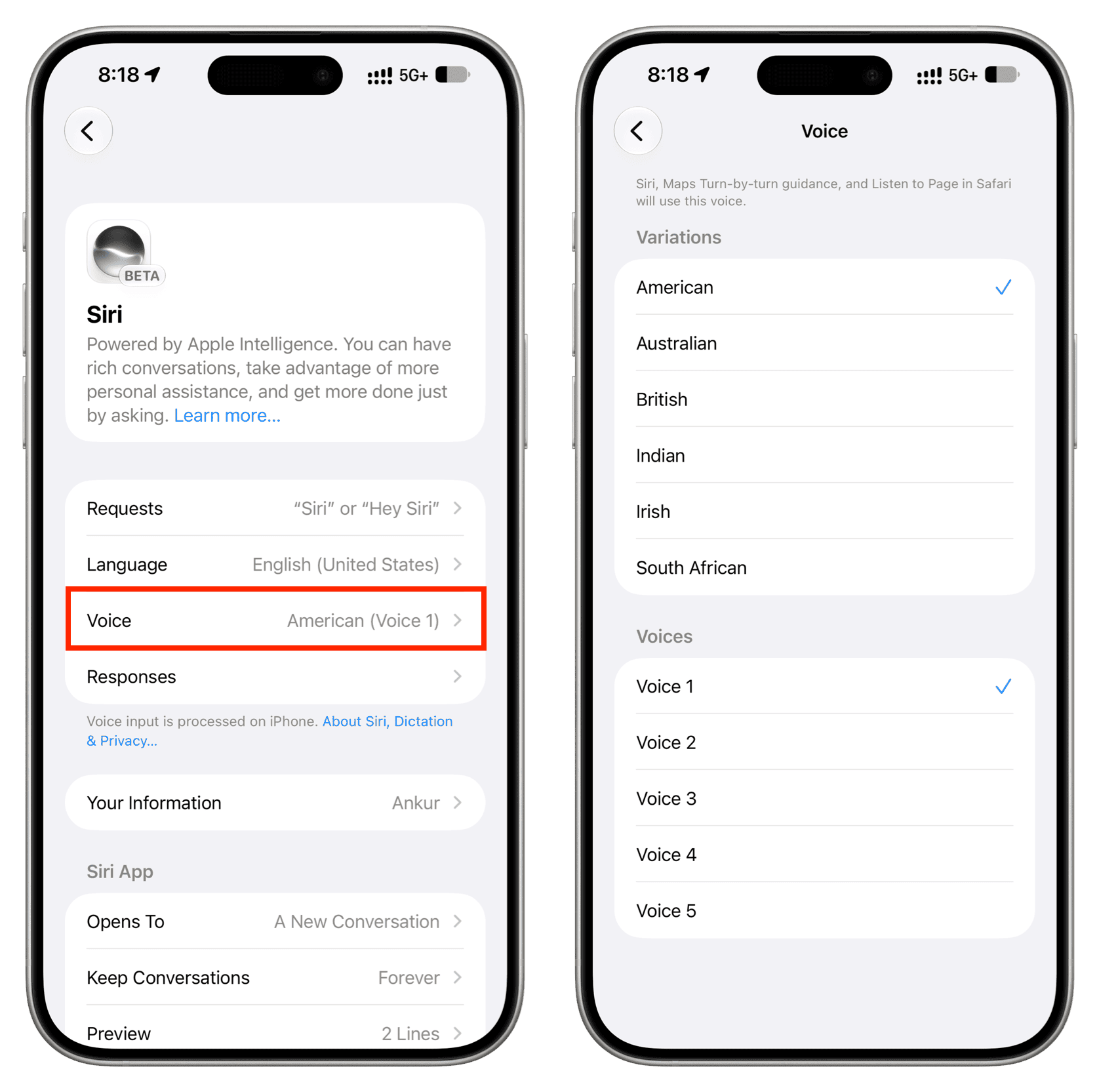
- แตะหรือลือกหัวข้อ Voice ภายในหน้า Siri เพื่อเข้าสู่การตั้งค่าเสียงใหม่
จุดที่มักสะดุดคือบางคนอัปเดตเครื่องแล้ว แต่ยังไม่ได้เข้าไปเปิด Siri AI ในการตั้งค่า ทำให้ยังเห็นเมนูเสียงแบบเดิม ไม่มีตัวเลือก Expressivity และการจัดการ Advanced Voice Mode ตามที่ต้องการ อีกอย่างที่ต้องจำคือถ้าเครื่องคุณ RAM ต่ำกว่า 12 GB ตามที่กำหนด ฟีเจอร์เสียงใหม่จะไม่ขึ้นให้เลือกแม้จะอัปเดตระบบแล้ว ดังนั้นตรวจสอบรุ่นให้ตรงก่อนจะเสียเวลาลองหาฟีเจอร์
วิธีปรับ Siri เสียงใหม่ให้เข้ากับสไตล์การพูดของคุณ
เมื่อเข้าหน้า Voice แล้ว ขั้นต่อไปคือการปรับ Siri เสียงใหม่ให้เป็นลายเซ็นเสียงของคุณเอง ในหน้านี้ Siri จะพูดให้ฟังทุกครั้งที่คุณปรับค่า เพื่อให้ตัดสินใจจากเสียงจริง ไม่ต้องเดาว่าค่าที่ตั้งจะออกมาอย่างไร
- เลือก Accent ของ Siri เช่น American, Australian, British, Indian, Irish หรือ South African ตามสำเนียงภาษาอังกฤษที่คุณฟังถนัด
- เลือก Voice ตามจุดสีเขียว เหลือง ส้ม แดง ม่วง หรือน้ำเงิน แทนชื่อชายหรือหญิงแบบเดิม เพื่อให้ได้โทนเสียงที่ชอบ
- ปรับ Pace เพื่อกำหนดว่า Siri จะพูดเร็วหรือช้า เหมาะกับคนที่ต้องการให้เสียงอ่านข้อมูลชัดหรือกระชับ โดยเมนูนี้ยังสามารถเข้าผ่าน Settings แล้วไปที่ Accessibility จากนั้น Siri และ Speaking Rate ได้เช่นเดิม
- เลื่อนตัวปรับ Expressivity ไปทางขวาเพื่อเพิ่มระดับความเป็นธรรมชาติ อารมณ์ และความตื่นเต้นของเสียง Siri หรือเลื่อนลดเพื่อให้เสียงนิ่งและเป็นทางการมากขึ้น
จากประสบการณ์ผู้ใช้รายหนึ่ง เมื่อปรับ Expressivity ลงต่ำสุดแล้วบอก Siri ว่าเขาสอบได้ที่หนึ่งในชั้นเรียน Siri ตอบแสดงความยินดีด้วยเสียงที่ฟังดูแบนและขาดความตื่นเต้น แต่เมื่อทดลองซ้ำโดยตั้งค่า Expressivity สูงสุด เสียงที่ตอบกลับแสดงความกระตือรือร้นและฟังเหมือนกำลังตื่นเต้นไปด้วย หลังจากตั้งค่าเสร็จ เมื่อคุณเรียกใช้ Siri ด้วยเสียงในครั้งต่อไป ระบบจะตอบกลับด้วยเสียงใหม่ตามที่คุณตั้งไว้ ไม่รวมการพิมพ์ Type to Siri ที่จะไม่ใช้เสียงตอบ
ใช้เสียงธรรมชาติของ Siri เพื่อช่วยงานและเรียนรู้ในชีวิตประจำวัน
เมื่อควบคุมเสียงธรรมชาติของ Siri ได้แล้ว ขั้นต่อไปคือคิดว่าจะให้ Siri ช่วยอะไรในชีวิตประจำวัน Siri AI เวอร์ชันใหม่ถูกออกแบบให้เป็นผู้ช่วยที่มีความสามารถมากขึ้นบนอุปกรณ์ของคุณ และผู้ใช้บางคนได้ทดลองใช้งานต่อเนื่องหลายเดือนนับตั้งแต่รุ่นเบต้าของ iOS 27 เพื่อให้แน่ใจว่าฟังก์ชันตอบโจทย์การใช้จริง
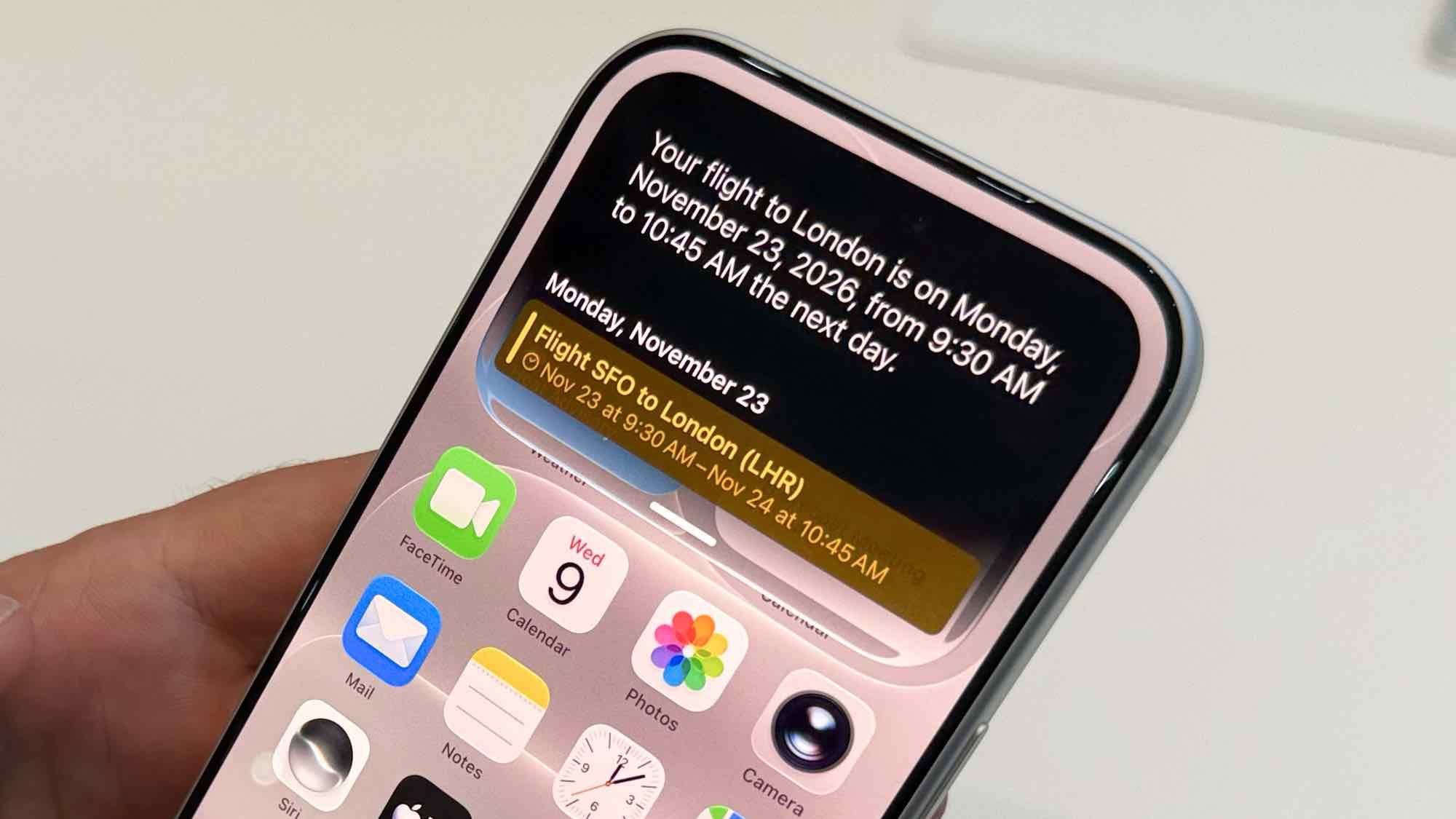
คุณสามารถตั้งให้ Pace เร็วขึ้นและ Expressivity สูงเพื่อใช้ Siri อ่านสรุปนัดหมายหรือเตือนประชุมให้มีน้ำเสียงกระตือรือร้น ลดโอกาสที่คุณจะมองข้ามงานสำคัญ หรือปรับ Pace ช้าและ Expressivity กลางสำหรับการอ่านโน้ตการเรียนหรือสรุปข้อมูลที่ต้องตั้งใจฟังนานๆ เสียงที่เป็นธรรมชาติช่วยให้สมาธิไม่หลุดง่ายเมื่อฟังเนื้อหายาว ในการถามคำถามซับซ้อน เสียงที่คุณปรับเองก็ทำให้การโต้ตอบต่อเนื่องฟังลื่นกว่าเดิม แม้ Siri จะยังไม่พยายามแสดงตัวเหมือนมนุษย์ก็ตาม
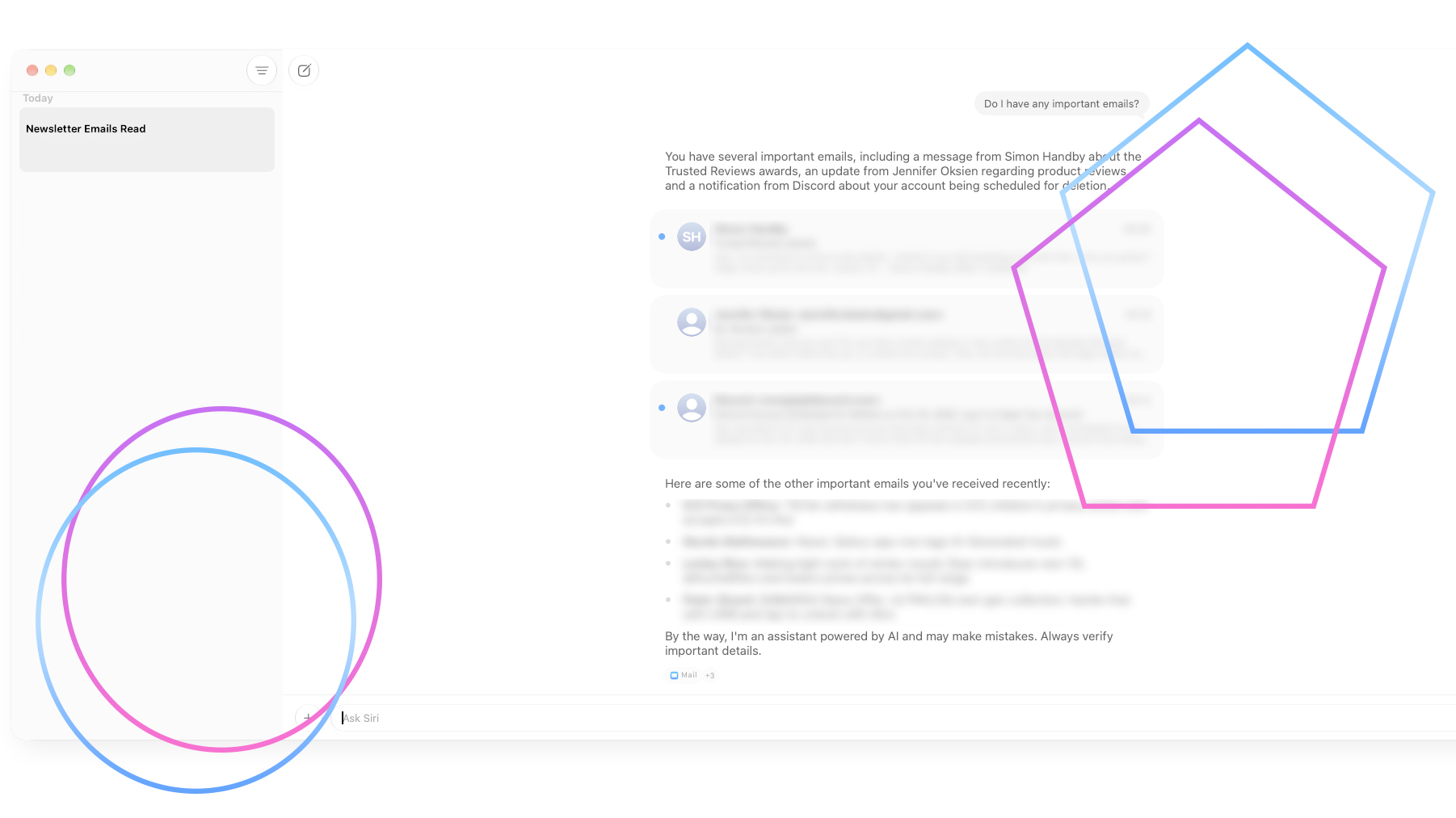
สิ่งที่สังเกตได้ชัดจาก Siri AI คือรูปแบบการตอบกลับที่ยังย้ำว่าตัวเองเป็นเครื่องมือ AI สามารถผิดพลาดได้ และไม่ได้สร้างบุคลิกเหมือนมนุษย์คุยเล่นหรือสร้างความสัมพันธ์กับผู้ใช้ มุมนี้มีข้อดีคือช่วยให้คุณโฟกัสที่การใช้ Siri เพื่อจัดการงาน ตั้งเตือน หรือถามข้อมูลโดยไม่รู้สึกว่ากำลังคุยกับคน ทำให้การใช้งานเสียงธรรมชาติยังอยู่ในกรอบการทำงานที่ชัดเจน ไม่เบี่ยงไปเรื่องอารมณ์หรือบทสนทนาเกินความจำเป็น
สรุป: ปรับเสียง Siri ให้เป็นตัวช่วยที่น่าเชื่อถือในทุกวัน
เมื่อมองภาพรวม Siri เสียงใหม่และ Advanced Voice Mode เป็นการอัปเกรดที่คุ้มสำหรับคนที่ใช้เสียงในการทำงานหรือเรียนรู้ เพราะคุณปรับโทนเสียงให้เหมาะกับสถานการณ์ได้ ตั้งแต่เสียงนิ่งเป็นทางการจนถึงเสียงที่มีอารมณ์ร่วมและฟังเป็นธรรมชาติ ให้การฟังข้อมูลไม่ฝืนอีกต่อไป
สิ่งที่ต้องระวังคือเรื่องความเข้ากันได้ของอุปกรณ์และการเปิดใช้ Siri AI ให้ครบทุกขั้นตอน รวมถึงยอมรับว่าถ้าคุณต้องการเครื่องมือ AI ที่ทรงพลังที่สุดในตลาด อาจมีตัวเลือกอื่นที่เหมาะกว่า แต่ในฐานะผู้ช่วยบนอุปกรณ์ Siri AI ทำได้ดีในบทบาทของเครื่องมือที่ช่วยงานโดยไม่พยายามแสดงตัวเป็นมนุษย์ ถ้าคุณลงทุนเวลาไม่กี่นาทีในการตั้งค่าเสียงให้ลงตัว Siri จะกลายเป็นผู้ช่วยเสียงที่คุณวางใจได้ในทุกวัน