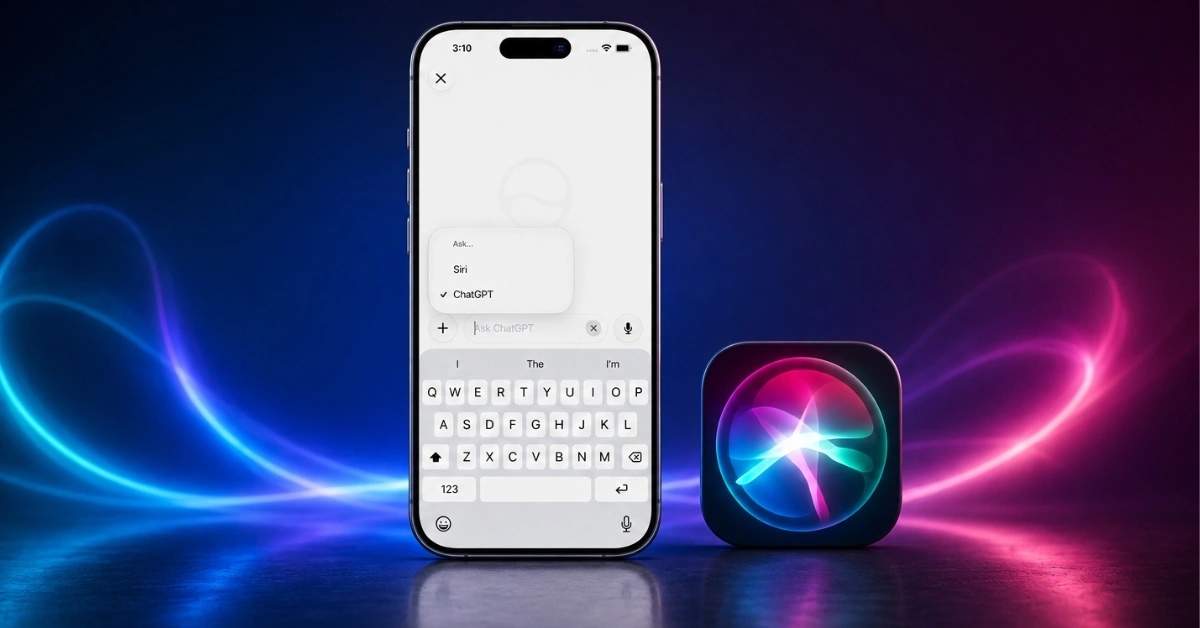

Siri expressive voice คืออะไร และใครควรใช้
Siri expressive voice คือฟีเจอร์ใหม่ที่เปิดให้ผู้ใช้ปรับโทน อารมณ์ และจังหวะการพูดของเสียง Siri ได้เองบน iPhone iPad และ Mac เพื่อให้การตอบกลับฟังดูมีชีวิตชีวา เป็นธรรมชาติ หรือเป็นทางการมากขึ้นตามสไตล์การสื่อสารของแต่ละคน เหมาะทั้งกับผู้ใช้ทั่วไปที่อยากให้ Siri คุยสนุกขึ้น และผู้ใช้ด้านการช่วยการเข้าถึงที่ต้องการควบคุมความเร็วและน้ำเสียงอย่างละเอียดเพื่อให้ฟังง่ายและลดความล้าเวลาใช้งานนาน ๆ
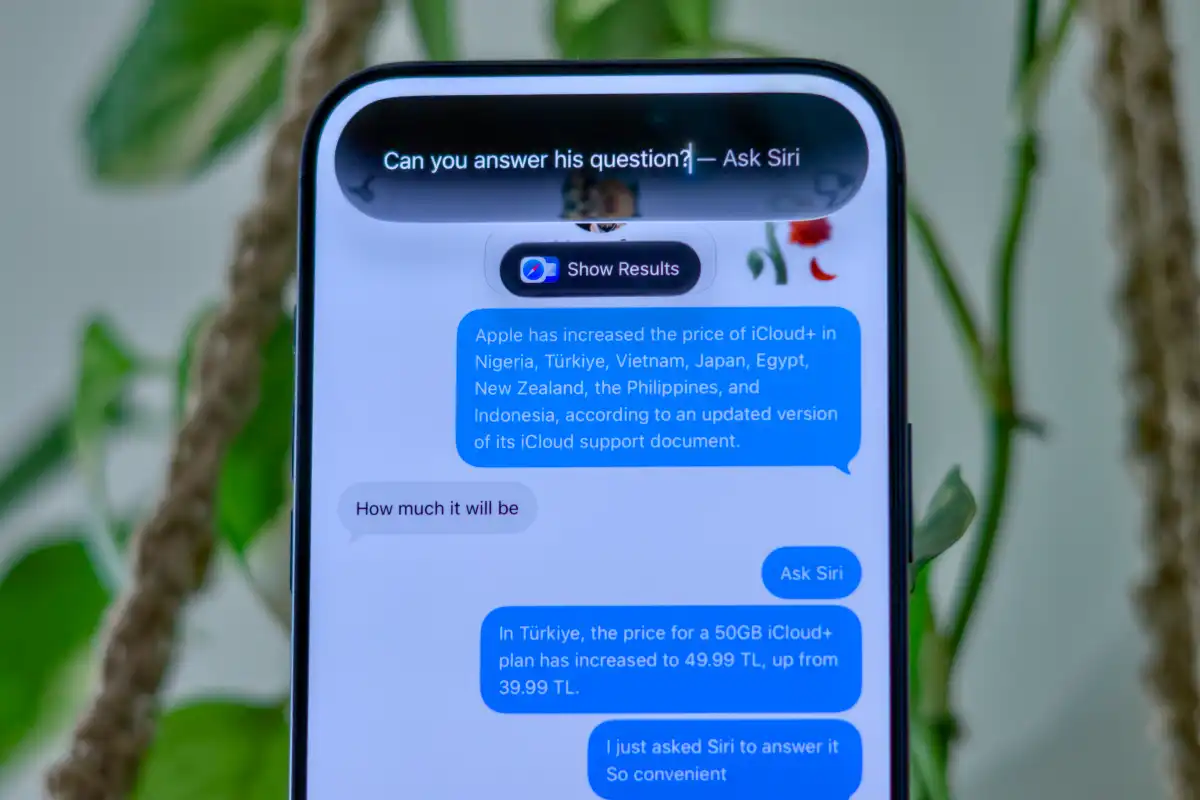
อัปเดตใหม่ของระบบ iOS iPadOS และ macOS ใส่ความฉลาดแบบ AI เข้ามาหลายส่วน และหนึ่งในจุดเด่นคือการเพิ่มตัวเลือกปรับแต่ง Siri voice ทั้งความเร็ว Pace และระดับอารมณ์ Expressivity ให้เราเลือกได้ว่าชอบเสียงแบบเน้นข้อมูลนิ่ง ๆ หรืออยากให้ Siri ฟังดูตื่นเต้น อบอุ่น และเป็นกันเองมากขึ้น เมื่อปรับแล้วทุกครั้งที่สั่งงานด้วยเสียง Siri จะตอบกลับด้วยโทนที่คุณตั้งไว้ ทำให้รู้สึกเหมือนคุยกับผู้ช่วยส่วนตัวที่เข้าใจสไตล์ของคุณมากขึ้น
เช็กความพร้อมอุปกรณ์ ก่อนเริ่มปรับแต่ง Siri voice
ก่อนลงมือปรับแต่ง Siri expressive voice มีข้อควรรู้สำคัญคือฟีเจอร์นี้ไม่ได้เปิดให้ทุกเครื่องต้องเป็นอุปกรณ์รุ่นใหม่ที่รองรับโมเดล AI บนเครื่องซึ่งต้องใช้หน่วยความจำอย่างน้อย 12 GB รายชื่อรุ่นที่รองรับ ได้แก่ iPhone 17 Pro iPhone 17 Pro Max iPhone Air iPhone 18 Pro iPhone 18 Pro Max iPhone Duo รวมถึง iPad ที่ใช้ชิป M4 หรือใหม่กว่าและมี RAM อย่างน้อย 12 GB Mac ที่ใช้ชิป M3 หรือใหม่กว่าและมี RAM อย่างน้อย 12 GB และ Apple Vision Pro รุ่นที่ใช้ชิป M5
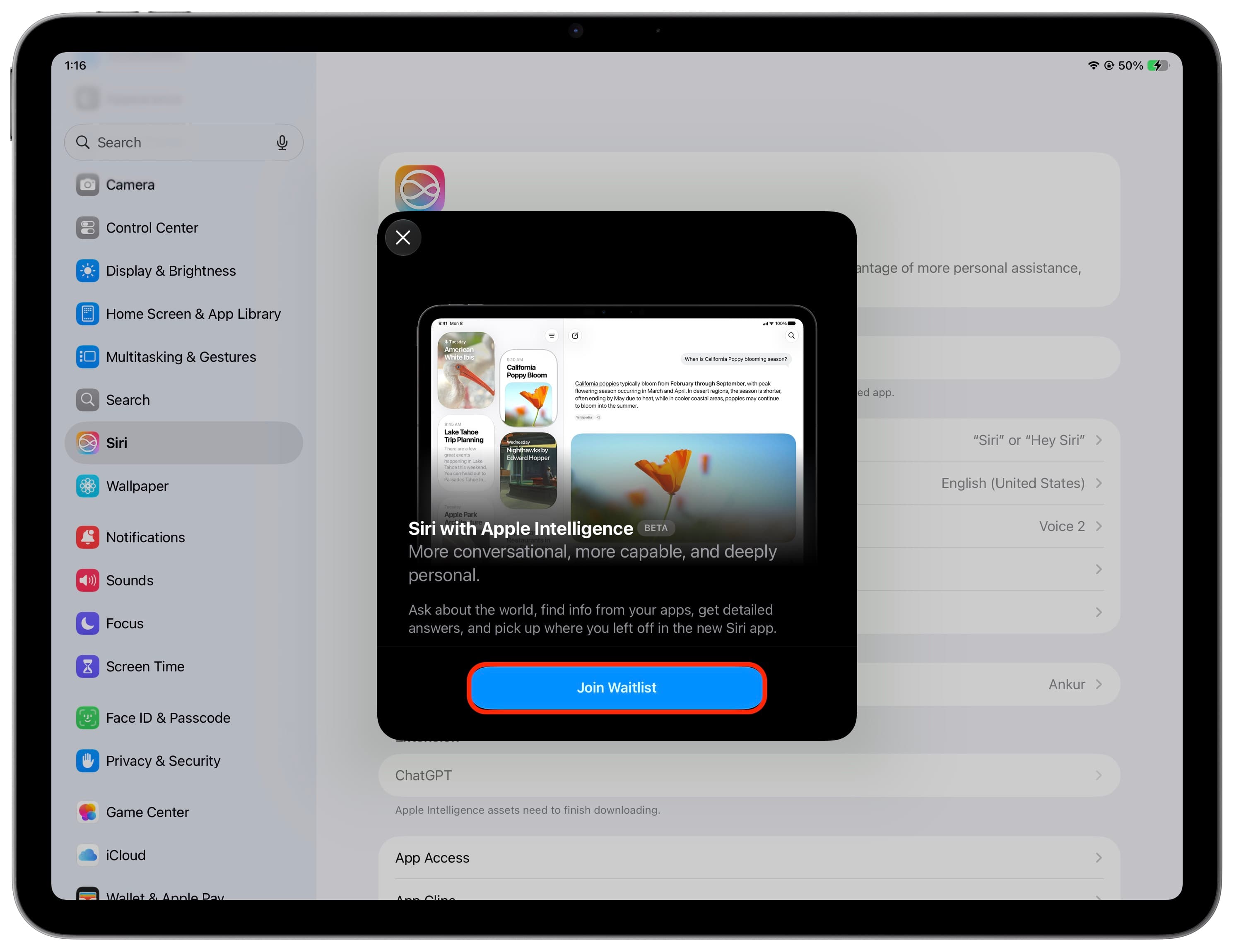
อีกเงื่อนไขคือเครื่องต้องอัปเดตเป็นเวอร์ชันล่าสุดของ iOS 27 iPadOS 27 macOS Golden Gate 27 หรือ visionOS 27 ก่อน จากนั้นจึงไปตั้งค่าเปิดใช้งาน Siri AI ซึ่งในช่วงแรกบางบัญชีอาจต้องกดเข้าร่วม waitlist เพื่อเปิดฟีเจอร์ใหม่ หากเครื่องของคุณไม่อยู่ในลิสต์ที่รองรับก็ยังปรับความเร็วการพูดของ Siri ได้จากเมนูการช่วยการเข้าถึง แต่จะไม่ได้ตัวเลือก Expressivity ที่เปลี่ยนอารมณ์และความเป็นธรรมชาติของเสียงแบบละเอียด
ขั้นตอนปรับ Siri expressive voice บน iPhone iPad และ Mac
ช่วงนี้หลายคนอัปเดตระบบแล้วแต่ยังไม่แน่ใจว่าควรตั้งค่า Siri voice อย่างไรให้คุยได้เข้าหูและเข้าบุคลิกตัวเอง การตั้งค่าจริง ๆ ไม่ซับซ้อน แต่ต้องทำเป็นลำดับเพื่อไม่งง โดยเฉพาะการเปิด Siri AI ครั้งแรกที่บางคนจะงงกับเมนูใหม่ เมื่อปรับเสร็จคุณสามารถลองพูดประโยคเดียวกันแล้วเปลี่ยนระดับ Expressivity จะรู้สึกถึงความต่างของเสียง เช่นเมื่อตั้งระดับต่ำการตอบแสดงความยินดีฟังดูเป็นทางการและค่อนข้างนิ่ง แต่เมื่อดันไปสูงสุดเสียงจะมีน้ำหนักและความตื่นเต้นมากขึ้น
- อัปเดต iPhone iPad Mac หรือ Vision Pro ให้เป็นเวอร์ชันล่าสุดของ iOS 27 iPadOS 27 macOS 27 Golden Gate หรือ visionOS 27 ผ่านเมนูการตั้งค่าและตรวจสอบให้การติดตั้งเสร็จสมบูรณ์
- เข้าไปตั้งค่าเพื่อเปิดใช้ Siri AI ในหน้า Settings หรือ System Settings ของอุปกรณ์ จากนั้นค้นหาส่วนของ Siri AI แล้วทำตามขั้นตอนบนหน้าจอ หากระบบแจ้งว่าต้องเข้าร่วม waitlist ให้ยืนยันและรอจนได้รับสิทธิ์ใช้งาน
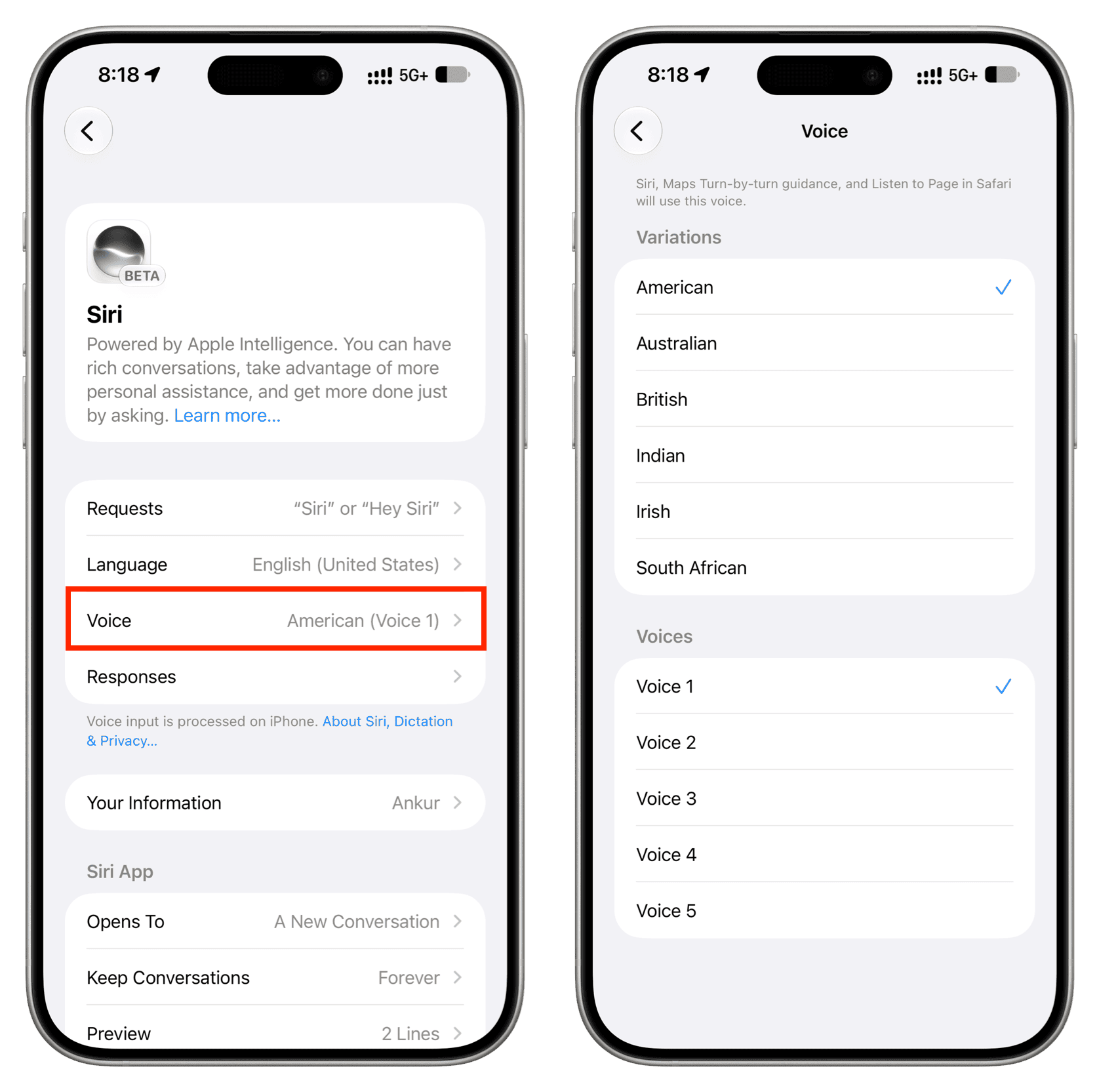
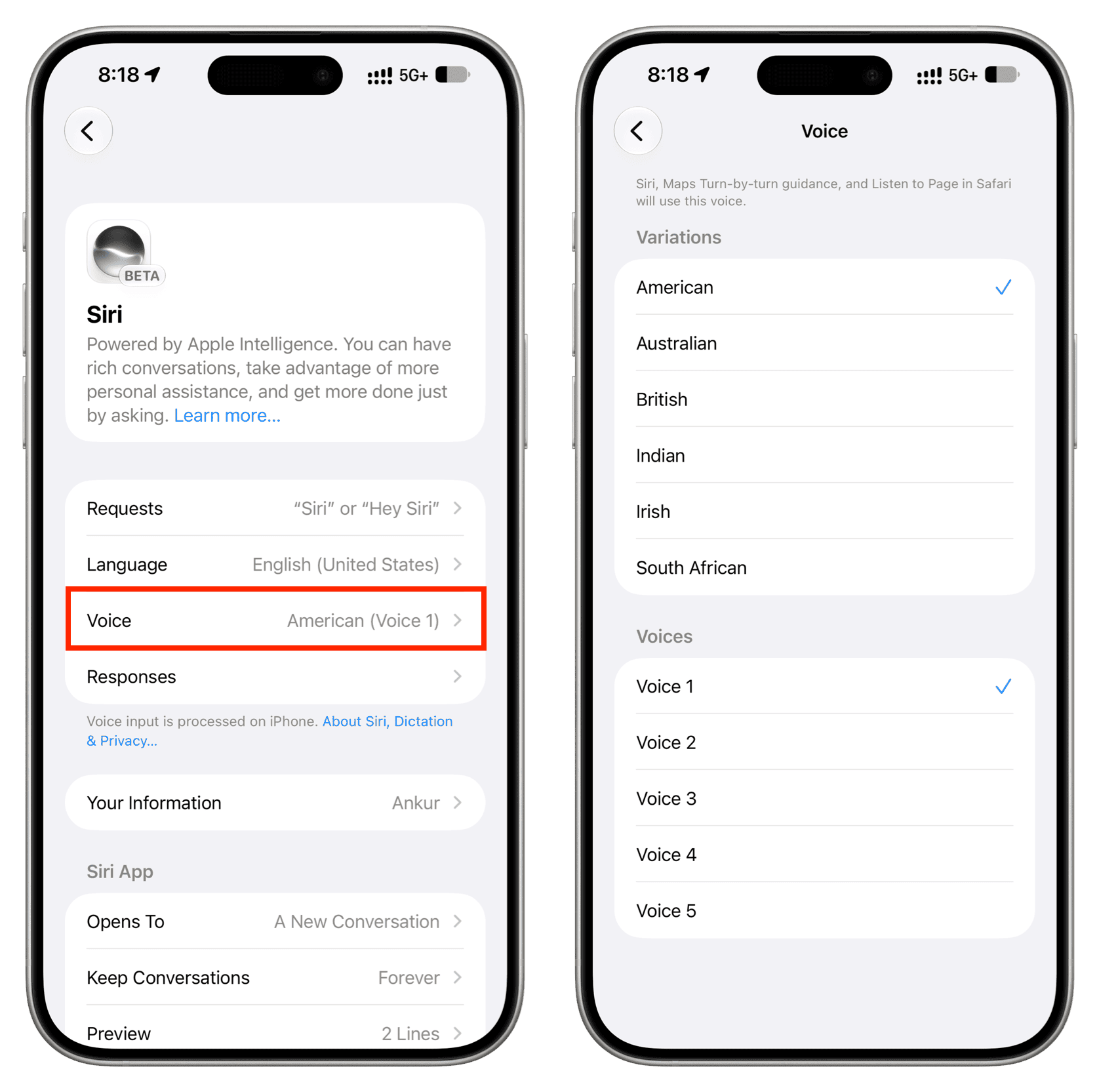
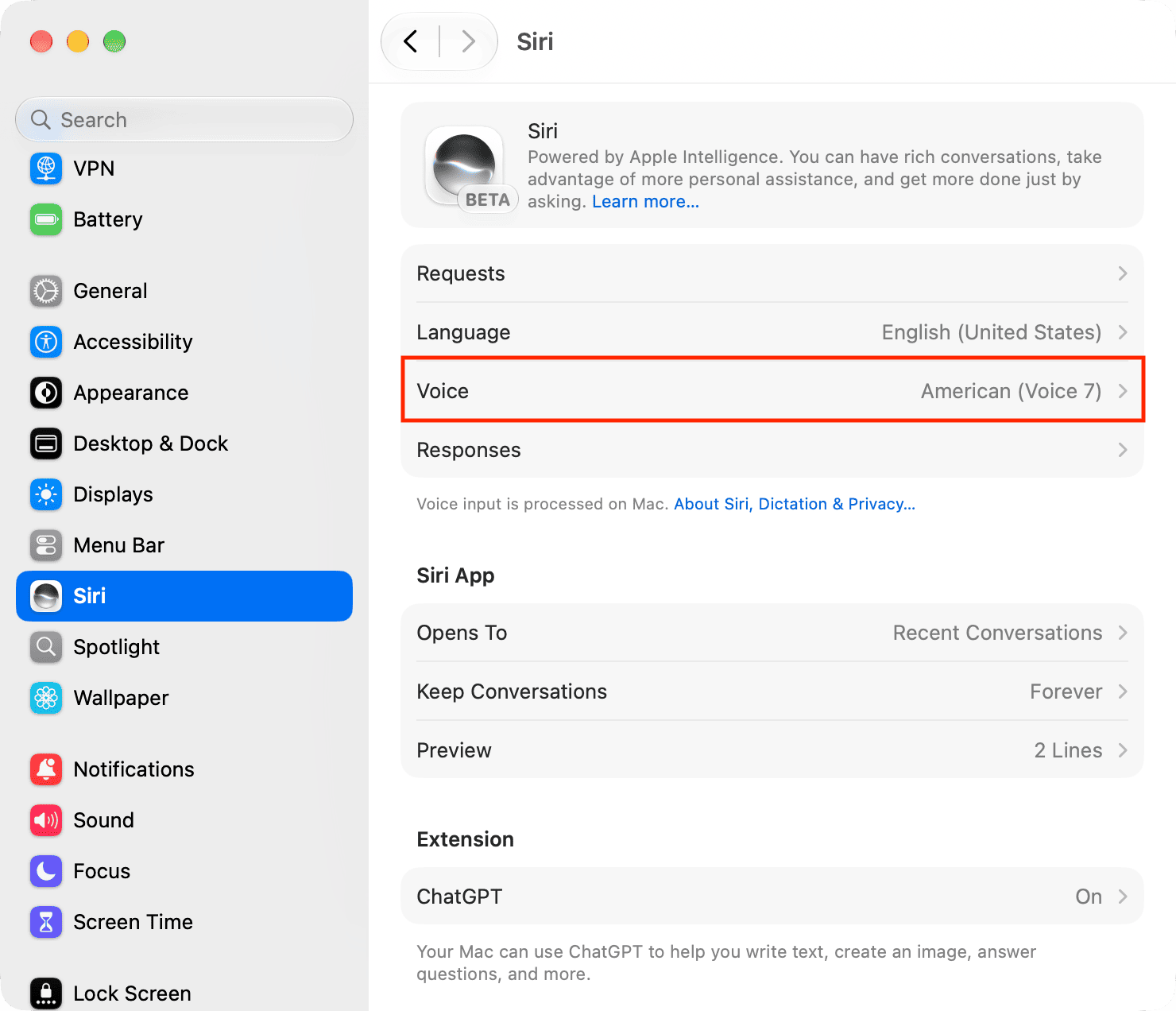
- เมื่อเปิด Siri AI แล้ว ให้เปิดแอป Settings บน iPhone หรือ iPad หรือเปิด System Settings บน Mac แล้วเลือกเมนู Siri เพื่อเข้าหน้าตั้งค่าเสียงและตัวเลือกต่าง ๆ ที่เกี่ยวข้อง
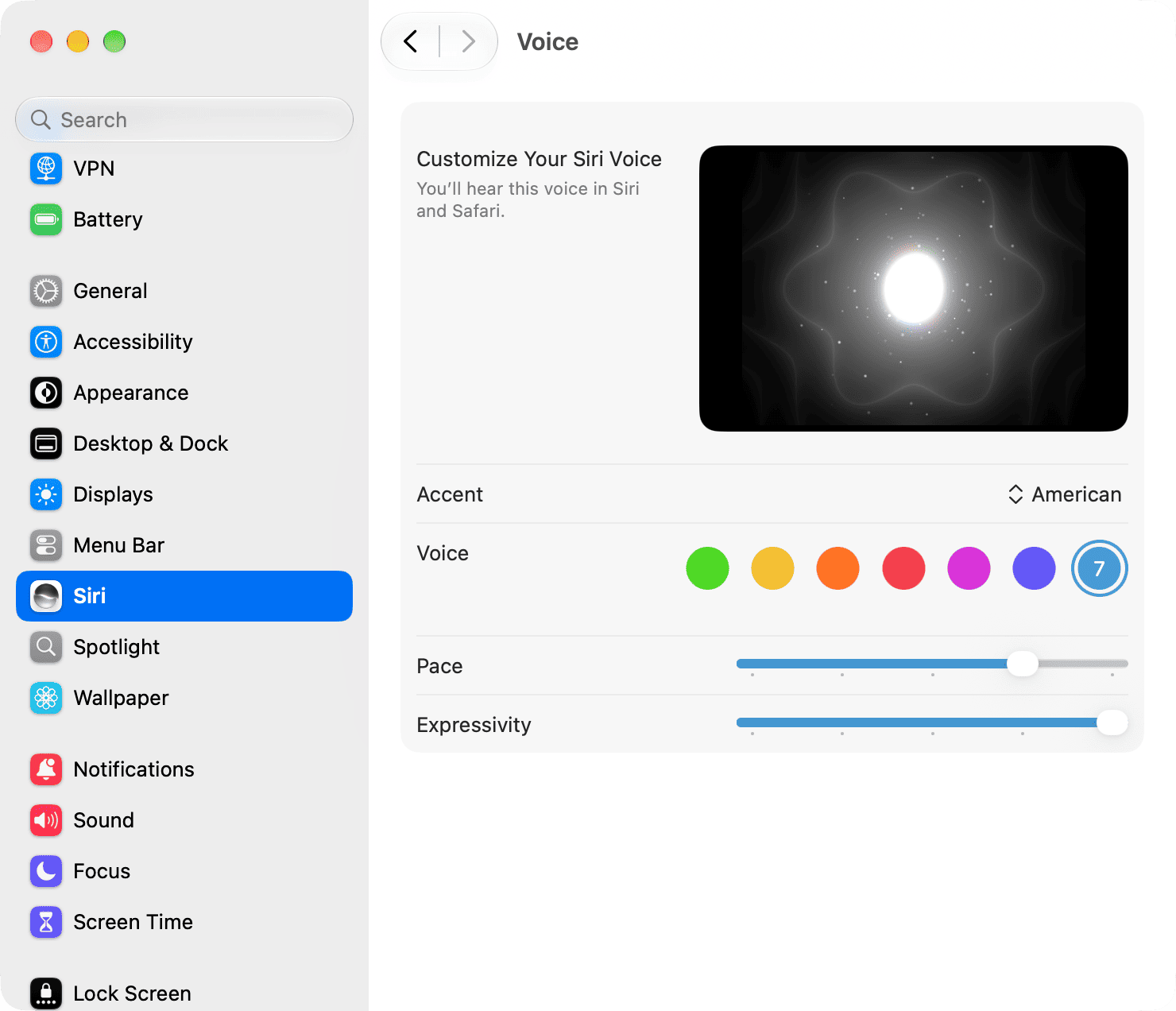
- ในหน้า Siri ให้แตะหรือคลิกที่ตัวเลือก Voice เพื่อเข้าสู่หน้าปรับแต่ง Siri voice ซึ่งรวมทั้งสำเนียง สีของเสียง และตัวสไลเดอร์สำหรับ Pace และ Expressivity
- ในหน้าปรับเสียง เลือก Accent หรือสำเนียงที่ต้องการ เช่น American Australian British Indian Irish หรือ South African เพื่อให้ Siri ใช้สำเนียงที่คุณฟังถนัด
- เลือก Voice ที่ชอบโดยดูจากจุดสีเขียว เหลือง ส้ม แดง ม่วง และน้ำเงิน ซึ่งแทนเสียงหลากหลายแบบที่เคยถูกแบ่งเป็นเสียงชายและหญิงมาก่อน
- ปรับ Pace หรือความเร็วการพูดด้วยสไลเดอร์ให้ Siri พูดช้าลงหรือเร็วขึ้นตามที่คุณฟังสะดวก หากเครื่องไม่รองรับ Siri AI ยังสามารถปรับได้ผ่าน Settings การช่วยการเข้าถึงเมนู Siri แล้วตั้ง Speaking Rate
- ปรับ Expressivity ซึ่งเป็นตัวเลือกใหม่เพื่อควบคุมระดับอารมณ์ของเสียง Siri เลื่อนสไลเดอร์ไปทางขวาเพื่อเพิ่มความเป็นธรรมชาติและความตื่นเต้น หรือเลื่อนกลับเพื่อลดให้เสียงนิ่งและเป็นทางการมากขึ้น
- เมื่อปรับทุกอย่างเสร็จให้ย้อนกลับไปหน้าก่อนหรือปิดแอป Settings แล้วลองเรียกใช้ Siri ด้วยเสียง ไม่ใช้ Type to Siri จากนั้นฟังการตอบกลับเพื่อเช็กว่าโทนเสียงตรงใจ ถ้ายังไม่ชอบสามารถกลับมาปรับใหม่จนกว่าจะลงตัว
ระหว่างปรับค่า Siri จะพูดตัวอย่างให้ฟังทุกครั้ง ทำให้ลองเลื่อนสไลเดอร์ไปมาแล้วตัดสินใจได้จากเสียงจริงไม่ต้องเดา แนะนำให้ใช้เวลาสักหน่อยกับสำเนียงและความเร็ว โดยเฉพาะคนที่ใช้ Siri ฟังข้อความอีเมลหรือโน้ตยาว ๆ จะช่วยลดความล้าในการฟัง และสำหรับคนที่อยากให้ Siri ดูเป็นเพื่อนคุยมากกว่าผู้ช่วยให้ลองเพิ่ม Expressivity ขึ้นระดับกลางหรือมากกว่าก็จะได้เสียงที่มีอารมณ์ชัดเจนขึ้น
ข้อควรรู้เรื่องการควบคุมเสียง Siri เพื่อการใช้งานที่สบายขึ้น
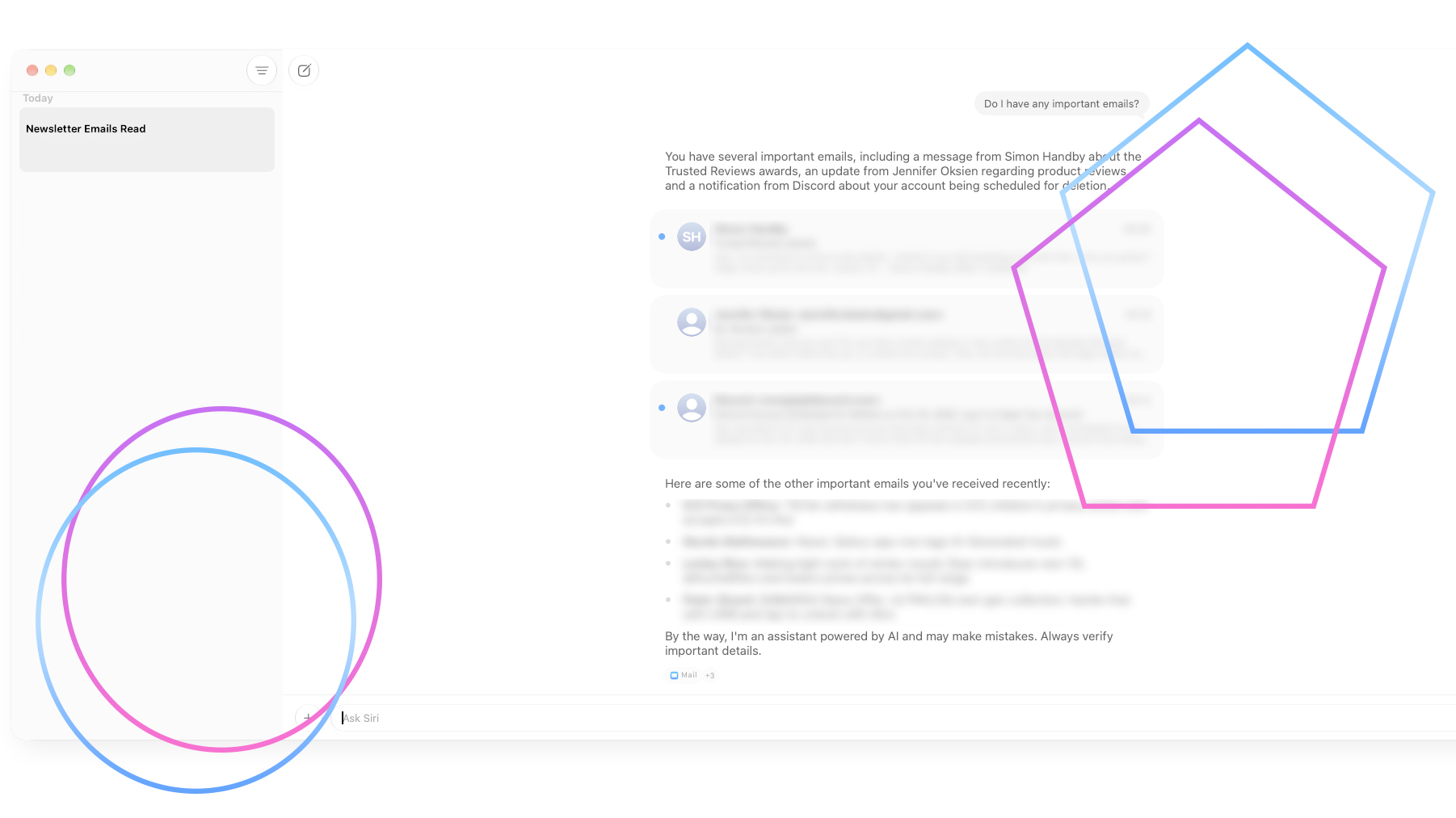
การควบคุมเสียง Siri ให้เหมาะกับตัวเองไม่ได้มีผลแค่เรื่องความชอบ แต่ส่งผลกับการใช้งานจริง โดยเฉพาะคนที่ฟังข้อมูลจาก Siri บ่อย ๆ เช่นให้สรุปอีเมลหรืออ่านข้อความยาว ถ้าความเร็วการพูดสูงเกินไปหรือโทนเสียงแข็งจะทำให้จับข้อมูลยากและเหนื่อยตาและหู การมี iOS voice settings ที่ให้ปรับ Pace ได้แบบละเอียดช่วยให้ผู้ใช้แต่ละคนตั้งระดับที่ตัวเองฟังสบายที่สุด และยังมีเมนูใน Accessibility สำหรับคนที่ต้องการความช่วยเหลือด้านการมองเห็นหรือการประมวลผลเสียง
ส่วน Expressivity ช่วยให้เสียง Siri ไม่ฟังดูเหมือนเครื่องจักร ถ้าคุณชอบสไตล์ตรง ๆ และเป็นทางการให้ลดระดับลง แต่ถ้าใช้ Siri เป็นผู้ช่วยส่วนตัวทั้งงานและชีวิตประจำวัน การเพิ่มระดับให้เสียงดูมีอารมณ์จะทำให้การใช้งานรู้สึกเป็นธรรมชาติขึ้น การตั้งค่าครั้งเดียวอาจยังไม่เจอจุดลงตัว ลองฟังในสถานการณ์ต่าง ๆ เช่นขับรถ ทำงาน หรืออยู่บ้าน แล้วค่อยหมุนสไลเดอร์ปรับใหม่ เพื่อให้ Siri รับบทเป็นผู้ช่วยที่พูดกับคุณได้ถูกที่ถูกเวลามากที่สุด
สรุป ความคุ้มค่าของการปรับแต่ง Siri voice
การปรับแต่ง Siri expressive voice คือการลงทุนเวลาสั้น ๆ เพื่อได้ผู้ช่วยเสียงที่เข้ากับตัวคุณทั้งน้ำเสียงและจังหวะการพูด เมื่ออุปกรณ์รองรับและเปิด Siri AI แล้ว คุณมีตัวเลือกครบทั้งสำเนียง เสียง Pace และ Expressivity ให้ปรับได้ละเอียดตามสไตล์ ประสบการณ์ใช้งานจะต่างออกไปทันทีโดยเฉพาะเวลาที่คุณใช้ Siri อ่านหรือสรุปข้อมูลให้ฟัง
สิ่งที่ควรระวังคืออย่าตั้งความเร็วการพูดเร็วเกินจนฟังไม่ทัน หรือเพิ่ม Expressivity สูงจนรู้สึกรบกวนเวลาทำงานจริง ลองเริ่มจากค่ากลางและค่อยปรับทีละนิดตามสถานการณ์ เมื่อหาจุดสมดุลได้แล้วคุณจะรู้สึกว่า Siri ไม่ใช่แค่ฟีเจอร์ในเครื่อง แต่เป็นผู้ช่วยที่พูดกับคุณด้วยเสียงที่คุณเลือกเองและฟังสบายในทุกวัน

![Apple iPhone Air I iStudio by SPVi [ออเดอร์จะยกเลิกอัตโนมัติหากไม่ชำระเงินภายใน30นาที]](https://img2.zestbuy.co.th/product/2026/09/30/aed57577-8537-4deb-879c-b798514d6d21.jpg)