
รู้ก่อนว่ากำลังตรวจอะไร
เครื่องมือตรวจสอบ GPU คือโปรแกรมหรือฟังก์ชันที่ช่วยดูข้อมูลการ์ดจอและกิจกรรมที่เกิดขึ้นขณะใช้งาน โดยเครื่องมือใน Windows บอกได้ว่าติดตั้ง GPU รุ่นใด ส่วน gputaskman ช่วยแจกแจงว่าโปรแกรมหรือโมเดลใดกำลังใช้ทรัพยากรกราฟิก เหมาะกับคนที่อยากหาต้นเหตุของหน่วยความจำการ์ดจอที่ถูกใช้ไป แต่ต้องมี Windows 11 และดาวน์โหลดแอปจาก GitHub เอง
จุดที่มักสับสนคือการดูชื่อรุ่นกับการดูการทำงานไม่ใช่เรื่องเดียวกัน GPU หมายถึงชิปประมวลผล เช่น NVIDIA RTX 4090 หรือ AMD RX 7900 XTX ส่วนการ์ดจอคือแผงวงจรที่ติดตั้งชิปนั้น ซึ่งอาจผลิตโดยผู้ประกอบการรายอื่น การเห็นชื่อรุ่นจึงตอบได้ว่ามีฮาร์ดแวร์อะไร แต่ไม่ได้บอกชัดว่าแอปไหนกำลังใช้หน่วยความจำหรือเรนเดอร์ภาพอยู่
ตัวจัดการงานของ Windows ดูการใช้ GPU และแยกการใช้งานตามแอปได้ในระดับหนึ่ง แต่ gputaskman จากวิศวกร Microsoft ตั้งใจแสดงรายละเอียดว่าใครใช้หน่วยความจำ เช่น โมเดลภาษาขนาดใหญ่ เว็บเบราว์เซอร์ ระบบแสดงผลเดสก์ท็อป หรือโปรแกรมเรนเดอร์ หากต้องการแค่ตรวจสอบการ์ดจอที่ติดตั้งอยู่ เครื่องมือที่มีใน Windows ก็เพียงพอ
เริ่มจากตรวจรุ่น GPU ที่ติดตั้ง
วิธีในตัวที่ตรงไปตรงมาคือใช้ตัวจัดการงาน ซึ่งทำได้ทั้งบน Windows 11 และ Windows 10 โดยไม่ต้องติดตั้งแอปเพิ่ม อีกทางหนึ่งคือหน้าข้อมูลระบบที่แสดงชื่อฮาร์ดแวร์ การรู้รุ่นก่อนมีประโยชน์เวลาตรวจไดรเวอร์หรือเช็กว่าคอมพิวเตอร์มีกราฟิกในตัวและการ์ดจอแยกหรือไม่ แต่หากมี GPU มากกว่าหนึ่งตัว อย่าคิดว่า GPU 0 คือการ์ดจอแรงเสมอไป
ทำตามลำดับนี้เพื่อดูรุ่นและกิจกรรมพื้นฐานในตัวจัดการงาน จากนั้นตรวจยืนยันชื่อรุ่นได้ในข้อมูลระบบ
- คลิกขวาที่แถบงานแล้วเลือกตัวจัดการงาน หรือกด Ctrl+Shift+Esc เพื่อเปิด
- เลือกแท็บประสิทธิภาพ หากไม่เห็นแท็บ ให้กดรายละเอียดเพิ่มเติมก่อน
- เลือก GPU 0 จากแถบด้านข้าง ชื่อผู้ผลิตและรุ่น GPU จะปรากฏบริเวณมุมขวาบน และดูการใช้งาน GPU ได้ในหน้านี้
- หากต้องการตรวจชื่อรุ่นอีกทาง ให้เปิดเมนูเริ่ม ค้นหาข้อมูลระบบ แล้วไปที่ส่วนประกอบ จากนั้นเลือกจอแสดงผล ชื่อ GPU จะแสดงด้านบน
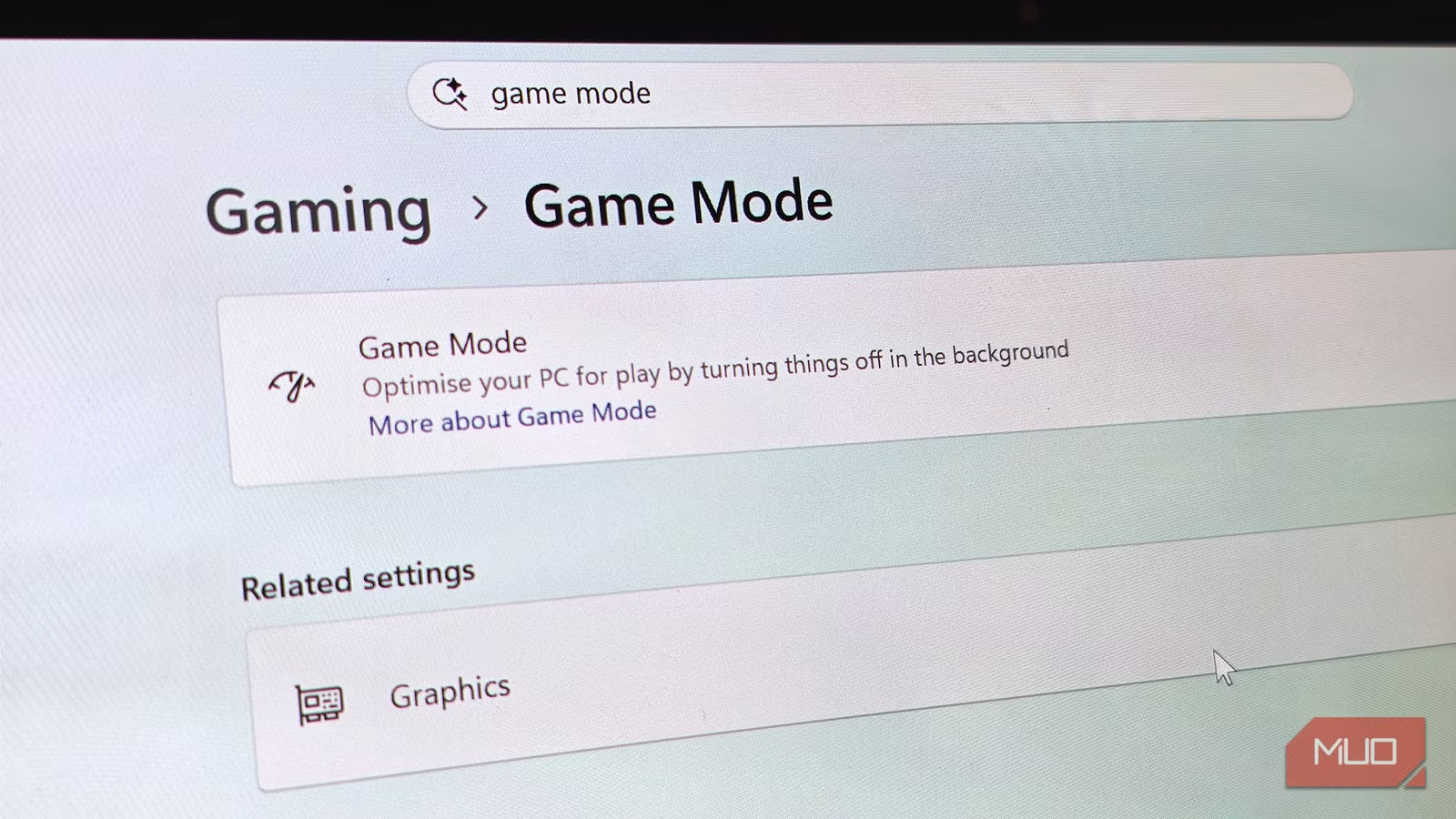
ข้อพลาดที่เจอบ่อยคือเปิดตัวจัดการงานในมุมมองย่อจนไม่เห็นแท็บประสิทธิภาพ อีกกรณีคือแล็ปท็อปมีทั้งกราฟิกในตัวและการ์ดจอแยก ระบบอาจเลือกใช้ GPU คนละตัวตามงาน จึงควรตรวจ GPU 1 เพิ่มด้วย และหากต้องการกำหนดการ์ดจอให้เกม สามารถตั้งค่าได้จากการตั้งค่า Windows 11
ใช้ gputaskman เมื่อต้องการรู้ว่าใครใช้ GPU
เมื่อยอดใช้หน่วยความจำ GPU ในตัวจัดการงานสูง แต่ยังไม่รู้ว่าเกิดจากอะไร gputaskman ช่วยเติมรายละเอียดระดับโปรแกรมและโมเดลได้ แอปนี้สร้างโดย Scott Hanselman วิศวกรของ Microsoft และเป็นเครื่องมือไม่เป็นทางการ ไม่ใช่ฟังก์ชันที่ติดมากับ Windows นอกจาก Windows ยังรองรับการ์ด NVIDIA บน Linux หรือ WSL และ Apple Silicon บน macOS ตามข้อมูลของผู้พัฒนา
วิธีเริ่มใช้คือเข้าไปยังคลัง gputaskman บน GitHub แล้วดาวน์โหลดรุ่นที่เหมาะกับพีซีของคุณ โดยมีรุ่นพกพาที่ไม่ต้องติดตั้ง เปิดแอปหลังดาวน์โหลด แล้วใช้หน้ารายการเพื่อดูว่าแต่ละโปรแกรมหรือโมเดลกำลังทำงานและใช้ทรัพยากรอย่างไร วิธีนี้มีประโยชน์เป็นพิเศษกับคนที่รันโมเดลภาษาขนาดใหญ่ในเครื่อง หรือเปิดงานกราฟิกหลายอย่างพร้อมกัน
อย่าคาดหวังว่าชื่อแอปจะบอกสาเหตุได้ครบทุกกรณี ตัวจัดการงานอาจแสดงเพียงยอดหน่วยความจำรวม ขณะที่ gputaskman พยายามแยกผู้ใช้ทรัพยากรให้ละเอียดขึ้น เช่น น้ำหนักโมเดล แคช KV เบราว์เซอร์ หรือระบบแสดงผลเดสก์ท็อป การใช้โปรแกรมเสริมจึงเหมาะเมื่อข้อมูลพื้นฐานยังตอบคำถามไม่ได้ และควรดาวน์โหลดจากคลังโครงการโดยตรง
เลือกเครื่องมือให้ตรงกับคำถาม
ถ้าอยากรู้เพียงว่าพีซีติดตั้ง GPU รุ่นไหน ให้เริ่มจากตัวจัดการงานหรือข้อมูลระบบใน Windows ไม่จำเป็นต้องหาแอปเพิ่ม แต่ถ้าโจทย์คือหาว่าโปรแกรมใดกำลังใช้การ์ดจอ หรือเหตุใดหน่วยความจำ GPU จึงเต็ม gputaskman จะให้มุมมองที่ละเอียดกว่า การเลือกตามคำถามช่วยไม่ให้สับสนระหว่างสเปกฮาร์ดแวร์กับกิจกรรมที่เกิดขึ้นขณะใช้งาน
สำหรับการมอนิเตอร์การ์ดจอแบบเรียลไทม์ที่เน้นอุณหภูมิ ความเร็วสัญญาณนาฬิกา และการใช้พลังงาน ยังมีเครื่องมือเฉพาะด้านอย่าง HWiNFO64 ส่วน GPU-Z เน้นดูรายละเอียดรุ่นและข้อมูลฮาร์ดแวร์ ทั้งสองอย่างตอบโจทย์คนละแบบกับ gputaskman ซึ่งเน้นว่าโปรแกรมหรือโมเดลใดกำลังใช้ GPU
สรุปคือเริ่มตรวจสอบการ์ดจอด้วยเครื่องมือที่มีใน Windows ก่อน แล้วค่อยใช้ gputaskman เมื่อต้องการตามหาผู้ใช้ทรัพยากรเป็นรายแอป ข้อควรระวังคือเครื่องที่มีหลาย GPU อาจสลับใช้การ์ดตามงาน และตัวเลขการใช้ GPU ไม่ได้บอกชื่อรุ่นฮาร์ดแวร์โดยตัวมันเอง เลือกมอนิเตอร์ให้ตรงกับข้อมูลที่ต้องการ แล้วผลที่เห็นจะนำไปแก้ปัญหาได้ง่ายขึ้น